
Ondersteuning voor Microsoft Teams.
Krijg de Microsoft Teams-hulp die u nodig hebt, wanneer u die nodig hebt

- Wat is Microsoft Teams-ondersteuning?
- Servicestatus van Microsoft Teams
- Status van Microsoft Teams-service
- Telefoonnummer voor ondersteuning van Microsoft Teams
- Microsoft Teams-ondersteuningschat
- E-mailondersteuning voor Microsoft Teams
- Open een supportticket voor Microsoft Teams
- Aanmelden voor Microsoft Teams-ondersteuning
- Browserondersteuning voor Microsoft Teams
- ServiceNow-ondersteuning voor Microsoft Teams
Wat is Microsoft Teams-ondersteuning?

Microsoft Teams-ondersteuning is een service die klanten hulp biedt bij het gebruik van Microsoft Teams. Dit omvat hulp bij het instellen en configureren van Teams, het oplossen van problemen en het optimaal benutten van het product.
Microsoft Teams-ondersteuning is beschikbaar via verschillende kanalen, waaronder:
- Zelfservice:Microsoft biedt een kennisbank met artikelen en video's die klanten kunnen gebruiken om problemen op te lossen en meer te weten te komen over Teams.
- Communityondersteuning:Microsoft onderhoudt ook een aantal online communities waar klanten vragen kunnen stellen en hulp kunnen krijgen van andere Teams-gebruikers en experts.
- Professionele ondersteuning:Microsoft en US Cloud bieden verschillende professionele ondersteuningsopties, waaronder ondersteuning via telefoon, chat en e-mail. Klanten kunnen ook ondersteuningscontracten aanschaffen die toegang bieden tot toegewijde ondersteuningsmedewerkers.
Microsoft Teams-ondersteuning is beschikbaar voor alle klanten, ongeacht hun abonnement. Klanten met een premiumabonnement hebben echter mogelijk toegang tot extra ondersteuningsfuncties, zoals prioriteitsondersteuning en toegewijde ondersteuningsmedewerkers.
Hier zijn enkele voordelen van het gebruik van Microsoft Teams-ondersteuning:
- Krijg snel en eenvoudig hulp:Microsoft-supportmedewerkers staan 24/7 klaar om klanten te helpen met Teams-problemen.
- Problemen efficiënter oplossen:Microsoft-supportmedewerkers hebben toegang tot een breed scala aan tools en bronnen waarmee ze Teams-problemen snel kunnen diagnosticeren en oplossen.
- Blijf op de hoogte van de laatste informatie:Microsoft-supportmedewerkers worden regelmatig getraind in de nieuwste Teams-functies en -updates. Dit betekent dat zij klanten de meest accurate en actuele informatie over Teams kunnen geven.
Als u problemen ondervindt met Microsoft Teams, kunt u gebruikmaken van alle beschikbare ondersteuningsopties. Microsoft en US Cloud Support kunnen u helpen om Teams optimaal te benutten en uw team verbonden en productief te houden.
Servicestatus van Microsoft Teams

De servicestatus van Microsoft Teams biedt realtime informatie over de operationele status van Microsoft Teams, inclusief eventuele lopende problemen of storingen die van invloed kunnen zijn op gebruikers. De status kan betrekking hebben op verschillende servicecomponenten, zoals berichten, vergaderingen, videoconferenties en het delen van bestanden.
Om de huidige servicestatus van Microsoft Teams te controleren, kunt u het volgende doen:
Microsoft 365 Service Status Portal: Als u beheerder bent van een Microsoft 365- of Office 365-tenant, kunt u de status van Microsoft Teams controleren door naar het Microsoft 365-beheercentrum te gaan. Daar vindt u een pagina 'Servicestatus' met details over de huidige status van alle Microsoft 365-services, inclusief Teams.
Twitter-account voor de servicestatus van Microsoft 365: Microsoft geeft updates via hun officiële Twitter-account voor de status van Microsoft 365, genaamd `@MSFT365Status`. Je kunt dit account volgen voor de laatste updates over de status van Microsoft Teams en andere updates van Microsoft 365.
Websites van derden: Er zijn ook diensten van derden, zoals Downdetector, die de status van verschillende diensten, waaronder Microsoft Teams, bijhouden op basis van gebruikersrapporten. Houd er echter rekening mee dat deze informatie niet officieel is en is samengesteld op basis van gebruikersrapporten, die soms misleidend kunnen zijn.
In-app-melding: soms worden er binnen de Teams-applicatie zelf meldingen of statusberichten weergegeven om aan te geven dat er een probleem is.
Als u problemen ondervindt met Microsoft Teams en er geen storing of onderbreking van de dienst is gemeld, kan het probleem lokaal zijn in uw netwerk of apparaat. In dat geval kunnen standaard stappen voor probleemoplossing, zoals het controleren van de internetverbinding, het opnieuw opstarten van de app of contact opnemen met uw IT-ondersteuning, geschikt zijn.
Status van Microsoft Teams-service
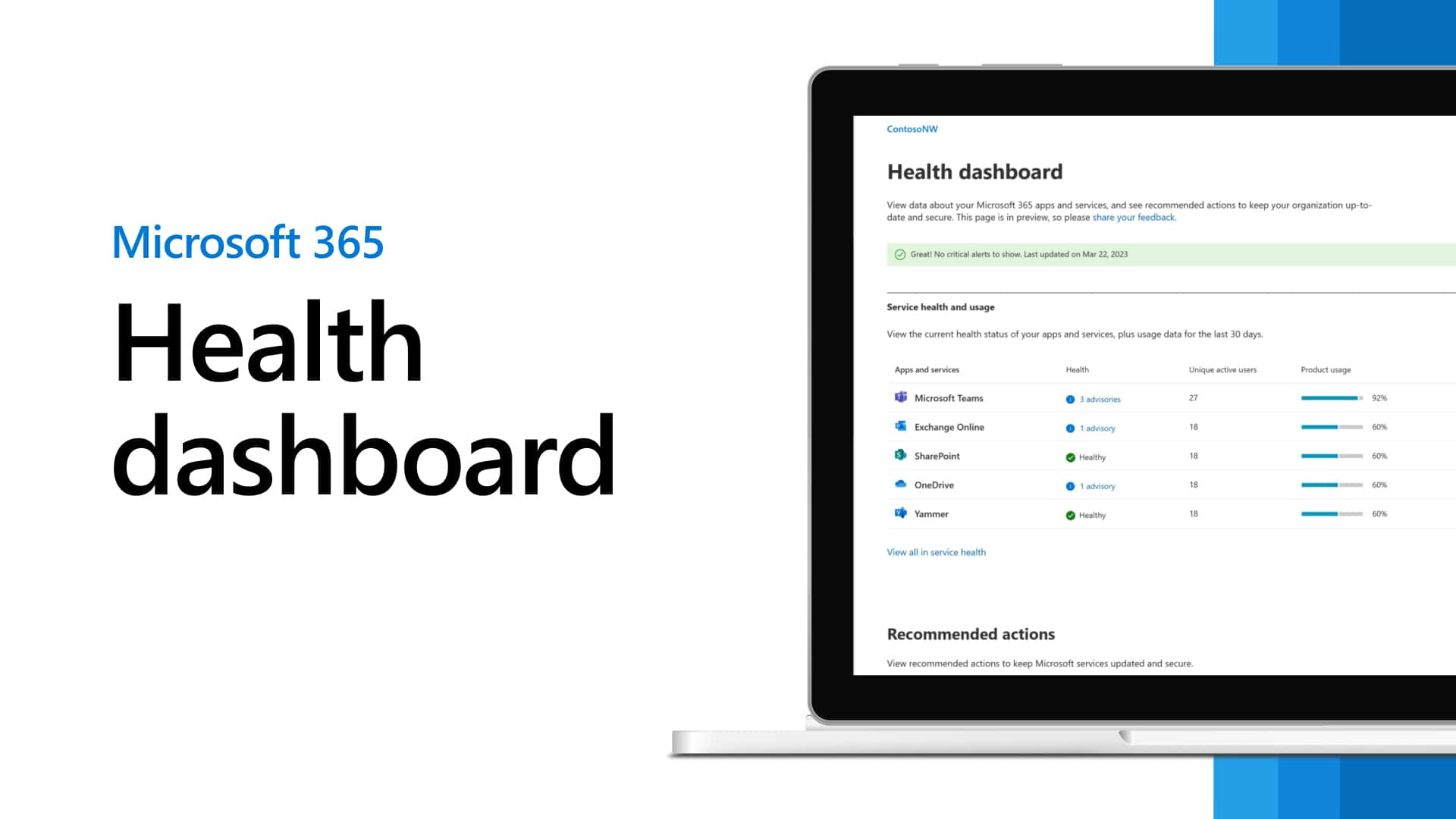
De servicestatus van Microsoft Teams is een maatstaf voor de algehele beschikbaarheid en prestaties van de Microsoft Teams-service. Deze wordt door Microsoft bewaakt en aan klanten gerapporteerd via het dashboard Microsoft 365 Service Health.
Het dashboard voor de servicestatus van Microsoft Teams biedt informatie over het volgende:
- De huidige status van de Microsoft Teams-service (groen, geel of rood)
- Bekende problemen die van invloed zijn op de Microsoft Teams-service
- De geschiedenis van storingen bij Microsoft Teams
- Serviceadviezen voor gepland onderhoud of wijzigingen in de nabije toekomst
Klanten kunnen het dashboard voor de servicestatus van Microsoft Teams gebruiken om op de hoogte te blijven van de status van de service en om zich voor te bereiden op mogelijke verstoringen.
Ga naar de volgende URL om het dashboard voor de servicestatus van Microsoft Teams te bekijken:
https://portal.office.com/adminportal/home#/servicehealth
Hier volgen enkele tips voor het gebruik van het dashboard voor de servicestatus van Microsoft Teams:
- Controleer regelmatig het dashboard om op de hoogte te blijven van de status van de dienst.
- Als u een gele of rode status ziet, bekijk dan de details van het probleem om te bepalen of dit gevolgen heeft voor uw organisatie.
- Als u problemen ondervindt met Microsoft Teams, controleer dan het dashboard om te zien of er bekende problemen zijn die van invloed zijn op de service.
- Als u een serviceadvies ziet voor gepland onderhoud of wijzigingen, plan dan dienovereenkomstig.
Microsoft streeft ernaar een betrouwbare en krachtige Microsoft Teams-service te bieden. Het dashboard voor de status van de Microsoft Teams-service is een waardevol hulpmiddel dat US Cloud en zijn klanten kunnen gebruiken om op de hoogte te blijven van de status van de service en om zich voor te bereiden op mogelijke verstoringen.
Telefoonnummer voor ondersteuning van Microsoft Teams

Microsoft Teams maakt deel uit van de Microsoft 365-productsuite. Ondersteuning voor Microsoft 365-producten wordt doorgaans verleend via hun online diensten en niet via een directe telefoonlijn.
Voor bedrijven met een Microsoft 365-abonnement is de beste manier om ondersteuning voor Microsoft Teams te krijgen via het Microsoft 365-beheercentrum, waar beheerders een serviceaanvraag kunnen indienen. Nadat u een ticket hebt ingediend, krijgt u mogelijk de mogelijkheid om een telefoontje van Microsoft-ondersteuning te ontvangen.
Als u echter rechtstreeks contact wilt opnemen met Microsoft-ondersteuning, is het algemene klantenservicenummer voor Microsoft in de Verenigde Staten:
(800) 865-9408
Voor andere landen biedt Microsoft verschillende contactnummers. Deze vindt u op hun officiële website of door in een zoekmachine te zoeken naar 'Microsoft-ondersteuning [uw land]'. Houd er rekening mee dat voor specifieke problemen met Teams, met name voor zakelijke gebruikers, vaak vereist is dat u via het beheerdersportaal werkt, zoals eerder vermeld.
Het is belangrijk om te weten dat Microsoft ondersteuning mogelijk prioriteert op basis van het abonnementsniveau of serviceplan dat u hebt. Sommige diensten op bedrijfsniveau hebben directe toegang tot Microsoft- of US Cloud-ondersteuning met kortere wachttijden en directere lijnen, terwijl kleinere bedrijven of individuele gebruikers mogelijk langere wachttijden hebben of worden doorverwezen naar zelfhulpbronnen en communityforums.
Microsoft Teams-ondersteuningschat

Microsoft Teams-ondersteuningschat is een manier om hulp te krijgen bij Microsoft Teams via een live chatsessie met een Microsoft-ondersteuningsmedewerker. Ondersteuningschat is 24/7 beschikbaar voor alle Microsoft Teams-klanten, ongeacht hun abonnement.
Om toegang te krijgen tot de ondersteuningschat van Microsoft Teams, gaat u naar de websitevan het Microsoft Teams Helpcentrumen klikt u op de knopChat. U wordt gevraagd om u aan te melden met uw Microsoft-account. Nadat u zich hebt aangemeld, kunt u uw vraag of probleem invoeren en zal de ondersteuningsmedewerker reageren.
De ondersteuningschat van Microsoft Teams kan voor verschillende taken worden gebruikt, zoals:
- Hulp bij het instellen en configureren van Teams
- Problemen met Teams oplossen
- Meer informatie over de functies en mogelijkheden van Teams
- Hulp bij de migratie naar Teams
De supportmedewerkers van Microsoft en US Cloud zijn opgeleid om al uw vragen over Microsoft Teams te beantwoorden. Ze kunnen u ook helpen bij het oplossen van problemen en het optimaal benutten van het product.
Hier zijn enkele tips voor het gebruik van de ondersteuningschat van Microsoft Teams:
- Wees zo specifiek mogelijk bij het beschrijven van uw probleem.
- Geef relevante foutmeldingen of schermafbeeldingen door.
- Geef aan wat u al hebt geprobeerd om het probleem op te lossen.
- Wees geduldig en beleefd. De supportmedewerker is er om u te helpen.
De Microsoft Teams-ondersteuningschat is een waardevolle bron voor klanten die hulp nodig hebben met Microsoft Teams. De ondersteuningsmedewerkers zijn deskundig en behulpzaam en kunnen u helpen om problemen snel en efficiënt op te lossen.
E-mailondersteuning voor Microsoft Teams

Microsoft biedt doorgaans geen direct e-mailadres voor ondersteuning voor Microsoft Teams of andere Microsoft 365-services. In plaats daarvan hebben ze een aantal verschillende methoden om ondersteuning te krijgen:
Microsoft 365 Admin Center: Als u beheerder bent, kunt u inloggen op het Microsoft 365 Admin Center en een serviceaanvraag indienen. Via het Admin Center kunt u gedetailleerde tickets indienen waarop Microsoft Support zal reageren.
Microsoft Support-website: Voor zowel beheerders als gebruikers biedt de Microsoft Support-website een startpunt voor hulp bij Microsoft-producten. U kunt hier hulp krijgen via begeleide ondersteuning of contactopties, waaronder chat of een terugbelservice.
Microsoft Virtual Support Agent: Microsoft biedt ook een virtuele ondersteuningsagent op hun website, die kan helpen bij veelvoorkomende problemen en u kan begeleiden bij het contacteren van de ondersteuning voor meer specifieke problemen.
Ondersteuningsgemeenschappen en forums: Voor minder urgente kwesties kunnen de Microsoft Tech Community en Microsoft Answers-forums een goede plek zijn om vragen te stellen. Microsoft-ondersteuningsmedewerkers en community-experts beantwoorden vaak vragen in deze forums.
Telefonische ondersteuning: U kunt telefonisch contact opnemen met Microsoft-ondersteuning voor zakelijke producten. De contactnummers verschillen per land en zijn doorgaans te vinden op de Microsoft-ondersteuningswebsite.
Twitter: Microsoft heeft een speciale ondersteuningsdienst op Twitter onder de naam @MicrosoftHelps. Zij kunnen u vaak doorverwijzen naar de juiste bronnen of problemen escaleren indien nodig.
Als u op zoek bent naar directe e-mailondersteuning voor een bedrijfsomgeving, is het mogelijk dat u deze niet openbaar kunt vinden vanwege het risico op spam en misbruik. Microsoft raadt het gebruik van hun officiële ondersteuningskanalen aan om de veiligheid, een goede opvolging en de best mogelijke reactie op uw problemen te garanderen.
Raadpleeg voor de meest actuele informatie de officiële Microsoft-ondersteuningswebsite of uw Microsoft 365-beheercentrum als u daar toegang toe hebt.
Open een supportticket voor Microsoft Teams

Om een supportticket voor Microsoft Teams te openen, kunt u deze stappen volgen:
- Ga naar de websitevan het Microsoft Teams Helpcentrum: https://support.microsoft.com/en-us/teams.
- Klik op de knopContact opnemen met ondersteuning.
- Meld u aan met uw Microsoft-account.
- Selecteer hetondersteuningsonderwerpdat het beste bij uw probleem past.
- Vul het veldProbleembeschrijvingin met een gedetailleerde beschrijving van uw probleem.
- Voeg relevante foutmeldingen of schermafbeeldingen toe.
- Klik op de knopVerzenden.
Een Microsoft-supportmedewerker zal uw ticket beoordelen en zo snel mogelijk reageren.
Als u een Microsoft 365-ondersteuningsplan hebt, kunt u ook telefonisch of via chat een ondersteuningsaanvraag indienen. Ga hiervoor naar de websiteMicrosoft 365 Help & Support: https://support.microsoft.com/en-us/microsoft-365.
Hier zijn enkele tips voor het openen van een supportticket voor Microsoft Teams:
- Wees zo specifiek mogelijk bij het beschrijven van uw probleem.
- Geef relevante foutmeldingen of schermafbeeldingen door.
- Geef aan wat u al hebt geprobeerd om het probleem op te lossen.
- Wees geduldig en beleefd. De supportmedewerker is er om u te helpen.
Door deze tips te volgen, kunt u ervoor zorgen dat uw supportticket snel en efficiënt wordt verwerkt.
Aanmelden voor Microsoft Teams-ondersteuning
Om toegang te krijgen tot ondersteuning voor Microsoft Teams, logt u doorgaans niet in via een aparte 'ondersteuningslogin', maar via het Microsoft 365-beheercentrum als u een beheerder bent, of via de standaard Microsoft-ondersteuningskanalen als u een gebruiker bent.
Hier leest u hoe u ondersteuning voor Microsoft Teams kunt krijgen:
Microsoft 365-beheercentrum
– Als u een Microsoft 365-beheerder bent, kunt u zich met uw beheerdersgegevens aanmelden bij het beheercentrum.
– Nadat u bent ingelogd, krijgt u toegang tot het gedeelte 'Ondersteuning', waar u de status van de service kunt bekijken, kunt controleren of er bekende problemen zijn en serviceverzoeken kunt indienen als u problemen ondervindt met Microsoft Teams.
Microsoft-ondersteuning
– Gebruikers zonder beheerdersrechten kunnen vaak ondersteuning vinden via de links 'Help' of 'Ondersteuning' in de Teams-applicatie zelf of op de Office-website.
– Mogelijk wordt u eerst doorverwezen naar de virtuele ondersteuningsmedewerker, maar meestal kunt u ook kiezen om met een live medewerker te spreken, teruggebeld te worden of een live chat te starten.
Microsoft Teams Help & Leren
– Microsoft biedt ook een online Teams Help & Learning-pagina met veelgestelde vragen, tutorials en richtlijnen voor het gebruik van Microsoft Teams.
– U kunt deze pagina bezoeken zonder in te loggen en het kan een snelle manier zijn om antwoorden te vinden op veel vragen over Teams.
Microsoft-ondersteuningswebsite
– Voor meer algemene ondersteuning biedt de ondersteuningswebsite van Microsoft hulp voor al hun producten. Daar kunt u zoeken naar oplossingen voor uw Teams-problemen.
– Ondersteuningsopties kunnen bestaan uit communityforums, begeleide ondersteuning en contactmogelijkheden voor meer persoonlijke hulp.
Als u problemen ondervindt bij het verkrijgen van ondersteuning via deze kanalen, zijn er ook gebruikersgemeenschappen zoals de Microsoft Tech Community en andere forums waar u hulp kunt vragen aan andere gebruikers.
Onthoud dat als u een eindgebruiker bent die problemen ondervindt met Teams en u geen beheerdersgegevens hebt, u in eerste instantie contact moet opnemen met de IT-afdeling van uw organisatie of de persoon die uw Microsoft-services beheert.
Browserondersteuning voor Microsoft Teams

Microsoft Teams ondersteunt de volgende browsers:
- Google Chrome (nieuwste versie)
- Microsoft Edge (nieuwste versie)
- Mozilla Firefox (nieuwste versie)
- Safari (nieuwste versie)
Voor de beste ervaring raadt Microsoft aan om de nieuwste versie van uw favoriete browser te gebruiken.
Als u een niet-ondersteunde browser gebruikt, kunt u problemen ondervinden met Microsoft Teams, zoals:
- Kan geen verbinding maken met Teams
- Problemen met het gebruik van Teams-functies
- Slechte prestaties
- Beveiligingskwetsbaarheden
Microsoft raadt u aan om te upgraden naar een ondersteunde browser om deze problemen te voorkomen.
Opmerking: Microsoft Teams ondersteunt Internet Explorer 11 niet langer.
ServiceNow-ondersteuning voor Microsoft Teams

Microsoft Teams ServiceNow-ondersteuning is een functie waarmee klanten Microsoft Teams kunnen integreren met ServiceNow om de ervaring en productiviteit van medewerkers en agents te verbeteren.
Met Microsoft Teams ServiceNow-ondersteuning kunnen klanten:
- Open de ServiceNow Virtual Agent rechtstreeks vanuit Microsoft Teams.
- Dien ondersteuningsverzoeken in en maak gebruik van selfservice met kennisartikelen zonder Microsoft Teams te verlaten.
- Verzoek om met een live agent te spreken zonder Microsoft Teams te verlaten.
- Bekijk ServiceNow-casusinformatie en werk rechtstreeks in Microsoft Teams samen met andere teamleden aan casussen.
Microsoft Teams ServiceNow-ondersteuning is beschikbaar voor alle klanten die een licentie hebben voor zowel Microsoft Teams als ServiceNow.
Om Microsoft Teams ServiceNow-ondersteuning in te schakelen, moet u de ServiceNow Virtual Agent-app voor Microsoft Teams installeren. Nadat de app is geïnstalleerd, kunt u deze configureren om verbinding te maken met uw ServiceNow-instantie.
Zodra Microsoft Teams ServiceNow-ondersteuning is ingeschakeld, hebben uw medewerkers vanuit de Microsoft Teams-app toegang tot de ServiceNow Virtual Agent. Ze kunnen de Virtual Agent vragen stellen over uw producten en diensten, waarna de Virtual Agent hen antwoorden geeft of hen helpt bij het aanmaken van een supportticket.
Microsoft Teams ServiceNow-ondersteuning kan uw medewerkers ook helpen om productiever te zijn. Medewerkers kunnen case-informatie bekijken en rechtstreeks in Microsoft Teams samenwerken met andere teamleden aan cases. Dit kan helpen om de tijd die nodig is om cases op te lossen te verkorten en de klantervaring te verbeteren.
Als u op zoek bent naar een manier om de ervaring en productiviteit van medewerkers en agenten te verbeteren, is Microsoft Teams ServiceNow-ondersteuning een uitstekende optie.
Hier zijn enkele voordelen van het gebruik van Microsoft Teams ServiceNow-ondersteuning:
- Verbeterde ervaring voor medewerkers en agents:Medewerkers kunnen snel en eenvoudig hulp krijgen bij hun vragen en problemen, zonder dat ze Microsoft Teams hoeven te verlaten. Agents kunnen productiever werken door casusinformatie te bekijken en rechtstreeks in Microsoft Teams samen te werken met andere teamleden.
- Lagere ondersteuningskosten:Microsoft Teams ServiceNow-ondersteuning kan helpen om de ondersteuningskosten te verlagen door werknemers te helpen bij zelfservice en door agenten te helpen om cases sneller op te lossen.
- Verbeterde klanttevredenheid:Microsoft Teams ServiceNow-ondersteuning kan helpen om de klanttevredenheid te verbeteren door medewerkers en agenten de tools te bieden die ze nodig hebben om klantproblemen snel en efficiënt op te lossen.
Als u meer wilt weten over Microsoft Teams ServiceNow-ondersteuning, ga dan naar de volgende website:
https://docs.servicenow.com/bundle/vancouver-servicenow-platform/page/administer/virtual-agent/concept/teams-conv-integration.html
