
Outlook-ondersteuning.
Krijg de Microsoft Outlook-hulp die u nodig hebt, wanneer u die nodig hebt

- Wat is Outlook-ondersteuning?
- Ondersteuning voor aanmelden bij Outlook
- Ondersteuning voor aanmelden bij Outlook 365
- Outlook-ondersteuning voor Hotmail
- Outlook live ondersteuning
- Ondersteuning voor Outlook 2024
- Outlook ondersteunt Google-synchronisatie
- Ondersteuning voor Outlook-app
- Ondersteuning voor Outlook-accounts
- Telefoonnummer voor ondersteuning van Outlook
- E-mail Outlook-ondersteuning
- Chatondersteuning voor Outlook
- Outlook-ondersteuningsstatus
- Ondersteuning voor het terugroepen van Outlook
- Outlook online ondersteuning
- Office 365-ondersteuning voor Outlook
- Ondersteuning voor Outlook-agenda
- Outlook-ondersteuning voor het wijzigen van handtekeningen
- Outlook-ondersteuning voor OneDrive
- Outlook-ondersteuning bij afwezigheid
- Outlook-ondersteuning voor Windows
- Ondersteuning voor Outlook-inbox
- Ondersteuning voor Outlook-webmail
- Outlook-ondersteuning voor Mac
- Ondersteuning voor het opnieuw instellen van het wachtwoord voor Outlook
- Ondersteuning voor veilige modus in Outlook
- Outlook-ondersteuning voor Gmail
- Persoonlijke en professionele ondersteuning - Gmail versus Outlook
Wat is Outlook-ondersteuning?
Outlook-ondersteuning verwijst naar de hulp die wordt geboden aan gebruikers van Microsoft Outlook, een softwaresysteem voor het beheer van persoonlijke en zakelijke informatie, dat deel uitmaakt van het Microsoft Office-pakket. Deze ondersteuning kan verschillende vormen aannemen, waaronder:
Technische ondersteuning: hulp bij problemen zoals installatieproblemen, fouten tijdens het gebruik van Outlook, connectiviteitsproblemen met mailservers, problemen met het verzenden of ontvangen van e-mails en het oplossen van prestatieproblemen.
Klantenservice: hulp bij accountbeheer, vragen over facturering voor premiumdiensten en begeleiding bij het gebruik van Outlook-functies.
Online bronnen: Microsoft biedt een schat aan online bronnen, waaronder veelgestelde vragen, forums, gedetailleerde artikelen en handleidingen op hun website om gebruikers te helpen bij het oplossen van problemen en om te leren hoe ze de functies van Outlook effectief kunnen gebruiken.
Communityforums: Gebruikers kunnen hulp zoeken op de communityforums waar Microsoft MVP's (Most Valuable Professionals), andere gebruikers en soms ook Microsoft-medewerkers vragen beantwoorden en oplossingen bieden voor veelvoorkomende problemen.
Updates en onderhoud: Een deel van de ondersteuning voor Outlook bestaat uit het leveren van updates die de beveiliging verbeteren, nieuwe functies toevoegen en bekende bugs verhelpen.
Outlook-ondersteuningsdiensten zijn bedoeld om zowel individuele gebruikers als organisaties te helpen die Outlook gebruiken voor e-mailcommunicatie, agendabeheer, taakbeheer en meer. Ondersteuning is beschikbaar via verschillende kanalen, waaronder telefoon, e-mail, live chat en via de Microsoft-ondersteuningswebsite of US Cloud als u een premium ondersteuningsplan hebt.
Ondersteuning voor aanmelden bij Outlook
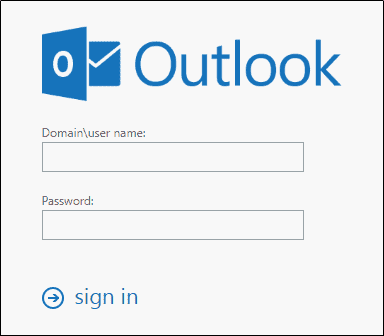
Outlook-aanmeldingsondersteuning verwijst naar het proces van aanmelden bij uw Microsoft Outlook-account. Microsoft Outlook is een e-maildienst die deel uitmaakt van het bredere pakket van Microsoft Office-toepassingen en ook functies voor agenda, taakbeheer, contactbeheer, notities maken en surfen op het web omvat. Hier volgt een overzicht van het aanmeldingsproces en de verschillende aspecten ervan:
Onderdelen van Outlook-aanmeldingsondersteuning
E-mailadres: Dit is uw unieke identificatiecode voor toegang tot uw Outlook-account. Het kan de vorm hebben van gebruikersnaam @outlook.com, @hotmail.com, of, als het een zakelijk account betreft, @uwbedrijf.com.
Wachtwoord: De beveiligingssleutel die u hebt ingesteld toen u uw Outlook-account aanmaakte. Het is essentieel om deze vertrouwelijk en veilig te houden.
Tweefactorauthenticatie (2FA): Afhankelijk van uw accountinstellingen kan u worden gevraagd om een extra veiligheidscontrole, bijvoorbeeld een code die naar uw telefoon wordt gestuurd of een authenticatie-app.
Toegang tot uw Outlook-account
Webbrowser: u kunt inloggen op uw Outlook-account door naar de website [Outlook.com](https://www.outlook.com) te gaan of via de Microsoft Office-portal en uw e-mailadres en wachtwoord in te voeren.
Outlook-applicatie: Bij de desktopapplicatie voor Windows of Mac moet u uw account één keer toevoegen, waarna deze uw inloggegevens doorgaans onthoudt. Mogelijk moet u uw wachtwoord opnieuw invoeren of opnieuw authenticeren als er beveiligingsupdates of wijzigingen in uw account zijn.
Mobiele app: Voor de mobiele Outlook-app voor iOS- en Android-apparaten hebt u ook uw e-mailadres en wachtwoord nodig om voor het eerst in te loggen. De app ondersteunt vingerafdruk- of gezichtsherkenning voor eenvoudigere toegang op apparaten die over deze functies beschikken.
Doel van Outlook-aanmeldingsondersteuning
Het primaire doel van het aanmeldingsproces van Outlook is om gebruikers te authenticeren en te autoriseren zodat zij veilig toegang hebben tot hun e-mailaccounts en bijbehorende functionaliteiten. Het zorgt ervoor dat alleen u toegang heeft tot uw e-mails, agenda, contacten en andere persoonlijke informatie die is opgeslagen in Outlook.
Beveiligingsmaatregelen
Microsoft implementeert verschillende beveiligingsmaatregelen om uw Outlook-account te beschermen, waaronder versleuteling, monitoring van verdachte activiteiten en automatisch uitloggen na periodes van inactiviteit. Het wordt aanbevolen om een sterk, uniek wachtwoord voor uw account te gebruiken en tweefactorauthenticatie in te schakelen voor een extra beveiligingslaag.
Inloggen in Outlook integreert naadloos met andere Microsoft Office-toepassingen en -services, waardoor u uw persoonlijke en professionele taken op een uniforme manier kunt beheren.
Ondersteuning voor aanmelden bij Outlook 365
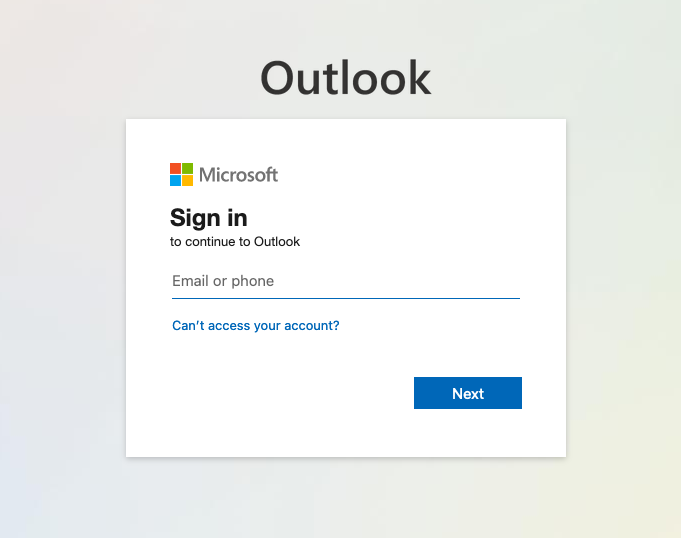
Outlook Login 365-ondersteuning verwijst naar het proces van aanmelden bij de Outlook-applicatie als onderdeel van het Microsoft 365-abonnement. Microsoft 365, voorheen bekend als Office 365, is een cloudgebaseerde suite van productiviteitstools die Outlook, Word, Excel, PowerPoint en andere services omvat, afhankelijk van het abonnement. Hier volgt hoe dit verband houdt met Outlook:
Kenmerken en betekenis
– Geïntegreerde ervaring: Microsoft 365 biedt een geïntegreerde ervaring met zijn apps en services, waaronder Outlook. Wanneer u zich met uw Microsoft 365-account aanmeldt bij Outlook, hebt u op één plek toegang tot uw e-mail, agenda, contactpersonen en taken, met als extra voordelen cloudopslag en samenwerkingstools.
– Overal toegang: Omdat het cloudgebaseerd is, kunnen gebruikers door in te loggen op Outlook 365 vanaf elk apparaat en overal toegang krijgen tot hun e-mails en agenda, zolang er maar internettoegang is. Dit is vooral handig voor professionals en studenten die onderweg verbonden moeten blijven.
– Bijgewerkte functies: Abonnees van Microsoft 365 ontvangen de nieuwste updates en functies voor Outlook en andere toepassingen, zodat ze altijd beschikken over de meest recente tools en beveiligingsverbeteringen.
Ondersteuning van het aanmeldingsproces voor Outlook 365
Het aanmeldingsproces voor Outlook 365 omvat:
- E-mailadres: Gebruik het e-mailadres dat aan uw Microsoft 365-abonnement is gekoppeld. Dit kan een persoonlijk e-mailadres zijn voor persoonlijke abonnementen of een e-mailadres dat door uw organisatie is verstrekt (bijvoorbeeld [email protected]) voor zakelijke of educatieve abonnementen.
- Wachtwoord: Voer het wachtwoord in dat aan uw Microsoft 365-account is gekoppeld.
- Multi-factor authenticatie (MFA): Afhankelijk van de accountinstellingen, met name voor zakelijke en educatieve accounts, kan je worden gevraagd om extra verificatie via multi-factor authenticatie.
Toegangspunten
– Webbrowser: u kunt zich aanmelden bij Outlook 365 via een webbrowser door naar de portal [Office.com](https://www.office.com/) te gaan of rechtstreeks naar [Outlook.com](https://outlook.com). Nadat u zich hebt aangemeld, hebt u toegang tot de Outlook-webapp en andere Microsoft 365-apps.
– Outlook-applicatie: Met de Outlook-desktopapp op Windows of Mac, die deel uitmaakt van het Microsoft 365-pakket, kunnen gebruikers zich aanmelden met hun account om e-mails, agenda's en meer offline te beheren.
– Mobiele apparaten: Met de mobiele Outlook-app voor iOS en Android kunnen gebruikers zich aanmelden met hun Microsoft 365-account om toegang te krijgen tot hun e-mails en agenda's op hun mobiele apparaten.
Inloggen op Outlook 365 biedt een naadloze ervaring op alle apparaten en integreert met het bredere ecosysteem van Microsoft 365-toepassingen, waardoor de productiviteit en samenwerking worden verbeterd.
Outlook-ondersteuning voor Hotmail
Outlook-ondersteuning voor Hotmail is de klantenservice en technische ondersteuning voor Hotmail-accounts die worden geopend via Microsoft Outlook. Hotmail, dat in 2013 werd omgedoopt tot Outlook.com, maakt nu deel uit van de Outlook-webmailservice. Dit betekent dat gebruikers met bestaande Hotmail-accounts deze kunnen gebruiken binnen de Outlook.com-interface of via de Outlook-applicaties die beschikbaar zijn voor desktop- en mobiele apparaten.
Hier zijn de belangrijkste aspecten van Outlook-ondersteuning voor Hotmail-gebruikers:
Technische ondersteuning: Dit omvat hulp bij veelvoorkomende problemen zoals inloggen, e-mails verzenden of ontvangen, account herstellen en problemen oplossen die zich voordoen tijdens het gebruik van Hotmail-accounts in Outlook.
Accountbeheer: ondersteuning bij vragen over accountinstellingen, wachtwoordherstel, accountherstel, beveiligingsinstellingen (inclusief tweefactorauthenticatie) en het beheren van persoonlijke gegevens.
Spam en beveiliging: richtlijnen voor het beheren van spamfilters, het melden van phishingpogingen of verdachte e-mails en het begrijpen van de beveiligingsfuncties van Outlook om uw account veilig te houden.
Integratie en functies: hulp bij het gebruik van Hotmail-accounts in combinatie met andere Microsoft-services binnen Outlook, zoals agenda-, contacten- en taakbeheerfuncties, evenals synchronisatie met mobiele apparaten.
Online bronnen: Microsoft biedt een uitgebreide ondersteuningswebsite met veelgestelde vragen, communityforums, gedetailleerde artikelen en videohandleidingen om gebruikers te helpen zelfstandig te navigeren en problemen op te lossen.
Live ondersteuning: Voor complexere problemen of directe hulp kunnen Hotmail-gebruikers gebruikmaken van live ondersteuning via chat of telefoondiensten van Microsoft.
Hoewel Hotmail is geïntegreerd in Outlook.com, blijft Microsoft ondersteuning bieden aan gebruikers met @hotmail.com-adressen. Deze gebruikers hebben toegang tot alle moderne e-mail- en persoonlijke informatiebeheerfuncties van Outlook, evenals speciale ondersteuning voor eventuele problemen die ze tegenkomen.
Outlook live ondersteuning
Outlook Live-ondersteuning is de klantenservice en technische ondersteuning voor gebruikers van Outlook Live, de online versie van Microsofts Outlook-software voor e-mail en persoonlijk informatiebeheer. Deze ondersteuning maakt deel uit van Microsofts bredere klantenservice voor zijn Office 365-pakket (nu omgedoopt tot Microsoft 365) met applicaties, waaronder Outlook en andere productiviteitstools zoals Word, Excel en PowerPoint.
De ondersteunende diensten voor Outlook Live omvatten doorgaans:
- Technische ondersteuning: hulp bij technische problemen, zoals problemen met het verzenden of ontvangen van e-mails, het instellen van accounts, synchronisatieproblemen, foutmeldingen en het oplossen van problemen met Outlook Live-functionaliteiten.
- Accountondersteuning: hulp bij vragen over accounts, zoals het opnieuw instellen van wachtwoorden, het herstellen van accounts, beveiligingskwesties en het beheren van accountinstellingen.
- Functiegids: ondersteuning voor het begrijpen en gebruiken van de verschillende functies van Outlook Live, zoals het delen van agenda's, taakbeheer, het instellen van regels voor e-mails en meer.
- Prestatieoptimalisatie: advies over het optimaliseren van de prestaties van Outlook Live, waaronder het beheren van de grootte van de mailbox, het verbeteren van de organisatie van e-mails en het oplossen van problemen met trage prestaties.
- Beveiliging en privacy: richtlijnen voor het verbeteren van de beveiliging en privacy van uw Outlook Live-account, waaronder het instellen van tweefactorauthenticatie, het beheren van lijsten met veilige afzenders en het begrijpen van privacyinstellingen.
- Toegankelijkheidsondersteuning: het verstrekken van middelen en hulp om ervoor te zorgen dat Outlook Live toegankelijk is voor gebruikers met een handicap, in overeenstemming met het streven van Microsoft naar toegankelijkheid.
Gebruikers hebben via verschillende kanalen toegang tot Outlook Live-ondersteuning, waaronder:
– Microsoft Support Website: biedt artikelen, handleidingen en hulpmiddelen voor probleemoplossing.
– Virtuele agent: een chatbot op de ondersteuningswebsite van Microsoft die automatische hulp kan bieden bij veelvoorkomende problemen.
– Communityforums: hier kunnen gebruikers vragen stellen en antwoorden krijgen van andere gebruikers of Microsoft-ondersteuningsmedewerkers.
– Directe ondersteuning: voor complexere problemen kunnen gebruikers contact opnemen met Microsoft-ondersteuning via e-mail, telefoon of live chat, hoewel de beschikbaarheid kan variëren per regio en specifieke serviceplannen.
Outlook Live-ondersteuning heeft tot doel een uitgebreid ondersteuningskader te bieden om ervoor te zorgen dat gebruikers hun e-mail en aanverwante diensten effectief kunnen beheren, waarbij zowel veelvoorkomende als complexe problemen die tijdens het gebruik kunnen optreden, worden aangepakt.
Ondersteuning voor Outlook 2024
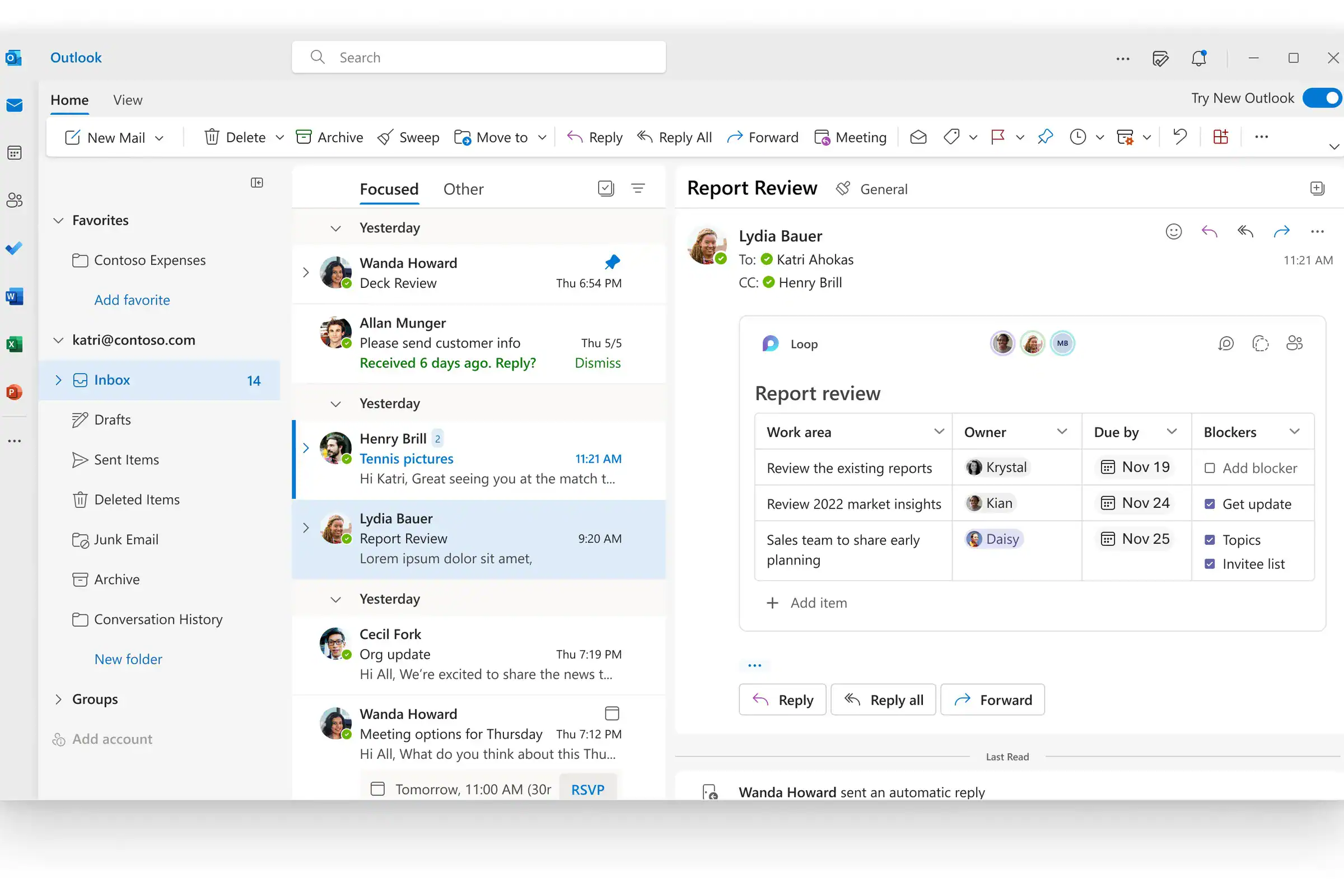
Outlook 2024 is de nieuwe Outlook voor Windows – een vernieuwde e-mailtoepassing van Microsoft die begin 2024 is uitgebracht. Deze toepassing is ontworpen om een modernere en rijkere ervaring te bieden in vergelijking met de oudere Mail- en Agenda-apps die bij Windows werden geleverd. Hier volgt een overzicht:
- Kenmerken:
- Combineert de beste functies van de Outlook-webapp en de vorige Windows Mail- en Agenda-apps.
- Biedt een overzichtelijkere en gestroomlijndere interface.
- Integreert met andere Microsoft-services zoals OneDrive en Word, Excel en PowerPoint voor eenvoudige toegang tot en bewerking van bestanden.
- Ondersteunt een grotere verscheidenheid aan e-mailaccounts, waaronder Gmail, Yahoo en iCloud.
- Voordelen:
- Biedt een vertrouwde ervaring voor bestaande Outlook-gebruikers.
- Verbetert de organisatie en productiviteit met een centraal knooppunt voor e-mail, agenda en contacten.
- Vereenvoudigt het bestandsbeheer door u in staat te stellen documenten rechtstreeks in de app bij te voegen en te bewerken.
- Verbetert de compatibiliteit voor gebruikers met verschillende e-mailproviders.
- Beschikbaarheid:
- Vooraf geïnstalleerd op nieuwe Windows 11-apparaten die in 2024 zijn aangeschaft.
- Bestaande Windows 10- en 11-gebruikers kunnen het gratis downloaden in de Microsoft Store.
- Vervangt de Mail- en Agenda-apps tegen het einde van 2024 (gebruikers kunnen ze tot dan nog steeds downloaden).
Is het verplicht?
Nog niet. Vanaf maart 2024 kunt u nog steeds de oudere Mail- en Agenda-apps op bestaande apparaten gebruiken. Microsoft is echter van plan om deze tegen het einde van het jaar geleidelijk uit te faseren, waardoor de nieuwe Outlook 2024 (Outlook voor Windows) de standaard e-mailclient wordt.
Ondersteuning voor Outlook 2024
Ondersteuning voor deze versie van Outlook omvat verschillende belangrijke gebieden:
Installatie en configuratie: hulp bij het downloaden, installeren en configureren van de nieuwe Outlook voor Windows, inclusief migratie vanuit eerdere versies van Outlook of andere e-mailclients.
Technische ondersteuning: Problemen oplossen met betrekking tot prestaties, synchronisatie, fouten en andere technische problemen waarmee gebruikers te maken kunnen krijgen.
Gebruik en begeleiding van functies: gedetailleerde bronnen en ondersteuning om gebruikers te helpen de nieuwe en bestaande functies in Outlook te begrijpen en optimaal te benutten. Dit omvat het beheren van e-mail, agenda, contactpersonen en taken, en de integratie met Microsoft 365-services.
Aanpassing en personalisatie: ondersteuning voor het aanpassen van de Outlook-interface en -functionaliteit aan individuele of organisatorische behoeften, inclusief het gebruik van invoegtoepassingen en connectiviteit met apps van derden.
Beveiliging en privacy: richtlijnen voor het waarborgen van de veiligheid van uw e-mailcommunicatie en persoonlijke gegevens in Outlook, waaronder het gebruik van versleuteling, spamfilters en het beheren van machtigingen.
Toegankelijkheid: Het verstrekken van middelen en ondersteuning om ervoor te zorgen dat New Outlook voor Windows toegankelijk is voor gebruikers met een handicap, in overeenstemming met de toegankelijkheidsnormen van Microsoft.
Toegang tot ondersteuning
Toegang tot ondersteuning voor de nieuwe Outlook 2024 kan via verschillende kanalen worden verkregen:
– Microsoft Support Website: biedt een uitgebreide bibliotheek met artikelen, handleidingen en hulpmiddelen voor probleemoplossing, speciaal voor Outlook.
– Ondersteuning in de app: gebruikers kunnen vaak rechtstreeks in de nieuwe Outlook voor Windows-app hulp vinden, waaronder contextuele hulp en tips.
– Communityforums: De Microsoft Communityforums zijn een waardevolle bron waar gebruikers vragen kunnen stellen en antwoorden kunnen krijgen van zowel Microsoft-supportmedewerkers als andere gebruikers.
– Direct contact: voor complexere kwesties of persoonlijke hulp kunnen gebruikers contact opnemen met Microsoft-ondersteuning via live chat, telefoon of e-mail, afhankelijk van hun abonnement.
Aangezien de nieuwe Outlook 2024 (Outlook voor Windows) voortdurend in ontwikkeling is, werkt Microsoft zijn ondersteuningsbronnen regelmatig bij om nieuwe functies, bekende problemen en feedback van gebruikers te behandelen. Voor de meest recente ondersteuningsinformatie raden we u aan rechtstreeks contact op te nemen met Microsoft via hun officiële ondersteuningskanalen.
Outlook ondersteunt Google-synchronisatie

Outlook-ondersteuning voor Google Sync verwijst naar de functionaliteit en hulp die wordt geboden voor het integreren van Microsoft Outlook met de diensten van Google, met name Gmail en Google Agenda. Dankzij deze integratie kunnen gebruikers hun Google-e-mails, agenda-afspraken en contactpersonen synchroniseren met de Outlook-toepassing, waardoor ze hun informatie naadloos op beide platforms kunnen beheren.
Belangrijkste functies van Google Sync met Outlook
- E-mailsynchronisatie: gebruikers hebben toegang tot hun Gmail-berichten in Outlook, inclusief het verzenden, ontvangen en ordenen van e-mails, net zoals ze dat zouden doen met een Outlook.com- of Office 365-account.
- Agenda-integratie: Outlook kan Google Agenda-afspraken weergeven, waardoor u een overzicht krijgt van alle afspraken en vergaderingen op beide platforms. Gebruikers kunnen ook rechtstreeks vanuit Outlook Google Agenda-afspraken maken en bewerken.
- Contacten synchroniseren: Contacten die zijn opgeslagen in een Google-account kunnen worden gesynchroniseerd met Outlook, zodat gebruikers al hun contacten op één plek kunnen bekijken en de contactgegevens in beide services up-to-date kunnen houden.
Ondersteuning voor Google Sync in Outlook
De ondersteuning voor het integreren van Google-services met Outlook varieert afhankelijk van de versie van Outlook en de specifieke integratiemethoden. Veelgebruikte ondersteuningsbronnen en tips voor probleemoplossing zijn onder andere:
– Installatiehandleidingen: Microsoft en Google bieden beide handleidingen en stapsgewijze instructies voor het koppelen van Google-accounts aan Outlook, waaronder het inschakelen van IMAP voor Gmail en het aanmaken van app-specifieke wachtwoorden indien nodig.
– Hulp bij probleemoplossing: ondersteuning voor veelvoorkomende problemen zoals synchronisatiefouten, dubbele vermeldingen of problemen met het bijwerken van informatie op verschillende platforms is beschikbaar via de ondersteuningswebsites van Microsoft en Google.
– Communityforums en helpcentra: zowel Microsoft als Google hebben communityforums en helpcentra waar gebruikers advies kunnen vragen aan andere gebruikers en ondersteuningsmedewerkers over specifieke kwesties met betrekking tot Google Sync.
– Software-updates: Beide bedrijven werken hun software regelmatig bij om bugs te verhelpen en de compatibiliteit te verbeteren. Gebruikers die problemen ondervinden met Google Sync moeten ervoor zorgen dat ze de nieuwste versies van Outlook en Google Workspace-apps gebruiken.
Toegang tot ondersteuning
– Microsoft-ondersteuning: voor problemen met de functionaliteit van Outlook, waaronder synchronisatieproblemen of foutmeldingen, kunnen gebruikers ondersteuning krijgen via de officiële ondersteuningskanalen van Microsoft, waaronder hun website, in-app-ondersteuning of communityforums.
– Google-ondersteuning: voor problemen met Google-services, zoals problemen met Gmail-accountinstellingen of Google Agenda-functies, kunnen gebruikers terecht bij de ondersteuningsbronnen van Google.
Het is belangrijk om te weten dat de specifieke functies en ondersteuning kunnen variëren, afhankelijk van de versie van Outlook (bijvoorbeeld Outlook voor Windows, Outlook voor Mac, Outlook op het web) en het Google Workspace-abonnementsniveau. Voor de meest accurate en actuele informatie raden we aan om de officiële ondersteuningsdocumentatie van Microsoft en Google te raadplegen.
Ondersteuning voor Outlook-app
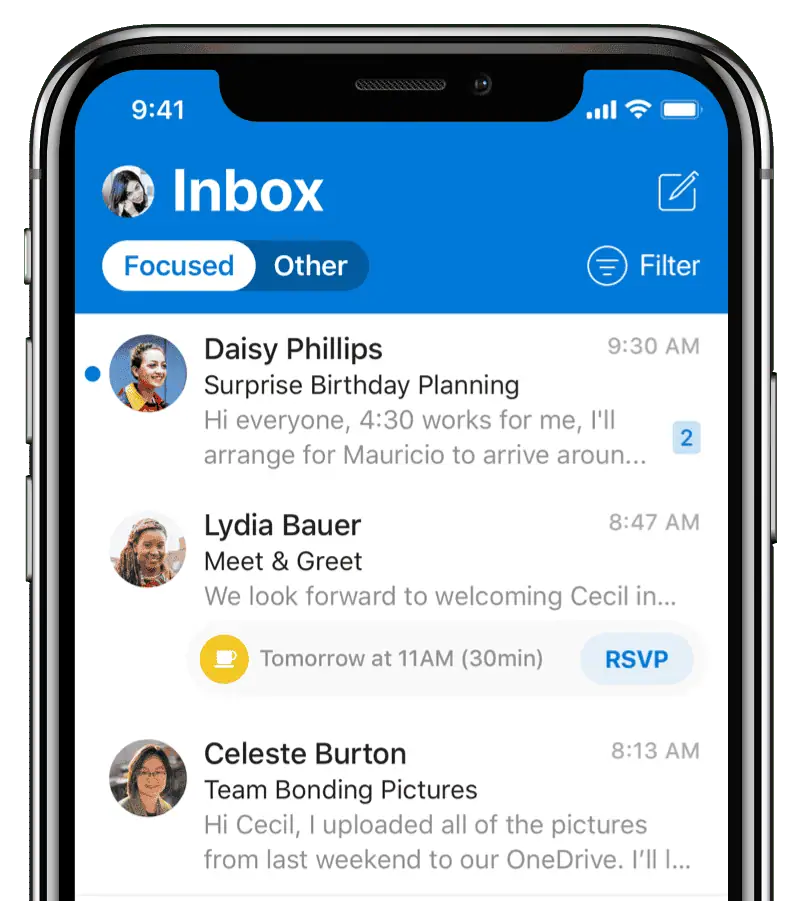
Of je ondersteuning krijgt voor de Outlook-app hangt af van of je de mobiele app (iOS of Android) of de desktopversie (Outlook 2024 voor Windows) gebruikt. Hieronder lees je hoe je voor beide hulp kunt krijgen:
Mobiele app (iOS/Android)
- Help in de app: Dit is de snelste en gemakkelijkste manier om ondersteuning te krijgen voor veelvoorkomende problemen.
- Voor iPhone/iPad:
- Tik op je profielfoto in de linkerbovenhoek van de app.
- Tik op het vraagtekenpictogram (?) in de linkerbenedenhoek.
- Selecteer 'Contact opnemen met Outlook Mobile-ondersteuning' voor hulp van het ondersteuningsteam van Microsoft.
- Voor Android:
- Ga naar 'Instellingen' in de app.
- Selecteer 'Help & Feedback'.
- Kies 'Contact opnemen met ondersteuning' om contact op te nemen met het ondersteuningsteam van Microsoft.
- Voor iPhone/iPad:
Desktop-app (Outlook 2024 voor Windows)
- Microsoft-ondersteuningswebsite: Ze bieden een schat aan zelfhulpbronnen, waaronder artikelen, video's en veelgestelde vragen.
- Zoek naar uw specifieke probleem met behulp van relevante trefwoorden op de Microsoft Support-website:https://support.microsoft.com/en-au/office/how-to-get-support-for-outlook-com-f5482a98-616c-4d44-b7c5-8aaaadf5c11a
- Contact opnemen met Microsoft-ondersteuning: Als zelfhulpbronnen uw probleem niet oplossen, kunt u rechtstreeks contact opnemen met Microsoft Support.
- Chatondersteuning:met deze optie kunt u online chatten met een Microsoft-ondersteuningsspecialist:https://support.microsoft.com/en-au/office/how-to-get-support-for-outlook-com-f5482a98-616c-4d44-b7c5-8aaaadf5c11a
- Telefonische ondersteuning:Hoewel dit niet overal beschikbaar is, biedt Microsoft in sommige regio's telefonische ondersteuning. Op hun website vindt u de contactgegevens voor uw locatie:https://support.microsoft.com/en-au/office/how-to-get-support-for-outlook-com-f5482a98-616c-4d44-b7c5-8aaaadf5c11a
Extra tips
- Zorg ervoor dat u uw probleem gedetailleerd kunt beschrijven wanneer u contact opneemt met de ondersteuning. Dit omvat informatie zoals de specifieke foutmelding die u krijgt, de stappen die u al hebt ondernomen om het probleem op te lossen en de versie van Outlook die u gebruikt.
- De online communityforums van Microsoft kunnen ook een nuttige bron van informatie zijn. U kunt zoeken naar bestaande discussies over uw probleem of een nieuwe vraag plaatsen om te zien of andere gebruikers hetzelfde probleem hebben ondervonden.
Ondersteuning voor Outlook-accounts
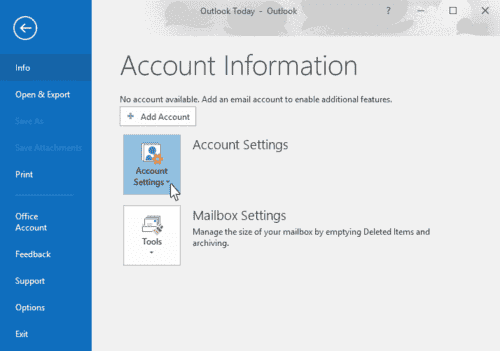
Outlook-accountondersteuning omvat een reeks diensten en bronnen die door Microsoft worden aangeboden om gebruikers te helpen met hun Outlook.com-accounts. Outlook.com is de gratis webgebaseerde e-maildienst van Microsoft, die ook kan worden geïntegreerd met andere Microsoft-diensten zoals Agenda, Contactpersonen en OneDrive. De ondersteuning is bedoeld om gebruikers te helpen hun accounts effectief te beheren, veelvoorkomende problemen op te lossen en de functies van Outlook.com optimaal te benutten. De belangrijkste onderdelen van Outlook-accountondersteuning zijn:
Toegang tot account en beveiliging
– Wachtwoord opnieuw instellen en herstellen: hulp bij het opnieuw instellen van vergeten wachtwoorden of het herstellen van toegang tot uw account als u bent buitengesloten.
– Tweefactorauthenticatie (2FA): ondersteuning voor het instellen en oplossen van problemen met tweefactorauthenticatie om de accountbeveiliging te verbeteren.
– Accountbeveiliging: richtlijnen voor het beveiligen van uw account tegen ongeoorloofde toegang, phishing en spam.
E-mailbeheer
– E-mail instellen: hulp bij het configureren van Outlook.com op verschillende apparaten en e-mailclients, waaronder smartphones en tablets.
– Problemen met verzenden en ontvangen: Problemen met het verzenden of ontvangen van e-mails oplossen.
– E-mailorganisatie: hulp bij het gebruik van Outlook.com-functies zoals mappen, categorieën, regels en gerichte inbox om uw e-mails te ordenen.
Agenda, contacten en integratie
– Agenda en contacten: ondersteuning voor het beheren van agenda-afspraken en contacten binnen Outlook.com en het synchroniseren ervan tussen verschillende apparaten.
– Integratie met Microsoft-services: hulp bij het integreren van uw Outlook.com-account met andere Microsoft-services zoals OneDrive, Office Online en Skype.
Technische problemen en foutmeldingen
– Probleemoplossing: hulp bij het oplossen van veelvoorkomende foutmeldingen, technische storingen en prestatieproblemen die zich voordoen tijdens het gebruik van Outlook.com.
– Functiegebruik: richtlijnen voor het gebruik van specifieke functies van Outlook.com, zoals bijlagen, zoeken en aanpassingsopties.
Toegankelijkheid
– Ondersteuning voor toegankelijkheid: ervoor zorgen dat Outlook.com toegankelijk is voor alle gebruikers, ook voor mensen met een handicap. Microsoft biedt middelen en ondersteuning om toegankelijkheidsfuncties effectief te gebruiken.
Toegang krijgen tot Outlook-accountondersteuning
– Online Help en veelgestelde vragen: De ondersteuningswebsite van Microsoft biedt een uitgebreide verzameling artikelen, handleidingen en veelgestelde vragen voor zelfhulp.
– Communityforums: Op de Microsoft Communityforums kunnen gebruikers vragen stellen en antwoorden krijgen van zowel communityleden als Microsoft-ondersteuningsmedewerkers.
– Contact opnemen met ondersteuning: Voor problemen die directe hulp vereisen, kunnen gebruikers contact opnemen met Microsoft-ondersteuning via live chat, e-mail of telefoon, afhankelijk van de aard van het probleem en de beschikbare ondersteuningsopties.
Microsoft streeft ernaar om een hoog niveau van ondersteuning te bieden voor al zijn diensten, waaronder Outlook.com, zodat gebruikers hun accounts effectief kunnen beheren en kunnen genieten van een naadloze e-mailervaring.
Telefoonnummer voor ondersteuning van Outlook

Helaas maakt Microsoft geen specifiek telefoonnummer voor Outlook-ondersteuning bekend. Dit is waarom:
- Focus op zelfhulp:Microsoft geeft gebruikers bij voorkeur door naar hun online zelfhulpbronnen, waaronder artikelen, video's en veelgestelde vragen over veelvoorkomende Outlook-problemen. Deze bronnen zijn 24 uur per dag, 7 dagen per week beschikbaar en bieden vaak een snellere oplossing dan wachten op telefonische ondersteuning.
- Regionale verschillen:De beschikbaarheid van telefonische ondersteuning kan per regio verschillen. Microsoft biedt mogelijk telefonische ondersteuning in uw land, maar er is geen enkel nummer dat overal werkt.
Alternatieven voor telefonische ondersteuning
- Microsoft Support Website:Dit is de beste plek om te beginnen met het oplossen van problemen. Zoek naar uw specifieke probleem met behulp van relevante trefwoorden:https://support.microsoft.com/en-au/office/how-to-get-support-for-outlook-com-f5482a98-616c-4d44-b7c5-8aaaadf5c11a
- Online contact opnemen met Microsoft Support:Als u geen antwoord kunt vinden via de zelfhulpbronnen, kunt u rechtstreeks contact opnemen met Microsoft Support via hun website. Zij bieden chatondersteuning door een Microsoft-specialist, wat een directere manier kan zijn om hulp te krijgen:https://support.microsoft.com/en-au/office/how-to-get-support-for-outlook-com-f5482a98-616c-4d44-b7c5-8aaaadf5c11a
Als u absoluut telefonische ondersteuning wilt, kunt u contact opnemen met de algemene ondersteuning van Microsoft en vragen om een Outlook-specialist. Hun telefoonnummer in de Verenigde Staten is 1-800-642-7676. Houd er echter rekening mee dat u waarschijnlijk even moet wachten, aangezien deze lijn waarschijnlijk niet exclusief voor Outlook is en mogelijk ook ondersteuning biedt voor andere Microsoft-producten.
E-mail Outlook-ondersteuning
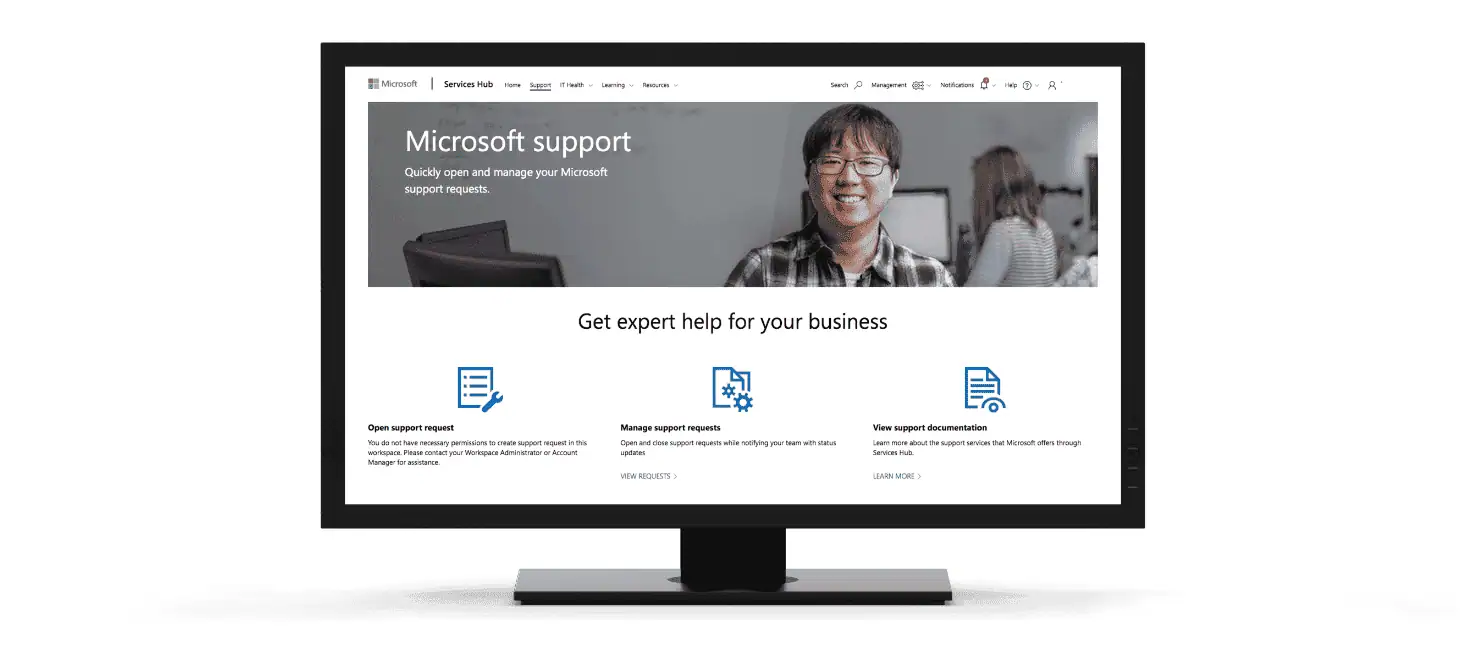
Om Outlook-ondersteuning te e-mailen, gebruikt u doorgaans de ondersteuningsopties in de Outlook-toepassing of via de Outlook.com-website, aangezien Microsoft mogelijk geen direct e-mailadres heeft voor vragen aan de klantenservice. Om hulp te zoeken of contact op te nemen met de ondersteuning, gebruikt u meestal de helpfuncties die in hun platforms zijn geïntegreerd of bezoekt u hun officiële ondersteuningswebsites. Hier volgt een algemene handleiding voor het zoeken naar e-mailondersteuning voor Outlook-gerelateerde problemen:
Voor Outlook.com (webgebaseerde e-mail)
Ga naar de Outlook.com-ondersteuningspagina: Ga eerst naar de Outlook.com-ondersteuningspagina of de Microsoft-ondersteuningswebsite.
Gebruik de virtuele agent: Microsoft biedt op hun ondersteuningspagina een virtuele agent aan die kan helpen bij veelvoorkomende problemen. U kunt beginnen door uw probleem aan de virtuele agent te beschrijven.
Meer hulp krijgen: Als de virtuele agent uw probleem niet kan oplossen, kunt u meestal vragen om doorverbonden te worden met een medewerker. Afhankelijk van uw probleem en het tijdstip van de dag kan dit een chatsessie zijn of het ontvangen van instructies voor verdere hulp, waaronder mogelijk ondersteuning via e-mail, indien beschikbaar.
Voor Outlook Desktop-applicatie
Gebruik de Help-functie: In de Outlook-toepassing kunt u de Help-functie openen (vaak te vinden onder het tabblad 'Help' of door op 'F1' te drukken) om oplossingen voor uw probleem te zoeken.
Contact opnemen met ondersteuning: Voor meer directe hulp kunt u in de applicatie zoeken naar een optie om contact op te nemen met ondersteuning. Hierdoor wordt u mogelijk doorverwezen naar het online ondersteuningssysteem, waar u uw probleem kunt beschrijven en om ondersteuning via e-mail kunt vragen, indien dit een optie is.
Abonnees van Microsoft 365 of Office 365
Als u een Microsoft 365- of Office 365-abonnee bent, hebt u mogelijk toegang tot aanvullende ondersteuningsopties:
Beheercentrum: Als u beheerder bent, kunt u het Microsoft 365-beheercentrum gebruiken om een serviceaanvraag in te dienen.
Ondersteuningspagina: Abonnees kunnen de Microsoft 365-ondersteuningspagina bezoeken, waar u opties kunt vinden om een e-mail te sturen of ondersteuning te ontvangen op basis van uw abonnementsniveau.
Algemene tips
– Wees gedetailleerd: Wanneer u ondersteuning zoekt, of dat nu via e-mail, chat of een andere vorm is, wees dan zo gedetailleerd mogelijk over uw probleem. Vermeld eventuele foutmeldingen, wat u aan het doen was toen het probleem zich voordeed en welke stappen u al hebt ondernomen om het probleem op te lossen.
– Controleer uw e-mailinstellingen: als u toegang hebt tot uw Outlook- of Microsoft-account, controleer dan uw accountinstellingen om er zeker van te zijn dat u e-mails van Microsoft kunt ontvangen. Controleer ook uw spam- of junkmailmap op reacties.
Aangezien Microsoft zijn ondersteuningsprocessen en -aanbod regelmatig bijwerkt, is het altijd het beste om eerst naar de officiële ondersteuningswebsite te gaan of de helpopties binnen het product dat u gebruikt te raadplegen.
Chatondersteuning voor Outlook

Zo krijgt u chatondersteuning voor Outlook:
- Ga naar de Microsoft Support-website: Dit is het startpunt om toegang te krijgen tot hun chatondersteuningsoptie.
- U kunt deze webpagina bezoeken:https://support.microsoft.com/en-us
- Ga naar het ondersteuningsgedeelte van Outlook: Er zijn een aantal manieren om dit te doen:
- Typ in de zoekbalk 'Outlook-ondersteuning' of een specifiek probleem dat u ondervindt met Outlook. U wordt dan doorverwezen naar relevante ondersteuningsartikelen en mogelijk naar een optie 'Contact opnemen met ondersteuning'.
- Je kunt ook door hun ondersteuningscategorieën bladeren. Zoek naar een sectie die betrekking heeft op Office of specifiek op Outlook.
- Zoek de optie 'Contact opnemen met ondersteuning':Welke methode u ook kiest in stap 2, zoek naar een knop of link met de tekst 'Contact opnemen met ondersteuning' of 'Hulp krijgen'.
- Kies voor chatondersteuning:zodra u op de pagina 'Contact opnemen met ondersteuning' bent, ziet u verschillende manieren om hulp te krijgen, waaronder chat. Zoek naar een optie met 'chat' of 'live chat' en selecteer deze.
Hier zijn enkele aanvullende tips voor het gebruik van de chatondersteuning van Microsoft.
- Wees voorbereid om uw probleem gedetailleerd te beschrijven wanneer u contact opneemt met de chatondersteuningsmedewerker.
- Verzamel vooraf informatie, zoals foutmeldingen, stappen die u hebt ondernomen om het probleem op te lossen en de versie van Outlook die u gebruikt.
- Tijdens piekuren kan het zijn dat u even moet wachten voordat u met een chatmedewerker wordt doorverbonden.
De beschikbaarheid van chatondersteuning kan afhankelijk zijn van verschillende factoren, waaronder het type product dat u gebruikt (bijvoorbeeld Outlook.com, Outlook als onderdeel van Microsoft 365, Outlook-desktoptoepassing), uw abonnementsstatus en soms uw geografische locatie.
Outlook-ondersteuningsstatus
De 'Outlook-ondersteuningsstatus' verwijst over het algemeen naar de huidige beschikbaarheid en omvang van technische ondersteuning en klantenservice die Microsoft biedt voor zijn Outlook-productlijn. Dit kan Outlook.com (de gratis webgebaseerde e-maildienst), Outlook als onderdeel van Microsoft 365 (voorheen Office 365) en de zelfstandige Outlook-desktopapplicatie voor Windows en macOS omvatten. De ondersteuningsstatus kan variëren, afhankelijk van de specifieke versie van Outlook, het platform waarop het wordt gebruikt en of de gebruiker een abonnement op Microsoft 365 of een zelfstandige licentie heeft.
Vanaf vandaag om 10 uur CST zijn er geen wijdverspreide problemen met Outlook gemeld. De servicestatuspagina van Microsoft geeft aan dat alles soepel verloopt voor Outlook https://portal.office.com/servicestatus.
Hier zijn enkele manieren om de status van Outlook-ondersteuning te controleren:
- Microsoft-servicestatus:Dit is de officiële bron voor informatie over storingen of onderbrekingen van de dienstverlening die van invloed zijn op Microsoft-producten, waaronder Outlook. U kunt de servicestatuspagina hier bezoeken:https://portal.office.com/servicestatus
- Downdetector:Deze website houdt meldingen van gebruikers bij over storingen bij verschillende online diensten, waaronder Outlook. Hoewel het geen officiële bron van Microsoft is, kan het een realtime overzicht geven van of andere gebruikers problemen ondervinden:https://downdetector.com/status/microsoft-365/
Als u problemen ondervindt met Outlook, betekent dit niet noodzakelijkerwijs dat er sprake is van een grootschalige storing. Hier zijn enkele aanvullende bronnen die u kunnen helpen bij het oplossen van problemen:
- Microsoft-ondersteuningswebsite:zoek naar specifieke foutmeldingen of blader door artikelen en veelgestelde vragen met betrekking tot uw Outlook-probleem:https://support.microsoft.com/en-au/office/how-to-get-support-for-outlook-com-f5482a98-616c-4d44-b7c5-8aaaadf5c11a
- Microsoft Online Community Forums:Zoek in de forums naar discussies over problemen die vergelijkbaar zijn met die van u of plaats een nieuwe vraag om hulp te krijgen van andere gebruikers:https://techcommunity.microsoft.com/
Belangrijkste onderdelen van Outlook-ondersteuningsstatus
- Mainstream-ondersteuning: dit omvat nieuwe functies, bugfixes, beveiligingsupdates en algemene klantenservice voor alle problemen met betrekking tot Outlook. Mainstream-ondersteuning is beschikbaar voor alle huidige versies van Outlook en gedurende een bepaalde periode nadat een nieuwe versie is uitgebracht.
- Uitgebreide ondersteuning: Nadat de reguliere ondersteuningsperiode is afgelopen, gaan Outlook-versies doorgaans over naar een fase van uitgebreide ondersteuning, waarin beveiligingsupdates en bugfixes worden aangeboden, maar mogelijk geen nieuwe functies of updates die geen verband houden met beveiliging. Uitgebreide ondersteuning is beschikbaar voor een beperkte periode, doorgaans enkele jaren nadat de reguliere ondersteuning is afgelopen.
- Einde van ondersteuning: Wanneer een versie van Outlook het einde van de ondersteuningscyclus bereikt, biedt Microsoft geen nieuwe beveiligingsupdates, niet-beveiligingsupdates, gratis of betaalde ondersteuningsopties of online technische inhoudsupdates meer aan. Gebruikers worden aangemoedigd om te upgraden naar een nieuwere versie van Outlook of Microsoft 365 om ondersteuning te blijven ontvangen.
De ondersteuningsstatus van Outlook controleren
– Microsoft-levenscyclusbeleid: Microsoft biedt een website met levenscyclusbeleid waar gebruikers de ondersteuningsstatus van hun Outlook-versie kunnen controleren. In dit beleid worden de data voor de deadlines voor mainstream- en uitgebreide ondersteuning vermeld.
– Updates voor Microsoft 365-abonnees: Gebruikers met een abonnement op Microsoft 365 ontvangen automatisch updates als onderdeel van hun abonnement, waaronder nieuwe functies, beveiligingsupdates en bugfixes. De ondersteuning voor deze gebruikers blijft beschikbaar zolang hun abonnement actief is.
– Outlook.com: Als webgebaseerde dienst wordt Outlook.com voortdurend bijgewerkt en ondersteund, zonder specifieke einddatum voor de ondersteuning. Gebruikers ontvangen automatisch updates en ondersteuning wordt geboden via de ondersteuningskanalen van Microsoft.
Om de exacte ondersteuningsstatus van uw Outlook-versie te bepalen of voor alle problemen met betrekking tot Outlook, kunt u de Microsoft Support-website of de Microsoft Lifecycle Policy-pagina bezoeken. Voor persoonlijke ondersteuning kunt u inloggen op uw Microsoft-account en via uw accountdashboard toegang krijgen tot de ondersteuningsbronnen. Hier vindt u de meest accurate informatie op basis van de producten die u gebruikt.
Ondersteuning voor het terugroepen van Outlook
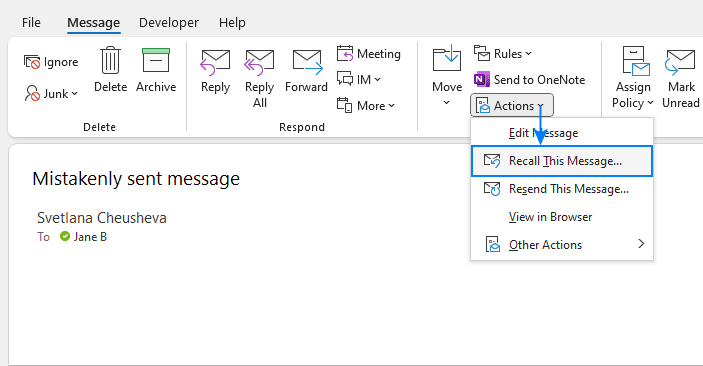
Outlook-ondersteuning voor terugroepen verwijst naar de functionaliteit binnen Outlook waarmee u een reeds verzonden e-mail kunt intrekken. Het is belangrijk om te begrijpen dat terugroepen niet gegarandeerd werkt en dat er beperkingen zijn aan de effectiviteit ervan.
Hier volgt een overzicht van de ondersteuning van Outlook voor het terugroepen van e-mails:
- Functionaliteit:Als u een e-mail verstuurt met Outlook en vervolgens merkt dat er een fout in staat, kunt u proberen het bericht terug te halen. Hierdoor wordt een verzoek naar de e-mailserver van de ontvanger gestuurd met het verzoek om de e-mail te verwijderen.
- Beperkingen:
- E-mailserver van de ontvanger:De terugroepfunctie werkt alleen als de e-mailserver van de ontvanger ook het terugroepen van berichten ondersteunt en hiervoor is geconfigureerd. Als dit niet wordt ondersteund, ontvangt de ontvanger de e-mail toch.
- Leesstatus:Terugroepen heeft een grotere kans van slagen als de ontvanger uw e-mail nog niet heeft geopend en gelezen. Als hij deze eenmaal heeft gelezen, zal het verzoek tot terugroepen waarschijnlijk niet effectief zijn.
- Accounttypes:Recall werkt over het algemeen alleen binnen dezelfde organisatie die gebruikmaakt van Microsoft Exchange-servers. Het is minder betrouwbaar voor externe ontvangers met andere e-mailproviders, zoals Gmail of Yahoo.
- Hoe ondersteuning krijgen: Als u moeite heeft om een e-mail terug te vinden of meer wilt weten over de beperkingen, kunt u op de volgende manieren ondersteuning krijgen van Microsoft:
- Zoeken op de Microsoft Support-website:gebruik trefwoorden die verband houden met 'e-mail terugroepen' of 'verzenden ongedaan maken' om relevante artikelen en veelgestelde vragen te vinden:https://support.microsoft.com/en-au/office/recall-or-replace-an-email-message-that-you-sent-in-outlook-35027f88-d655-4554-b4f8-6c0729a723a0
- Neem contact op met Microsoft Support:Als u uw probleem niet kunt oplossen met behulp van de zelfhulpbronnen, kunt u rechtstreeks contact opnemen met Microsoft Support voor verdere hulp. Zij kunnen geen succesvolle terugroepactie garanderen, maar kunnen u wel aanvullende stappen voor probleemoplossing aanbieden:https://support.microsoft.com/en-us/contactus/
Alternatieven voor terugroepen
- Denk na voordat u verstuurt:controleer nogmaals de ontvanger, de bijlage en de tekst van de e-mail voordat u op verzenden klikt, zodat u zo min mogelijk berichten hoeft terug te roepen.
- Gebruik 'Verzending ongedaan maken' (alleen Outlook.com):Als u Outlook.com gebruikt, is er een optie 'Verzending ongedaan maken' waarmee u een bericht binnen een kort tijdsbestek (meestal 5-10 seconden) na verzending kunt terugnemen. Dit is betrouwbaarder dan terugroepen.
Over het algemeen biedt Outlook-ondersteuning voor het terugroepen van e-mails enkele functies om mogelijk verkeerd verzonden e-mails terug te halen, maar deze zijn niet waterdicht. Het is altijd het beste om voorzichtig te zijn met wat u verstuurt en functies zoals 'Verzending ongedaan maken' (indien beschikbaar) te gebruiken voor extra veiligheid.
Outlook online ondersteuning
Outlook Online-ondersteuning is het aanbod aan hulp en bronnen dat Microsoft biedt aan gebruikers van Outlook op het web, voorheen bekend als Outlook Web App (OWA) en Outlook.com. Deze ondersteuning omvat verschillende vormen van hulp die zijn ontworpen om technische problemen op te lossen, begeleiding te bieden bij het gebruik van de functies van Outlook en tips te geven voor accountbeheer en optimalisatie. Dit valt doorgaans onder Outlook Online-ondersteuning:
Hulpbronnen voor zelfhulp
– Help-artikelen en handleidingen: Microsoft biedt een uitgebreide bibliotheek met artikelen, handleidingen en tutorials over een breed scala aan onderwerpen, van het instellen van e-mailaccounts tot het aanpassen van regels voor de inbox en alles daartussenin.
– Veelgestelde vragen: De sectie Veelgestelde vragen (FAQ's) biedt snelle antwoorden op veelvoorkomende problemen en vragen over het gebruik van Outlook op het web.
Gemeenschapsondersteuning
– Microsoft Community Forums: Gebruikers kunnen hun vragen of problemen op de forums plaatsen om antwoorden te krijgen van experts uit de community, andere gebruikers en soms ook van Microsoft-supportmedewerkers. Deze forums zijn een rijke bron van oplossingen voor veelvoorkomende (en minder vaak voorkomende) problemen.
Directe ondersteuningsopties
– Virtuele agent: De ondersteuningswebsite van Microsoft beschikt over een virtuele agent (chatbot) die kan helpen bij veelvoorkomende problemen en gebruikers door de stappen voor probleemoplossing kan leiden. Voor complexere problemen kan de virtuele agent gebruikers doorverwijzen naar aanvullende ondersteuningsopties.
– Contact opnemen met ondersteuning: Afhankelijk van de aard van het probleem en het abonnement van de gebruiker (indien van toepassing) kan Microsoft directe ondersteuningsopties bieden, waaronder live chat met een ondersteuningsmedewerker of het indienen van een ondersteuningsverzoek via het ondersteuningsportaal. De beschikbaarheid kan variëren afhankelijk van uw regio en de specifieke Microsoft-services waarop u bent geabonneerd.
Opleidings- en leermiddelen
– Videotutorials en webinars: Microsoft en verschillende educatieve platforms bieden videotutorials en webinars aan die de basis- tot geavanceerde functies van Outlook op het web behandelen, zodat gebruikers het maximale uit de applicatie kunnen halen.
Toegankelijkheidsondersteuning
– Richtlijnen voor gebruikers met een handicap: Microsoft biedt hulpmiddelen en ondersteuning om ervoor te zorgen dat Outlook op het web toegankelijk is voor gebruikers met een handicap, waaronder toegankelijkheidsfuncties en informatie over het gebruik ervan.
Toegang tot Outlook Online-ondersteuning
Om toegang te krijgen tot Outlook online ondersteuning:
– Ga naar de Microsoft Support-website en navigeer naar het gedeelte Outlook.
– Gebruik de zoekfunctie om specifieke helpartikelen of richtlijnen te vinden op basis van uw probleem of vraag.
– Voor meer directe hulp kunt u contact opnemen met de ondersteuning, de virtuele agent gebruiken of een vraag stellen op de Microsoft Community-forums.
Outlook Online-ondersteuning is ontworpen om ervoor te zorgen dat gebruikers hun e-mail, agenda en contactpersonen efficiënt kunnen beheren, problemen kunnen oplossen en hun productiviteit kunnen verbeteren tijdens het gebruik van Outlook op het web.
Office 365-ondersteuning voor Outlook
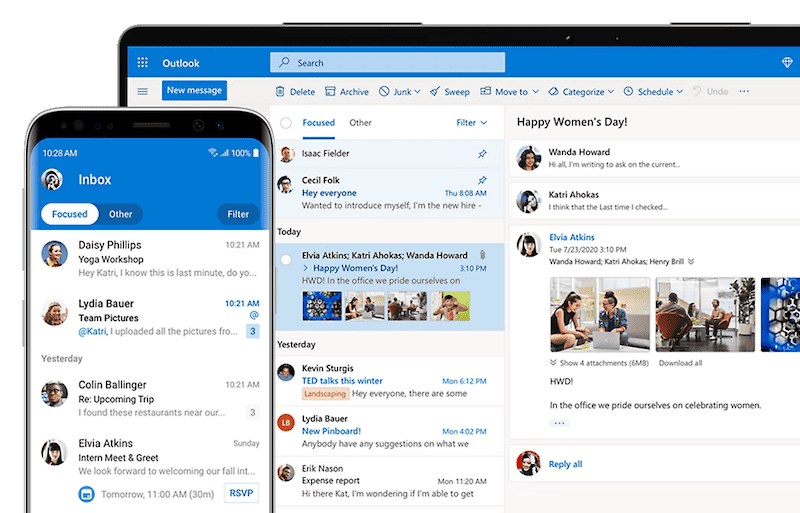
Office 365-ondersteuning voor Outlook is in wezen een overkoepelende term voor de verschillende bronnen en hulp die Microsoft biedt aan gebruikers die toegang hebben tot hun Outlook-e-mail via een Office 365-abonnement. Hier volgt een nadere toelichting op wat dit inhoudt:
Ondersteuningskanalen
- Zelfhulpbronnen:Microsoft biedt een uitgebreide bibliotheek met artikelen, video's en veelgestelde vragen die specifiek gericht zijn op het oplossen van problemen en het maximaliseren van het potentieel van Outlook binnen de Office 365-omgeving. Zoek op hun ondersteuningswebsite met trefwoorden die relevant zijn voor uw probleem:https://support.microsoft.com/en-au/office/how-to-get-support-for-outlook-com-f5482a98-616c-4d44-b7c5-8aaaadf5c11a
- Contact opnemen met Microsoft-ondersteuning: Als zelfhulpbronnen geen oplossing bieden, kunt u rechtstreeks contact opnemen met Microsoft Support voor persoonlijke hulp. Zij bieden verschillende opties:
- Chatondersteuning:neem contact op met een Microsoft-ondersteuningsspecialist via een online chatinterface:https://support.microsoft.com/en-au/office/how-to-get-support-for-outlook-com-f5482a98-616c-4d44-b7c5-8aaaadf5c11a
- (Beperkte) telefonische ondersteuning:Hoewel dit niet zo gangbaar is, kan telefonische ondersteuning in sommige regio's beschikbaar zijn. Kijk op de Microsoft Support-website voor contactgegevens in uw regio:https://support.microsoft.com/en-au/office/how-to-get-support-for-outlook-com-f5482a98-616c-4d44-b7c5-8aaaadf5c11a
Wat voor soort ondersteuning wordt er geboden?
Office 365-ondersteuning voor Outlook omvat een breed scala aan problemen die u kunt tegenkomen tijdens het gebruik van Outlook als onderdeel van uw Microsoft 365-abonnement. Hier volgen enkele voorbeelden:
- Installatie en configuratie:hulp bij het instellen van uw Outlook-account in Office 365, het configureren van e-mailinstellingen en het integreren ervan met andere Office-toepassingen.
- Problemen oplossen:hulp bij problemen zoals het verzenden/ontvangen van e-mails, het beheren van contacten, het synchroniseren van agenda's en meer.
- Specifieke hulp bij functies:tutorials en handleidingen over hoe je geavanceerde functies in Outlook kunt gebruiken voor taken zoals het beheren van grote inboxen, het maken van e-mailsjablonen en het gebruik van samenwerkingsfuncties.
Belangrijke punten om te onthouden
- Office 365-ondersteuning voor Outlook gaat verder dan alleen basisprobleemoplossing en biedt diepgaande hulp die specifiek is afgestemd op de functionaliteiten van Outlook binnen het Office 365-ecosysteem.
- Deze ondersteuning omvat functies en mogelijkheden die mogelijk niet beschikbaar zijn in de gratis webversie van Outlook.com.
- Om optimaal gebruik te maken van de Office 365-ondersteuning voor Outlook, moet u uw probleem gedetailleerd beschrijven, inclusief eventuele foutmeldingen, de stappen die u al hebt ondernomen om het probleem op te lossen en de specifieke versie van Outlook die u gebruikt binnen uw Office 365-abonnement.
Ondersteuning voor Outlook-agenda
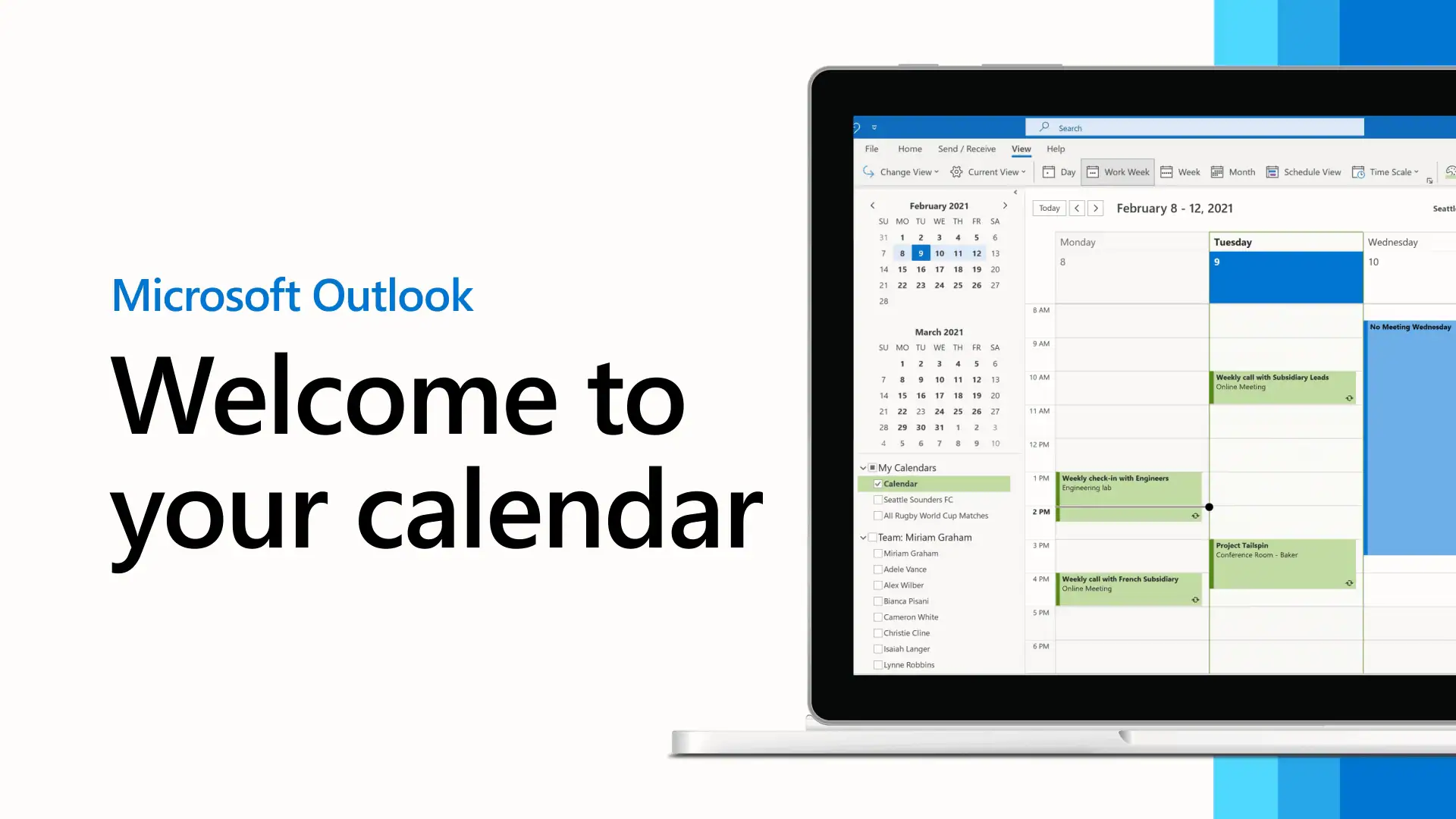
Outlook Agenda-ondersteuning omvat de hulp en middelen die Microsoft biedt om gebruikers te helpen bij het navigeren en gebruiken van de verschillende functies van de Outlook Agenda. Deze ondersteuning maakt deel uit van de bredere hulp voor Microsoft Outlook, een softwareprogramma voor e-mail en persoonlijk informatiebeheer dat e-mail, agenda, contacten en takenbeheer omvat. De Outlook Agenda is een krachtig hulpmiddel voor het plannen van afspraken, vergaderingen en herinneringen en voor het effectief beheren van uw tijd. Dit is wat Outlook Agenda-ondersteuning doorgaans omvat:
Functiebegeleiding en gebruik
– Agenda's instellen en delen: hulp bij het maken van agenda's, deze delen met anderen en het beheren van agendamachtigingen.
– Vergaderingen en afspraken plannen: ondersteuning voor het plannen, bewerken en beheren van vergaderingen en afspraken, inclusief het instellen van terugkerende evenementen en herinneringen.
– Integratie met e-mail en contacten: richtlijnen voor de integratie van Outlook Agenda met andere onderdelen van Outlook, zoals e-mail en contacten, voor gestroomlijnde planning en communicatie.
– Beheer van tijdzones en beschikbaarheid: hulp bij het beheren van evenementen in verschillende tijdzones en het instellen van werktijden om de beschikbaarheid nauwkeurig weer te geven.
Technische ondersteuning en probleemoplossing
– Synchronisatieproblemen: hulp bij het oplossen van problemen met het synchroniseren van de Outlook-agenda met andere apparaten of agendaservices.
– Foutmeldingen: hulp bij het oplossen van problemen en foutmeldingen die kunnen optreden tijdens het gebruik van Outlook Agenda.
– Prestatieproblemen: ondersteuning voor het oplossen van problemen die van invloed zijn op de prestaties van Outlook Agenda, zoals trage laadtijden of problemen met het bijwerken van agenda-afspraken.
Aanpassing en personalisatie
– Weergaven en aanpassingen: richtlijnen voor het aanpassen van het uiterlijk van de kalender, waaronder het wijzigen van weergaven (dag, week, maand, enz.), het toekennen van kleurcodes aan gebeurtenissen en het aanpassen van instellingen aan persoonlijke voorkeuren.
– Waarschuwingen en meldingen: ondersteuning voor het instellen en beheren van meldingen en waarschuwingen voor aankomende evenementen en herinneringen.
Toegankelijkheidsondersteuning
– Toegankelijkheidsfuncties: informatie en ondersteuning over het gebruik van de toegankelijkheidsfuncties van Outlook Agenda om ervoor te zorgen dat de toepassing toegankelijk is voor gebruikers met een handicap.
Hulpbronnen voor zelfhulp
– Online documentatie: Microsoft biedt een uitgebreide bibliotheek met artikelen, handleidingen en tutorials op hun ondersteuningswebsite om gebruikers te helpen bij het navigeren door de functies en mogelijkheden van Outlook Agenda.
– Communityforums: De Microsoft Communityforums bieden een platform waar gebruikers vragen kunnen stellen, tips kunnen uitwisselen en oplossingen kunnen vinden van andere gebruikers en Microsoft-experts.
Directe ondersteuningsopties
– Neem contact op met Microsoft Support: voor problemen die niet met zelfhulpbronnen kunnen worden opgelost, biedt Microsoft directe ondersteuningsopties, waaronder live chat, e-mail en telefonische ondersteuning, afhankelijk van het abonnement of de productversie van de gebruiker.
Toegang tot Outlook-agendaondersteuning
Om ondersteuning voor Outlook Agenda te openen:
– Ga naar de Microsoft Support-website: ga naar het gedeelte Outlook voor informatie over agendabeheer.
– Gebruik de Help-functie in Outlook: De Help-functie in Outlook biedt directe hulp en directe links naar online bronnen voor veelvoorkomende vragen over de agenda.
– Microsoft 365 Admin Center: Voor organisaties met een Microsoft 365-abonnement hebben beheerders via het beheercentrum toegang tot extra ondersteuningsopties.
Outlook Agenda-ondersteuning is ontworpen om ervoor te zorgen dat gebruikers de functies van de agenda volledig kunnen benutten om hun tijd efficiënt te organiseren, of het nu gaat om persoonlijk gebruik, professionele planning of academische planning.
Outlook-ondersteuning voor het wijzigen van handtekeningen
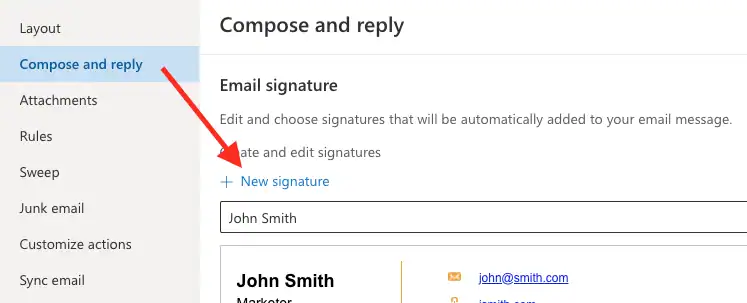
Ondersteuning voor het wijzigen van handtekeningen in Outlook verwijst naar de bronnen en hulp die Microsoft biedt om u te helpen bij het maken, bewerken en beheren van uw e-mailhandtekeningen in de Outlook-toepassing. Deze ondersteuning omvat zowel de desktopversie (Outlook 2024 voor Windows) als de webversie van Outlook.
Hier volgt een overzicht van wat Outlook-ondersteuning voor handtekeningwijzigingen te bieden heeft:
Hulpbronnen voor zelfhulp
- Microsoft biedt een verzameling handleidingen, veelgestelde vragen en artikelen die specifiek gericht zijn op het maken en wijzigen van e-mailhandtekeningen in Outlook. U kunt deze bronnen vinden op de Microsoft Support-website met behulp van trefwoorden als 'Outlook-handtekening wijzigen' of 'e-mailhandtekening maken in Outlook'https://support.microsoft.com/en-us/topic/create-an-email-signature-in-outlook-0f6ec33a-94dc-c87b-ad05-3bd04e89f51c.
Functionaliteitsdekking
Deze ondersteuning omvat verschillende aspecten van het beheer van uw Outlook-handtekeningen:
- Een nieuwe handtekening maken:leer hoe u een nieuwe handtekening helemaal zelf kunt instellen, inclusief het toevoegen van tekst, opmaakopties (lettertype, kleur, enz.) en het invoegen van afbeeldingen of logo's.
- Een bestaande handtekening bewerken:handleidingen voor het wijzigen van een bestaande handtekening om informatie bij te werken, de opmaak te wijzigen of nieuwe elementen toe te voegen.
- Standaardhandtekeningen instellen:hulp bij het configureren welke handtekening automatisch wordt toegevoegd aan nieuwe e-mails en antwoorden/doorsturen.
- Meerdere handtekeningen gebruiken:tutorials over het maken en beheren van meerdere handtekeningen voor verschillende doeleinden en het toewijzen ervan aan specifieke e-mailaccounts of scenario's.
Contact opnemen met Microsoft-ondersteuning
Als zelfhulpbronnen uw probleem niet oplossen, kunt u rechtstreeks contact opnemen met Microsoft Support voor verdere hulp:
- Chatondersteuning:neem contact op met een Microsoft-ondersteuningsspecialist via een online chatinterfacehttps://support.microsoft.com/en-us/contactus/.
- (Beperkte) telefonische ondersteuning:Hoewel dit minder gebruikelijk is, kan telefonische ondersteuning in sommige regio's beschikbaar zijn. Kijk op de Microsoft Support-website voor contactgegevens in uw regiohttps://support.microsoft.com/en-us/contactus/.
Extra tips
- Wees voorbereid om uw specifieke probleem te beschrijven wanneer u ondersteuning zoekt. Dit kan het volgende omvatten:
- Het soort probleem waarmee u te maken heeft (bijvoorbeeld: kan geen handtekening maken, opmaakproblemen)
- Alle foutmeldingen die u tegenkomt
- De versie van Outlook die u gebruikt (desktop-app of webversie)
- Verken online communityforums. Zoek naar discussies over Outlook-handtekeningen. Misschien vind je oplossingen of tijdelijke oplossingen die door andere gebruikers zijn gedeeldhttps://techcommunity.microsoft.com/.
Onthoud dat de ondersteuning voor het wijzigen van handtekeningen in Outlook bedoeld is om u te helpen bij het maken van professionele en gepersonaliseerde e-mailhandtekeningen die uw communicatie binnen Outlook verbeteren.
Outlook-ondersteuning voor OneDrive
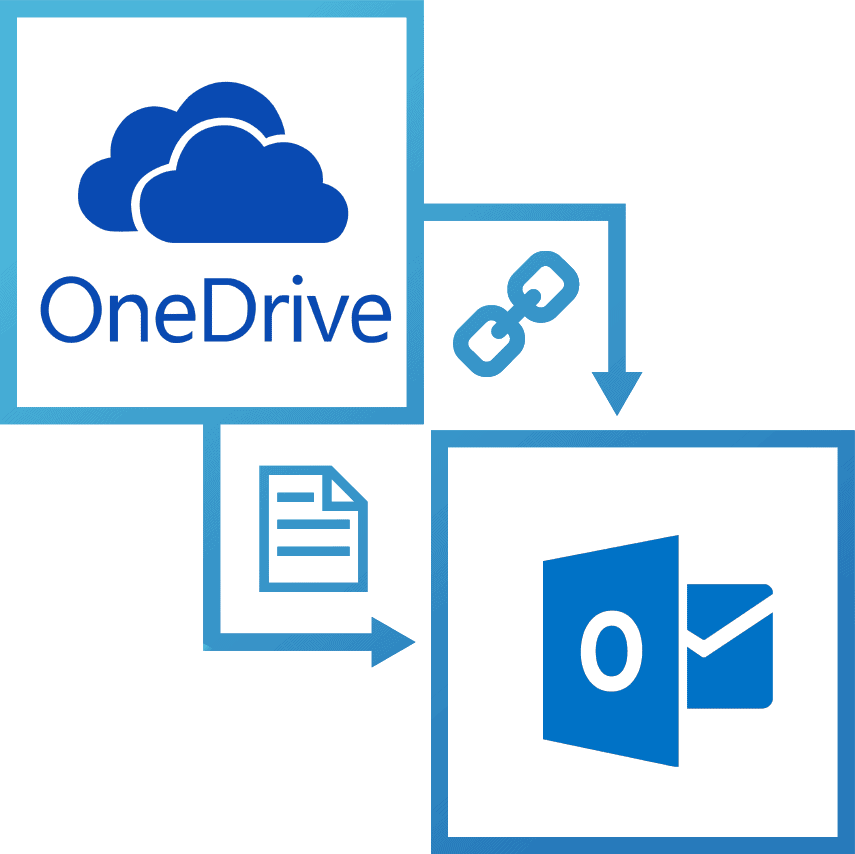
De ondersteuning van Outlook voor OneDrive bestaat uit de integratie en functionaliteiten waarmee gebruikers van Microsoft Outlook en OneDrive naadloos kunnen samenwerken. OneDrive is de cloudopslagservice van Microsoft waarmee gebruikers bestanden in de cloud kunnen opslaan, bestanden kunnen delen en met anderen kunnen samenwerken. Deze integratie is met name handig voor het beheren van e-mailbijlagen, het delen van documenten en het eenvoudig toegankelijk maken van bestanden op verschillende apparaten. Dit zijn de belangrijkste aspecten van de ondersteuning van Outlook voor OneDrive:
Bijlage van OneDrive-bestanden in e-mails
– Gebruikers kunnen bestanden die zijn opgeslagen in OneDrive rechtstreeks toevoegen aan e-mails in Outlook. Dit kan efficiënter zijn dan het toevoegen van lokale bestanden, vooral voor grote bestanden, omdat er een link naar het bestand wordt verzonden in plaats van het bestand zelf. Met deze methode kan de afzender ook machtigingen beheren, zoals of ontvangers het bestand kunnen bekijken of bewerken.
Directe toegang tot OneDrive-bestanden
– Binnen Outlook, met name in de webversie (Outlook.com), hebben gebruikers rechtstreeks toegang tot hun OneDrive-bestanden. Deze functie vereenvoudigt het zoeken naar bestanden en het toevoegen ervan aan e-mails.
Samenwerking en delen
– Wanneer bestanden uit OneDrive worden gedeeld via Outlook-e-mails, kunnen ontvangers in realtime samenwerken (als daarvoor toestemming is gegeven). Dit is vooral handig voor documenten, spreadsheets en presentaties. De samenwerking verloopt soepel omdat alle wijzigingen worden opgeslagen in dezelfde versie van het bestand dat is opgeslagen in OneDrive.
Bijlagen opslaan in OneDrive
– Met Outlook kunnen gebruikers e-mailbijlagen rechtstreeks opslaan in hun OneDrive, zodat hun bestanden overzichtelijk blijven en overal toegankelijk zijn. Deze functie is handig voor het beheren van e-mailbijlagen en zorgt ervoor dat er een back-up van belangrijke documenten wordt gemaakt in de cloud.
Automatische conversie van bestandslinks
– In sommige gevallen, wanneer u een bestand bijvoegt dat is opgeslagen op uw OneDrive, kan Outlook de bijlage automatisch converteren naar een OneDrive-link. Dit kan helpen bij het beheren van de grootte van uw mailbox en zorgt ervoor dat ontvangers altijd toegang hebben tot de nieuwste versie van het document.
Toegang krijgen tot ondersteuning voor OneDrive-integratie in Outlook
Ondersteuning voor de OneDrive-integratie in Outlook wordt via verschillende kanalen geboden:
– Microsoft Support Website: biedt artikelen, handleidingen en informatie over probleemoplossing.
– Help in de app: zowel Outlook als OneDrive beschikken over helpfuncties in de app die gebruikers kunnen begeleiden bij het gebruik van verschillende functies, waaronder integratiepunten.
– Communityforums: Op plaatsen zoals de Microsoft Community-forums kunnen gebruikers vragen stellen en advies delen over onderwerpen zoals het integreren van OneDrive met Outlook.
Deze integratie weerspiegelt de bredere strategie van Microsoft om het gebruik van clouddiensten voor opslag en samenwerking te stimuleren, de productiviteit te verhogen en ervoor te zorgen dat gebruikers overal effectief kunnen werken.
Outlook-ondersteuning bij afwezigheid
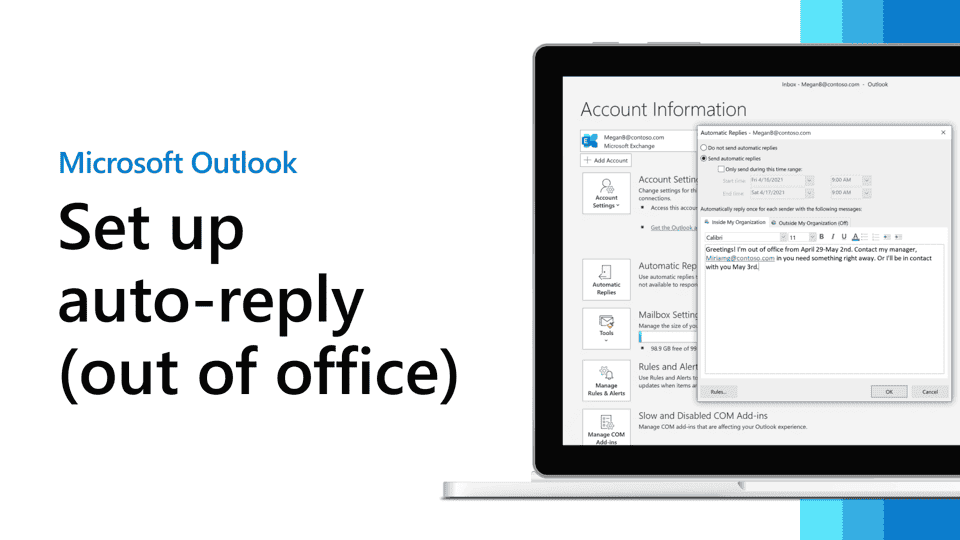
'Afwezig' in Outlook ondersteunt een automatische functie die een vooraf opgesteld e-mailantwoord verstuurt naar inkomende berichten wanneer u niet beschikbaar bent om te antwoorden, bijvoorbeeld tijdens vakanties, ziekteverlof of andere afwezigheid van het werk. Deze functie staat in nieuwere versies van Outlook bekend als 'Automatische antwoorden'. Het is een cruciaal hulpmiddel om verwachtingen te beheren en de communicatie in stand te houden wanneer u niet in staat bent om in realtime op e-mails te reageren.
Afwezigheidsbericht/automatische antwoorden instellen in Outlook
Zo stelt u doorgaans automatische antwoorden in Outlook in:
- Outlook-desktopapplicatie:
– Ga naar het menu 'Bestand' en selecteer 'Automatische antwoorden (afwezigheid)'.
– Selecteer in het vak Automatische antwoorden de optie 'Automatische antwoorden verzenden'.
– U kunt een specifiek tijdsbestek instellen waarin de antwoorden actief zijn, of het open laten totdat u het handmatig uitschakelt.
– Voer het bericht in dat u wilt dat afzenders binnen uw organisatie ontvangen. Er is ook een optie om een ander bericht te sturen naar afzenders buiten uw organisatie.
- Outlook op het web (Outlook.com of Office 365):
– Ga naar uw mailbox en zoek het tandwielpictogram voor instellingen. Zoek vervolgens naar 'Automatische antwoorden'.
– Schakel automatische antwoorden in en voer uw bericht in. Net als bij de desktop-app kunt u een tijdsbereik en verschillende berichten instellen voor interne en externe afzenders.
Ondersteuning voor afwezigheidsberichten/automatische antwoorden
Outlook-ondersteuning voor het instellen en beheren van afwezigheidsberichten omvat:
– Help-artikelen en handleidingen: Microsoft biedt gedetailleerde help-artikelen en handleidingen op hun ondersteuningswebsite. Deze bronnen behandelen hoe u automatische antwoorden kunt instellen in verschillende versies van Outlook en Outlook op het web.
– Hulp bij probleemoplossing: voor gebruikers die problemen ondervinden bij het instellen of gebruiken van automatische antwoorden, biedt Microsoft tips voor probleemoplossing en directe ondersteuningsopties, waaronder communityforums waar gebruikers vragen kunnen stellen en oplossingen kunnen delen.
– In-app-begeleiding: zowel de desktop- als de webversie van Outlook bevatten in-app-begeleiding of helpfuncties die gebruikers kunnen helpen bij het instellen van automatische antwoorden.
Overwegingen bij het gebruik van afwezigheidsberichten/automatische antwoorden
– Veiligheid en privacy: Wees voorzichtig met de hoeveelheid informatie die u in uw automatische antwoord verstrekt. Deel niet te veel persoonlijke of gevoelige informatie over uw verblijfplaats of activiteiten.
– Professionaliteit: Houd uw bericht professioneel en beknopt, en geef indien nodig alternatieve contactgegevens voor dringende zaken.
– Regels en uitzonderingen: In sommige versies van Outlook kunt u regels instellen voor automatische antwoorden, zodat u reacties kunt aanpassen op basis van specifieke criteria, zoals e-mails van bepaalde afzenders of met specifieke onderwerpen.
Automatische antwoorden zijn een standaardfunctie in veel e-mailsystemen, niet alleen in Outlook, en worden veel gebruikt in professionele omgevingen om communicatie efficiënt te beheren.
Outlook-ondersteuning voor Windows
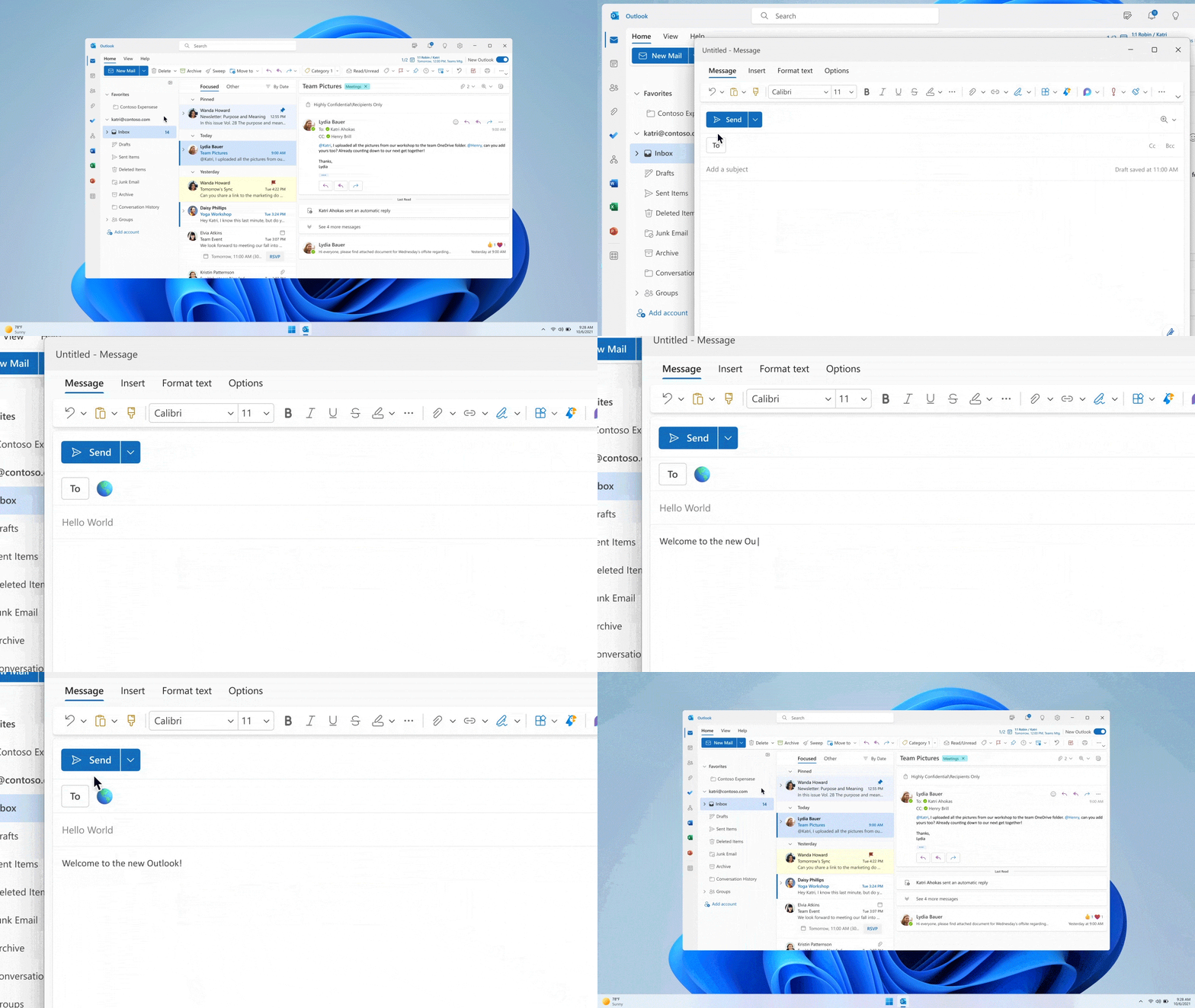
Outlook-ondersteuning voor Windows is de technische ondersteuning en hulpbronnen die Microsoft biedt aan gebruikers van de Outlook-toepassing op Windows-besturingssystemen. Outlook, onderdeel van het Microsoft Office-pakket, is een persoonlijke informatiebeheerder met functies voor e-mail, agenda, contacten en taakbeheer. Ondersteuning voor Outlook op Windows omvat een breed scala aan diensten die zijn ontworpen om gebruikers te helpen bij het navigeren en effectief gebruiken van de toepassing, het oplossen van problemen en het verbeteren van hun productiviteit.
Belangrijkste gebieden van Outlook-ondersteuning voor Windows
Installatie en configuratie: richtlijnen voor het installeren van Outlook als onderdeel van Microsoft Office of Microsoft 365 op Windows-apparaten, het instellen van e-mailaccounts en het configureren van Outlook-instellingen volgens de voorkeuren van de gebruiker.
Technische ondersteuning: hulp bij het oplossen van technische problemen, zoals fouten tijdens het gebruik, problemen met het verzenden of ontvangen van e-mail, synchronisatieproblemen met e-mailservers en het oplossen van prestatie- of functionaliteitsproblemen.
Functies gebruiken en problemen oplossen: instructies en tips voor het gebruik van de verschillende functies van Outlook, waaronder e-mailbeheer, agendabeheer, contacten organiseren en taken bijhouden. Dit omvat ook geavanceerde functies zoals Outlook-regels, zoekfuncties en integratie met andere Office-apps.
Beveiliging en privacy: ondersteuning voor het beveiligen van Outlook-e-mailcommunicatie, het beheren van privacyinstellingen, het omgaan met spam en het gebruik van versleuteling. Er wordt ook hulp geboden bij het omgaan met gecompromitteerde accounts en het voorkomen van ongeoorloofde toegang.
Updates en upgrades: informatie over het verkrijgen en installeren van updates voor Outlook om ervoor te zorgen dat de applicatie veilig is en up-to-date met de nieuwste functies en bugfixes. Dit omvat ook belangrijke versie-upgrades wanneer deze beschikbaar zijn.
Ondersteuning voor toegankelijkheid: hulpbronnen en richtlijnen voor het gebruik van de toegankelijkheidsfuncties van Outlook, zodat de toepassing bruikbaar is voor mensen met een handicap. Dit omvat ondersteuning voor schermlezers, sneltoetsen en andere hulpmiddelen voor toegankelijkheid.
Toegang tot Outlook-ondersteuning voor Windows
– Microsoft Support Website: Een uitgebreide bron van artikelen, handleidingen en informatie over probleemoplossing. Gebruikers kunnen zoeken naar specifieke problemen of bladeren door onderwerpen met betrekking tot Outlook op Windows.
– Help in de app: Outlook bevat ingebouwde helpfuncties die directe hulp bieden en doorverwijzen naar online bronnen. Deze functies omvatten vaak stapsgewijze handleidingen en oplossingen voor veelvoorkomende problemen.
– Communityforums: Op de communityforums van Microsoft kunnen gebruikers vragen stellen en antwoorden krijgen van andere gebruikers en van Microsoft-supportmedewerkers. Dit kan een waardevolle bron zijn voor het oplossen van unieke of complexe problemen.
– Neem contact op met Microsoft Support: voor meer directe hulp kunnen gebruikers contact opnemen met het ondersteuningsteam van Microsoft via live chat, telefonische ondersteuning of e-mail, afhankelijk van hun ondersteuningsplan of abonnement.
De ondersteuningsopties kunnen variëren afhankelijk van de versie van Outlook en Windows, en of de gebruiker een zelfstandige Office-licentie of een Microsoft 365-abonnement heeft. Voor de meest actuele en gedetailleerde ondersteuningsinformatie raden we u aan de officiële Microsoft Support-website te bezoeken of de helpfuncties in Outlook te raadplegen.
Ondersteuning voor Outlook-inbox
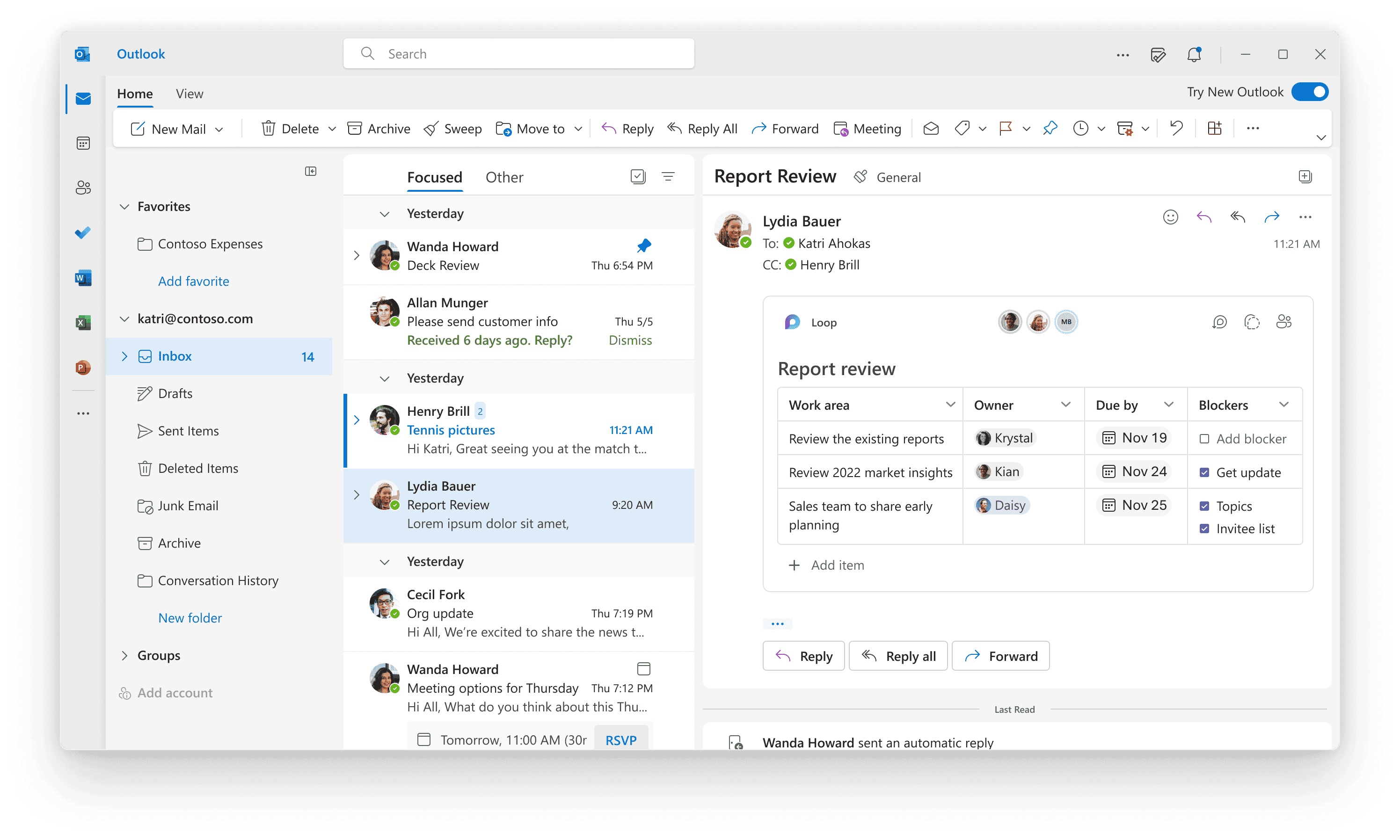
Outlook Inbox Support is de ondersteuning en hulpbronnen die Microsoft biedt om gebruikers te helpen bij het beheren van hun e-mailinbox binnen de Outlook-toepassing. Deze ondersteuning omvat een reeks onderwerpen, van basisbeheer van e-mail tot het oplossen van problemen en het gebruik van geavanceerde functies voor productiviteit en organisatie. Outlook, dat deel uitmaakt van de Microsoft Office-suite, wordt veel gebruikt voor e-mailcommunicatie, samen met agendabeheer, taakvolgsystemen en contactbeheer. Dit is wat Outlook Inbox Support doorgaans omvat:
E-mailbeheer en -organisatie
– E-mails sorteren en filteren: richtlijnen voor het gebruik van de sorteer- en filteropties van Outlook om uw inbox effectief te organiseren.
– Mappen aanmaken en beheren: ondersteuning voor het aanmaken van mappen en submappen om e-mails te categoriseren en uw inbox overzichtelijk te houden.
– Categorieën en tags gebruiken: instructies voor het gebruik van categorieën en tags om e-mails te markeren, zodat ze gemakkelijk kunnen worden geïdentificeerd en teruggevonden.
Regels gebruiken voor automatisering
– Regels instellen: hulp bij het maken van regels in Outlook om automatisch acties uit te voeren op inkomende e-mails, zoals e-mails verplaatsen naar specifieke mappen, categoriseren of zelfs verwijderen op basis van bepaalde criteria.
Omgaan met ongewenste e-mail
– Spamfilters beheren: ondersteuning voor het aanpassen van spamfilterinstellingen om ongewenste e-mails beter te identificeren en te filteren.
– Ongewenste afzenders blokkeren: richtlijnen voor het blokkeren van e-mailadressen of domeinen om te voorkomen dat ongewenste e-mails in uw inbox terechtkomen.
Problemen met e-mail oplossen
– Geen e-mails ontvangen: hulp bij het diagnosticeren en oplossen van problemen met betrekking tot het niet ontvangen van e-mails.
– E-mails die naar de map met ongewenste e-mails worden verplaatst: oplossingen voor legitieme e-mails die ten onrechte als ongewenst of spam worden gemarkeerd.
– Bijlagenproblemen: ondersteuning bij problemen met het openen of verzenden van bijlagen.
Prestaties en synchronisatie
– Prestaties van de inbox: tips voor het verbeteren van de prestaties van Outlook, met name bij grote inboxen of wanneer Outlook traag begint te werken.
– E-mailsynchronisatie: hulp bij het oplossen van problemen met e-mailsynchronisatie tussen Outlook en e-mailservers of tussen Outlook en andere apparaten.
Toegankelijkheidsfuncties
– Ondersteuning voor gebruikers met een handicap: richtlijnen voor het gebruik van de toegankelijkheidsfuncties van Outlook om ervoor te zorgen dat de toepassing bruikbaar is voor mensen met een handicap, inclusief ondersteuning voor schermlezers, sneltoetsen en andere toegankelijkheidstools.
Toegang tot Outlook-inboxondersteuning
– Microsoft Support Website: Biedt een uitgebreide bibliotheek met artikelen, handleidingen en hulpmiddelen voor probleemoplossing.
– Help in de app: binnen Outlook kunt u met de functie 'Help' of door op 'F1' te drukken direct hulp krijgen en worden doorverwezen naar relevante online bronnen.
– Communityforums: De Microsoft Communityforums zijn een plek waar gebruikers vragen kunnen stellen en antwoorden kunnen krijgen van andere gebruikers en Microsoft-experts.
– Directe ondersteuning: voor meer specifieke of complexe problemen kunnen gebruikers rechtstreeks contact opnemen met Microsoft Support via live chat, telefoon of e-mail, afhankelijk van hun abonnement of productversie.
Outlook Inbox Support is ontworpen om ervoor te zorgen dat gebruikers hun e-mailcommunicatie effectief kunnen beheren, waarbij ze gebruikmaken van de functies van Outlook om de productiviteit te verhogen en hun inbox overzichtelijk te houden.
Ondersteuning voor Outlook-webmail
Outlook webmail support is de ondersteuning die Microsoft biedt aan gebruikers die problemen ondervinden bij het gebruik van Outlook.com (voorheen Hotmail) – de webversie van Outlook die via een webbrowser toegankelijk is.
Hier volgt een overzicht van de verschillende aspecten van Outlook-webmailondersteuning:
Hulpbronnen voor zelfhulp
- Microsoft biedt een uitgebreide verzameling artikelen, video's en veelgestelde vragen die specifiek gericht zijn op het oplossen van problemen met Outlook.com. Zoek op hun website met behulp van trefwoorden die relevant zijn voor uwprobleemhttps://support.microsoft.com/en-us/outlook(problemen met Outlook.com oplossen).
- Microsoft Support Website:Dit is het belangrijkste startpunt voor het vinden van informatiebronnen. U kunt zoeken naar specifieke foutmeldingen, ondersteuningscategorieën met betrekking tot Outlook.com doorbladeren of de optie 'Contact opnemen met ondersteuning' gebruiken.
- Microsoft Online Community Forums:Zoek in de forums naar discussies over problemen die vergelijkbaar zijn met die van u of plaats een nieuwe vraag om te zien of andere gebruikers soortgelijke ervaringen hebben gehad:https://techcommunity.microsoft.com/
Contact opnemen met Microsoft-ondersteuning
Als zelfhulpbronnen geen oplossing bieden, kunt u rechtstreeks contact opnemen met Microsoft Support voor persoonlijke hulp:
- Chatondersteuning:Dit is vaak de snelste en handigste manier om contact op te nemen met een Microsoft-ondersteuningsspecialist. U kunt toegang krijgen tot chatondersteuning via de Microsoft-ondersteuningswebsite:https://support.microsoft.com/en-us/contactus/.
- (Beperkte) telefonische ondersteuning:Hoewel dit niet zo gebruikelijk is, biedt Microsoft in sommige regio's mogelijk telefonische ondersteuning. Raadpleeg de Microsoft Support-website voor contactgegevens die specifiek zijn voor uw locatie:https://support.microsoft.com/en-us/contactus/.
Welke ondersteuning wordt er geboden voor Outlook webmail?
Outlook webmail-ondersteuning omvat een breed scala aan problemen die u kunt tegenkomen bij het gebruik van Outlook.com:
- Accountbeheer:hulp bij het aanmelden, het beheren van uw wachtwoord en beveiligingsinstellingen, en het herstellen van een verloren of gecompromitteerd account.
- E-mails opstellen en verzenden:hulp bij het opstellen van e-mails, het opmaken van tekst, het toevoegen van bijlagen en het gebruik van functies zoals BCC en CC.
- Je inbox beheren:tutorials over het ordenen van e-mails met mappen, het gebruik van vlaggen en filters, en het omgaan met spam.
- Agenda en contactpersonen:richtlijnen voor het beheren van uw agenda in Outlook.com, het maken van afspraken, het plannen van vergaderingen en het beheren van uw contactenlijst.
- Problemen oplossen:hulp bij problemen zoals het niet ontvangen van e-mails, problemen met bijlagen en het synchroniseren van Outlook.com met andere apparaten.
Voordelen van specifieke ondersteuning voor webmail
- Supportspecialisten kunnen problemen oplossen die specifiek zijn voor de webinterface en functionaliteiten van Outlook.com.
- Bronnen en handleidingen kunnen worden afgestemd op de online ervaring van Outlook.com.
Over het algemeen biedt Outlook Webmail Support een uitgebreid systeem om u te helpen bij het oplossen van problemen en het effectief gebruiken van de webversie van Outlook voor het beheren van uw e-mail en agenda.
Outlook-ondersteuning voor Mac
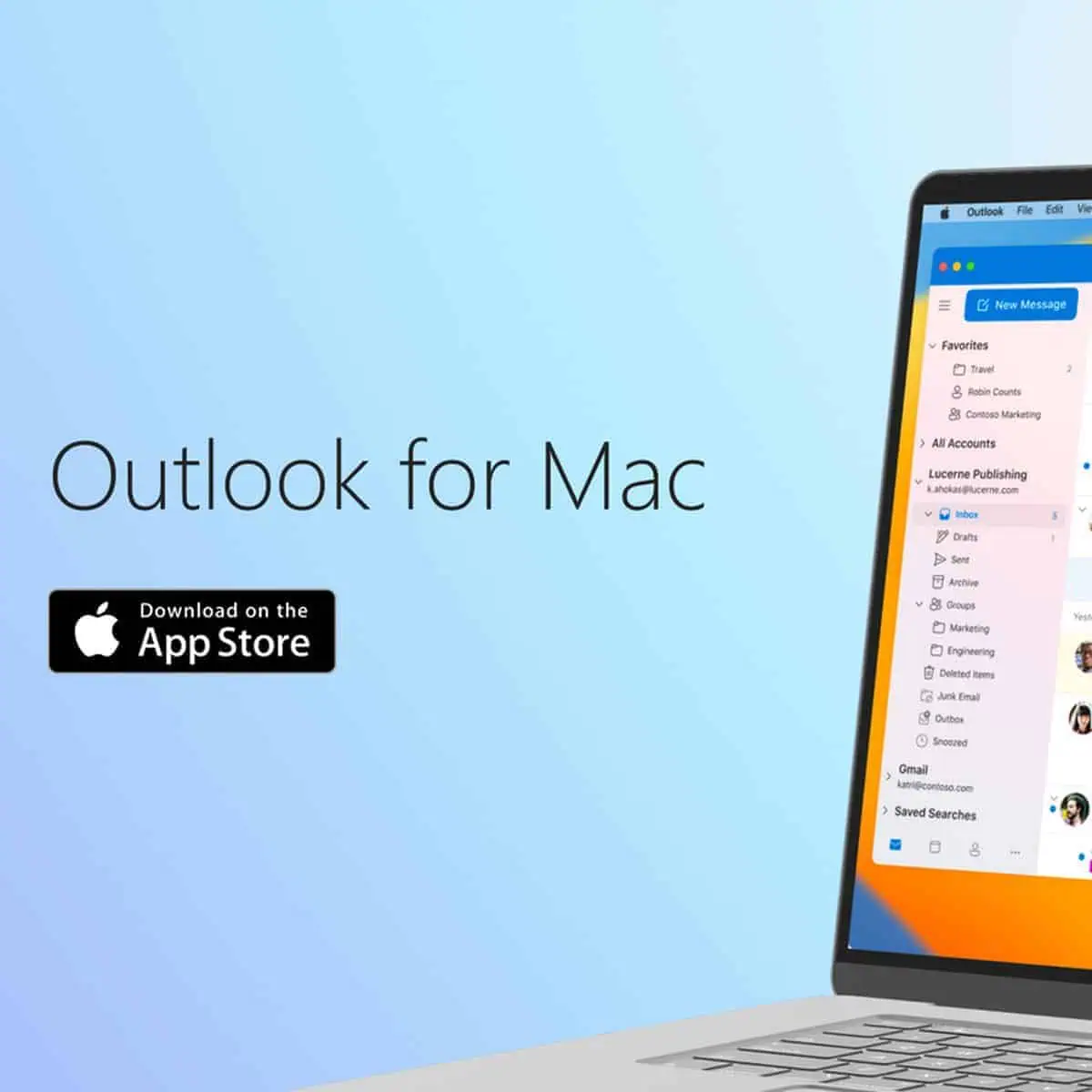
Outlook-ondersteuning voor Mac verwijst naar de middelen en hulp die Microsoft biedt aan gebruikers die problemen ondervinden met de Outlook-toepassing voor macOS (Apple-computers).
Hier volgt een overzicht van wat Outlook-ondersteuning voor Mac te bieden heeft:
Hulpbronnen voor zelfhulp
- Microsoft biedt een verzameling artikelen, video's en veelgestelde vragen die specifiek gericht zijn op het oplossen van problemen met Outlook voor Mac. Zoek op hun website met behulp van trefwoorden die relevant zijn voor uw probleem:https://support.microsoft.com/en-us/office/contact-support-within-outlook-for-mac-d0410177-8e65-4487-93f7-206a3a3d71a8
- Microsoft Support Website:Dit is uw belangrijkste startpunt. U kunt zoeken naar specifieke foutmeldingen, ondersteuningscategorieën met betrekking tot Outlook voor Mac doorbladeren of de optie 'Contact opnemen met ondersteuning' gebruiken.
- Microsoft Online Community Forums:Zoek in de forums naar discussies over problemen die vergelijkbaar zijn met die van u of plaats een nieuwe vraag:https://techcommunity.microsoft.com/
Contact opnemen met Microsoft-ondersteuning
Als zelfhulpbronnen uw probleem niet oplossen, kunt u rechtstreeks contact opnemen met Microsoft Support voor persoonlijke hulp:
- Chatondersteuning:Dit is vaak de snelste en handigste manier om contact op te nemen met een Microsoft-ondersteuningsspecialisthttps://support.microsoft.com/en-us/office/contact-support-within-outlook-for-mac-d0410177-8e65-4487-93f7-206a3a3d71a8.
- (Beperkte) telefonische ondersteuning:Hoewel dit minder vaak voorkomt, biedt Microsoft in sommige regio's mogelijk telefonische ondersteuning. Kijk op de Microsoft Support-website voor contactgegevens die specifiek zijn voor uw locatiehttps://support.microsoft.com/en-au/office/outlook-for-mac-help-6dd15f3c-b096-436f-95dc-6f4ad08e1980.
Welke ondersteuning wordt er geboden voor Mac?
Outlook-ondersteuning voor Mac omvat een breed scala aan problemen die u kunt tegenkomen bij het gebruik van de Outlook-toepassing op uw Apple-computer:
- Installatie en configuratie:hulp bij het installeren van Outlook voor Mac, het configureren van instellingen die specifiek zijn voor de macOS-omgeving en het integreren ervan met andere applicaties op uw Mac.
- Problemen oplossen:hulp bij problemen zoals het verzenden/ontvangen van e-mails, het beheren van contactpersonen, het synchroniseren van agenda's, zoekfuncties en conflicten met invoegtoepassingen die specifiek zijn voor de Mac-versie van Outlook.
- Specifieke hulp bij functies:tutorials en handleidingen voor het gebruik van geavanceerde functies in Outlook voor Mac, zoals het beheren van grote inboxen, het maken van e-mailsjablonen, het gebruik van aangepaste weergaven en offline werken.
Voordelen van Mac-specifieke ondersteuning
- Behandelt kwesties die specifiek zijn voor de Mac-applicatie en de interactie ervan met het macOS-besturingssysteem.
- Bronnen en handleidingen kunnen worden aangepast aan de functionaliteiten en interface van het programma Outlook voor Mac.
Aanvullende overwegingen
- Hoewel Microsoft uitgebreide ondersteuning biedt voor Outlook voor Mac, kunnen sommige functies verschillen of niet beschikbaar zijn in vergelijking met de Windows-versie.
- Als je een gratis Outlook.com-account gebruikt met Outlook voor Mac, heb je voor sommige geavanceerde functies mogelijk een Microsoft 365-abonnement nodig.
Outlook-ondersteuning voor Mac biedt een uitgebreid systeem om u te helpen bij het oplossen van problemen en het effectief gebruiken van de Outlook-toepassing op uw Mac-apparaat.
Ondersteuning voor het opnieuw instellen van het wachtwoord voor Outlook

Outlook-wachtwoordherstelondersteuning is de hulp en begeleiding die Microsoft biedt aan gebruikers die het wachtwoord voor hun Outlook-account moeten resetten of herstellen. Dit is van cruciaal belang voor gebruikers die hun wachtwoord zijn vergeten, vermoeden dat hun account is gehackt of gewoon hun wachtwoord willen bijwerken om veiligheidsredenen. Outlook maakt deel uit van het dienstenpakket van Microsoft en het proces voor het resetten of herstellen van een wachtwoord is geïntegreerd in het algemene accountbeheersysteem van Microsoft.
Stappen om uw Outlook-wachtwoord opnieuw in te stellen of te herstellen
- Ga naar de aanmeldingspagina voor uw Microsoft-account: Ga eerst naar de aanmeldingspagina voor uw Microsoft-account, dat is gekoppeld aan uw Outlook-e-mailservice.
- Selecteer 'Wachtwoord vergeten': Op de aanmeldingspagina vindt u een optie waarmee u kunt aangeven dat u uw wachtwoord bent vergeten. Selecteer deze optie om het herstelproces te starten.
- Verifieer uw identiteit: Microsoft vraagt u om uw identiteit te verifiëren om de veiligheid van uw account te beschermen. Dit kan op verschillende manieren, waaronder:
– E-mail: Microsoft kan een beveiligingscode sturen naar een alternatief e-mailadres dat u in het verleden hebt opgegeven.
– Telefoon: als u een telefoonnummer aan uw account hebt gekoppeld, kan Microsoft u een sms sturen of bellen met een beveiligingscode.
– Beveiligingsvragen: Als u beveiligingsvragen hebt ingesteld, kan u worden gevraagd deze te beantwoorden.
- Uw wachtwoord opnieuw instellen: Zodra uw identiteit is geverifieerd, wordt u gevraagd een nieuw wachtwoord aan te maken. Het wordt aanbevolen om een sterk, uniek wachtwoord te kiezen dat nog niet eerder is gebruikt.
Ondersteuning bij problemen met het opnieuw instellen van wachtwoorden
Als u tijdens het opnieuw instellen van uw wachtwoord problemen ondervindt, bijvoorbeeld omdat u geen verificatiecode hebt ontvangen of de antwoorden op uw beveiligingsvragen niet meer weet, biedt Microsoft aanvullende ondersteuningsopties:
– Online ondersteuningsartikelen: De ondersteuningswebsite van Microsoft bevat gedetailleerde artikelen en veelgestelde vragen over veelvoorkomende problemen en vragen met betrekking tot het opnieuw instellen van wachtwoorden en het herstellen van accounts.
– Virtuele agent: De ondersteuningswebsite van Microsoft beschikt over een virtuele agent die automatische hulp kan bieden bij veelvoorkomende problemen, waaronder begeleiding bij het opnieuw instellen van uw wachtwoord.
– Klantenservice: Voor complexere problemen die niet automatisch kunnen worden opgelost, kunt u rechtstreeks contact opnemen met de klantenservice van Microsoft. Afhankelijk van uw regio en de specifieke diensten die u gebruikt, kunt u kiezen uit live chat, telefonische ondersteuning of ondersteuning via e-mail.
Best practices voor accountbeveiliging
– Herstelgegevens bijwerken: Zorg ervoor dat uw accountherstelgegevens (alternatief e-mailadres en telefoonnummer) up-to-date zijn.
– Schakel tweefactorauthenticatie (2FA) in: door een extra beveiligingslaag toe te voegen, kunt u uw account beter beschermen, zelfs als uw wachtwoord is gehackt.
– Werk uw wachtwoord regelmatig bij: Door uw wachtwoord regelmatig te wijzigen, kunt u uw account beter beveiligen.
De ondersteuning voor het opnieuw instellen van wachtwoorden in Outlook en de bijbehorende bronnen zijn bedoeld om gebruikers te helpen weer toegang te krijgen tot hun accounts, terwijl de veiligheid en integriteit van hun persoonlijke gegevens en communicatie gewaarborgd blijven.
Ondersteuning voor veilige modus in Outlook
Ondersteuning voor Outlook in de veilige modus verwijst naar de middelen en hulp die Microsoft biedt aan gebruikers die problemen ondervinden bij het gebruik van Outlook in de veilige modus.
Wat is de veilige modus van Outlook?
Outlook Safe Mode is een diagnostisch hulpmiddel waarmee u het programma kunt starten met een beperkte set functies en zonder dat er invoegtoepassingen zijn geladen. Dit kan nuttig zijn om vast te stellen of de problemen die u ondervindt worden veroorzaakt door conflicten met invoegtoepassingen of door beschadigde instellingen in de hoofdtoepassing van Outlook.
Hoe helpt de ondersteuning voor de veilige modus van Outlook?
- Probleemoplossingsrichtlijnen:Microsoft biedt hulpmiddelen om u te helpen begrijpen hoe u de veilige modus effectief kunt gebruiken voor probleemoplossing. Dit omvat informatie over:
-
- Hoe Outlook in de veilige modus te starten (verschilt enigszins afhankelijk van uw besturingssysteem)https://support.microsoft.com/en-us/office/open-outlook-in-safe-mode-f394c2ee-b2af-e97a-64ee-35cd24414811
- De tekenen herkennen dat de veilige modus werkt (beperkte interface zonder invoegtoepassingen)
- Wat te doen als uw probleem zelfs in de veilige modus blijft bestaan (wijst op een andere oorzaak)
- Ondersteuning voor veelvoorkomende problemen:Microsoft biedt algemene hulpbronnen voor probleemoplossing die ook van toepassing kunnen zijn bij gebruik van de veilige modus. Dit omvat hulp bij:
-
- E-mails verzenden/ontvangen
- Je inbox beheren (mappen, filters, enz.)
- Agenda- en contactfuncties
- Basiszoekfunctie binnen Outlook
Beperkingen van ondersteuning voor veilige modus
- Aangezien de veilige modus veel functies uitschakelt, is deze niet bedoeld voor regelmatig gebruik. U kunt alleen basistaken uitvoeren, zoals e-mails opstellen en verzenden of uw inboxstructuur doorbladeren.
- De ondersteuning van Microsoft voor de veilige modus kan beperkt zijn, aangezien deze bedoeld is voor eerste probleemoplossing.
Extra tips
- Wanneer u ondersteuning zoekt met betrekking tot de veilige modus, zorg er dan voor dat u het probleem dat u ondervindt kunt beschrijven en aangeef of het alleen in de veilige modus optreedt of ook in de normale modus.
- Als het probleem in de veilige modus wordt opgelost, wijst dit op een conflict met invoegtoepassingen. Probeer invoegtoepassingen een voor een uit te schakelen om de boosdoener te identificeren.
Outlook Safe Mode-ondersteuning biedt u de kennis om Safe Mode effectief te gebruiken voor eerste probleemoplossing en helpt u te bepalen of invoegtoepassingen problemen veroorzaken binnen uw Outlook-toepassing.
Outlook-ondersteuning voor Gmail
Outlook-ondersteuning voor Gmail is de compatibiliteit en functies binnen Microsoft Outlook waarmee gebruikers hun Gmail-accounts kunnen toevoegen en beheren. Dankzij deze ondersteuning kunnen gebruikers hun Gmail-berichten openen, e-mails verzenden en hun Google Agenda en contacten synchroniseren met Outlook. Microsoft Outlook, onderdeel van de Microsoft Office-suite, biedt uitgebreide ondersteuning voor verschillende e-maildiensten, waaronder Gmail, waardoor het een veelzijdige tool is voor e-mailbeheer en planning. Hier volgt een overzicht van wat Outlook-ondersteuning voor Gmail doorgaans omvat:
Gmail-accounts toevoegen aan Outlook
– Eenvoudige accountconfiguratie: Outlook vereenvoudigt het toevoegen van Gmail-accounts met zijn automatische accountconfiguratiefunctie. Gebruikers hoeven alleen hun Gmail-adres en wachtwoord op te geven, waarna Outlook de rest configureert met behulp van het IMAP-protocol.
– Ondersteuning voor tweefactorauthenticatie (2FA): voor Gmail-accounts waarop tweefactorauthenticatie is ingeschakeld, ondersteunt Outlook het gebruik van app-specifieke wachtwoorden of het aanmeldingsproces dat geschikt is voor 2FA.
E-mailbeheer
– Gesynchroniseerde inbox: gebruikers kunnen hun Gmail-berichten rechtstreeks vanuit Outlook beheren, inclusief het verzenden, ontvangen en ordenen van e-mails in mappen.
– Push-e-mailondersteuning: Outlook ondersteunt pushmeldingen voor Gmail, zodat gebruikers nieuwe berichten ontvangen zodra ze binnenkomen.
Agenda en contacten synchroniseren
– Integratie met Google Agenda: met Outlook kunnen gebruikers hun Google Agenda-afspraken bekijken en beheren. Dankzij deze integratie hebben gebruikers een uniform overzicht van hun agenda's in zowel Outlook als Google-services.
– Contacten synchroniseren: gebruikers kunnen hun Google-contacten synchroniseren met Outlook, waardoor het eenvoudiger wordt om contacten op één plek te beheren en consistentie tussen platforms wordt gewaarborgd.
Probleemoplossing en ondersteuning
– Verbindingsproblemen: Outlook biedt ondersteuning voor het oplossen van veelvoorkomende problemen, zoals problemen met het toevoegen van een Gmail-account, synchronisatiefouten of problemen met het verzenden of ontvangen van e-mails.
– Beveiliging en privacy: Outlook en Gmail maken gebruik van beveiligde verbindingen om de gegevens en privacy van gebruikers te beschermen. Gebruikers krijgen uitleg over hoe ze ervoor kunnen zorgen dat hun accounts veilig zijn en hoe ze moeten omgaan met eventuele beveiligingswaarschuwingen.
Toegang tot Outlook-ondersteuning voor Gmail
– Microsoft Support Website: Biedt een schat aan artikelen, handleidingen en tips voor het oplossen van problemen bij het toevoegen en beheren van Gmail-accounts in Outlook.
– Help in de app: gebruikers hebben rechtstreeks vanuit Outlook toegang tot help, waar relevante ondersteuningsartikelen en advies voor probleemoplossing worden geboden.
– Communityforums: zowel Microsoft als Google hebben communityforums waar gebruikers advies kunnen vragen aan andere gebruikers en ondersteuningsmedewerkers over het gebruik van Gmail met Outlook.
De ondersteuning van Outlook voor Gmail is ontworpen om ervoor te zorgen dat gebruikers die beide diensten gebruiken, hun e-mail, agenda en contacten efficiënt kunnen beheren zonder tussen verschillende applicaties te hoeven schakelen. Deze integratie ondersteunt het bredere doel om de productiviteit te verhogen en de communicatieworkflows voor gebruikers te stroomlijnen.
Persoonlijke en professionele ondersteuning - Gmail versus Outlook
Gmail en Outlook zijn twee van de meest gebruikte e-maildiensten, elk met hun eigen functies, sterke punten en gebruikersinterfaces. Gmail maakt deel uit van het pakket webgebaseerde diensten van Google, terwijl Outlook de e-mailclient van Microsoft is, die deel uitmaakt van het Microsoft Office-pakket. Hieronder volgt een vergelijking van de belangrijkste aspecten van beide diensten:
Gmail versus Outlook
| Functie | Gmail | Vooruitzichten |
|---|---|---|
| Type | Webgebaseerde e-maildienst | Desktopapplicatie (Windows, Mac) & webversie |
| Opslag | 15 GB gratis (gedeeld met Google Drive) | 15 GB gratis (alleen e-mail), extra opslagruimte met Microsoft 365-abonnement |
| Maximale grootte van bijlagen | 25 MB | 20 MB |
| Zoeken | Krachtige zoekfunctionaliteit met geavanceerde operators | Krachtige zoekfunctionaliteit |
| Organisatie | Labels voor organisatie (vergelijkbaar met mappen) | Mappen, submappen en categorieën voor organisatie |
| Integratie | Integreert met andere Google-services (Drive, Docs, Agenda) | Integreert met andere Microsoft-services (OneDrive, Word, Excel, Teams) |
| Offline toegang | Beperkte offline functionaliteit met de mobiele app Gmail Go | Vereist extra instellingen voor offline toegang in desktop-app |
| Kosten | Gratis met advertenties, betaalde optie voor meer opslagruimte en een advertentievrije ervaring | Gratis versie met beperkte functies, betaalde opties met Microsoft 365-abonnement voor extra functies en opslagruimte |
| Focus | Eenvoud en gebruiksgemak | Krachtigere functies en aanpassingsmogelijkheden |
| Beveiliging | Tweefactorauthenticatie, spam- en malwarefiltering | Tweefactorauthenticatie, spam- en malwarefiltering |
| Platform | Webgebaseerd, mobiele apps (Android, iOS) | Desktopapplicatie (Windows, Mac), webversie, mobiele apps (Android, iOS) |
Aanvullende overwegingen
- Voor persoonlijk gebruik:
- Gmail: Een goede keuze vanwege de eenvoud, het gratis abonnement met ruime opslagcapaciteit en de naadloze integratie met andere Google-services.
- Outlook.com (webversie): Biedt een vergelijkbare ervaring als Gmail met enkele extra functies (gratis).
- Voor zakelijk gebruik:
- Vooruitzichten: Met een Microsoft 365-abonnement biedt het geavanceerde functies, betere integratie met bedrijfsapplicaties en mogelijk grotere opslagcapaciteiten.
- Bestaand ecosysteem:
- Google-services: Kies Gmail voor een vlottere workflow als je veel gebruikmaakt van Drive, Docs, enz.
- Microsoft-producten: Kies Outlook voor een betere integratie met Word, Excel, Teams, enz.
Wie zou de voorkeur geven aan Gmail?
- Gebruikers die prioriteit geven aan een eenvoudige en gebruiksvriendelijke interface.
- Personen die niet veel opslagruimte nodig hebben en tevreden zijn met de gratis opslagruimte van 15 GB (gedeeld met Drive).
- Mensen die sterk afhankelijk zijn van andere Google-services en naadloze integratie willen.
Wie zou de voorkeur geven aan Outlook?
- Gebruikers die geavanceerde functies nodig hebben voor organisatie, aanpassing en automatisering.
- Bedrijven die een nauwe integratie met andere Microsoft-toepassingen nodig hebben (Microsoft 365-abonnement).
- Mensen die meer opslagruimte nodig hebben dan de gratis versie van Gmail biedt.
Gebruikersinterface
– Gmail: Gmail staat bekend om zijn minimalistische en overzichtelijke interface en richt zich op eenvoud en gebruiksgemak. Het biedt een strak ontwerp met de nadruk op zoekfunctionaliteit en organisatie op basis van labels.
– Outlook: De interface van Outlook is rijker aan functies en geïntegreerd met andere Microsoft Office-tools. Het lijkt in eerste instantie misschien complexer vanwege de vele functies, waaronder e-mail, agenda, taken en contacten, die allemaal toegankelijk zijn vanuit dezelfde interface.
E-mailorganisatie
– Gmail: maakt gebruik van labels en filters om e-mails te ordenen. Gebruikers kunnen meerdere labels toepassen op één e-mail, wat veelzijdige ordenings- en zoekmogelijkheden biedt.
– Outlook: maakt voornamelijk gebruik van mappen om e-mails te ordenen, waardoor gebruikers e-mails naar specifieke mappen kunnen verplaatsen. Outlook biedt ook categorieën voor extra ordening en heeft krachtige zoekmogelijkheden, vooral binnen de desktopapplicatie.
Integratie met andere diensten
– Gmail: naadloze integratie met andere Google-diensten zoals Google Drive, Google Agenda en Google Meet. Deze integratie maakt het mogelijk om rechtstreeks vanuit de e-mailinterface eenvoudig toegang te krijgen tot een breed scala aan productiviteitstools.
– Outlook: integratie met Microsoft Office-toepassingen zoals Word, Excel, PowerPoint en OneDrive. Outlook biedt ook een diepgaande integratie met Microsoft Teams voor samenwerking en videoconferenties.
Spamfiltering en beveiligings
– Gmail en Outlook: beide diensten bieden krachtige spamfiltering en beveiligingsfuncties. Gmail wordt geprezen om zijn effectieve spamdetectie en Outlook biedt robuuste beveiligingsmaatregelen, met name in de bedrijfsversies. Beide diensten bieden tweefactorauthenticatie voor extra accountbeveiliging.
Beschikbaarheid en kosten
– Gmail: gratis beschikbaar met 15 GB opslagruimte die gedeeld wordt door alle Google-services. Google Workspace (voorheen G Suite) biedt meer functies en opslagruimte tegen een abonnementsprijs.
– Outlook: De webversie (Outlook.com) is gratis beschikbaar met beperkte functies. De volledige Outlook-client maakt deel uit van de Microsoft Office-suite en is beschikbaar via een eenmalige aankoop of een Microsoft 365-abonnement, dat extra opslagruimte en functies omvat.
E-mailfuncties
– Gmail: biedt functies zoals Smart Compose, Nudges en meldingen met hoge prioriteit, samen met uitgebreid gebruik van AI om de e-mailervaring te verbeteren.
– Outlook: bekend om zijn krachtige functies voor planning en taakbeheer, waaronder de Focused Inbox, die helpt bij het prioriteren van belangrijke e-mails, en uitgebreide kalenderintegratie.
Mobiele ervaring
– Gmail en Outlook: beide bieden mobiele apps voor iOS en Android, die een rijke e-mailervaring op mobiele apparaten bieden. De apps behouden de kernfunctionaliteiten van hun desktop-tegenhangers en zijn geoptimaliseerd voor touch-interfaces.
Persoonlijk versus professioneel gebruik
– Gmail: wordt vaak gezien als populairder voor persoonlijk gebruik vanwege de eenvoud en integratie met persoonlijke Google-accounts.
– Outlook: vaak de keuze voor professionele en zakelijke omgevingen, dankzij de integratie met Microsoft Office en meer geavanceerde functies die geschikt zijn voor zakelijk gebruik.
Kortom, de keuze tussen Gmail en Outlook hangt vaak af van persoonlijke voorkeur, specifieke behoeften en het ecosysteem waarin u meer geïnvesteerd bent (Google versus Microsoft). Beide diensten bieden robuuste functies en worden voortdurend bijgewerkt om de gebruikerservaring en veiligheid te verbeteren.
