
Ondersteuning voor System Center Configuration Manager.
Krijg de Microsoft SCCM-hulp die u nodig hebt, wanneer u die nodig hebt

- Wat is System Center Configuration Manager-ondersteuning?
- Ondersteuning voor Configuration Manager Console
- SCCM-ondersteuning voor Windows
- SCCM-ondersteuning voor Linux
- SCCM-ondersteuning voor Azure
- SCCM-ondersteuning voor Intune
- System Center Configuration Manager-ondersteuningstools
- System Center Configuration Manager - Ondersteuning voor externe bediening
- System Center Configuration Manager - Logboekondersteuning
- System Center Configuration Manager - Ondersteuning voor patchbeheer
- SCCM 2022 Einde levensduur ondersteuning
- SCCM 2019 Einde levensduur ondersteuning
- Einde ondersteuning SCCM 2016
- Einde ondersteuning SCCM 2012
Wat is System Center Configuration Manager-ondersteuning?
System Center Configuration Manager (SCCM)is een product van Microsoft dat het beheer, de implementatie en de beveiliging van apparaten en applicaties binnen een onderneming mogelijk maakt. Het biedt een uitgebreide set tools voor het beheer van Windows-eindpunten, waaronder desktops, laptops en servers. SCCM kan ook worden gebruikt voor het beheer van andere apparaten, zoals Mac-computers, mobiele apparaten en netwerkapparaten.
SCCM biedt een breed scala aan functies, waaronder:
- Hardware- en software-inventarisatie:SCCM kan de hardware en software op beheerde apparaten inventariseren.
- Software-implementatie:SCCM kan worden gebruikt om software te implementeren op beheerde apparaten.
- Patchbeheer:SCCM kan worden gebruikt om het patchen van software op beheerde apparaten te beheren.
- Compliancebeheer:SCCM kan worden gebruikt om naleving van bedrijfsbeleid op beheerde apparaten af te dwingen.
- Afstandsbediening:SCCM kan worden gebruikt om beheerde apparaten op afstand te bedienen.
- Rapportage:SCCM kan rapporten genereren over de status en prestaties van beheerde apparaten.
SCCM is een krachtig hulpmiddel dat kan worden gebruikt om de efficiëntie en veiligheid van een IT-infrastructuur te verbeteren. Het is echter een complex product dat een zorgvuldige planning en implementatie vereist.
Ondersteuning voor SCCM
Microsoft biedt een reeks ondersteuningsopties voor SCCM, waaronder:
- Zelfserviceondersteuning: Microsoft-ondersteuning biedt een breed scala aan zelfservicebronnen, waaronder online documentatie, forums en artikelen in de kennisbank.
- Ondersteuning door de community:Er is een grote en actieve community van SCCM-gebruikers die ondersteuning en advies kunnen bieden.
- Betaalde ondersteuning:Microsoft en US Cloud bieden een reeks betaalde ondersteuningsopties, waaronder ondersteuning via telefoon, chat en e-mail.
Einde van ondersteuning voor SCCM
Microsoft beëindigt de reguliere ondersteuning voor SCCM versie 2107 op 12 juli 2026. De uitgebreide ondersteuning voor SCCM versie 2107 eindigt op 12 juli 2031.
Aanbevelingen voor SCCM-gebruikersondersteuning
Microsoft raadt SCCM-gebruikers aan om zo snel mogelijk te upgraden naar de nieuwste versie van het product. Door te upgraden naar de nieuwste versie blijven gebruikers verzekerd van beveiligingsupdates en bugfixes en kunnen ze profiteren van de nieuwste functies en prestatieverbeteringen.
Ondersteuning voor Configuration Manager Console
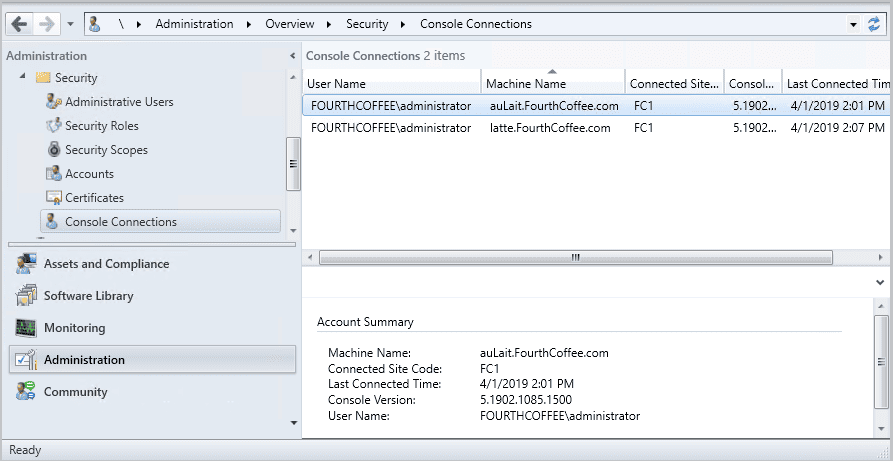
System Center Configuration Manager (SCCM), nu onderdeel van Microsoft Endpoint Manager en vaak aangeduid als Configuration Manager, is een door Microsoft ontwikkeld softwareproduct voor systeembeheer voor het beheer van grote groepen computers. De Configuration Manager Console is het belangrijkste hulpmiddel voor het beheer van de Configuration Manager-omgeving.
De belangrijkste kenmerken en functies van de Configuration Manager Console zijn onder meer:
Apparaatbeheer: Hiermee kunnen IT-beheerders besturingssystemen, softwaretoepassingen en updates binnen een netwerk implementeren. Beheerders kunnen ook de hardware- en softwarevoorraad bijhouden en beheren.
Software-implementatie en updates: De console wordt gebruikt om pakketten en applicaties te maken, te beheren en te implementeren. Het kan ook worden gebruikt om software-updates, waaronder Windows-updates, te beheren en te implementeren.
Operating System Deployment (OSD): Beheerders kunnen dit gebruiken om images te maken en besturingssystemen te implementeren op nieuwe apparaten of bij het opnieuw installeren van images op bestaande apparaten.
Beheer van nalevingsinstellingen: Configuration Manager maakt het mogelijk om beveiligingsbeleid te configureren en af te dwingen, en om nalevingsinstellingen op clientcomputers te controleren.
Asset Management: Het biedt tools voor het beheren van hardware- en software-inventaris, het monitoren van softwaregebruik en het genereren van gedetailleerde assetrapporten.
Afstandsbediening: Voor ondersteunde clientcomputers kan de console afstandsbedieningssessies faciliteren, waardoor beheerders eindgebruikers kunnen helpen of apparaten op afstand kunnen beheren.
Endpoint Protection: Configuration Manager is geïntegreerd met Microsoft Defender for Endpoint om beveiliging en bedreigingsbeheer te bieden.
Rapportage en analyse: De console biedt toegang tot een reeks rapportagetools waarmee beheerders gedetailleerde rapporten kunnen genereren over de infrastructuur, software-implementaties, systeemstatus en naleving.
Gebruikerstoegangscontrole: Beheerders kunnen op rollen gebaseerde toegangscontrole (RBAC) configureren om ervoor te zorgen dat IT-medewerkers over de nodige machtigingen beschikken om hun taken uit te voeren zonder de veiligheid in gevaar te brengen.
Integratie met andere tools: Configuration Manager kan worden geïntegreerd met andere Microsoft-producten en -services, zoals Microsoft Intune, Azure Active Directory en meer, waardoor een uitgebreidere beheeroplossing wordt geboden.
De Configuration Manager Console is een complexe en krachtige tool die is ontworpen voor gebruik door IT-professionals voor het ondersteunen en beheren van grote netwerken van Windows-computers (en andere ondersteunde besturingssystemen). Het stroomlijnt een verscheidenheid aan IT-beheertaken, van softwaredistributie en updatebeheer tot nalevingscontrole en beveiligingsbeheer.
SCCM-ondersteuning voor Windows
System Center Configuration Manager (SCCM), nu onderdeel van Microsoft Endpoint Manager, is een beheertool van Microsoft waarmee beheerders de implementatie en beveiliging van apparaten en applicaties binnen een onderneming kunnen beheren. SCCM biedt verschillende belangrijke functionaliteiten voor het beheer van Windows:
Implementatie van Windows-besturingssystemen: SCCM kan worden gebruikt om Windows-besturingssystemen binnen een netwerk te implementeren. Dit omvat zowel de initiële implementatie van het besturingssysteem (OSD) als upgrades en migraties naar nieuwere Windows-versies.
Software-updates en patchbeheer: SCCM beheert de distributie van software-updates en patches voor Windows. Hiermee kunnen beheerders updates plannen, specifieke apparaten of groepen selecteren en het implementatieproces van updates bewaken.
Applicatiebeheer: SCCM stelt beheerders in staat om applicaties op Windows-apparaten binnen de organisatie te implementeren, bij te werken en te beheren. Dit omvat de mogelijkheid om aangepaste applicaties te verpakken en te distribueren en licenties te beheren.
Configuratie- en nalevingsbeheer: Beheerders kunnen SCCM gebruiken om configuratiebaselines voor Windows-apparaten te definiëren en af te dwingen, zodat deze voldoen aan het beleid van de organisatie en de wettelijke normen.
Assetbeheer: SCCM biedt tools voor voorraadbeheer, waarmee beheerders Windows-hardware en -software kunnen volgen, het gebruik kunnen monitoren en kunnen plannen voor toekomstige behoeften.
Afstandsbediening en probleemoplossing: SCCM bevat functies voor afstandsbediening, waarmee IT-ondersteuningsmedewerkers op afstand problemen op Windows-apparaten kunnen diagnosticeren en oplossen.
Eindpuntbeveiliging: SCCM kan worden geïntegreerd met Microsoft Defender voor eindpunten om beveiligingsbeheer te bieden, waaronder bescherming tegen malware, handhaving van beveiligingsbeleid en monitoring voor Windows-apparaten.
Rapportage en analyse: Beheerders kunnen rapporten genereren en gegevens analyseren over verschillende aspecten van hun Windows-omgeving, zoals naleving van updates, succespercentages van softwaredistributie en hardware-/software-inventaris.
Energiebeheer: Met SCCM kunnen beheerders energiebeheer-instellingen op Windows-apparaten configureren en afdwingen om het energieverbruik en de kosten te verminderen.
Gebruikers- en apparaatbeheer: SCCM ondersteunt gebruikers- en apparaatgerichte acties, waardoor beheerders verschillende beleidsregels en implementaties kunnen toepassen op basis van gebruikersrollen of apparaattypes.
Door gebruik te maken van deze functionaliteiten stelt SCCM organisaties in staat om grote aantallen Windows-apparaten efficiënt te beheren en ervoor te zorgen dat ze veilig en up-to-date zijn en geconfigureerd volgens de behoeften en normen van de organisatie.
SCCM-ondersteuning voor Linux
System Center Configuration Manager (SCCM) biedt beperkte ondersteuning voor Linux-apparaten. Het kan worden gebruikt om Linux-apparaten te beheren door software te implementeren, updates te distribueren en inventarisgegevens te verzamelen. SCCM biedt echter niet hetzelfde niveau van ondersteuning voor Linux-apparaten als voor Windows-apparaten. SCCM kan bijvoorbeeld niet worden gebruikt om Linux-apparaatconfiguraties te beheren of problemen met Linux-apparaten op te lossen.
Om Linux-apparaten met SCCM te beheren, moet u eerst de SCCM Linux-client op de apparaten installeren. De SCCM Linux-client is een lichtgewicht agent die communiceert met de SCCM-server om instructies te ontvangen en de status te rapporteren. Zodra de SCCM Linux-client is geïnstalleerd, kunt u SCCM gebruiken om de apparaten op dezelfde manier te beheren als Windows-apparaten.
Hier zijn enkele dingen die u met SCCM kunt doen om Linux-apparaten te beheren:
- Software implementeren:u kunt SCCM gebruiken om softwarepakketten op Linux-apparaten te implementeren. SCCM ondersteunt verschillende methoden voor software-implementatie, waaronder MSI-, RPM- en DEB-pakketten.
- Updates distribueren:u kunt SCCM gebruiken om software-updates naar Linux-apparaten te distribueren. SCCM ondersteunt verschillende updatebronnen, waaronder Microsoft Update, Red Hat Satellite Server en yum-repositories.
- Inventarisgegevens verzamelen:u kunt SCCM gebruiken om inventarisgegevens van Linux-apparaten te verzamelen. De inventarisgegevens die SCCM verzamelt, kunnen informatie bevatten over de hardware, software en configuratie van het apparaat.
Hoewel SCCM niet hetzelfde niveau van ondersteuning biedt voor Linux-apparaten als voor Windows-apparaten, kan het toch een nuttig hulpmiddel zijn voor het beheer van Linux-apparaten in een omgeving waarin ook Windows-apparaten aanwezig zijn. SCCM kan u helpen bij het automatiseren van de implementatie van software en updates op Linux-apparaten, en het kan u helpen bij het verzamelen van inventarisgegevens van Linux-apparaten.
Hier volgen enkele beperkingen van het gebruik van SCCM voor het beheer van Linux-apparaten:
- SCCM ondersteunt niet alle Linux-distributies.SCCM ondersteunt slechts een beperkt aantal Linux-distributies, waaronder Red Hat Enterprise Linux, Ubuntu en CentOS.
- SCCM ondersteunt niet alle Linux-beheertaken.SCCM kan niet worden gebruikt om Linux-apparaatconfiguraties te beheren of problemen met Linux-apparaten op te lossen.
- SCCM is niet zo goed geïntegreerd met Linux-omgevingen als met Windows-omgevingen.SCCM kan niet worden geïntegreerd met Linux-beheertools zoals Puppet en Chef.
Als u een groot aantal Linux-apparaten moet beheren, kunt u overwegen om een speciale Linux-beheertool te gebruiken. Als u echter een klein aantal Linux-apparaten hebt in een omgeving waar ook Windows-apparaten aanwezig zijn, kan SCCM een handig hulpmiddel zijn om die apparaten te beheren.
SCCM-ondersteuning voor Azure
System Center Configuration Manager (SCCM) kan worden gebruikt om Azure-resources in een hybride cloudomgeving te beheren. Dankzij deze integratie kunt u de beheerfuncties van SCCM uitbreiden naar Azure, waardoor u zowel on-premises als cloudresources vanuit één console kunt beheren.
Belangrijkste voordelen van het beheer van Azure met SCCM:
- Uniform beheer:SCCM biedt een gecentraliseerd platform voor het beheer van zowel lokale als Azure-bronnen, waardoor uw IT-beheertaken worden vereenvoudigd.
- Kostenbesparingen:SCCM kan u helpen uw Azure-resourcegebruik te optimaliseren en kosten te verlagen door taken te automatiseren en resourcebeheer te stroomlijnen.
- Verbeterde zichtbaarheid:SCCM biedt uitgebreide rapportage- en monitoringmogelijkheden, waardoor u inzicht krijgt in het gebruik en de prestaties van uw Azure-resources.
Belangrijkste kenmerken van SCCM voor Azure-beheer:
- Azure Active Directory (AAD)-integratie:SCCM kan verbinding maken met AAD om gebruikers en apparaten te authenticeren, waardoor naadloos beheer van Azure-bronnen mogelijk wordt.
- Azure Resource Manager (ARM)-integratie:SCCM kan communiceren met ARM om Azure-bronnen, zoals virtuele machines, opslagaccounts en virtuele netwerken, in te richten, te configureren en te beheren.
- Azure Automation-integratie:SCCM kan worden geïntegreerd met Azure Automation om geautomatiseerde taken uit te voeren op Azure-bronnen, zoals het implementeren van software en het installeren van updates.
Azure beheren met SCCM:
- Verbinding tot stand brengen:Configureer SCCM om verbinding te maken met uw Azure-abonnement met behulp van een Azure Active Directory (AAD)-serviceprincipaal.
- Azure-bronnen importeren:Azure-bronnen importeren in SCCM om ze te detecteren en te beheren vanuit de SCCM-console.
- Azure-resourceverzamelingen maken:organiseer Azure-resources in verzamelingen op basis van uw beheerbehoeften, bijvoorbeeld per afdeling of functie.
- Software implementeren op Azure VM's:Gebruik SCCM om softwarepakketten op verschillende manieren te implementeren op virtuele machines (VM's) van Azure.
- Updates distribueren naar Azure VM's:gebruik SCCM om software-updates te distribueren naar Azure VM's, zodat deze up-to-date zijn met de nieuwste beveiligingspatches.
- De prestaties van Azure-bronnen controleren:Gebruik SCCM om de prestaties en de status van Azure-bronnen te controleren, zoals CPU-gebruik, geheugengebruik en netwerkverkeer.
- Maak rapporten over het gebruik van Azure-bronnen:genereer rapporten vanuit SCCM om inzicht te krijgen in het gebruik van Azure-bronnen, zoals de status van software-implementatie, naleving van updates en bronnengebruik.
De Azure-beheermogelijkheden van SCCM zijn voornamelijk gericht op het implementeren en beheren van software op Azure VM's. Voor meer geavanceerde Azure-beheertaken, zoals het configureren van Azure-services en het beheren van Azure-infrastructuur, moet u mogelijk speciale Azure-beheertools gebruiken, zoals Azure Resource Manager of Azure Power Shell.
SCCM-ondersteuning voor Intune
System Center Configuration Manager (SCCM), dat nu samen met Intune is geïntegreerd in Microsoft Endpoint Manager, werkt samen om een uitgebreide beheeroplossing te bieden voor apparaten zowel op locatie als in de cloud. Dankzij deze integratie kunnen organisaties pc's, servers en mobiele apparaten beheren vanuit één beheerconsole. Zo werkt SCCM samen met Intune:
Co-management
Co-managementmogelijkheden: Co-management is een belangrijke functie waarmee u Windows 10-apparaten tegelijkertijd kunt beheren met zowel Configuration Manager als Intune. Dit is met name handig voor het geleidelijk overzetten van apparaatbeheer naar de cloud.
Werkverdeling: met co-beheer kunt u beslissen welke taken door Configuration Manager moeten worden uitgevoerd en welke door Intune. Veelvoorkomende taken zijn onder meer nalevingsbeleid, apparaatconfiguratie, software-updates en eindpuntbeveiliging.
Flexibiliteit en transitie: Deze opzet biedt flexibiliteit voor organisaties die overstappen van een lokale infrastructuur naar cloudgebaseerd beheer. Het maakt een gefaseerde aanpak mogelijk, waarbij specifieke functionaliteiten in de loop van de tijd naar Intune kunnen worden verplaatst.
Unified Endpoint Management (UEM)
Combinatie van mogelijkheden: Integratie brengt de sterke punten van zowel SCCM (robuust apparaatbeheer op locatie) als Intune (flexibel, cloudgebaseerd beheer) samen in één uniforme oplossing voor eindpuntbeheer.
Beheer vanuit de cloud: Intune biedt de mogelijkheid om apparaten te beheren die niet regelmatig zijn verbonden met het bedrijfsnetwerk, en biedt uitgebreide mogelijkheden voor mobiel apparaatbeheer (MDM) en mobiel applicatiebeheer (MAM).
Beleid en naleving: Beleid dat is ingesteld in Intune kan worden uitgebreid naar apparaten die worden beheerd door SCCM, waardoor consistent beleid voor naleving en configuratie wordt gegarandeerd voor het gehele apparaatpark.
Kenmerken en voordelen
Voorwaardelijke toegang: Met Intune kunt u voorwaardelijke toegangsbeleidsregels afdwingen die ervoor zorgen dat alleen conforme en geregistreerde apparaten toegang hebben tot bedrijfsbronnen.
Applicatie-implementatie: De integratie zorgt voor een gestroomlijnder applicatie-implementatieproces, waarbij zowel de cloudgebaseerde mogelijkheden van Intune als de on-premises sterke punten van SCCM worden benut.
Verbeterde beveiliging: door SCCM te integreren met Intune kunnen organisaties hun beveiliging verbeteren met functies zoals het gegevensbeschermingsbeleid van Intune en het uitgebreide software-updatebeheer van SCCM.
Rapportage en analyse: De integratie biedt verbeterde rapportagemogelijkheden, met analyses en inzichten over de status van apparaten, naleving en gebruikspatronen.
Autopilot-integratie: integratie met Windows Autopilot voor gestroomlijnde implementatie en provisioning van nieuwe Windows-apparaten, beheerd door Intune en SCCM.
Overwegingen bij de implementatie
Netwerkconfiguratie: Zorg voor een juiste netwerkconfiguratie voor de communicatie tussen SCCM, Intune en Azure-services.
Licenties: Voor het gebruik van zowel SCCM als Intune zijn de juiste licenties vereist.
Opleiding en expertise: IT-personeel heeft mogelijk opleiding nodig om de nieuwe geïntegreerde omgeving effectief te beheren.
Door SCCM te integreren met Intune kunnen organisaties hun volledige reeks apparaten beheren met een combinatie van cloudgebaseerde en lokale beheertools. Dit maakt het een krachtige oplossing voor moderne IT-omgevingen.
System Center Configuration Manager-ondersteuningstools
System Center Configuration Manager (SCCM), een onderdeel van Microsoft Endpoint Manager, biedt een reeks tools die zijn ontworpen om IT-beheerders te helpen bij het beheren van grote groepen Windows-computers en andere apparaten. Deze tools vergemakkelijken verschillende taken, van het implementeren van software en updates tot het handhaven van beveiligingsbeleid. Hier volgt een overzicht van enkele belangrijke SCCM-ondersteuningstools:
Configuration Manager Console: De primaire interface voor het beheer van de SCCM-omgeving. Hiermee kunnen beheerders resources organiseren, beleidsregels opstellen, software implementeren en de systeemstatus bewaken.
Software Center: Een client-side applicatie waarmee eindgebruikers goedgekeurde software en updates kunnen installeren en de status van hun apparaat kunnen bekijken om te zien of deze voldoet aan het beleid van de organisatie.
Client Health Tools: Tools die ervoor zorgen dat de SCCM-client op alle apparaten is geïnstalleerd en correct functioneert. Ze helpen bij het identificeren en oplossen van clientgerelateerde problemen.
Afstandsbediening: Een functie waarmee beheerders op afstand verbinding kunnen maken met het apparaat van een gebruiker voor probleemoplossing en ondersteuning, waardoor de IT-ondersteuningservaring wordt verbeterd.
Software Update Point (SUP): Een rol binnen SCCM die integreert met Windows Server Update Services (WSUS) om Windows-updates te beheren en te implementeren.
System Center Endpoint Protection (SCEP): Biedt geïntegreerde antivirus- en beveiligingsoplossingen. Het maakt gebruik van dezelfde client als SCCM, wat het beveiligingsbeheer vereenvoudigt.
Operating System Deployment (OSD): Een set tools voor het implementeren van nieuwe installaties van Windows-besturingssystemen, inclusief taaksequenties voor het automatiseren van het implementatieproces.
Compliance-instellingen: Tools voor het maken, beheren en evalueren van compliance-regels en baselines om ervoor te zorgen dat apparaten voldoen aan bedrijfs- en wettelijke normen.
Rapportageservices: een reeks rapportagefuncties die inzicht bieden in de software- en hardware-inventaris, de nalevingsstatus, de status van software-updates en andere aspecten van de IT-omgeving.
Asset Intelligence: Verbetert de mogelijkheden voor voorraadbeheer door meer gedetailleerde en nauwkeurige informatie te verstrekken over hardware- en software-assets.
Applicatiebeheer: maakt het mogelijk om applicaties binnen de hele organisatie te verpakken, distribueren en beheren.
Energiebeheer: helpt organisaties hun energieverbruik te verminderen door de energie-instellingen van apparaten te beheren.
Contentbeheer: beheert de opslag en distributie van softwarecontent en updates binnen het netwerk.
Distributiepunt: servers die bestanden opslaan die nodig zijn voor software-installatie en updates, waardoor efficiënte distributie van content naar clients mogelijk is.
Mobile Device Management (MDM): Biedt basisbeheerfuncties voor mobiele apparaten, maar voor meer geavanceerde functies is integratie met Microsoft Intune vereist.
Deze ondersteunende tools, onder andere binnen de SCCM-suite, werken samen om een uitgebreide beheeroplossing voor IT-omgevingen te bieden, waardoor beheerders efficiënt software kunnen implementeren, de beveiliging kunnen handhaven, updates kunnen beheren en naleving op alle apparaten kunnen waarborgen.
System Center Configuration Manager - Ondersteuning voor externe bediening
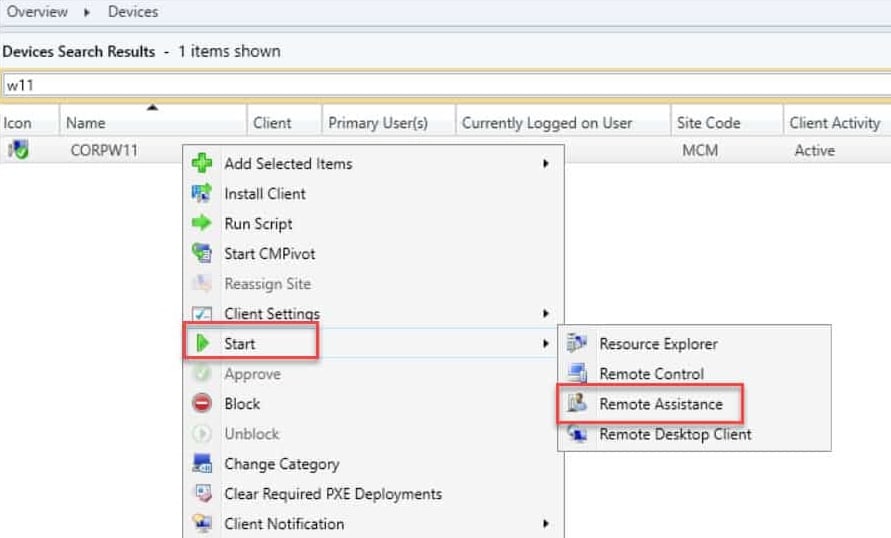
Het gebruik van System Center Configuration Manager (SCCM), nu onderdeel van Microsoft Endpoint Manager, om clientcomputers op afstand te beheren, is een waardevolle functie voor IT-beheerders. Hiermee kunnen ze apparaten binnen hun netwerk op afstand beheren, diagnosticeren of problemen oplossen. Hier volgt een basisoverzicht van hoe u remote control in SCCM kunt instellen en gebruiken:
Afstandsbediening instellen
Clientinstellingen configureren
– Ga in de SCCM-console naar `Beheer > Clientinstellingen`.
– Kies ervoor om de standaardclientinstellingen te wijzigen of een nieuw beleid voor aangepaste instellingen te maken.
– Zoek in de instellingen de instellingen voor `Remote Tools` en configureer deze. Hier kunt u opties specificeren zoals toegestane kijkers, gebruikersrechten en prompts voor goedkeuring door de gebruiker.
Clientinstellingen implementeren
– De gewijzigde clientinstellingen moeten worden geïmplementeerd op de clientcomputers. Dit gebeurt automatisch als u de standaardclientinstellingen wijzigt. Voor aangepaste instellingen moet u deze implementeren op de relevante verzameling computers.
Firewallconfiguratie
– Zorg ervoor dat de benodigde firewallpoorten open zijn om communicatie voor externe bediening mogelijk te maken. Standaard gebruikt SCCM TCP-poort 2701 voor externe bediening.
Toestemmingen
– Stel de juiste machtigingen in voor de IT-medewerkers die gebruik zullen maken van externe bediening. Dit houdt doorgaans in dat ze worden toegevoegd aan een beveiligingsrol met externe bedieningsrechten.
Met behulp van de afstandsbediening
Open de SCCM-console
– Open de SCCM-console op een computer met de juiste machtigingen.
Zoek de clientcomputer
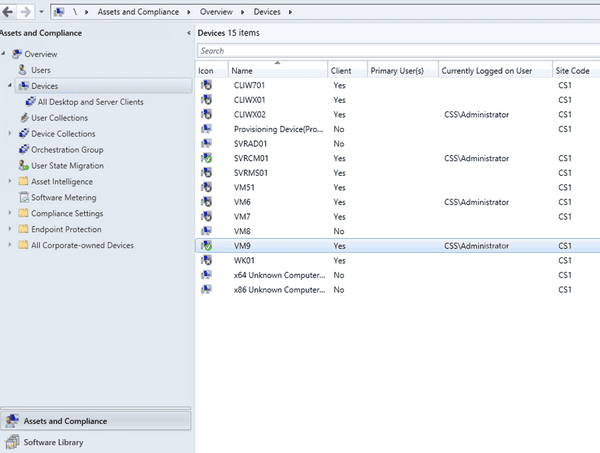
– Ga naar `Assets en naleving > Apparaten`.
– Zoek de clientcomputer die u op afstand wilt bedienen.
Afstandsbediening starten
– Klik met de rechtermuisknop op de geselecteerde client en kies `Start > Afstandsbediening`.
– Op dit moment kan de gebruiker op de clientcomputer, afhankelijk van uw instellingen, een prompt zien waarin om toestemming wordt gevraagd om de sessie voor externe bediening toe te staan.
Sessie op afstand
– Zodra de verbinding tot stand is gebracht, ziet u het bureaublad van de klant en kunt u beginnen met het op afstand beheren van de machine.
– De werkbalk van de afstandsbediening biedt verschillende opties, zoals Ctrl+Alt+Del verzenden, een chat met de gebruiker starten of de weergavemodus wijzigen.
De sessie beëindigen
– Wanneer de taak is voltooid, sluit u gewoon het venster van de afstandsbediening om de sessie te beëindigen.
Beveiliging en best practices
voor goedkeuring door gebruikers
Het wordt aanbevolen om instellingen te configureren die goedkeuring door de eindgebruiker vereisen voordat een externe sessie wordt gestart, om de privacy en veiligheid te waarborgen.
Auditlogboeken
SCCM houdt logboeken bij van alle sessies voor externe bediening, die kunnen worden bekeken voor nalevings- en auditdoeleinden.
Overwegingen met betrekking tot bandbreedte
Houd rekening met het bandbreedtegebruik, vooral wanneer u apparaten op afstand bedient via tragere netwerkverbindingen.
De functie voor afstandsbediening van SCCM is krachtig voor IT-ondersteuning en -beheer, maar moet altijd op verantwoorde wijze worden gebruikt en in overeenstemming met het beleid van de organisatie en de wettelijke vereisten met betrekking tot privacy en toestemming van gebruikers.
System Center Configuration Manager - Logboekondersteuning
System Center Configuration Manager (SCCM) maakt gebruik van een uitgebreid logboekregistratiesysteem om verschillende activiteiten en gebeurtenissen binnen de SCCM-omgeving vast te leggen en te registreren. Deze logboeken bieden waardevolle inzichten voor probleemoplossing, monitoring en auditing.
Soorten SCCM-logboeken
SCCM houdt verschillende soorten logboeken bij om de enorme hoeveelheid gegenereerde informatie te categoriseren en te ordenen. De belangrijkste logboektypen zijn:
Site Server Logs:Deze logboeken registreren activiteiten met betrekking tot de SCCM-siteserver, waaronder sitebewerkingen, configuratiewijzigingen en interacties tussen componenten.
Clientlogboeken: Deze logboeken registreren activiteiten op SCCM-clientapparaten, zoals software-implementaties, inventarisatie en nalevingscontroles.
Setup-logboeken: Deze logboeken bevatten de details van SCCM-installatie- en configuratieprocedures, waaronder installatie, upgrades en software-updates.
Beveiligingslogboeken: Deze logboeken registreren beveiligingsgerelateerde gebeurtenissen, zoals mislukte inlogpogingen, schendingen van de toegangscontrole en waarschuwingen voor inbraakdetectie.
Traceerlogboeken: Deze logboeken bieden gedetailleerde informatie over specifieke SCCM-componenten of -processen en worden vaak gebruikt voor diepgaande probleemoplossing en foutopsporing.
Logboekbeheer
SCCM biedt verschillende tools en functies om logboeken effectief te beheren en te analyseren. Deze omvatten:
Logboekviewer: Met de ingebouwde logboekviewer kunt u logboekgegevens binnen de SCCM-console filteren, doorzoeken en analyseren.
Logboekverzamelingen: U kunt logboekverzamelingen maken om logboeken uit meerdere SCCM-bronnen te verzamelen en centraliseren, zodat u ze gemakkelijker kunt analyseren.
Logboekrapportage: SCCM biedt vooraf opgestelde rapporten en de mogelijkheid om aangepaste rapporten te maken om loggegevens samen te vatten en te visualiseren.
Logwaarschuwingen: U kunt waarschuwingen configureren om u op de hoogte te stellen wanneer specifieke logboekgebeurtenissen plaatsvinden, waardoor proactieve monitoring en probleemoplossing mogelijk wordt.
Bewaring van logbestanden
SCCM biedt configureerbare instellingen voor het bewaren van logbestanden om te bepalen hoe lang verschillende soorten logbestanden worden bewaard voordat ze worden gearchiveerd of verwijderd. Dit helpt bij het beheren van opslagruimte en voorkomt een overmatige ophoping van logbestanden.
Logbeveiliging
SCCM maakt gebruik van beveiligingsmaatregelen om loggegevens te beschermen tegen ongeoorloofde toegang en manipulatie. Logs worden op een veilige locatie opgeslagen en toegangsrechten kunnen worden beheerd op basis van gebruikersrollen.
Voordelen van SCCM-logboekregistratie
Probleemoplossing: Logs bieden waardevolle aanwijzingen voor het identificeren en oplossen van problemen, waardoor het oplossen van problemen wordt versneld.
Monitoring: Logbestanden maken continue monitoring van SCCM-activiteiten mogelijk, waardoor potentiële problemen of inconsistenties vroegtijdig kunnen worden opgespoord.
Naleving: Logs dienen als bewijs van naleving van beveiligings- en auditvereisten en bieden een overzicht van SCCM-activiteiten.
Prestatieoptimalisatie: Logs kunnen worden geanalyseerd om prestatieknelpunten te identificeren en SCCM-bewerkingen te optimaliseren.
Planning en capaciteitsprognoses: Logbestanden bieden inzicht in gebruikspatronen en benutting van middelen, wat helpt bij toekomstige planning en capaciteitsprognoses.
Het logboekregistratiesysteem van SCCM is een cruciaal onderdeel voor het handhaven van een gezonde en veilige SCCM-omgeving. Door logboeken effectief te gebruiken, kunt u problemen snel oplossen, activiteiten proactief bewaken en naleving van beveiligingsnormen waarborgen.
System Center Configuration Manager - Ondersteuning voor patchbeheer
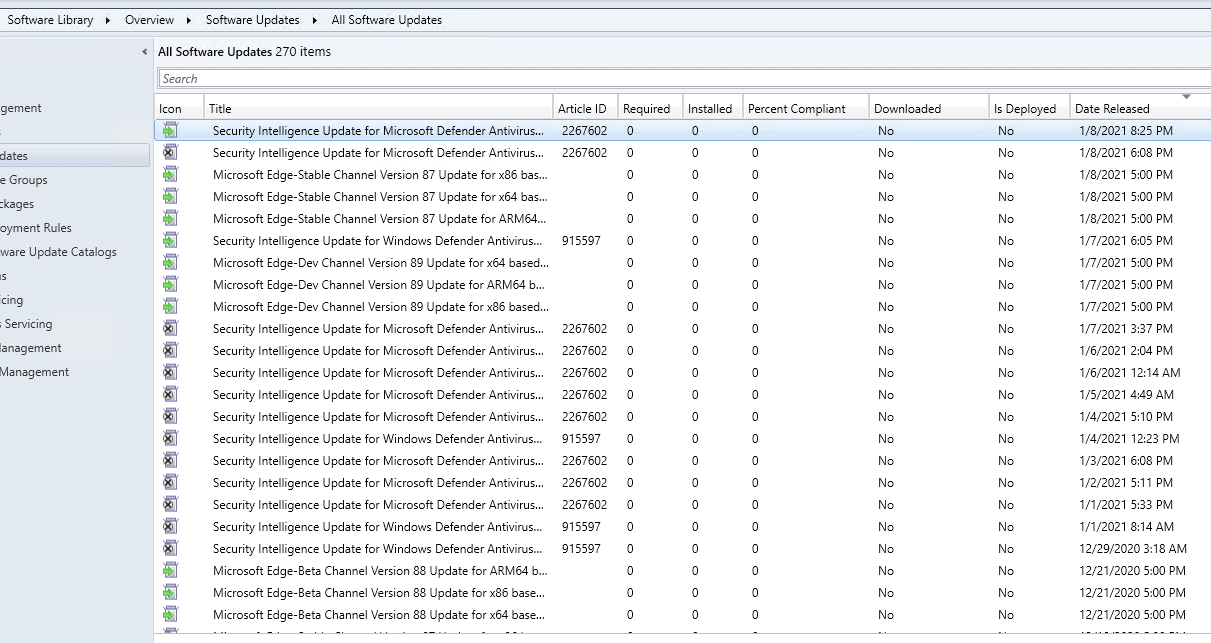
System Center Configuration Manager (SCCM) biedt uitgebreide mogelijkheden voor patchbeheer om organisaties te helpen bij het implementeren van beveiligingsupdates,softwarepatchesenandere updates op hun Windows- en Linux-apparaten. Het patchbeheerprocesvan SCCMomvat verschillende belangrijke stappen:
Synchronisatie van software-updates:SCCMsynchroniseert periodiek met Microsoft Update of andere updatbronnen om beschikbare updates en metagegevens op te halen.Ditzorgt ervoor dat SCCM op de hoogte is van de nieuwste patches en hun toepasbaarheid op beheerde apparaten.
Patchbeoordeling:SCCMbeoordeelt elk beheerd apparaat om te bepalen welke updates van toepassing en vereist zijn. Bij deze beoordeling wordt rekening gehouden met factoren zoals het besturingssysteem van het apparaat, dehuidigesoftwareversiesende regels voor de toepasbaarheid van updates.
Patch downloaden:SCCMdownloadt de vereiste patchpakketten van de updatebronnen.Dezepakketten worden lokaal opgeslagen op de SCCM-siteserver of distributiepunten voor een efficiënte distributie naar clientapparaten.
Patchimplementatie:SCCMimplementeert de gedownloade patches op beheerde apparaten volgens configureerbare implementatieschema's en configuraties.Implementatieoptieszijn onder meer automatische implementatie,handmatigeimplementatie en door de gebruiker geïnitieerde implementatie.
Patchinstallatie:Patchinstallatievindt plaats op beheerde apparaten op geplande tijdstippen of wanneer dit door gebruikers wordt geïnitieerd. SCCM controleert het installatieproces en rapporteert over het al dan niet slagen van patchinstallaties.
Rapportage over patchcompliance:SCCMbiedt uitgebreide rapportage over patchcompliance in de hele beheerde omgeving.Dezerapporten geven aan welke apparaten de vereiste patches hebben geïnstalleerd en welke apparaten nog steeds cruciale updates missen.
Automatisering van patchbeheer:SCCMautomatiseert veel aspecten van het patchbeheerproces, waardoor handmatige interventiesworden verminderden updates efficiënt en consistent worden geïmplementeerd.
Belangrijkste kenmerken van SCCM Patch Management:
Gecentraliseerd beheer:SCCMbiedt een gecentraliseerd platform voor het beheer van patches op een breed scala aan apparaten, waardoor het patchbeheerproceswordt vereenvoudigd.
Gerichte implementatie:SCCMmaakt gerichte patchimplementatie mogelijk op basis van apparaatgroepen,besturingssystemenofandere criteria,zodatalleen relevante updates op specifieke apparaten worden geïmplementeerd.
Handhaving van naleving:SCCMkan naleving van patches afdwingen door apparaten de toegang tot netwerkbronnen te ontzeggen totdat ze de vereiste patches hebben geïnstalleerd.
Uitgebreide rapportage:SCCMbiedt gedetailleerde rapporten over de status van patchimplementatie,nalevingspercentagesenapparaatspecifieke informatie.
Integratie met tools van derden:SCCMkan worden geïntegreerd met patchbeheertools van derden voor uitgebreide functionaliteit en interoperabiliteit.
De patchbeheerfuncties van System Center Configuration Manager helpen organisaties een hoog niveau van beveiliging en compliance te handhaven door ervoor te zorgen dat hun apparaten up-to-date zijn met de nieuwste kritieke patches en software-updates.
SCCM 2022 Einde levensduur ondersteuning
System Center Configuration Manager 2022 heeft op 6 oktober 2023 het einde van zijn levensduur (EOL) bereikt. Dit betekent dat Microsoft geen beveiligingsupdates of technische ondersteuning meer zal bieden voor deze versie van het product. Organisaties die nog steeds System Center Configuration Manager 2022 gebruiken, worden aangemoedigd om zo snel mogelijk te upgraden naar een nieuwere versie van het product om beveiligingsupdates en ondersteuning te blijven ontvangen.
Hier zijn de belangrijkste data voor System Center Configuration Manager 2022:
- Mainstream ondersteuning:8 april 2022 – 6 oktober 2023
- Uitgebreide ondersteuning:7 oktober 2023 – 6 oktober 2024
Tijdens de uitgebreide ondersteuningsfase biedt Microsoft alleen beveiligingsupdates voor kritieke en hoogprioritaire kwetsbaarheden. Er worden geen nieuwe functies aan het product toegevoegd en Microsoft biedt geen technische ondersteuning voor niet-beveiligingsgerelateerde problemen.
Organisaties die nog steeds System Center Configuration Manager 2022 gebruiken, moeten de volgende stappen nemen om zich voor te bereiden op het einde van de levensduur van het product:
- Beoordeel uw omgeving:identificeer alle apparaten waarop nog steeds System Center Configuration Manager 2022 draait.
- Ontwikkel een migratieplan:maak een plan voor het migreren van uw apparaten naar een nieuwere versie van System Center Configuration Manager.
- Test uw migratieplan:Test uw migratieplan in een niet-productieomgeving om er zeker van te zijn dat het soepel verloopt.
- De nieuwe versie implementeren:Implementeer de nieuwe versie van System Center Configuration Manager in uw productieomgeving.
- Controleer uw migratie:Controleer uw migratie om er zeker van te zijn dat al uw apparaten succesvol zijn geüpgraded.
Door deze stappen te nemen, kunnen organisaties zorgen voor een soepele overgang naar een nieuwere versie van System Center Configuration Manager en blijven ze de beveiligingsupdates en ondersteuning krijgen die ze nodig hebben.
SCCM 2019 Einde levensduur ondersteuning
System Center Configuration Manager (SCCM) 2019 bereikte het einde van de reguliere ondersteuning op 20 mei 2019 en de uitgebreide ondersteuning eindigt op 10 oktober 2024. Dit betekent dat Microsoft na 10 oktober 2024 geen beveiligingsupdates of niet-beveiligingsupdates meer zal leveren voor SCCM 2019. Organisaties worden aangemoedigd om te upgraden naar een nieuwere versie van SCCM om beveiligingsupdates en ondersteuning te blijven ontvangen.
Hier zijn de belangrijkste data voor SCCM 2019:
- Mainstream ondersteuning:14 maart 2019 – 20 mei 2019
- Uitgebreide ondersteuning:21 mei 2019 – 10 oktober 2024
Tijdens de uitgebreide ondersteuningsfase biedt Microsoft alleen beveiligingsupdates voor kritieke en hoogprioritaire kwetsbaarheden. Er worden geen nieuwe functies aan het product toegevoegd en Microsoft biedt geen technische ondersteuning voor niet-beveiligingsgerelateerde problemen.
Organisaties die nog steeds SCCM 2019 gebruiken, moeten de volgende stappen nemen om zich voor te bereiden op het einde van de levensduur van het product:
- Beoordeel uw omgeving:identificeer alle apparaten waarop SCCM 2019 nog steeds draait.
- Ontwikkel een migratieplan:maak een plan voor het migreren van uw apparaten naar een nieuwere versie van SCCM.
- Test uw migratieplan:Test uw migratieplan in een niet-productieomgeving om er zeker van te zijn dat het soepel verloopt.
- Implementeer de nieuwe versie:Implementeer de nieuwe versie van SCCM in uw productieomgeving.
- Controleer uw migratie:Controleer uw migratie om er zeker van te zijn dat al uw apparaten succesvol zijn geüpgraded.
Upgrade SCCM om een soepele overgang naar een nieuwere versie van SCCM te garanderen en blijf de beveiligingsupdates en ondersteuning ontvangen die u nodig hebt.
Einde ondersteuning SCCM 2016
System Center Configuration Manager (SCCM) 2016 heeft op 18 november 2017 het einde van zijn levensduur (EOL) bereikt. Dit betekent dat Microsoft geen beveiligingsupdates of technische ondersteuning meer biedt voor deze versie van het product. Organisaties die nog steeds SCCM 2016 gebruiken, worden aangemoedigd om zo snel mogelijk te upgraden naar een nieuwere versie van het product om beveiligingsupdates en ondersteuning te blijven ontvangen.
Hier zijn de belangrijkste data voor SCCM 2016:
- Mainstream-ondersteuning:11 maart 2016 – 18 november 2017
- Uitgebreide ondersteuning:19 november 2017 – 18 november 2022
Tijdens de uitgebreide ondersteuningsfase leverde Microsoft alleen beveiligingsupdates voor kritieke en hoogprioritaire kwetsbaarheden. Er werden geen nieuwe functies aan het product toegevoegd en Microsoft bood geen technische ondersteuning voor niet-beveiligingsgerelateerde problemen.
Organisaties die nog steeds SCCM 2016 gebruikten, hadden al maatregelen moeten nemen om te upgraden naar een nieuwere versie van het product. Als uw organisatie echter nog steeds SCCM 2016 gebruikt, moet u de volgende stappen ondernemen om u voor te bereiden op het einde van de levensduur van het product:
- Beoordeel uw omgeving:identificeer alle apparaten waarop SCCM 2016 nog steeds draait.
- Ontwikkel een migratieplan:maak een plan voor het migreren van uw apparaten naar een nieuwere versie van SCCM.
- Test uw migratieplan:Test uw migratieplan in een niet-productieomgeving om er zeker van te zijn dat het soepel verloopt.
- Implementeer de nieuwe versie:Implementeer de nieuwe versie van SCCM in uw productieomgeving.
- Controleer uw migratie:Controleer uw migratie om er zeker van te zijn dat al uw apparaten succesvol zijn geüpgraded.
Bedrijven kunnen zorgen voor een soepele overgang naar een nieuwere versie van SCCM en blijven de beveiligingsupdates en ondersteuning ontvangen die ze nodig hebben door SCCM 2016 te upgraden naar de nieuwste versie van MS Configuration Manager.
Einde ondersteuning SCCM 2012
System Center Configuration Manager (SCCM) 2012 heeft op 12 juli 2022 het einde van zijn levensduur (EOL) bereikt. Dit betekent dat Microsoft geen beveiligingsupdates of technische ondersteuning meer biedt voor deze versie van het product. Organisaties die nog steeds SCCM 2012 gebruiken, worden aangemoedigd om zo snel mogelijk te upgraden naar een nieuwere versie van het product om beveiligingsupdates en ondersteuning te blijven ontvangen.
Hier zijn de belangrijkste data voor SCCM 2012:
- Mainstream ondersteuning:10 september 2012 – 12 juli 2022
- Uitgebreide ondersteuning:13 juli 2022 – 12 juli 2027
Tijdens de uitgebreide ondersteuningsfase leverde Microsoft alleen beveiligingsupdates voor kritieke en hoogprioritaire kwetsbaarheden. Er werden geen nieuwe functies aan het product toegevoegd en Microsoft bood geen technische ondersteuning voor niet-beveiligingsgerelateerde problemen.
Organisaties die nog steeds SCCM 2012 gebruikten, hadden al maatregelen moeten nemen om te upgraden naar een nieuwere versie van het product. Als uw organisatie echter nog steeds SCCM 2012 gebruikt, moet u de volgende stappen nemen om u voor te bereiden op het einde van de levensduur van het product:
- Beoordeel uw omgeving:identificeer alle apparaten waarop SCCM 2012 nog steeds draait.
- Ontwikkel een migratieplan:maak een plan voor het migreren van uw apparaten naar een nieuwere versie van SCCM.
- Test uw migratieplan:Test uw migratieplan in een niet-productieomgeving om er zeker van te zijn dat het soepel verloopt.
- Implementeer de nieuwe versie:Implementeer de nieuwe versie van SCCM in uw productieomgeving.
- Controleer uw migratie:Controleer uw migratie om er zeker van te zijn dat al uw apparaten succesvol zijn geüpgraded.
Door bovenstaande stappen te volgen, kunnen bedrijven zorgen voor een soepele overgang naar een nieuwere versie van SCCM en blijven ze de beveiligingsupdates en ondersteuning ontvangen die ze nodig hebben.
