
Windows-ondersteuning.
Krijg de Microsoft Windows-hulp die u nodig hebt, wanneer u die nodig hebt

- Wat is Windows-ondersteuning?
- Einddatum ondersteuning Windows 11
- Einde ondersteuning voor Windows 10
- Einde ondersteuning voor Windows Server 2016
- Einde ondersteuning voor Windows 7
- Windows-ondersteuningsnummer
- Contact opnemen met Windows-ondersteuning
- Ondersteuning voor Windows 11-processor (CPU)
- Ondersteuning voor Windows 365 (help)
- Einde ondersteuning voor Windows XP
- Einde ondersteuning voor Windows Server 2019
- Windows-ondersteuning door gecertificeerde technici
- Ondersteuning voor Windows 8
- Windows Server 2012 R2 uitgebreide ondersteuning
- Uitgebreide ondersteuning voor Windows 7
- Windows-ondersteuningslijn (hotline)
- Windows-ondersteuning via live chat
- Ondersteuning op afstand voor Windows
- Apple Windows-ondersteuning
- E-mail Windows-ondersteuning
Wat is Windows-ondersteuning?

Microsoft Windows-ondersteuning omvat een breed scala aan diensten en bronnen die door Microsoft worden aangeboden om gebruikers te helpen met hun Windows-besturingssysteem (OS). Deze ondersteuning geldt voor verschillende versies van Windows, waaronder, maar niet beperkt tot, Windows 10 en Windows 11.
Microsoft wil gebruikers helpen bij het oplossen van problemen, het optimaliseren van hun systeemprestaties en het optimaal benutten van hun Windows-ervaring. Deze ondersteuning omvat verschillende aspecten:
Probleemoplossing
- Als u problemen ondervindt met uw Windows-systeem, zoals crashes, fouten of prestatieproblemen, kan Microsoft-ondersteuning u helpen bij het diagnosticeren en oplossen van de oorzaak.
Technische begeleiding
- De ondersteuning kan advies geven over verschillende technische aspecten van Windows, waaronder:
- Configuratie:Ze kunnen helpen bij het configureren van verschillende Windows-instellingen om de prestaties en beveiliging te optimaliseren.
- Updates:Ze kunnen u helpen bij het oplossen van problemen met Windows-updates en ervoor zorgen dat uw systeem up-to-date is.
- Beveiliging:Ze kunnen advies geven over het beveiligen van uw Windows-systeem en het beschermen tegen malware en andere bedreigingen.
Informatie en bronnen
- Microsoft biedt een uitgebreide bibliotheek met zelfhulpbronnen:
- Documentatie:uitgebreide handleidingen, tutorials en handleidingen waarin de functies en mogelijkheden van Windows worden uitgelegd.
- Kennisbankartikelen:artikelen over veelvoorkomende Windows-problemen en hun oplossingen.
- Ondersteuningsforums:online communities waar gebruikers contact kunnen leggen met andere gebruikers, kennis kunnen delen en vragen kunnen stellen.
Ondersteuning voor Microsoft Windows verkrijgen
De beschikbaarheid en omvang van de ondersteuning die u ontvangt, zijn afhankelijk van uw Windows-versie en hoe u deze hebt verkregen:
- Gratis zelfhulpbronnen:Microsoft biedt uitgebreide zelfhulpbronnen zoals documentatie, online artikelen en forums, die gratis beschikbaar zijn voor alle gebruikers.
- Betaalde ondersteuning:
- Windows 10 Home en Pro:Deze consumentenversies worden geleverd met beperkte ingebouwde ondersteuningsopties. Er zijn betaalde ondersteuningsabonnementen verkrijgbaar, waarmee u via de telefoon, chat en online tickets technische ondersteuning kunt krijgen.
- Windows 11 Pro en hogere edities:Deze edities worden doorgaans geleverd met ondersteuningsopties voor bedrijven, waaronder telefonische ondersteuning, chat en online ticketindiening, die vaak bij het abonnement zijn inbegrepen of beschikbaar zijn via aanvullende ondersteuningsovereenkomsten.
- Windows-bedrijfsvloten: Zakelijke klanten krijgen premium Microsoft-ondersteuning voor alle Windows-desktops en -apparaten met hun Premier/Unified-ondersteuningsabonnementen of met alternatieve ondersteuning van derden, zoals US Cloud.
Microsoft Windows-ondersteuning is een essentiële dienst voor gebruikers, variërend van incidentele gebruikers die hulp zoeken bij basisfuncties tot bedrijven die voor cruciale activiteiten afhankelijk zijn van Windows. Deze ondersteuning zorgt ervoor dat zij problemen snel kunnen oplossen, de systeemveiligheid kunnen handhaven en kunnen profiteren van alle functies die het Windows-besturingssysteem te bieden heeft.
Einddatum ondersteuning Windows 11
Windows 11 volgt, in tegenstelling tot eerdere Windows-versies met een vaste einddatum, hetmoderne levenscyclusbeleid. Dit beleid biedtcontinue ondersteuningmet functie-updates en beveiligingspatches, zolang u voldoet aan de minimale systeemvereisten.
Er is echter eennuancewaarmee rekening moet worden gehouden:
- Elke versie van Windows 11 krijgt ondersteuning voor een bepaalde periode:
- Home- en Pro-edities:elke versie wordt gedurende24 maandenna de release ondersteund. Zo kwam er bijvoorbeeld in oktober 2023 een einde aan de ondersteuning voor de eerste release van Windows 11 in oktober 2021.
- Enterprise- en Education-edities:deze edities krijgen uitgebreide ondersteuning, die36 maandenna hun release duurt.
De einddatum van de ondersteuning voor uw specifieke Windows 11-installatie is dusafhankelijk van de versie die u gebruikt en de releasedatum daarvan. U kunt uw versie controleren door de volgende stappen te volgen:
- Druk opde Windows-toets + Rom het dialoogvenster Uitvoeren te openen.
- Typwinveren druk op Enter.
- Er verschijnt een venster met informatie over uw Windows-versie, inclusief het versienummer en de releasedatum.
Als u uw versie en releasedatum weet, kunt u aan de hand van bovenstaande informatie bepalen wanneer de ondersteuning voor uw specifieke Windows 11-installatie afloopt.
Einde ondersteuning voor Windows 10

De ondersteuning voor Windows 10 loopt officieel af op 14 oktober 2025. Dit betekent dat Microsoft na deze datum niet langer het volgende zal aanbieden:
- Beveiligingsupdates:Deze updates zijn cruciaal om uw systeem te beschermen tegen kwetsbaarheden en malware.
- Technische ondersteuning:Microsoft biedt geen technische ondersteuning meer aan gebruikers die problemen ondervinden met Windows 10.
- Functie-updates:Na het einde van de ondersteuning ontvangt u geen nieuwe functies of functionaliteiten meer via updates.
Het is echter belangrijk om op te merken dater uitzonderingen bestaan:
- Windows 10 Enterprise LTSC-edities (Long-Term Servicing Channel): deze specifieke versies (zoals 2019 LTSC en 2021 LTSC) hebben een verlengde ondersteuningscyclus. De specifieke einddatums voor ondersteuning vindt u op de website van Microsoft.
- Betaalde uitgebreide beveiligingsupdates (ESU):Bedrijven kunnen ESU-abonnementen van Microsoft aanschaffen om ook na de officiële einddatum van ondersteuning beveiligingsupdates voor Windows 10-apparaten te blijven ontvangen. Voor particuliere gebruikers is dit echter geen aanbevolen optie vanwege de kosten en mogelijke beperkingen in vergelijking met een upgrade naar een ondersteund besturingssysteem.
Het is van cruciaal belang om vóór het einde van de ondersteuningsdatum te overwegen om te upgraden naar een ondersteund besturingssysteem zoals Windows 11, zodat uw systeem veilig blijft en de nodige updates ontvangt.
Einde ondersteuning voor Windows Server 2016
Het einde van de ondersteuning voor Windows Server 2016 is opgedeeld in twee fasen: het einde van de reguliere ondersteuning en het einde van de uitgebreide ondersteuning.
– Einddatum mainstreamondersteuning: 11 januari 2022
– Einddatum uitgebreide ondersteuning: 11 januari 2027
Mainstream Support omvat nieuwe functies, garantieclaims, oplossingen voor beveiligings- en niet-beveiligingsfouten en gratis of betaalde ondersteuningsopties. Zodra de mainstream support afloopt, gaat het product over naar Extended Support, waarbij Microsoft beveiligingsupdates en betaalde ondersteuning blijft bieden, maar geen niet-beveiligingsupdates of nieuwe functies meer aanbiedt.
De uitgebreide ondersteuning voor Windows Server 2016 eindigt op 10 januari 2027. Dit betekent dat Microsoft niet langer het volgende biedt:
- Beveiligingsupdates:cruciaal voor het beschermen van uw server tegen kwetsbaarheden en malware.
- Technische ondersteuning:Microsoft biedt geen ondersteuning bij problemen met Windows Server 2016. Het alternatieve US Cloud van een derde partij biedt wel ondersteuning voor Server 2016.
- Niet-beveiligingsupdates:na het einde van de ondersteuning ontvangt u geen nieuwe functies of bugfixes meer.
Het wordt aanbevolenomvan Windows Server 2016 te migrerenwanneer dit zinvol is voor uw bedrijf, IT-roadmap en risicotolerantie. Dit zijn uw opties:
- Upgraden naar een nieuwere versie:Overweeg om te upgraden naar eenondersteunde Windows Server-versie, zoals 2019 of 2022, die momenteel uitgebreide ondersteuning bieden tot respectievelijk 2029 en 2027. Dit zorgt voor voortdurende beveiliging en functie-updates voor uw server.
- Migreer naar de cloud:Overweeg om uw serverworkloads te migreren naar een cloudplatform zoals Azure, dat schaalbaarheid, beveiliging en automatische updates biedt.
- Maximaliseer het rendement op Win Svr 2016: maak gebruik van de volledige horizon van uitgebreide ondersteuning en schaf Extended Security Updates (ESU) aan om de horizon met nog eens 3 jaar te verlengen, zodat u het rendement op uw investering in Microsoft-software volledig kunt maximaliseren.
Hoewel de mainstream ondersteuning voor Windows Server 2016 al is beëindigd, blijft het product tot 11 januari 2027 beveiligingsupdates ontvangen en zijn er betaalde ondersteuningsopties beschikbaar. Na afloop van de verlengde ondersteuningsperiode worden gebruikers aangemoedigd om te upgraden naar een nieuwere versie van Windows Server of ESU's aan te schaffen en een beroep te doen op externe ondersteuningsprovider US Cloud om ervoor te zorgen dat ze beveiligingsupdates en ondersteuning van Win Svr 2016 op bedrijfsniveau blijven ontvangen.
Einde ondersteuning voor Windows 7
De ondersteuning voor Windows 7 is op 14 januari 2020 beëindigd. Na deze datum biedt Microsoft geen technische ondersteuning, software-updates, beveiligingsupdates of fixes meer voor Windows 7.
Dit betekent dat computers met Windows 7 geen beveiligingspatches meer ontvangen die de pc helpen beschermen tegen schadelijke virussen, spyware en andere kwaadaardige software die de systeembeveiliging en gegevens in gevaar kunnen brengen.
Dit betekent dat Microsoft niet langer het volgende aanbiedt:
- Beveiligingsupdates:deze zijn cruciaal om uw systeem te beschermen tegen kwetsbaarheden en malware.
- Technische ondersteuning:Microsoft biedt geen ondersteuning meer voor problemen met Windows 7. Bedrijven kunnen hulp vragen aan een alternatieve externe aanbieder, zoals US Cloud.
- Niet-beveiligingsupdates:na het einde van de ondersteuning ontvangt u geen nieuwe functies of bugfixes meer.
Voor bedrijven of organisaties die nog steeds Windows 7 gebruiken, bood Microsoft een betaald programma aan, genaamd Windows 7 Extended Security Updates (ESU), dat tot drie jaar na het einde van de standaardondersteuning, tot januari 2023, beveiligingsupdates leverde. Het ESU-programma was bedoeld als tijdelijke maatregel om organisaties te helpen bij de overgang naar een nieuwere versie van Windows, zoals Windows 10 of Windows 11, die volledige ondersteuning en beveiligingsupdates blijven ontvangen.
Het wordt ten zeerste aanbevolen dat bedrijven die nog steeds Windows 7 gebruiken, upgraden naar een nieuwere versie van Windows om ervoor te zorgen dat hun systemen veilig zijn en om te profiteren van de nieuwste functies en verbeteringen op het gebied van functionaliteit, beveiliging en ondersteuning.
Windows-ondersteuningsnummer

Microsoft biedt geen universeel telefoonnummer voor ondersteuning dat wereldwijd kan worden gebruikt voor alle vragen over Windows-ondersteuning. Het ondersteuningsnummer dat u moet gebruiken, is afhankelijk van uw locatie en de aard van uw ondersteuningsverzoek.
Microsoft biedt verschillende ondersteuningskanalen, afhankelijk van het type klant (consument, bedrijf, onderneming, enz.) en het specifieke probleem of de vereiste service. De beschikbaarheid en methode om contact op te nemen met de ondersteuning zijn afhankelijk van uw specifieke situatie:
Windows-versie
- Windows 10 Home en Pro: Deze consumentenversies hebben beperkte ingebouwde ondersteuningsopties. Er is geen speciaal telefoonnummer, maar u kunt gebruikmaken van zelfhulpbronnen zoals online documentatie, kennisbankartikelen en communityforums. Er zijn betaalde ondersteuningsabonnementen verkrijgbaar, met opties voor telefonische ondersteuning, chat en online tickets.
- Windows 11 Pro en hogere edities, of Windows 10 Enterprise/Education: Deze edities worden doorgaans geleverd met ondersteuningsopties voor bedrijven, waaronder telefonische ondersteuning, chat en online ticketindiening. Deze opties zijn vaak inbegrepen in het abonnement of beschikbaar via aanvullende ondersteuningsovereenkomsten.
Microsoft biedt geen universeel telefoonnummer voor ondersteuning dat wereldwijd kan worden gebruikt voor alle vragen over Windows-ondersteuning. Het ondersteuningsnummer dat u moet gebruiken, is afhankelijk van uw locatie en de aard van uw ondersteuningsverzoek. Microsoft biedt verschillende ondersteuningskanalen op basis van het type klant (consument, bedrijf, onderneming, enz.) en het specifieke probleem of de vereiste service.
Hoe u het juiste ondersteuningsnummer kunt vinden
- Microsoft Support-website: Het beste startpunt is de officiële Microsoft Support-website, waar u contactopties kunt vinden, waaronder telefonische ondersteuning als deze beschikbaar is voor uw probleem en regio.
- App 'Hulp krijgen' in Windows: Windows 10 en Windows 11 bevatten een ingebouwde app met de naam 'Hulp krijgen' of 'Contact opnemen met ondersteuning' die u door het proces van het verkrijgen van ondersteuning kan leiden, inclusief het verstrekken van een telefoonnummer als telefonische ondersteuning geschikt is voor uw situatie.
- Microsoft 365 Admin Center: Als u een zakelijke klant bent met een Microsoft 365-abonnement, kunt u contactgegevens voor ondersteuning, inclusief telefoonnummers, vinden in het Microsoft 365 Admin Center.
- Productdocumentatie of Help-menu's: Sommige Microsoft-producten bevatten contactgegevens of directe links naar ondersteuning in hun Help-menu's of documentatie.
Dingen om in gedachten te houden
– Beschikbaarheid van ondersteuning: De beschikbaarheid en openingstijden van telefonische ondersteuning kunnen per regio en per specifieke dienst of abonnement verschillen.
– Online ondersteuningsopties: In veel gevallen raadt Microsoft het gebruik van hun online ondersteuningsbronnen aan, waaronder veelgestelde vragen, communityforums en begeleide probleemoplossingstools, waarmee veelvoorkomende problemen vaak kunnen worden opgelost zonder dat u hoeft te bellen.
– Premiumondersteuning: klanten met premiumondersteuningsovereenkomsten met Microsoft of US Cloud kunnen in het kader van hun contract beschikken over speciale telefoonnummers voor ondersteuning.
Voorkeur voor ondersteuningsmethode
- Telefoon: Als uw ondersteuningsplan telefonische ondersteuning omvat, vindt u waarschijnlijk een specifiek telefoonnummer dat bij uw plan of regio hoort in uw Microsoft-account, ondersteuningsovereenkomst of relevante documentatie.
- Chat: Net als bij telefonische ondersteuning hangt de beschikbaarheid van chat af van uw specifieke ondersteuningsplan. U vindt mogelijk een chatoptie in uw online Microsoft-account of op de relevante productondersteuningspagina.
- Online ticket: Bij de meeste ondersteuningsplannen kun je online ondersteuningsverzoeken indienen via een speciaal ticketsysteem. Deze optie vind je meestal in je online Microsoft-account of op de ondersteuningspagina van het betreffende product.
Het is belangrijk om rekening te houden met de specifieke situatie en uw ondersteuningsplan om te bepalen wat de meest geschikte methode is om contact op te nemen met Windows-ondersteuning. Aangezien de ondersteuningsopties variëren naargelang de locatie, het product en het probleem, kunt u het beste het telefoonnummer voor ondersteuning opzoeken via de officiële Microsoft Support-website of de app 'Hulp krijgen' op uw Windows-apparaat.
Contact opnemen met Windows-ondersteuning

De manier waarop u contact kunt opnemen met Windows-ondersteuning is afhankelijk van uw specifieke situatie, waaronder uw Windows-versie en ondersteuningsplan. Hieronder vindt u een overzicht van de mogelijkheden:
Windows 10 Home en Pro
Deze consumentenversies hebben beperkte ingebouwde ondersteuningsopties. Er is geen speciaal telefoonnummer, maar u kunt gebruikmaken van zelfhulpbronnen:
- Online documentatie:https://learn.microsoft.com/en-us/windows/biedt uitgebreide handleidingen en tutorials.
- https://support.microsoft.com/en-gb/topic/how-to-query-the-microsoft-knowledge-base-by-using-keywords-and-query-words-1f39ec6a-edc7-e3dd-d265-77270160bfc6-artikelen: Zoek in dehttps://support.microsoft.com/en-gb/topic/how-to-query-the-microsoft-knowledge-base-by-using-keywords-and-query-words-1f39ec6a-edc7-e3dd-d265-77270160bfc6naar oplossingen voor veelvoorkomende problemen.
- Communityforums: ga in gesprek met andere gebruikers en Microsoft-experts op de forumsvan https://answers.microsoft.com/.
Betaalde ondersteuningsplannen
Als u meer hulp nodig hebt, kunt u overwegen een ondersteuningsplan van Microsoft aan te schaffen.
- Neem telefonisch of via chat contact op met Microsoft: U vindt waarschijnlijk specifieke telefoonnummers en chatopties die bij uw abonnement horen in uw Microsoft-account, ondersteuningsovereenkomst of relevante documentatie.
- Een online supportticket indienen: deze optie is meestal beschikbaar in uw online Microsoft-account of op de relevante productondersteuningspagina.
Windows 11 Pro en hogere edities, of Windows 10 Enterprise/Education
Deze edities worden vaak geleverd met ondersteuningsopties op zakelijk niveau, waaronder telefonische ondersteuning, chat en online tickets:
- Controleer uw ondersteuningsplan of overeenkomst: in deze documentatie worden doorgaans de beschikbare ondersteuningsmethoden (telefoon, chat, ticket) en alle bijbehorende contactgegevens voor Microsoft of US Cloud beschreven.
- Neem contact op met uw IT-afdeling: als u Windows in een bedrijfsomgeving gebruikt, kan uw IT-afdeling uw ondersteuningsverzoeken behandelen.
Voordat u contact opneemt met Windows-ondersteuning
- Overweeg uw specifieke situatie en ondersteuningsplan om te bepalen wat de meest geschikte contactmethode is.
- Zelfbedieningsbronnen zijn direct beschikbaar en kunnen veelvoorkomende problemen vaak efficiënt oplossen.
- Betaalde ondersteuningsplannen van Microsoft bieden telefoon-, chat- en ticketopties voor meer persoonlijke hulp.
- Zakelijke gebruikers moeten voor ondersteuningsvragen contact opnemen met hun IT-afdeling of het Amerikaanse Cloud-ondersteuningsportaal om een ticket aan te maken.
Ondersteuning voor Windows 11-processor (CPU)

Compatibele processors
– 64-bits architectuur: Windows 11 is exclusief ontworpen voor 64-bits processors. Het ondersteunt 8e generatie Intel Core-processors en nieuwer, AMD Zen 2-processors en nieuwer, en Qualcomm 7- en 8-serie processors. Dit omvat een reeks Intel-, AMD- en ARM-processors die zijn ontworpen voor zowel consumenten- als commerciële apparaten.
– Specifieke modellen: Microsoft biedt een gedetailleerde lijst met ondersteunde processors op hun officiële website. Deze lijst bevat specifieke modellen binnen de Intel Core-, AMD Ryzen- en Qualcomm Snapdragon-families die officieel worden ondersteund door Windows 11.
Beveiligingsfuncties
– Windows 11 vereist ook processors die Secure Boot en TPM 2.0 (Trusted Platform Module) ondersteunen. Deze functies zijn cruciaal voor de verbeterde beveiligingsmaatregelen in Windows 11, zoals hardwaregebaseerde integriteitscontroles, betere bescherming tegen firmware-aanvallen en een veiliger opstarten van het systeem.
Prestaties en compatibiliteit
– De processorvereisten maken deel uit van het streven van Microsoft om ervoor te zorgen dat apparaten met Windows 11 moderne mogelijkheden kunnen bieden, zoals aanraakbediening, pen, spraakinvoer, Windows Hello-gezichtsherkenning en meer, samen met verbeterde prestaties en compatibiliteit met moderne software en randapparatuur.
Compatibiliteit controleren
– Om gebruikers te helpen bepalen of hun huidige apparaat voldoet aan de vereisten voor Windows 11, heeft Microsoft in eerste instantie de tool PC Health Check uitgebracht. Het is echter ook raadzaam om uw processormodel handmatig te controleren aan de hand van de lijst van Microsoft en ervoor te zorgen dat aan andere systeemvereisten wordt voldaan.
Waarom de strengere eisen?
De beslissing van Microsoft om strengere hardwarevereisten voor Windows 11 op te leggen, waaronder specifieke processormodellen, is ingegeven door het doel om de beveiligingsnormen te verhogen, de betrouwbaarheid van software te verbeteren en compatibiliteit met moderne hardwaretechnologieën te waarborgen. Hoewel deze maatregel de upgrademogelijkheden voor oudere apparaten beperkt, sluit hij aan bij bredere trends in de sector naar veiligere en beter presterende computeromgevingen.
Ondersteunde processors voor Windows 11
| Processorfabrikant | Processor generaties |
|---|---|
| Intel | 8e generatie (Coffee Lake) en nieuwer |
| Voorbeelden: Intel Core i3, i5, i7, i9, Xeon W-serie | |
| AMD | Ryzen 2000-serie en nieuwer |
| Voorbeelden: AMD Ryzen 3, 5, 7, 9 | |
| Qualcomm | Snapdragon 8c en 8cx |
Ondersteuning voor Windows 365 (help)

Windows 365 is de cloudservice van Microsoft die een nieuwe manier introduceert om Windows 10 of Windows 11 te ervaren via cloud-pc's. Hiermee kunnen gebruikers en organisaties de volledige Windows-ervaring vanuit de Microsoft-cloud streamen naar elk persoonlijk of zakelijk apparaat.
Deze service biedt de veelzijdigheid en veiligheid van de cloud in combinatie met de kracht en vertrouwdheid van de pc, waardoor in feite een gevirtualiseerde pc-ervaring wordt geboden die overal toegankelijk is.
Overzicht van ondersteuning voor Windows 365
Technische ondersteuning
– Microsoft-ondersteuning: Windows 365-abonnees hebben toegang tot technische ondersteuning van Microsoft, die betrekking heeft op installatie, algemene vragen over het gebruik, probleemoplossing en het oplossen van problemen met betrekking tot de Windows 365-service. Alternatieve ondersteuning door derden is ook beschikbaar via US Cloud.
– Service Level Agreements (SLA's): Voor bedrijven biedt Microsoft service level agreements waarin de verwachte uptime en prestatienormen voor Windows 365 worden beschreven, waardoor betrouwbaarheid en beschikbaarheid worden gegarandeerd.
Ondersteuningskanalen
– Online bronnen: Microsoft biedt een reeks online bronnen, waaronder documentatie, handleidingen, veelgestelde vragen en artikelen over probleemoplossing die speciaal zijn afgestemd op Windows 365-gebruikers.
– Community en forums: De Microsoft Tech Community en andere forums bieden een platform waar gebruikers vragen kunnen stellen, ervaringen kunnen delen en oplossingen kunnen vinden met betrekking tot Windows 365.
– Directe ondersteuning: voor meer directe hulp kunnen gebruikers via verschillende kanalen contact opnemen met Microsoft of US Cloud-ondersteuning, waaronder telefoon, chat en ondersteuningstickets via het Microsoft 365-beheercentrum.
Updates en onderhoud
– Windows 365 wordt beheerd en bijgewerkt door Microsoft, waardoor de cloud-pc's regelmatig beveiligingsupdates, functie-updates en prestatieverbeteringen ontvangen zonder dat handmatige tussenkomst van de gebruiker of IT-medewerkers nodig is.
Opleiding en leren
– Microsoft biedt trainingsmateriaal en leertrajecten om gebruikers en IT-professionals te helpen het maximale uit Windows 365 te halen. Deze bronnen behandelen alles, van basisinstellingen en configuratie tot geavanceerde beheer- en beveiligingsfuncties.
Ondersteuning op het gebied van beveiliging en naleving
– Gezien het cloudgebaseerde karakter van Windows 365 biedt Microsoft robuuste beveiligingsfuncties en nalevingscertificeringen. Ondersteuning van Microsoft en US Cloud omvat begeleiding bij het beveiligen van uw cloud-pc's, het beheren van toegang en het waarborgen van gegevensprivacy en naleving van regelgeving.
Belangrijkste kenmerken van Windows 365
– Flexibiliteit: krijg toegang tot uw Windows-bureaublad en apps vanaf vrijwel elke locatie, op elk apparaat met een internetverbinding.
– Eenvoud: eenvoudig in te stellen en te beheren, waarbij Microsoft de onderliggende cloudinfrastructuur en het onderhoud verzorgt.
– Beveiliging: Gebouwd op de veilige cloudinfrastructuur van Microsoft, met ingebouwde beveiligingsfuncties en naleving van industrienormen.
– Personalisatie: elke cloud-pc kan worden gepersonaliseerd en geconfigureerd om aan de behoeften van de gebruiker te voldoen, net als een fysieke pc.
Windows 365 betekent een belangrijke verandering in de manier waarop bedrijven en particulieren Windows kunnen gebruiken en beheren, en biedt een flexibele en veilige manier om Windows-desktops te implementeren. Voor de meest accurate en actuele informatie over Windows 365-ondersteuning raden we aan om rechtstreeks contact op te nemen met Microsoft of alternatieve ondersteuning van derden te zoeken bij US Cloud.
Einde ondersteuning voor Windows XP
De ondersteuning voor Windows XP is op 8 april 2014 beëindigd. Na deze datum heeft Microsoft geen technische ondersteuning, software-updates, beveiligingsupdates of fixes meer geleverd voor Windows XP.
Dit betekent dat computers met Windows XP al enkele jaren geen officiële updates of ondersteuning meer krijgen van Microsoft, waaronder ook geen patches voor beveiligingslekken die na de einddatum van de ondersteuning zijn ontdekt.
De ondersteuning voor Windows XP werd in twee fasen beëindigd:
- Mainstream-ondersteuning:Deze fase eindigde op14 april 2009. Gedurende deze periode leverde Microsoft nieuwe functies, bugfixes en beveiligingsupdates voor Windows XP.
- Uitgebreide ondersteuning: Deze fase eindigde op 8 april 2014Na deze datum is Microsoft gestopt met het aanbieden van:
- Nieuwe functies:Er zijn geen nieuwe functies toegevoegd aan Windows XP.
- Bugfixes:Microsoft pakt geen bugs meer aan die niet met beveiliging te maken hebben.
- Beveiligingsupdates:Dit is van cruciaal belang, omdat beveiligingsupdates kwetsbaarheden dichten die door malware kunnen worden misbruikt. Zonder deze updates wordt uw systeem steeds kwetsbaarder voor aanvallen.
Daarom werd het gebruik van Windows XP na 8 april 2014 sterk afgeraden vanwege het ontbreken van beveiligingsupdates. Dit stelde uw systeem bloot aan aanzienlijke beveiligingsrisico's.
Hier zijn nog enkele punten om rekening mee te houden:
- Windows XP is een zeer oud besturingssysteem.De technologie en beveiligingsrisico's zijn sinds de release in 2001 aanzienlijk veranderd.
- Omwille van de veiligheid en compatibiliteit met moderne software en hardware wordt een upgrade naar een nieuwer besturingssysteemzoals Windows 10 of 11 sterk aanbevolen.
Hoewel Microsoft Windows XP niet langer ondersteunt, kunt u wellicht nog enkele vinden:
- Ondersteuningsopties van derden:deze worden niet door Microsoft aanbevolen en kunnen gevolgen hebben voor de veiligheid of een beperkte effectiviteit hebben.
- Online communities:Enthousiastelingen kunnen onofficieel advies geven voor het oplossen van problemen, maar wees voorzichtig met het gebruik van dergelijke bronnen.
Hoewel er beveiligingsproducten en -diensten van derden zijn die beweren een zekere mate van bescherming voor Windows XP te bieden, wordt het niet aanbevolen om op deze oplossingen te vertrouwen als langetermijnstrategie vanwege de inherente risico's van het gebruik van een niet-ondersteund besturingssysteem. Upgraden naar een ondersteund besturingssysteem is de veiligste en aanbevolen aanpak.
Einde ondersteuning voor Windows Server 2019

Het einde van de ondersteuning voor Windows Server 2019 volgt het traditionele levenscyclusbeleid van Microsoft, dat doorgaans bestaat uit 5 jaar mainstream ondersteuning, gevolgd door 5 jaar uitgebreide ondersteuning en vervolgens 3 jaar ESU's. Voor Windows Server 2019:
– Einddatum mainstream ondersteuning: 9 januari 2024
– Einddatum uitgebreide ondersteuning: 9 januari 2029
– Einddatum voor uitgebreide beveiligingsupdates (ESU's): 9 januari 2032
Mainstream Support omvat nieuwe functies, garantieclaims, oplossingen voor beveiligings- en niet-beveiligingsfouten, ontwerpwijzigingen en gratis of betaalde ondersteuningsopties.
Uitgebreide ondersteuning blijft beveiligingsupdates zonder extra kosten leveren, evenals betaalde ondersteuning (inclusief premier- en essentiële ondersteuning per incident), maar omvat geen nieuwe functies, garantieclaims of bugfixes die geen verband houden met beveiliging.
Na het einde van de uitgebreide ondersteuning zullen er geen beveiligingsupdates, niet-beveiligingsupdates, gratis of betaalde ondersteuningsopties of online technische inhoudsupdates van Microsoft voor Windows Server 2019 meer beschikbaar zijn. Organisaties die Windows Server 2019 gebruiken, worden aangemoedigd om vóór het einde van de uitgebreide ondersteuning te upgraden naar een nieuwere versie om ervoor te zorgen dat ze op ondersteunde software draaien, wat cruciaal is voor het handhaven van de operationele veiligheid en naleving.
Bovendien kunnen sommige ondernemingen streven naar een extra rendement op investering (ROI) van drie jaar op hun Windows Server 2019-park door Extended Security Updates (ESU) van Microsoft aan te schaffen, over te stappen op Microsoft-ondersteuning door een externe partij in de VS en te bezuinigen om hun kosten voor Unified Support met 50% te verlagen.
Windows-ondersteuning door gecertificeerde technici
Een Windows-technicus, ook wel pc-technicus of computertechnicus gespecialiseerd in Windows genoemd, is een IT-professional met expertise in het oplossen van problemen, het onderhouden en ondersteunen van Windows-besturingssystemen.
Hun verantwoordelijkheden omvatten een breed scala aan taken met betrekking tot Windows op desktops, laptops en mogelijk zelfs servers:
- Hardware- en softwareondersteuning
- Probleemoplossing:zij diagnosticeren en lossen problemen op met betrekking tot Windows-functionaliteit, crashes, fouten, prestatieproblemen en compatibiliteit met hardware of software.
- Configuratie:Ze configureren verschillende Windows-instellingen om de prestaties, beveiliging en gebruikerservaring te optimaliseren. Dit kan betrekking hebben op netwerkinstellingen, gebruikersaccounts, beveiligingsbeleid en configuraties voor het opstarten van het systeem.
- Installatie en updates:Ze kunnen helpen bij het installeren, updaten en configureren van verschillende Windows-versies en applicaties, zodat compatibiliteit en een goede werking worden gegarandeerd.
- Gegevensback-up en -herstel:zij kunnen helpen bij het opstellen van strategieën voor gegevensback-up en herstelprocedures om gegevensverlies bij systeemstoringen tot een minimum te beperken.
- Beveiliging
- Beveiligingsconfiguratie van Windows:zij kunnen helpen bij het configureren van beveiligingsinstellingen zoals firewalls, gebruikersrechten en antivirussoftware om systemen te beschermen tegen malware en ongeoorloofde toegang.
- Beveiligingsupdates:Deze zorgen ervoor dat systemen de nieuwste beveiligingsupdates van Microsoft ontvangen en installeren om kwetsbaarheden aan te pakken.
- Gebruikersondersteuning
- Training en begeleiding:Ze kunnen gebruikers basistraining en begeleiding bieden bij het gebruik van Windows-functies, het oplossen van veelvoorkomende problemen en het waarborgen van veilige computergebruikspraktijken.
- Technische ondersteuning:Ze kunnen technische ondersteuning bieden aan gebruikers die problemen ondervinden met Windows-functionaliteiten of -toepassingen.
- Extra verantwoordelijkheden (kunnen variëren)
- Hardwareonderhoud:In sommige gevallen beschikken Windows-technici over aanvullende vaardigheden voor het oplossen van eenvoudige hardwareproblemen en reparaties, zoals het vervangen van geheugen- of opslagcomponenten.
- Netwerkproblemen oplossen:Afhankelijk van hun functie en omgeving kunnen zij helpen bij het oplossen van eenvoudige netwerkproblemen met betrekking tot Windows-systemen.
Vaardigheden en kwalificaties van een Windows-technicus
- Uitstekende kennis van Windows-besturingssystemen, inclusief hun kenmerken, functionaliteiten en probleemoplossingstechnieken.
- Uitstekende probleemoplossende en analytische vaardigheden om complexe kwesties te diagnosticeren en op te lossen.
- Effectieve communicatie- en interpersoonlijke vaardigheden om technische concepten op een duidelijke en begrijpelijke manier aan gebruikers uit te leggen.
- Bekendheid met hardwarecomponenten en hun interactie met Windows-systemen (in sommige gevallen).
- Het vermogen om op de hoogte te blijven van de nieuwste Windows-ontwikkelingen en beveiligingsrisico's.
Carrièrepaden voor Windows-technici
Een carrière als Windows-technicus kan een opstapje zijn naar verschillende IT-functies. Met verdere opleiding en ervaring kunnen ze zich specialiseren in gebieden als netwerkbeheer, cyberbeveiliging, systeembeheer of cloudtechnologieën.
Een Windows-ondersteuningstechnicus speelt een cruciale rol bij het waarborgen van de soepele werking van IT-systemen op basis van Microsoft Windows. Dankzij hun werk kunnen organisaties en individuen technologie effectief, veilig en efficiënt gebruiken.
Ondersteuning voor Windows 8

De officiële mainstream ondersteuning voor Windows 8 is beëindigd en Windows 8.1 heeft op 10 januari 2023 het einde van de verlengde ondersteuningsfase bereikt. Na het einde van de verlengde ondersteuning biedt Microsoft geen technische ondersteuning, software-updates, beveiligingsupdates of fixes meer voor Windows 8/8.1.
Als u echter ondersteuning zoekt voor Windows 8 of 8.1, zijn er nog verschillende mogelijkheden die u kunt overwegen:
- Online bronnen van Microsoft
Zelfs na het einde van de ondersteuning blijven de online kennisbank, communityforums en ondersteuningsartikelen van Microsoft waardevolle bronnen. U kunt zoeken naar specifieke problemen, foutmeldingen of stappen voor probleemoplossing met betrekking tot Windows 8/8.1.
– Ga naar de [Microsoft Support-website](https://support.microsoft.com/) en gebruik de zoekfunctie.
– Bekijk de [Microsoft Community-forums](https://answers.microsoft.com/) voor discussies en oplossingen.
- Technici of ondersteunende diensten van derden
Nu de officiële ondersteuningsperiode voorbij is, worden IT-ondersteuningsdiensten en technici van derden een nog belangrijkere hulpbron. Veel IT-professionals en bedrijven, zoals US Cloud, zijn gespecialiseerd in het ondersteunen van oudere besturingssystemen, waaronder Windows 8/8.1. Zorg ervoor dat de externe dienstverlener die u kiest een goede reputatie heeft en ervaring heeft met Windows-besturingssystemen. Informeer naar Extended Security Updates (ESU) voor Windows.
- Ondersteuning door softwareleverancier
Als u problemen ondervindt met specifieke applicaties op Windows 8/8.1, neem dan rechtstreeks contact op met de softwareleverancier. Veel leveranciers blijven ondersteuning bieden voor hun producten, zelfs op oudere besturingssystemen, hoewel dit kan variëren.
- Communityondersteuning en forums
Online forums en tech-community's kunnen een geweldige manier zijn om advies en oplossingen te krijgen van andere gebruikers die mogelijk met soortgelijke problemen te maken hebben gehad. Websites zoals de tech-supportcommunity's van Reddit, gespecialiseerde Windows-forums en zelfs socialemediagroepen kunnen waardevolle inzichten bieden.
- Overweeg een upgrade
Microsoft raadt aan om te upgraden naar de nieuwste versie van Windows om te profiteren van de voordelen van nieuwere functies, verbeterde beveiliging en voortdurende ondersteuning. Als uw apparaat compatibel is, kan het de moeite waard zijn om over te stappen naar Windows 10 of Windows 11 om ervoor te zorgen dat u beschermd bent en ondersteuning krijgt.
– Controleer de systeemvereisten voor Windows 10 of Windows 11 om te zien of uw apparaat in aanmerking komt.
– Gebruik de Windows Update Assistant om u te helpen bij het upgradeproces.
- Maak een back-up van uw gegevens
Ongeacht hoe u te werk gaat, zorg ervoor dat er een back-up van uw gegevens wordt gemaakt. Het gebruik van een niet-ondersteund besturingssysteem kan het risico op beveiligingslekken vergroten, dus het is verstandig om een actuele back-up van uw gegevens op een externe schijf of in de cloud op te slaan.
Onthoud dat u Windows 8/8.1 na het einde van de ondersteuning nog steeds kunt gebruiken, maar dat dit uw computer kan blootstellen aan beveiligingsrisico's en virussen. Upgraden naar een ondersteunde versie van Windows is de beste manier om uw computer veilig te houden en toegang te krijgen tot de nieuwste functies en ondersteuning.
Windows Server 2012 R2 uitgebreide ondersteuning

De uitgebreide ondersteuning voor Windows Server 2012 R2 is officieel beëindigd op 10 oktober 2023. Dit betekent dat Microsoft het volgende niet langer aanbiedt voor Windows Server 2012 R2:
- Beveiligingsupdates: deze zijn cruciaal om uw server te beschermen tegen kwetsbaarheden en malware.
- Technische ondersteuning: Microsoft biedt geen ondersteuning bij problemen die zich voordoen tijdens het gebruik van Windows Server 2012 R2.
- Niet-beveiligingsupdates: na het einde van de ondersteuning ontvangt u geen nieuwe functies of bugfixes meer.
Het gebruik van Windows Server 2012 R2 na het einde van de ondersteuning wordt sterk afgeraden vanwege het ontbreken van beveiligingsupdates. Dit stelt uw server bloot aan aanzienlijke beveiligingsrisico's en maakt deze kwetsbaar voor aanvallen.
Hier zijn enkele opties om te overwegen:
- Upgraden naar een nieuwere versie: Door te upgraden naar een ondersteunde Windows Server-versie zoals 2022 (momenteel ondersteund tot 14 januari 2027) bent u verzekerd van voortdurende beveiligingsupdates en functieverbeteringen voor uw server.
- Uitgebreide beveiligingsupdates (ESU): Microsoft bood uitgebreide beveiligingsupdates (ESU) aan als laatste redmiddel voor een beperkte periode na het einde van de uitgebreide ondersteuning (10 oktober 2023 tot 13 oktober 2026). ESU's brengen echter extra kosten en beperkingen met zich mee in vergelijking met een volledige upgrade.
Uitgebreide ondersteuning voor Windows Server 2012 R2 verwijst naar de fase na het einde van de reguliere ondersteuning voor dit besturingssysteem. Tijdens de fase van uitgebreide ondersteuning blijft Microsoft beveiligingsupdates en betaalde ondersteuning voor Windows Server 2012 R2 leveren, maar worden er geen nieuwe functies toegevoegd en worden gratis ondersteuning, ontwerpwijzigingen en niet-beveiligingsupdates niet langer aangeboden.
Belangrijke data voor Windows Server 2012 R2
– Einddatum mainstream ondersteuning: 9 oktober 2018
– Einddatum uitgebreide ondersteuning: 10 oktober 2023
– Einddatum uitgebreide beveiligingsupdates: 10 oktober 2026
Diensten die worden geleverd tijdens uitgebreide ondersteuning
– Beveiligingsupdates: Microsoft brengt patches uit voor beveiligingslekken om het systeem veilig te houden.
– Betaalde ondersteuning: klanten kunnen nog steeds ondersteuningsincidenten bij Microsoft aanschaffen via een Microsoft-ondersteuningsovereenkomst of een alternatief van een derde partij, US Cloud.
– Productspecifieke ondersteuning: beschikbaar via online ondersteuningsforums en de Microsoft Knowledge Base.
Overwegingen voor bedrijfswagenparken
– Beveiliging: Hoewel er beveiligingsupdates worden geleverd, betekent het ontbreken van nieuwe functies en niet-beveiligingsgerelateerde updates dat het besturingssysteem niet zal profiteren van de nieuwste technologische verbeteringen of prestatieverbeteringen.
– Naleving: Organisaties die onderworpen zijn aan wettelijke naleving moeten ervoor zorgen dat het gebruik van een product in de verlengde ondersteuningsfase voldoet aan alle wettelijke vereisten, rekening houdend met het ontbreken van niet-beveiligingsgerelateerde updates.
– Upgradeplanning: Nu het einde van de uitgebreide ondersteuning nadert, is het raadzaam om een upgrade naar een nieuwere versie van Windows Server te plannen. Door te upgraden naar een ondersteunde versie, zoals Windows Server 2019 of Windows Server 2022, bent u verzekerd van toegang tot de nieuwste functies, verbeteringen en volledige ondersteuning door Microsoft. Overweeg om gebruik te maken van de externe ondersteuningsprovider US Cloud + ESUs om uw Microsoft-ondersteuningskosten te halveren en de levensduur van uw Windows Server-park te verlengen, zodat u uw ROI kunt maximaliseren en kunt upgraden op uw eigen voorwaarden.
Na afloop van de uitgebreide ondersteuning
Zodra de uitgebreide ondersteuning op 10 oktober 2023 afloopt, ontvangt Windows Server 2012 R2 geen updates of ondersteuning meer van Microsoft, tenzij u betaalt voor Extended Security Updates (ESU) tot en met 10 oktober 2026. Deze stopzetting omvat ook beveiligingsupdates, waardoor systemen mogelijk kwetsbaar worden voor beveiligingsrisico's. Organisaties die op dat moment nog steeds Windows Server 2012 R2 gebruiken, moeten over een transitieplan beschikken om over te stappen naar een nieuwere, ondersteunde versie van Windows Server om de veiligheid en naleving te waarborgen.
Uitgebreide ondersteuning voor Windows 7

Windows 7 Extended Support verwijst naar de periode na het einde van de mainstream ondersteuning voor Windows 7, waarin Microsoft beveiligingsupdates en betaalde ondersteuning voor het besturingssysteem bleef aanbieden, maar geen nieuwe functies introduceerde, geen productverbeteringen doorvoerde en geen gratis ondersteuning bood.
Deze fase was bedoeld om bedrijven en gebruikers extra tijd te geven om over te stappen op nieuwere versies van Windows, terwijl een veilige computeromgeving behouden bleef.
Belangrijke data voor Windows 7
– Einddatum mainstreamondersteuning: 13 januari 2015
– Einddatum uitgebreide ondersteuning: 14 januari 2020
– Einddatum uitgebreide beveiligingsupdates: 14 januari 2023
Diensten die worden geleverd tijdens uitgebreide ondersteuning
– Beveiligingsupdates: Microsoft heeft cruciale beveiligingsupdates geleverd om bescherming te bieden tegen kwetsbaarheden en bedreigingen.
– Betaalde ondersteuning: Gebruikers en organisaties kunnen ondersteuning per incident aanschaffen, een ondersteuningscontract afsluiten of gebruikmaken van alternatieve ondersteuning door derden, zoals US Cloud.
– Updates voor abonnementsdiensten en -producten: Hoewel Windows 7 zelf geen nieuwe functies heeft gekregen, kunnen bepaalde abonnementsdiensten en -producten (bijvoorbeeld Office 365) tijdens deze fase updates hebben ontvangen die compatibel waren met Windows 7.
Uitgebreide beveiligingsupdates (ESU) voor Windows 7
Na het officiële einde van de uitgebreide ondersteuning op 14 januari 2020 bood Microsoft een aanvullend programma aan, het Extended Security Updates (ESU)-programma voor Windows 7. Dit programma was bedoeld om kritieke beveiligingsupdates aan te bieden aan bedrijven en bepaalde gebruikers die nog niet konden migreren naar een nieuwere versie van Windows. Het ESU-programma kon op jaarbasis worden aangeschaft, waardoor de beschikbaarheid van potentiële beveiligingsupdates werd verlengd tot januari 2023 voor degenen die ervoor kozen om het programma aan te schaffen.
Overwegingen voor ondernemingen
– Beveiligingsrisico's: Na het einde van de uitgebreide ondersteuning en het ESU-programma ontvangen Windows 7-systemen geen beveiligingsupdates meer, waardoor ze worden blootgesteld aan mogelijke beveiligingsrisico's en kwetsbaarheden.
– Nalevingskwesties: Organisaties die software gebruiken die niet langer wordt ondersteund, kunnen te maken krijgen met nalevingskwesties met betrekking tot branchevoorschriften of -normen die vereisen dat ondersteunde software wordt gebruikt.
– Aanbevelingen voor upgrades: Microsoft en IT-professionals raden ten zeerste aan om te upgraden naar een ondersteund besturingssysteem, zoals Windows 10 of Windows 11, om te zorgen voor voortdurende beveiligingsupdates, ondersteuning en toegang tot nieuwe functies en verbeteringen.
Overstappen van Windows 7
Voor gebruikers en organisaties die nog steeds Windows 7 gebruiken, zorgt de overstap naar een nieuwere versie van Windows voor betere beveiliging, ondersteuning en toegang tot moderne functies en mogelijkheden. Een upgrade biedt ook verbeteringen op het gebied van prestaties, gebruikerservaring en compatibiliteit met nieuwere hardware en software.
Het is belangrijk dat gebruikers hun migratiestrategieën van Windows 7 naar een ondersteunde versie van Windows plannen om de veiligheid en operationele efficiëntie in hun computeromgevingen te behouden.
Windows-ondersteuningslijn (hotline)

Het nummer van de Windows-helpdesk kan variëren, afhankelijk van uw locatie en het specifieke product of de specifieke dienst waarvoor u hulp nodig hebt. Microsoft biedt verschillende ondersteuningskanalen, waaronder telefonische ondersteuning, voor verschillende soorten klanten, zoals thuisgebruikers, kleine bedrijven, ondernemingen, IT-professionals en ontwikkelaars.
De beschikbaarheid van telefonische ondersteuning en de specifieke nummers kunnen ook afhangen van het type ondersteuningsplan dat u hebt (indien van toepassing), zoals Microsoft 365-abonnementen, Microsoft Professional Support of Microsoft Premier/Unified Support.
Hoe u het telefoonnummer van de Windows-helpdesk kunt vinden
- Microsoft-ondersteuningswebsite
De meest directe manier om de juiste ondersteuningshotline te vinden, is via de Microsoft Support-website. Deze biedt contactopties, waaronder telefonische ondersteuning indien beschikbaar, op basis van uw probleem en locatie.
Bezoek: [https://support.microsoft.com/](https://support.microsoft.com/)
- Hulp krijgen App
Windows 10 en Windows 11 bevatten een ingebouwde app genaamd 'Hulp krijgen' of 'Contact opnemen met ondersteuning', waar u hulp kunt vinden voor uw probleem. Soms wordt u doorverwezen naar een telefoonnummer als uw probleem in aanmerking komt voor telefonische ondersteuning.
- Microsoft 365-beheercentrum
Als u beheerder bent van een Microsoft 365-abonnement, vindt u contactgegevens voor ondersteuning, waaronder telefoonnummers, in het Microsoft 365-beheercentrum onder het gedeelte 'Ondersteuning'.
- Controleer uw productgarantie of ondersteuningsplan
Als uw apparaat of software geleverd werd met een garantie of als u een ondersteuningsplan hebt aangeschaft, raadpleeg dan de bijgeleverde documentatie. Deze documentatie bevat vaak een contactnummer voor ondersteuning.
Windows 11 Pro en hogere edities, of Windows 10 Enterprise/Education
Deze edities worden vaak geleverd met ondersteuningsopties voor bedrijven, waaronder telefonische ondersteuning, chat en online tickets. Hieronder leest u hoe u de juiste methode kunt vinden:
- Controleer uw ondersteuningsplan of overeenkomst: in deze documentatie worden doorgaans de beschikbare ondersteuningsmethoden (telefoon, chat, ticket) en alle bijbehorende contactgegevens van Microsoft of US Cloud vermeld.
- Neem contact op met uw IT-afdeling: Als u Windows in een bedrijfsomgeving gebruikt, kan uw IT-afdeling ondersteuningsverzoeken afhandelen of fungeren als eerste aanspreekpunt voor probleemoplossing.
Richtlijnen voor contact opnemen met Windows-ondersteuning
– Wees voorbereid: zorg dat u uw apparaat, softwareversie en alle relevante accountgegevens bij de hand hebt voordat u belt. Als u een foutmelding krijgt, zorg dan dat u het probleem en eventuele foutmeldingen kunt beschrijven.
– Zoek eerst online hulp: Vaak is de snelste manier om een probleem op te lossen via online bronnen, zoals de Microsoft Support-website, communityforums en de app Get Help. Deze bronnen kunnen directe oplossingen bieden voor veelvoorkomende problemen.
– Ken uw ondersteuningsopties: als u een specifiek ondersteuningsplan hebt (zoals Microsoft 365 Business Premium of Microsoft Premier/Unified Support), zorg er dan voor dat u gebruikmaakt van de speciale ondersteuningskanalen die deel uitmaken van uw plan voor snellere service. U kunt ook ondersteuning van derden zoeken bij een alternatief voor Microsoft, zoals US Cloud.
Aangezien ondersteuningsnummers en beschikbaarheid kunnen veranderen, is de meest betrouwbare methode om de huidige Windows-ondersteuningslijn te vinden, het controleren van de officiële Microsoft Support-website of het gebruik van de app 'Hulp krijgen' in Windows.
Windows-ondersteuning via live chat

Windows Support Live Chat is een online dienst van Microsoft waarmee gebruikers via internet in realtime kunnen communiceren met ondersteuningsmedewerkers. Deze dienst is bedoeld om gebruikers te helpen bij het oplossen van problemen met Windows-besturingssystemen, Microsoft-producten en -diensten.
Live chat-ondersteuning heeft vaak de voorkeur van gebruikers die onmiddellijke hulp zoeken zonder dat ze hoeven te bellen.
Functies en voordelen van Windows Support Live Chat
– Directe hulp: krijg realtime hulp van Microsoft-supportmedewerkers zonder de wachttijden die gepaard kunnen gaan met telefonische ondersteuning.
– Gemak: krijg ondersteuning vanaf uw computer of mobiele apparaat zonder dat u uw bureau hoeft te verlaten of uw werk hoeft te onderbreken.
– Gemakkelijke toegang tot hulp en ondersteuning: Live chat is toegankelijk via de Microsoft Support-website of de app 'Hulp krijgen' in Windows 10 en Windows 11.
– Documentatie van problemen: De chatsessie kan worden opgeslagen of naar u worden gemaild voor toekomstig gebruik, zodat u een overzicht hebt van de stappen die zijn genomen om het probleem op te lossen en de oplossingen die zijn geboden.
– Toegankelijkheid: Handig voor gebruikers die liever typen of een gehoorbeperking hebben, waardoor het een toegankelijk alternatief is voor telefonische ondersteuning.
Toegang krijgen tot Windows Support Live Chat
- Microsoft Support Website: Ga naar de [Microsoft Support website](https://support.microsoft.com/) en zoek naar het gedeelte 'Contact opnemen' of 'Hulp krijgen'. Hier vindt u doorgaans een optie om een live chat te starten als uw probleem in aanmerking komt voor chatondersteuning.
- Hulp-app in Windows: In Windows 10 en Windows 11 kunt u de ingebouwde Hulp-app gebruiken. Typ gewoon 'Hulp' in het zoekvak op de taakbalk en open de app. In de app kunt u uw probleem beschrijven, waarna u mogelijk de optie krijgt om met een ondersteuningsmedewerker te chatten.
- Microsoft-account: wanneer u bent aangemeld bij uw Microsoft-account op de Microsoft Support-website, zijn er mogelijk extra ondersteuningsopties beschikbaar, waaronder live chat, afhankelijk van uw product- of serviceabonnementen.
Dingen om in gedachten te houden
– Beschikbaarheid: De beschikbaarheid van live chat-ondersteuning kan variëren afhankelijk van uw regio, het tijdstip van de dag en het specifieke probleem of product waarvoor u hulp nodig hebt.
– Bereid uw informatie voor: Zorg dat u relevante informatie bij de hand hebt voordat u de chat start, zoals uw Windows-versie, apparaatspecificaties en een duidelijke beschrijving van het probleem, inclusief eventuele foutmeldingen.
– Alternatieve ondersteuningsopties: Als live chat niet beschikbaar is of uw probleem niet kan oplossen, biedt Microsoft ook ondersteuning via communityforums, telefonische ondersteuning, uitgebreide ondersteuningsartikelen, betaalde abonnementen zoals Microsoft Premier/Unified en premium ondersteuning door derden van US Cloud.
Live chat-ondersteuning van Microsoft is een waardevolle bron voor hulp bij Windows en andere Microsoft-producten. Het biedt een directe lijn naar deskundige ondersteuningsmedewerkers die kunnen helpen bij een breed scala aan problemen.
Ondersteuning op afstand voor Windows
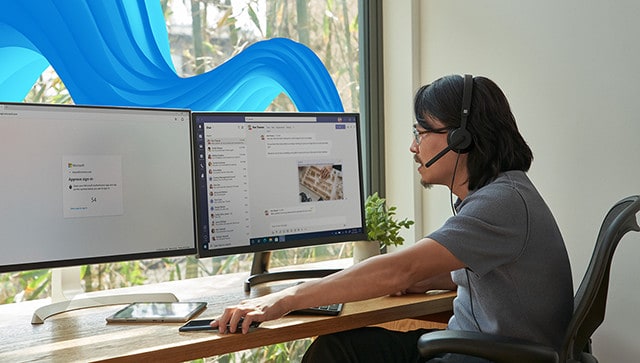
Remote Windows-ondersteuning verwijst naar een service waarbij een technicus op afstand toegang krijgt tot uw Windows-computer om problemen te diagnosticeren en op te lossen. Hierdoor kunnen zij uw scherm zien, met uw programma's werken en wijzigingen aanbrengen in uw systeeminstellingen zonder fysiek aanwezig te zijn bij uw apparaat.
Hier zijn enkele belangrijke aspecten van Windows-ondersteuning op afstand
Voordelen
- Gemak: Technici kunnen problemen vanaf elke locatie met een internetverbinding oplossen, waardoor een bezoek ter plaatse niet meer nodig is.
- Efficiëntie: Dankzij externe toegang kunnen technici problemen snel opsporen en oplossen, waardoor uw downtime tot een minimum wordt beperkt.
- Expertise: Ondersteunende professionals kunnen hun kennis en tools inzetten om complexe problemen op afstand op te lossen.
Hoe het werkt
- De sessie starten: Meestal moet u contact opnemen met Microsoft-ondersteuning of een externe serviceprovider om hulp op afstand aan te vragen. Zij kunnen u helpen bij het downloaden van een klein programma of u een unieke toegangscode geven om de verbinding op afstand tot stand te brengen.
- Beveiliging: Gerenommeerde ondersteuningsproviders gebruiken veilige protocollen om de communicatie tussen uw computer en de computer van de technicus te versleutelen. Het wordt aanbevolen om diensten te gebruiken die duidelijke uitleg geven over hun beveiligingsmaatregelen.
- Controle tijdens de sessie: In de meeste gevallen kunt u observeren en soms zelfs controleren wat de technicus op uw computer doet. U kunt de sessie ook op elk moment beëindigen.
Wie maakt gebruik van Windows-ondersteuning op afstand?
- Particulieren: Thuisgebruikers kunnen gebruikmaken van ondersteuning op afstand voor het oplossen van softwareproblemen, het configureren van instellingen of het verwijderen van malware.
- Bedrijven: IT-afdelingen maken vaak gebruik van ondersteuning op afstand voor het beheer van bedrijfscomputers, het implementeren van updates en het oplossen van technische problemen van werknemers.
Alternatieven voor ondersteuning op afstand
- Zelfhulpbronnen: Microsoft biedt uitgebreide online documentatie, kennisbankartikelen en communityforums die u kunnen helpen bij het oplossen van veelvoorkomende problemen.
- Telefonische ondersteuning: Sommige zakelijke ondersteuningsplannen, zoals Microsoft Unified of US Cloud Premier, bieden telefonische ondersteuning waarbij technici u via de telefoon door de stappen voor probleemoplossing leiden.
Dingen om te overwegen voordat u gebruikmaakt van ondersteuning op afstand
- Betrouwbaarheid: Maak alleen gebruik van gerenommeerde ondersteuningsproviders met een sterke staat van dienst op het gebied van beveiliging en klanttevredenheid.
- Duidelijkheid over de kosten: Zorg dat u op de hoogte bent van de kosten voor ondersteuning op afstand voordat u verdergaat.
- Gegevensbeveiliging: Wees voorzichtig met het verlenen van externe toegang tot gevoelige informatie op uw computer. Gerenommeerde providers richten zich doorgaans op het oplossen van technische problemen en hebben geen toegang tot uw persoonlijke gegevens.
Over het algemeen kan externe Windows-ondersteuning een waardevol hulpmiddel zijn om technische problemen efficiënt op te lossen. Het is echter van cruciaal belang om een betrouwbare provider te kiezen en prioriteit te geven aan beveiligingsmaatregelen om een veilige en effectieve ervaring te garanderen.
Apple Windows-ondersteuning

De term 'Apple Windows-ondersteuning' kan enigszins misleidend zijn, aangezien Apple en Windows producten zijn van twee verschillende bedrijven (respectievelijk Apple Inc. en Microsoft). Er zijn echter verschillende contexten waarin Apple ondersteuning of compatibiliteit biedt voor Windows-besturingssystemen op zijn apparaten of binnen zijn software-ecosysteem.
Hier zijn een paar belangrijke gebieden waarop Apple samenwerkt met Windows-ondersteuning:
- Bootcamp
– Beschrijving: Boot Camp is een hulpprogramma van Apple waarmee gebruikers van Intel-gebaseerde Mac-computers Windows naast macOS kunnen installeren en uitvoeren. Dit hulpprogramma partitioneert de harde schijf van de Mac om Windows te installeren en laat gebruikers vervolgens bij het opstarten kiezen tussen macOS of Windows.
– Ondersteuning: Apple biedt ondersteuning voor Boot Camp, waaronder hulp bij de installatie, stuurprogramma's om ervoor te zorgen dat Windows soepel draait op Mac-hardware, en probleemoplossing voor veelvoorkomende problemen die zich voordoen tijdens het gebruik van Boot Camp.
- iTunes voor Windows
– Beschrijving: Hoewel Apple iTunes op macOS heeft stopgezet en vervangen door afzonderlijke apps voor muziek, podcasts en video, is iTunes nog steeds beschikbaar en wordt het ondersteund op Windows. Hiermee kunnen Windows-gebruikers toegang krijgen tot hun muziekbibliotheek, muziek kopen, hun iOS-apparaten beheren en zich abonneren op Apple-services zoals Apple Music.
– Ondersteuning: Apple biedt updates en technische ondersteuning voor iTunes op Windows, inclusief probleemoplossing voor installatieproblemen, synchronisatieproblemen en andere vragen met betrekking tot de functionaliteit van iTunes op Windows-systemen.
- iCloud voor Windows
– Beschrijving: Met iCloud voor Windows kunnen Windows-gebruikers rechtstreeks vanaf hun pc toegang krijgen tot hun iCloud-inhoud, zoals foto's, video's, e-mails en documenten. Het maakt ook het synchroniseren van bladwijzers, bestanden en iCloud-foto's tussen Apple-apparaten en een Windows-pc mogelijk.
– Ondersteuning: Apple biedt begeleiding en ondersteuning voor het installeren en gebruiken van iCloud op Windows, inclusief hulp bij het synchroniseren, toegang krijgen tot iCloud Drive-bestanden en het oplossen van veelvoorkomende problemen.
- Apple Software-update voor Windows
– Beschrijving: Apple Software Update is een hulpprogramma dat is opgenomen in Apple-software die op Windows is geïnstalleerd (zoals iTunes en iCloud voor Windows) en dat Apple-software op Windows-apparaten up-to-date houdt.
– Ondersteuning: Ondersteuning voor Apple Software Update houdt in dat ervoor wordt gezorgd dat Apple-applicaties op Windows de nieuwste updates ontvangen voor beveiligingspatches, nieuwe functies en bugfixes.
Hier zijn enkele dingen om in gedachten te houden wanneer u Windows op een Mac met Boot Camp gebruikt.
- Beperkte ondersteuning: Hoewel Boot Camp installatie mogelijk maakt, biedt Apple beperkte technische ondersteuning voor het oplossen van problemen binnen Windows zelf. Voor Windows-specifieke problemen moet u een beroep doen op de ondersteuningsbronnen van Microsoft.
- Hardwarecompatibiliteit: Niet alle Windows-functies of stuurprogramma's werken mogelijk perfect op Mac-hardware. Controleer de compatibiliteitsinformatie voordat u de installatie uitvoert.
- Prestaties: Windows op een Mac draaien levert mogelijk niet dezelfde prestaties als een speciale Windows-pc.
Hoe krijg je ondersteuning?
Voor problemen met het draaien van Windows op een Mac via Boot Camp, het gebruik van iTunes of iCloud op een Windows-pc of andere Apple-software op Windows, kun je hulp zoeken via:
– De ondersteuningswebsite van Apple ([https://support.apple.com/](https://support.apple.com/))
– Direct contact met Apple Support via telefoon, chat of e-mail
– Community-ondersteuningsforums waar gebruikers oplossingen en tips voor probleemoplossing delen
Hoewel Apple geen speciale ondersteuning voor Windows biedt, zijn er manieren om Windows op een Mac te draaien met behulp van Boot Camp. Houd echter rekening met de beperkingen en de noodzaak om voor het oplossen van Windows-specifieke problemen een beroep te doen op Microsoft-bronnen.
E-mail Windows-ondersteuning

Er is geen direct e-mailadres voor Windows-ondersteuning. Microsoft raadt e-mailondersteuning over het algemeen af vanwege veiligheidsredenen en de noodzaak van realtime interactie voor het oplossen van problemen.
Hier zijn de aanbevolen methoden om contact op te nemen met Windows-ondersteuning:
Zelfhulpbronnen (beschikbaar voor alle Windows-versies):
- Microsoft Support-website:Dit is een uitstekend startpunt met uitgebreide documentatie, tutorials en probleemoplossingsgidsen voor verschillende Windows-functionaliteiten:https://support.microsoft.com/en-us
- Microsoft Knowledge Base:Zoek naar oplossingen voor veelvoorkomende problemen met behulp van trefwoorden:https://support.microsoft.com/en-us
- Microsoft Community-forums:Praat met andere Windows-gebruikers en Microsoft-experts voor advies over probleemoplossing:https://techcommunity.microsoft.com/
Betaalde ondersteuningsopties (beschikbaarheid is afhankelijk van uw Windows-versie en ondersteuningsplan):
- Telefonische ondersteuning:Als u een betaald Microsoft-ondersteuningsplan hebt, vindt u de contactgegevens mogelijk in uw Microsoft-account, Premier/Unified-ondersteuningsovereenkomst of bij de externe ondersteuningsprovider US Cloud.
- Online ticket indienen:Dien een ondersteuningsverzoek in via het Microsoft-account of de relevante productondersteuningspagina (beschikbaar bij sommige ondersteuningsplannen).
Windows-ondersteuningsopties
| Ondersteuningsoptie | Beschikbaarheid | Beschrijving | Kosten |
|---|---|---|---|
| Zelfbedieningsbronnen | Altijd beschikbaar | Gratis bronnen voor alle Windows-versies. | Gratis |
| Microsoft-ondersteuningswebsite | Altijd beschikbaar | Uitgebreide documentatie, tutorials, handleidingen voor probleemoplossing. | |
| Microsoft Kennisbank | Altijd beschikbaar | Zoek naar oplossingen voor veelvoorkomende problemen met behulp van trefwoorden. | |
| Microsoft Community-forums | Altijd beschikbaar | Ga in gesprek met andere gebruikers en Microsoft-experts. | |
| Betaalde ondersteuningsopties | Afhankelijk van Windows-versie en abonnement | Meer persoonlijke hulp bij het oplossen van complexe problemen. | Betaald |
| Telefonische ondersteuning | Verschilt (mogelijk is een specifiek ondersteuningsplan vereist) | Neem rechtstreeks contact op met een Microsoft-supportmedewerker. | Verschilt |
| Online ticket indienen | Verschilt (mogelijk is een specifiek ondersteuningsplan vereist) | Dien een ondersteuningsverzoek in bij Microsoft voor beoordeling en reactie. | Verschilt |
| Ondersteuning door derden | Verschilt | Alternatieve Windows-ondersteuningsprovider US Cloud. | Verschilt |
| Kan extra functies bieden, zoals 24/7 ondersteuning of gespecialiseerde technici. |
Het rechtstreeks e-mailen van Windows-ondersteuning is niet de standaardmethode om hulp te krijgen bij Windows-producten en -services. Microsoft is voor de meeste consumentenkwesties afgestapt van ondersteuning via e-mail en geeft er de voorkeur aan om ondersteuningsverzoeken te centraliseren via hun online platforms en ondersteuningstools. Deze aanpak helpt het ondersteuningsproces te stroomlijnen en zorgt ervoor dat gebruikers worden doorverwezen naar de meest geschikte bronnen of ondersteuningsmedewerkers voor hun specifieke problemen.
Contact opnemen met Windows-ondersteuning online
- Microsoft Support-website: Ga naar de [Microsoft Support-website](https://support.microsoft.com/) voor toegang tot een breed scala aan ondersteuningsbronnen, waaronder handleidingen voor probleemoplossing, veelgestelde vragen en communityforums. Hier vindt u ook opties voor live chat-ondersteuning en, in sommige gevallen, telefonische ondersteuning.
- App 'Hulp krijgen': Windows 10 en Windows 11 bevatten een ingebouwde app met de naam 'Hulp krijgen' of 'Contact opnemen met ondersteuning' die u kan helpen bij het oplossen van veelvoorkomende problemen of u in contact kan brengen met Microsoft-ondersteuningsmedewerkers. Om deze app te gebruiken, typt u gewoon 'Hulp krijgen' in het zoekvak op de taakbalk en selecteert u de app in de zoekresultaten.
- Microsoft Answer Desk: Voor meer directe hulp kunt u terecht bij Microsoft Answer Desk voor chatondersteuning. Deze service brengt u in contact met een Microsoft-ondersteuningsmedewerker die u in realtime kan helpen met uw probleem.
- Microsoft Community Forums: Als u liever hulp zoekt bij de community, zijn de [Microsoft Community forums](https://answers.microsoft.com/) een uitstekende plek om uw vragen te stellen. Zowel Microsoft-supportmedewerkers als ervaren gebruikers bezoeken deze forums regelmatig en bieden antwoorden en hulp bij een breed scala aan problemen.
- Sociale media: Microsoft biedt ook ondersteuning via hun officiële sociale mediakanalen, zoals Twitter (@MicrosoftHelps). U kunt hier terecht met uw vragen of problemen, hoewel complexere problemen mogelijk worden doorverwezen naar de officiële ondersteuningskanalen.
Voor zakelijke klanten
Bedrijven met een Microsoft 365-, Azure- of US Cloud-ondersteuningsabonnement hebben mogelijk aanvullende ondersteuningsopties beschikbaar, waaronder de mogelijkheid om ondersteuningsverzoeken rechtstreeks vanuit het Microsoft 365-beheercentrum, Azure of het US Cloud-portaal in te dienen. Deze platforms bieden vaak mogelijkheden om via e-mail contact op te nemen met de ondersteuning of een ondersteuningsverzoek in te dienen dat intern via e-mailsystemen wordt doorgestuurd.
Extra tips
- Bepaal uw Windows-versie: Als u weet welke Windows-versie u hebt (Home, Pro, enz.), kunt u gemakkelijker relevante ondersteuningsbronnen vinden.
- Beschrijf uw probleem duidelijk: Wanneer u contact opneemt met betaalde ondersteuning, leg dan duidelijk uit wat het probleem is, inclusief eventuele foutmeldingen of stappen die u al hebt ondernomen om het probleem op te lossen.
- Overweeg alternatieven: voor eenvoudige problemen kunnen zelfhulpbronnen of online communities oplossingen bieden zonder dat u betaalde ondersteuning nodig hebt.
Hoewel directe ondersteuning via e-mail mogelijk niet beschikbaar is, bieden deze alternatieven verschillende manieren om de hulp te krijgen die u nodig hebt voor Windows-producten en -services.
