
시스템 센터 구성 관리자 지원.
필요할 때 필요한 Microsoft SCCM 지원을 받으세요

시스템 센터 구성 관리자 지원이란 무엇인가요?
시스템 센터 구성 관리자(SCCM)는 기업 전반에 걸쳐 장치 및 애플리케이션의 관리, 배포 및 보안을 가능하게 하는 Microsoft 제품입니다. 데스크톱, 노트북 및 서버를 포함한 Windows 엔드포인트 관리를 위한 포괄적인 도구 세트를 제공합니다. SCCM은 Mac 컴퓨터, 모바일 장치 및 네트워크 장치와 같은 다른 장치 관리에도 사용할 수 있습니다.
SCCM은 다음과 같은 다양한 기능을 제공합니다:
- 하드웨어 및 소프트웨어 인벤토리:SCCM은 관리 대상 장치의 하드웨어 및 소프트웨어를 인벤토리할 수 있습니다.
- 소프트웨어 배포:SCCM을 사용하여 관리 대상 장치에 소프트웨어를 배포할 수 있습니다.
- 패치 관리:SCCM을 사용하여 관리 대상 장치의 소프트웨어 패치 적용을 관리할 수 있습니다.
- 준수 관리:SCCM을 사용하여 관리 대상 장치에서 기업 정책 준수를 강제할 수 있습니다.
- 원격 제어:SCCM을 사용하여 관리 대상 장치를 원격으로 제어할 수 있습니다.
- 보고:SCCM은 관리 대상 장치의 상태 및 성능에 대한 보고서를 생성할 수 있습니다.
SCCM은 IT 인프라의 효율성과 보안을 향상시키는 데 활용할 수 있는 강력한 도구입니다. 그러나 신중한 계획과 구현이 필요한 복잡한 제품입니다.
SCCM 지원
Microsoft는 SCCM에 대해 다음과 같은 다양한 지원 옵션을 제공합니다:
- 셀프 서비스 지원: Microsoft 지원은 온라인 문서, 포럼 및 기술 자료 문서를 포함한 다양한 셀프 서비스 리소스를 제공합니다.
- 커뮤니티 지원:SCCM 사용자들로 구성된 대규모의 활발한 커뮤니티가 지원과 조언을 제공할 수 있습니다.
- 유료 지원:Microsoft와 US Cloud는 전화, 채팅, 이메일 지원을 포함한 다양한 유료 지원 옵션을 제공합니다.
SCCM 지원 종료
마이크로소프트는 SCCM 버전 2107에 대한 주류 지원을 2026년 7월 12일에 종료합니다. SCCM 버전 2107에 대한 확장 지원은 2031년 7월 12일에 종료됩니다.
SCCM 사용자 지원 권장 사항
마이크로소프트는 SCCM 사용자에게 가능한 한 빨리 제품의 최신 버전으로 업그레이드할 것을 권장합니다. 최신 버전으로 업그레이드하면 사용자가 보안 업데이트와 버그 수정을 지속적으로 받을 수 있으며, 최신 기능과 성능 개선 사항을 활용할 수 있습니다.
구성 관리자 콘솔 지원
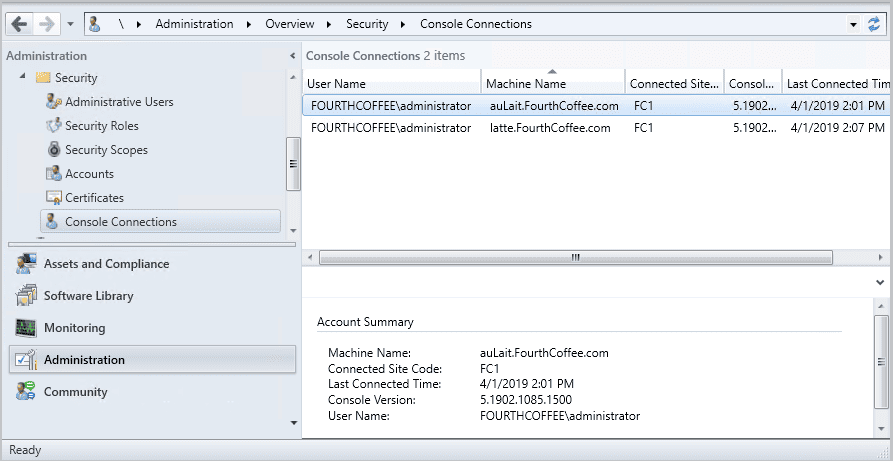
시스템 센터 구성 관리자(SCCM)는 현재 Microsoft Endpoint Manager의 일부이며 흔히 구성 관리자(Configuration Manager)로 불립니다. 이는 대규모 컴퓨터 그룹 관리를 위해 Microsoft에서 개발한 시스템 관리 소프트웨어 제품입니다. 구성 관리자 콘솔은 구성 관리자 환경 관리를 위해 주로 사용되는 도구입니다.
구성 관리자 콘솔의 주요 기능 및 특징은 다음과 같습니다:
장치 관리: IT 관리자가 네트워크 전반에 걸쳐 운영 체제, 소프트웨어 애플리케이션 및 업데이트를 배포할 수 있도록 합니다. 관리자는 또한 하드웨어 및 소프트웨어 재고를 추적하고 관리할 수 있습니다.
소프트웨어 배포 및 업데이트: 콘솔은 패키지와 애플리케이션을 생성, 관리 및 배포하는 데 사용됩니다. 또한 Windows 업데이트를 포함한 소프트웨어 업데이트를 관리하고 배포하는 데도 사용할 수 있습니다.
운영 체제 배포(OSD): 관리자는 이를 사용하여 이미지를 생성하고 새 장치에 운영 체제를 배포하거나 기존 장치의 이미지를 재구축할 때 사용할 수 있습니다.
규정 준수 설정 관리: 구성 관리자는 보안 정책의 구성 및 적용은 물론 클라이언트 컴퓨터의 규정 준수 설정 모니터링을 지원합니다.
자산 관리: 하드웨어 및 소프트웨어 재고 관리, 소프트웨어 사용량 모니터링, 상세한 자산 보고서 생성을 위한 도구를 제공합니다.
원격 제어: 지원되는 클라이언트 컴퓨터의 경우, 콘솔은 원격 제어 세션을 지원하여 관리자가 최종 사용자를 지원하거나 장치를 원격으로 관리할 수 있도록 합니다.
엔드포인트 보호: 구성 관리자는 Microsoft Defender for Endpoint와 통합되어 보안 및 위협 관리를 제공합니다.
보고 및 분석: 콘솔은 관리자가 인프라, 소프트웨어 배포, 시스템 상태 및 규정 준수에 대한 상세한 보고서를 생성할 수 있도록 하는 일련의 보고 도구들에 대한 접근을 제공합니다.
사용자 접근 제어: 관리자는 역할 기반 접근 제어(RBAC)를 구성하여 IT 직원이 보안에 영향을 주지 않으면서 업무 수행에 필요한 권한을 확보할 수 있도록 할 수 있습니다.
다른 도구와의 통합: 구성 관리자는 Microsoft Intune, Azure Active Directory 등 다른 Microsoft 제품 및 서비스와 통합되어 보다 포괄적인 관리 솔루션을 제공합니다.
구성 관리자 콘솔은 IT 전문가가 대규모 Windows 컴퓨터 네트워크(및 기타 지원되는 운영 체제)를 지원하고 관리하기 위해 설계된 복잡하고 강력한 도구입니다. 소프트웨어 배포 및 업데이트 관리부터 규정 준수 모니터링 및 보안 관리에 이르기까지 다양한 IT 관리 작업을 간소화합니다.
Windows용 SCCM 지원
시스템 센터 구성 관리자(SCCM)는 현재 Microsoft Endpoint Manager의 일부로, 관리자가 기업 전반에 걸쳐 장치 및 애플리케이션의 배포와 보안을 관리할 수 있도록 지원하는 Microsoft의 관리 도구입니다. Windows 처리와 관련하여 SCCM은 다음과 같은 주요 기능을 제공합니다:
Windows 운영 체제 배포: SCCM을 사용하여 네트워크 전반에 Windows 운영 체제를 배포할 수 있습니다. 여기에는 초기 운영 체제 배포(OSD)는 물론, 최신 Windows 버전으로의 업그레이드 및 마이그레이션이 포함됩니다.
소프트웨어 업데이트 및 패치 관리: SCCM은 Windows용 소프트웨어 업데이트 및 패치 배포를 관리합니다. 관리자는 업데이트를 예약하고, 특정 장치나 그룹을 대상으로 지정하며, 업데이트 배포 과정을 모니터링할 수 있습니다.
애플리케이션 관리: SCCM을 통해 관리자는 조직 내 Windows 장치에 애플리케이션을 배포, 업데이트 및 관리할 수 있습니다. 여기에는 사용자 지정 애플리케이션을 패키징 및 배포하고 라이선스를 관리하는 기능이 포함됩니다.
구성 및 규정 준수 관리: 관리자는 SCCM을 사용하여 Windows 장치에 대한 구성 기준을 정의하고 적용함으로써 조직 정책 및 규제 표준 준수를 보장할 수 있습니다.
자산 관리: SCCM은 재고 관리를 위한 도구를 제공하여 관리자가 Windows 하드웨어 및 소프트웨어 자산을 추적하고, 사용량을 모니터링하며, 향후 요구 사항을 계획할 수 있도록 합니다.
원격 제어 및 문제 해결: SCCM에는 원격 제어 기능이 포함되어 있어 IT 지원 담당자가 Windows 장치에서 발생하는 문제를 원격으로 진단하고 해결할 수 있습니다.
엔드포인트 보호: SCCM은 Microsoft Defender for Endpoint와 통합되어 Windows 장치에 대한 악성코드 보호, 보안 정책 적용 및 모니터링을 포함한 보안 관리를 제공합니다.
보고 및 분석: 관리자는 업데이트 준수 상태, 소프트웨어 배포 성공률, 하드웨어/소프트웨어 재고 등 Windows 환경의 다양한 측면에 대한 보고서를 생성하고 데이터를 분석할 수 있습니다.
전원 관리: SCCM을 통해 관리자는 Windows 장치의 전원 관리 설정을 구성하고 적용하여 에너지 소비와 비용을 절감할 수 있습니다.
사용자 및 장치 관리: SCCM은 사용자 및 장치 타겟팅을 지원하여 관리자가 사용자 역할 또는 장치 유형에 따라 서로 다른 정책 및 배포를 적용할 수 있도록 합니다.
이러한 기능을 활용함으로써 SCCM은 조직이 다수의 Windows 장치를 효율적으로 관리할 수 있도록 지원하여, 해당 장치들이 안전하고 최신 상태를 유지하며 조직의 요구사항과 표준에 따라 구성되도록 보장합니다.
리눅스용 SCCM 지원
시스템 센터 구성 관리자(SCCM)는 Linux 장치에 대한 제한된 지원을 제공합니다. 소프트웨어 배포, 업데이트 배포 및 인벤토리 데이터 수집을 통해 Linux 장치를 관리하는 데 사용할 수 있습니다. 그러나 SCCM은 Windows 장치에 제공하는 것과 동일한 수준의 지원을 Linux 장치에 제공하지 않습니다. 예를 들어, SCCM을 사용하여 Linux 장치 구성을 관리하거나 Linux 장치 문제를 해결할 수 없습니다.
SCCM으로 Linux 장치를 관리하려면 먼저 해당 장치에 SCCM Linux 클라이언트를 설치해야 합니다. SCCM Linux 클라이언트는 SCCM 서버와 통신하여 지시를 수신하고 상태를 보고하는 경량 에이전트입니다. SCCM Linux 클라이언트 설치 후에는 Windows 장치 관리와 동일한 방식으로 SCCM을 사용하여 해당 장치를 관리할 수 있습니다.
SCCM을 사용하여 Linux 장치를 관리할 수 있는 몇 가지 방법은 다음과 같습니다:
- 소프트웨어 배포:SCCM을 사용하여 Linux 장치에 소프트웨어 패키지를 배포할 수 있습니다. SCCM은 MSI, RPM, DEB 패키지를 포함한 다양한 소프트웨어 배포 방법을 지원합니다.
- 업데이트 배포:SCCM을 사용하여 Linux 장치에 소프트웨어 업데이트를 배포할 수 있습니다. SCCM은 Microsoft Update, Red Hat Satellite Server, yum 저장소 등 다양한 업데이트 소스를 지원합니다.
- 인벤토리 데이터 수집:SCCM을 사용하여 Linux 장치의 인벤토리 데이터를 수집할 수 있습니다. SCCM이 수집하는 인벤토리 데이터에는 장치의 하드웨어, 소프트웨어 및 구성에 관한 정보가 포함될 수 있습니다.
SCCM은 Windows 장치에 비해 Linux 장치에 동일한 수준의 지원을 제공하지는 않지만, Windows 장치가 포함된 환경에서 Linux 장치를 관리하는 데 유용한 도구가 될 수 있습니다. SCCM을 사용하면 Linux 장치에 대한 소프트웨어 및 업데이트 배포를 자동화하고, Linux 장치로부터 인벤토리 데이터를 수집하는 데 도움이 될 수 있습니다.
SCCM을 사용하여 Linux 장치를 관리할 때의 몇 가지 제한 사항은 다음과 같습니다:
- SCCM은 모든 Linux 배포판을 지원하지 않습니다.SCCM은 Red Hat Enterprise Linux, Ubuntu, CentOS를 포함한 제한된 수의 Linux 배포판만 지원합니다.
- SCCM은 모든 Linux 관리 작업을 지원하지 않습니다.SCCM을 사용하여 Linux 장치 구성을 관리하거나 Linux 장치 문제를 해결할 수 없습니다.
- SCCM은 Windows 환경과 비교하여 Linux 환경과의 통합성이 떨어집니다.SCCM은 Puppet이나 Chef와 같은 Linux 관리 도구와 통합되지 않습니다.
많은 수의 Linux 장치를 관리해야 하는 경우 전용 Linux 관리 도구를 사용하는 것을 고려해 볼 수 있습니다. 그러나 Windows 장치가 포함된 환경에서 소수의 Linux 장치를 관리해야 하는 경우에는 SCCM이 유용한 도구가 될 수 있습니다.
Azure에 대한 SCCM 지원
System Center Configuration Manager(SCCM)을 사용하여 하이브리드 클라우드 환경에서 Azure 리소스를 관리할 수 있습니다. 이 통합을 통해 SCCM의 관리 기능을 Azure로 확장하여 단일 콘솔에서 온프레미스 및 클라우드 리소스를 모두 관리할 수 있습니다.
Azure를 SCCM으로 관리할 때의 주요 이점:
- 통합 관리:SCCM은 온프레미스 및 Azure 리소스 모두를 관리할 수 있는 중앙 집중식 플랫폼을 제공하여 IT 관리 작업을 간소화합니다.
- 비용 절감:SCCM은 작업을 자동화하고 리소스 관리를 간소화함으로써 Azure 리소스 활용도를 최적화하고 비용을 절감하는 데 도움을 줍니다.
- 가시성 향상:SCCM은 포괄적인 보고 및 모니터링 기능을 제공하여 Azure 리소스 사용량과 성능에 대한 통찰력을 제공합니다.
Azure 관리를 위한 SCCM의 주요 기능:
- Azure Active Directory(AAD) 통합:SCCM은 AAD에 연결하여 사용자와 장치를 인증함으로써 Azure 리소스의 원활한 관리를 가능하게 합니다.
- Azure Resource Manager(ARM) 통합:SCCM은 ARM과 상호작용하여 가상 머신, 스토리지 계정, 가상 네트워크와 같은 Azure 리소스를 프로비저닝, 구성 및 관리할 수 있습니다.
- Azure Automation 통합:SCCM은 Azure Automation과 통합되어 Azure 리소스에서 자동화된 작업을 실행할 수 있습니다. 예를 들어 소프트웨어 배포 및 업데이트 설치 등이 포함됩니다.
SCCM을 사용하여 Azure 관리 방법:
- 연결 설정:Azure Active Directory(AAD) 서비스 주체를 사용하여 Azure 구독에 연결하도록 SCCM을 구성합니다.
- Azure 리소스 가져오기:Azure 리소스를 SCCM으로 가져와 SCCM 콘솔에서 해당 리소스를 검색하고 관리할 수 있습니다.
- Azure 리소스 컬렉션 생성:관리 요구 사항(예: 부서별 또는 기능별)에 따라 Azure 리소스를 컬렉션으로 구성합니다.
- Azure VM에 소프트웨어 배포:SCCM을 사용하여 다양한 배포 방법을 통해 Azure 가상 머신(VM)에 소프트웨어 패키지를 배포합니다.
- Azure VM에 업데이트 배포:SCCM을 사용하여 Azure VM에 소프트웨어 업데이트를 배포하고, 최신 보안 패치로 최신 상태를 유지하도록 합니다.
- Azure 리소스 성능 모니터링:SCCM을 사용하여 CPU 사용량, 메모리 소비량, 네트워크 트래픽과 같은 Azure 리소스의 성능 및 상태를 모니터링합니다.
- Azure 리소스 사용량에 대한 보고서 생성:SCCM에서 보고서를 생성하여 소프트웨어 배포 상태, 업데이트 준수 여부, 리소스 활용도 등 Azure 리소스 사용량에 대한 통찰력을 확보하십시오.
SCCM의 Azure 관리 기능은 주로 Azure VM에 소프트웨어를 배포하고 관리하는 데 중점을 둡니다. Azure 서비스 구성이나 Azure 인프라 관리와 같은 고급 Azure 관리 작업의 경우 Azure Resource Manager 또는 Azure PowerShell과 같은 전용 Azure 관리 도구를 사용해야 할 수 있습니다.
SCCM의 Intune 지원
시스템 센터 구성 관리자(SCCM)는 이제 Intune과 함께 Microsoft Endpoint Manager에 통합되어 온프레미스와 클라우드 환경의 장치를 포괄적으로 관리하는 솔루션을 제공합니다. 이 통합을 통해 조직은 단일 관리 콘솔에서 PC, 서버 및 모바일 장치를 모두 관리할 수 있습니다. SCCM이 Intune과 함께 작동하는 방식은 다음과 같습니다:
공동 관리
공동 관리 기능: 공동 관리는 Configuration Manager와 Intune을 동시에 사용하여 Windows 10 기기를 관리할 수 있게 해주는 핵심 기능입니다. 이는 기기 관리를 점진적으로 클라우드로 전환하는 데 특히 유용합니다.
워크로드 분배: 공동 관리를 통해 구성 관리자가 처리할 워크로드와 Intune이 관리할 워크로드를 결정할 수 있습니다. 일반적인 워크로드에는 규정 준수 정책, 장치 구성, 소프트웨어 업데이트 및 엔드포인트 보호가 포함됩니다.
유연성과 전환: 이 구성은 온프레미스 인프라에서 클라우드 기반 관리로 전환하는 조직에 유연성을 제공합니다. 특정 기능을 단계적으로 Intune으로 이전할 수 있는 접근 방식을 허용합니다.
통합 엔드포인트 관리(UEM)
통합 역량: 통합은 SCCM(강력한 온프레미스 장치 관리)과 Intune(민첩한 클라우드 기반 관리)의 장점을 결합하여 통합 엔드포인트 관리 솔루션으로 제공합니다.
클라우드 기반 관리: Intune은 기업 네트워크에 정기적으로 연결되지 않는 기기를 관리할 수 있는 기능을 제공하며, 포괄적인 모바일 기기 관리(MDM) 및 모바일 애플리케이션 관리(MAM) 기능을 지원합니다.
정책 및 규정 준수: Intune에서 설정된 정책은 SCCM으로 관리되는 장치까지 확장될 수 있어, 전체 장치 군에 걸쳐 일관된 규정 준수 및 구성 정책을 보장합니다.
기능 및 장점
조건부 액세스: Intune을 사용하면 규정 준수 및 등록된 장치만 기업 리소스에 액세스할 수 있도록 보장하는 조건부 액세스 정책을 적용할 수 있습니다.
애플리케이션 배포: 이 통합은 Intune의 클라우드 기반 기능과 SCCM의 온프레미스 강점을 모두 활용하여 애플리케이션 배포 프로세스를 더욱 간소화합니다.
보안 태세 강화: SCCM과 Intune을 통합함으로써 조직은 Intune의 데이터 보호 정책과 SCCM의 포괄적인 소프트웨어 업데이트 관리와 같은 기능을 통해 보안 태세를 강화할 수 있습니다.
보고 및 분석: 통합을 통해 향상된 보고 기능을 제공하며, 장치 상태, 규정 준수 및 사용 패턴에 대한 분석과 통찰력을 제공합니다.
자동화 통합: Windows 자동화 통합을 통해 새로운 Windows 장치의 배포 및 프로비저닝을 간소화하며, Intune 및 SCCM으로 관리됩니다.
구현 시 고려 사항
네트워크 구성: SCCM, Intune 및 Azure 서비스 간 통신을 위한 적절한 네트워크 구성을 확인하십시오.
라이선싱: SCCM과 Intune을 사용하려면 적절한 라이선스가 필요합니다.
교육 및 전문성: IT 직원은 새로운 통합 환경을 효과적으로 관리하기 위해 교육이 필요할 수 있습니다.
SCCM과 Intune을 통합함으로써 조직은 클라우드 기반 및 온프레미스 관리 도구를 혼합하여 전체 기기 제품군을 관리할 수 있는 이점을 얻게 되며, 이는 현대적인 IT 환경을 위한 강력한 솔루션이 됩니다.
시스템 센터 구성 관리자 지원 도구
Microsoft Endpoint Manager의 일부인 System Center Configuration Manager(SCCM)는 IT 관리자가 대규모 Windows 컴퓨터 및 기타 장치 그룹을 관리하는 데 도움이 되도록 설계된 도구 모음을 제공합니다. 이러한 도구는 소프트웨어 및 업데이트 배포부터 보안 정책 적용에 이르기까지 다양한 작업을 용이하게 합니다. 다음은 주요 SCCM 지원 도구에 대한 개요입니다:
구성 관리자 콘솔: SCCM 환경 관리를 위한 주요 인터페이스입니다. 관리자가 리소스를 구성하고, 정책을 생성하며, 소프트웨어를 배포하고, 시스템 상태를 모니터링할 수 있게 합니다.
소프트웨어 센터: 최종 사용자가 승인된 소프트웨어 및 업데이트를 설치하고, 기기 정책 준수 상태를 확인할 수 있는 클라이언트 측 애플리케이션입니다.
클라이언트 상태 관리 도구: 모든 장치에 SCCM 클라이언트가 설치되어 정상적으로 작동하는지 확인하는 도구입니다. 클라이언트 관련 문제 식별 및 해결에 도움을 줍니다.
원격 제어: 관리자가 문제 해결 및 지원을 위해 사용자의 장치에 원격으로 연결할 수 있게 해주는 기능으로, IT 지원 경험을 향상시킵니다.
소프트웨어 업데이트 포인트(SUP): SCCM 내의 역할로, Windows Server 업데이트 서비스(WSUS)와 통합되어 Windows 업데이트를 관리하고 배포합니다.
시스템 센터 엔드포인트 보호(SCEP): 통합된 안티바이러스 및 보안 솔루션을 제공합니다. SCCM과 동일한 클라이언트를 사용하여 보안 관리를 간소화합니다.
운영 체제 배포(OSD): Windows 운영 체제의 신규 설치 배포를 위한 도구 모음으로, 배포 프로세스를 자동화하는 작업 시퀀스를 포함합니다.
준수 설정: 기기가 기업 및 규제 기준을 준수하도록 보장하기 위한 준수 규칙 및 기준선을 생성, 관리, 평가하는 도구.
보고 서비스: 소프트웨어 및 하드웨어 재고, 규정 준수 상태, 소프트웨어 업데이트 상태 및 IT 환경의 기타 측면에 대한 통찰력을 제공하는 다양한 보고 기능.
자산 인텔리전스: 하드웨어 및 소프트웨어 자산에 대한 보다 상세하고 정확한 정보를 제공함으로써 재고 관리 기능을 향상시킵니다.
애플리케이션 관리: 조직 전반에 걸쳐 애플리케이션의 패키징, 배포 및 관리를 가능하게 합니다.
전력 관리: 기기의 전원 설정을 관리하여 조직의 에너지 소비를 줄이는 데 도움을 줍니다.
콘텐츠 관리: 네트워크 전반에 걸쳐 소프트웨어 콘텐츠 및 업데이트의 저장 및 배포를 관리합니다.
배포 지점: 소프트웨어 설치 및 업데이트에 필요한 파일을 저장하여 클라이언트에 효율적으로 콘텐츠를 배포할 수 있도록 하는 서버.
모바일 기기 관리(MDM): 모바일 기기에 대한 기본 관리 기능을 제공하지만, 고급 기능은 Microsoft Intune과의 통합이 필요합니다.
SCCM 제품군 내의 이러한 지원 도구들은 IT 환경을 위한 포괄적인 관리 솔루션을 제공하기 위해 함께 작동하며, 관리자가 모든 장치에 걸쳐 소프트웨어를 효율적으로 배포하고, 보안을 유지하며, 업데이트를 관리하고, 규정 준수를 보장할 수 있도록 지원합니다.
시스템 센터 구성 관리자 - 원격 제어 지원
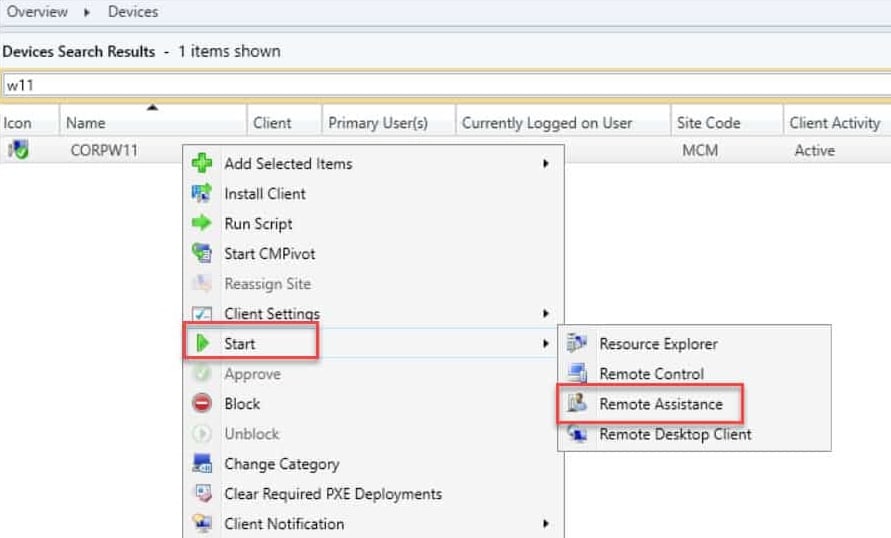
시스템 센터 구성 관리자(SCCM, 현재 Microsoft Endpoint Manager의 일부)를 사용하여 클라이언트 컴퓨터를 원격으로 제어하는 기능은 IT 관리자에게 매우 유용합니다. 이를 통해 네트워크 내의 장치를 원격으로 관리, 진단 또는 문제 해결할 수 있습니다. SCCM에서 원격 제어 기능을 설정하고 사용하는 방법에 대한 기본 개요는 다음과 같습니다:
원격 제어 설정
클라이언트 설정 구성
– SCCM 콘솔에서 `관리 > 클라이언트 설정`으로 이동합니다.
– 기본 클라이언트 설정을 수정하거나 새 사용자 지정 설정 정책을 생성하도록 선택하십시오.
– 설정 내에서 `원격 도구` 설정을 찾아 구성하십시오. 여기에서 허용된 뷰어, 사용자 권한 수준, 사용자 승인 요청 등의 옵션을 지정할 수 있습니다.
클라이언트 설정 배포
– 수정된 클라이언트 설정은 클라이언트 컴퓨터에 배포해야 합니다. 기본 클라이언트 설정을 수정하는 경우 자동으로 수행됩니다. 사용자 지정 설정의 경우 관련 컴퓨터 컬렉션에 배포하십시오.
방화벽 구성
– 원격 제어 통신을 허용하기 위해 필요한 방화벽 포트가 열려 있는지 확인하십시오. 기본적으로 SCCM은 원격 제어를 위해 TCP 포트 2701을 사용합니다.
권한
– 원격 제어를 사용할 IT 직원에 대해 적절한 권한을 설정하십시오. 일반적으로 이는 원격 제어 권한이 부여된 보안 역할에 해당 직원을 추가하는 것을 포함합니다.
리모컨 사용
SCCM 콘솔에 액세스합니다.
– 적절한 권한이 부여된 컴퓨터에서 SCCM 콘솔을 엽니다.
클라이언트 컴퓨터 찾기
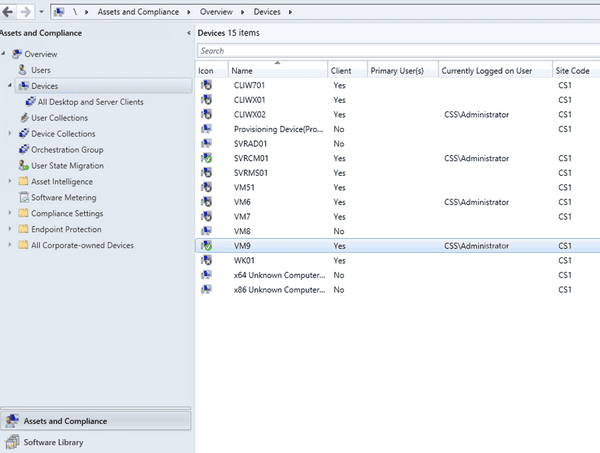
– `자산 및 규정 준수 > 기기`로 이동하십시오.
– 원격으로 제어하려는 클라이언트 컴퓨터를 찾으십시오.
원격 제어 시작
– 선택한 클라이언트를 마우스 오른쪽 버튼으로 클릭하고 `시작 > 원격 제어`를 선택합니다.
– 이 시점에서 설정 상태에 따라 클라이언트 컴퓨터 사용자에게 원격 제어 세션을 허용할 권한을 요청하는 메시지가 표시될 수 있습니다.
원격 세션
– 연결되면 클라이언트의 데스크톱 화면이 표시되며, 해당 컴퓨터를 원격으로 관리할 수 있습니다.
– 원격 제어 도구 모음은 Ctrl+Alt+Del 전송, 사용자와의 채팅 시작, 보기 모드 변경 등 다양한 옵션을 제공합니다.
세션 종료
– 작업이 완료되면 리모컨 창을 닫기만 하면 세션이 종료됩니다.
보안 및 모범 사례
사용자 승인
개인정보 보호 및 보안을 유지하기 위해 원격 세션 시작 전에 최종 사용자의 승인이 필요한 설정을 구성하는 것이 권장됩니다.
감사 로그
SCCM은 모든 원격 제어 세션의 로그를 보관하며, 이는 규정 준수 및 감사 목적으로 검토할 수 있습니다.
대역폭 고려 사항
특히 느린 네트워크 연결을 통해 장치를 원격으로 제어할 때 대역폭 사용량을 주의하십시오.
SCCM의 원격 제어 기능은 IT 지원 및 관리에 강력하지만, 항상 책임감 있게 사용해야 하며 조직의 정책 및 개인정보 보호와 사용자 동의에 관한 법적 요구사항을 준수해야 합니다.
시스템 센터 구성 관리자 - 로그 지원
시스템 센터 구성 관리자(SCCM)는 포괄적인 로깅 시스템을 활용하여 SCCM 환경 내에서 발생하는 다양한 활동과 이벤트를 포착하고 기록합니다. 이러한 로그는 문제 해결, 모니터링 및 감사 목적으로 유용한 통찰력을 제공합니다.
SCCM 로그 유형
SCCM은 생성되는 방대한 양의 정보를 분류하고 체계화하기 위해 다양한 유형의 로그를 유지합니다. 주요 로그 유형은 다음과 같습니다:
사이트 서버 로그:이 로그에는 사이트 작업, 구성 변경 및 구성 요소 상호 작용을 포함하여 SCCM 사이트 서버와 관련된 활동이 기록됩니다.
클라이언트 로그: 이 로그에는 소프트웨어 배포, 인벤토리 수집, 규정 준수 검사 등 SCCM 클라이언트 장치에서의 활동이 기록됩니다.
설정 로그: 이 로그에는 설치, 업그레이드 및 소프트웨어 업데이트를 포함한 SCCM 설정 및 구성 절차의 세부 정보가 기록됩니다.
보안 로그: 이 로그들은 실패한 로그인 시도, 접근 제어 위반, 침입 탐지 경고 등과 같은 보안 관련 이벤트를 추적합니다.
추적 로그: 이러한 로그는 특정 SCCM 구성 요소 또는 프로세스에 대한 상세한 정보를 제공하며, 심층적인 문제 해결 및 디버깅에 주로 사용됩니다.
로그 관리
SCCM은 로그를 효과적으로 관리하고 분석하기 위한 다양한 도구와 기능을 제공합니다. 여기에는 다음이 포함됩니다:
로그 뷰어: 내장된 로그 뷰어를 사용하면 SCCM 콘솔 내에서 로그 데이터를 필터링, 검색 및 분석할 수 있습니다.
로그 수집: 여러 SCCM 소스에서 로그를 수집하고 중앙 집중화하여 분석을 용이하게 하기 위해 로그 컬렉션을 생성할 수 있습니다.
로그 보고: SCCM은 로그 데이터를 요약하고 시각화하기 위한 사전 구축된 보고서와 사용자 지정 보고서 생성 기능을 제공합니다.
로그 알림: 특정 로그 이벤트 발생 시 알림을 구성하여 사전 예방적 모니터링 및 문제 해결을 가능하게 합니다.
로그 보존
SCCM은 다양한 유형의 로그가 보관되거나 삭제되기 전까지 유지되는 기간을 결정하기 위한 구성 가능한 로그 보존 설정을 제공합니다. 이는 저장 공간을 관리하고 과도한 로그 축적을 방지하는 데 도움이 됩니다.
로그 보안
SCCM은 로그 데이터가 무단 접근 및 변조로부터 보호되도록 보안 조치를 적용합니다. 로그는 안전한 위치에 저장되며, 사용자 역할에 따라 접근 권한을 제어할 수 있습니다.
SCCM 로깅의 이점
문제 해결: 로그는 문제 식별 및 해결에 유용한 단서를 제공하여 문제 해결 과정을 가속화합니다.
모니터링: 로그를 통해 SCCM 활동을 지속적으로 모니터링할 수 있어 잠재적인 문제나 불일치를 조기에 발견할 수 있습니다.
준수: 로그는 보안 및 감사 요구사항 준수의 증거 역할을 하며, SCCM 운영 기록을 제공합니다.
성능 최적화: 로그를 분석하여 성능 병목 현상을 식별하고 SCCM 운영을 최적화할 수 있습니다.
계획 수립 및 용량 예측: 로그는 사용 패턴과 자원 활용에 대한 통찰력을 제공하여 향후 계획 수립 및 용량 예측에 도움을 줍니다.
SCCM의 로깅 시스템은 건전하고 안전한 SCCM 환경을 유지하는 데 핵심적인 구성 요소입니다. 로그를 효과적으로 활용함으로써 문제를 신속하게 해결하고, 운영을 사전에 모니터링하며, 보안 표준 준수를 보장할 수 있습니다.
시스템 센터 구성 관리자 - 패치 관리 지원
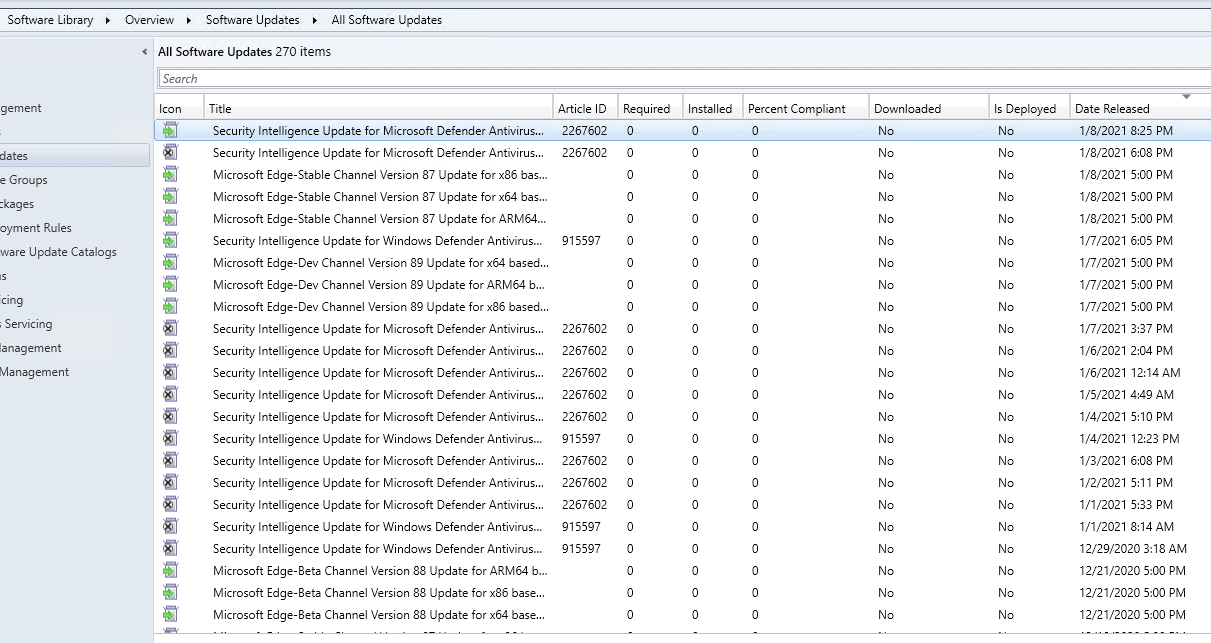
시스템 센터 구성 관리자(SCCM)는 조직이 Windows 및 Linux 장치에 보안 업데이트,소프트웨어패치및기타 업데이트를 배포할 수 있도록 포괄적인 패치 관리 기능을 제공합니다.SCCM의패치 관리 프로세스는 다음과 같은 주요 단계를 포함합니다:
소프트웨어 업데이트 동기화:SCCM은사용 가능한 업데이트 및 메타데이터를 검색하기 위해 Microsoft Update 또는 기타 업데이트 소스와 주기적으로 동기화합니다.이를통해 SCCM이 최신 패치와 관리 대상 장치에 대한 적용 가능성을 파악할 수 있습니다.
패치 평가:SCCM은관리 대상 각 장치에 대해 적용 가능하고 필요한 업데이트를 판단합니다. 이 평가에는 장치의 운영 체제,현재소프트웨어 버전,업데이트 적용 가능성 규칙 등의 요소가 고려됩니다.
패치 다운로드:SCCM은업데이트 소스에서 필요한 패치 패키지를 다운로드합니다.이패키지들은 클라이언트 장치로의 효율적인 배포를 위해 SCCM 사이트 서버 또는 배포 지점에 로컬로 저장됩니다.
패치 배포:SCCM은구성 가능한 배포 일정 및 설정에 따라 다운로드된 패치를 관리 대상 장치에 배포합니다.배포옵션에는 자동 배포,수동배포 및 사용자 시작 배포가 포함됩니다.
패치 설치: 관리 대상 장치에서는 예약된 시간에 또는 사용자가 시작할 때패치설치가 수행됩니다. SCCM은 설치 과정을 모니터링하고 패치 설치의 성공 또는 실패를 보고합니다.
패치 준수 상태 보고:SCCM은관리 대상 환경 전반에 걸친 패치 준수 상태에 대한 포괄적인 보고 기능을 제공합니다.이러한보고서는 필수 패치를 설치한 장치와 여전히 중요한 업데이트가 누락된 장치를 표시합니다.
패치 관리 자동화:SCCM은패치 관리 프로세스의 여러 측면을 자동화하여 수동 개입을줄이고업데이트가 효율적이고 일관되게 배포되도록 보장합니다.
SCCM 패치 관리의 주요 기능:
중앙 집중식 관리:SCCM은다양한 기기 전반에 걸친 패치 관리를 위한 중앙 집중식 플랫폼을 제공하여 패치 관리 프로세스를간소화합니다.
대상별 배포:SCCM은장치 그룹,운영체제또는기타 기준에 기반한 대상별 패치 배포를 지원하여 특정 장치에 관련 업데이트만 배포되도록보장합니다.
규정 준수 강제 적용:SCCM은장치에 필요한 패치를 설치할 때까지 네트워크 리소스 접근을 차단함으로써 패치 규정 준수를 강제 적용할 수 있습니다.
종합 보고:SCCM은패치 배포 상태,준수율및장치별 정보에 대한 상세한 보고서를 제공합니다.
타사 도구와의 통합:SCCM은확장된 기능 및 상호 운용성을 위해 타사 패치 관리 도구와 통합될 수 있습니다.
시스템 센터 구성 관리자의 패치 관리 기능은 조직의 장치가 최신 중요 패치 및 소프트웨어 업데이트로 최신 상태를 유지하도록 보장함으로써 높은 수준의 보안 및 규정 준수를 유지하는 데 도움을 줍니다.
SCCM 2022 지원 종료
System Center Configuration Manager 2022는 2023년 10월 6일 지원 종료(EOL) 시점을 맞이했습니다. 이는 Microsoft가 해당 제품 버전에 대한 보안 업데이트 및 기술 지원을 더 이상 제공하지 않음을 의미합니다. System Center Configuration Manager 2022를 계속 사용 중인 조직은 보안 업데이트와 지원을 지속적으로 받으려면 가능한 한 빨리 최신 버전으로 업그레이드할 것을 권장합니다.
System Center Configuration Manager 2022의 주요 일정은 다음과 같습니다:
- 주류 지원:2022년 4월 8일 – 2023년 10월 6일
- 연장 지원:2023년 10월 7일 – 2024년 10월 6일
확장 지원 단계 동안 Microsoft는 중요 및 고위험 취약점에 대한 보안 업데이트만 제공합니다. 제품에 새로운 기능이 추가되지 않으며, Microsoft는 보안과 무관한 문제에 대한 기술 지원을 제공하지 않습니다.
System Center Configuration Manager 2022를 여전히 사용 중인 조직은 제품의 지원 종료(EOL)에 대비하기 위해 다음 단계를 수행해야 합니다:
- 환경 평가:System Center Configuration Manager 2022를 여전히 실행 중인 모든 장치를 식별하십시오.
- 마이그레이션 계획 수립:장치를 최신 버전의 System Center Configuration Manager로 마이그레이션하기 위한 계획을 수립하십시오.
- 마이그레이션 계획을 테스트하세요:마이그레이션 계획이 원활하게 작동하는지 확인하기 위해 비생산 환경에서 테스트하세요.
- 새 버전 배포:System Center Configuration Manager의 새 버전을 프로덕션 환경에 배포하십시오.
- 마이그레이션 모니터링:모든 기기가 성공적으로 업그레이드되었는지 확인하기 위해 마이그레이션을 모니터링하십시오.
이러한 단계를 수행함으로써 조직은 System Center Configuration Manager의 최신 버전으로 원활하게 전환하고 필요한 보안 업데이트 및 지원을 지속적으로 받을 수 있습니다.
SCCM 2019 지원 종료
시스템 센터 구성 관리자(SCCM) 2019는 2019년 5월 20일에 주류 지원이 종료되었으며, 확장 지원은 2024년 10월 10일에 종료됩니다. 이는 2024년 10월 10일 이후 Microsoft가 SCCM 2019에 대한 보안 업데이트 및 비보안 업데이트를 더 이상 제공하지 않음을 의미합니다. 조직은 보안 업데이트 및 지원을 계속 받으려면 SCCM의 최신 버전으로 업그레이드할 것을 권장합니다.
SCCM 2019의 주요 일정은 다음과 같습니다:
- 주류 지원:2019년 3월 14일 – 2019년 5월 20일
- 확장 지원:2019년 5월 21일 – 2024년 10월 10일
확장 지원 단계 동안 Microsoft는 중요 및 고위험 취약점에 대한 보안 업데이트만 제공합니다. 제품에 새로운 기능이 추가되지 않으며, Microsoft는 보안과 무관한 문제에 대한 기술 지원을 제공하지 않습니다.
SCCM 2019를 여전히 사용 중인 조직은 제품의 지원 종료(EOL)에 대비하기 위해 다음 단계를 수행해야 합니다:
- 환경 평가:SCCM 2019를 여전히 실행 중인 모든 장치를 식별하십시오.
- 마이그레이션 계획 수립:장치를 최신 버전의 SCCM으로 마이그레이션하기 위한 계획을 수립하십시오.
- 마이그레이션 계획을 테스트하세요:마이그레이션 계획이 원활하게 작동하는지 확인하기 위해 비생산 환경에서 테스트하세요.
- 새 버전 배포:SCCM의 새 버전을 프로덕션 환경에 배포하십시오.
- 마이그레이션 모니터링:모든 기기가 성공적으로 업그레이드되었는지 확인하기 위해 마이그레이션을 모니터링하십시오.
SCCM을 업그레이드하여 새 버전의 SCCM으로 원활하게 전환하고 필요한 보안 업데이트 및 지원을 계속 받으십시오.
SCCM 2016 지원 종료
시스템 센터 구성 관리자(SCCM) 2016은 2017년 11월 18일 지원 종료(EOL) 시점을 맞이했습니다. 이는 Microsoft가 해당 제품 버전에 대한 보안 업데이트 및 기술 지원을 더 이상 제공하지 않음을 의미합니다. SCCM 2016을 계속 사용 중인 조직은 보안 업데이트와 지원을 지속적으로 받으려면 가능한 한 빨리 최신 버전으로 업그레이드할 것을 권장합니다.
SCCM 2016의 주요 일정은 다음과 같습니다:
- 주류 지원:2016년 3월 11일 – 2017년 11월 18일
- 확장 지원:2017년 11월 19일 – 2022년 11월 18일
확장 지원 단계 동안 Microsoft는 중요 및 고위험 취약점에 대한 보안 업데이트만 제공했습니다. 제품에 새로운 기능은 추가되지 않았으며, Microsoft는 보안과 무관한 문제에 대한 기술 지원을 제공하지 않았습니다.
SCCM 2016을 여전히 사용 중인 조직은 이미 해당 제품의 최신 버전으로 업그레이드하기 위한 조치를 취했어야 합니다. 그러나 조직에서 SCCM 2016을 계속 사용 중이라면, 제품의 지원 종료(EOL)에 대비하기 위해 다음 단계를 수행해야 합니다:
- 환경 평가:SCCM 2016을 여전히 실행 중인 모든 장치를 식별하십시오.
- 마이그레이션 계획 수립:장치를 최신 버전의 SCCM으로 마이그레이션하기 위한 계획을 수립하십시오.
- 마이그레이션 계획을 테스트하세요:마이그레이션 계획이 원활하게 작동하는지 확인하기 위해 비생산 환경에서 테스트하세요.
- 새 버전 배포:SCCM의 새 버전을 프로덕션 환경에 배포하십시오.
- 마이그레이션 모니터링:모든 기기가 성공적으로 업그레이드되었는지 확인하기 위해 마이그레이션을 모니터링하십시오.
기업은 SCCM 2016을 최신 버전의 MS 구성 관리자로 업그레이드함으로써 SCCM의 새 버전으로의 원활한 전환을 보장하고 필요한 보안 업데이트 및 지원을 계속 받을 수 있습니다.
SCCM 2012 지원 종료
시스템 센터 구성 관리자(SCCM) 2012는 2022년 7월 12일 지원 종료(EOL)되었습니다. 이는 Microsoft가 해당 제품 버전에 대한 보안 업데이트 및 기술 지원을 더 이상 제공하지 않음을 의미합니다. SCCM 2012를 계속 사용 중인 조직은 보안 업데이트 및 지원을 지속 받으려면 가능한 한 빨리 최신 버전으로 업그레이드할 것을 권장합니다.
SCCM 2012의 주요 일정은 다음과 같습니다:
- 주류 지원:2012년 9월 10일 – 2022년 7월 12일
- 확장 지원:2022년 7월 13일 – 2027년 7월 12일
확장 지원 단계 동안 Microsoft는 중요 및 고위험 취약점에 대한 보안 업데이트만 제공했습니다. 제품에 새로운 기능은 추가되지 않았으며, Microsoft는 보안과 무관한 문제에 대한 기술 지원을 제공하지 않았습니다.
SCCM 2012를 여전히 사용 중인 조직은 이미 해당 제품의 최신 버전으로 업그레이드하기 위한 조치를 취했어야 합니다. 그러나 조직에서 SCCM 2012를 계속 사용 중이라면, 제품의 지원 종료(EOL)에 대비하기 위해 다음 단계를 수행해야 합니다:
- 환경 평가:SCCM 2012를 여전히 실행 중인 모든 장치를 식별하십시오.
- 마이그레이션 계획 수립:장치를 최신 버전의 SCCM으로 마이그레이션하기 위한 계획을 수립하십시오.
- 마이그레이션 계획을 테스트하세요:마이그레이션 계획이 원활하게 작동하는지 확인하기 위해 비생산 환경에서 테스트하세요.
- 새 버전 배포:SCCM의 새 버전을 프로덕션 환경에 배포하십시오.
- 마이그레이션 모니터링:모든 기기가 성공적으로 업그레이드되었는지 확인하기 위해 마이그레이션을 모니터링하십시오.
위 단계를 따르면 기업은 SCCM의 최신 버전으로 원활하게 전환하고 필요한 보안 업데이트와 지원을 계속 받을 수 있습니다.
