
دعم Microsoft Teams.
احصل على المساعدة التي تحتاجها من Microsoft Teams، عندما تحتاج إليها

- ما هو دعم Microsoft Teams؟
- حالة خدمة Microsoft Teams
- حالة خدمة Microsoft Teams
- رقم هاتف دعم Microsoft Teams
- دردشة دعم Microsoft Teams
- دعم البريد الإلكتروني لـ Microsoft Teams
- افتح تذكرة دعم لـ Microsoft Teams
- تسجيل الدخول للحصول على دعم Microsoft Teams
- دعم المتصفحات لـ Microsoft Teams
- دعم ServiceNow لـ Microsoft Teams
ما هو دعم Microsoft Teams؟

دعم Microsoft Teams هو خدمة توفر للعملاء المساعدة في استخدام Microsoft Teams. ويشمل ذلك المساعدة في إعداد Teams وتكوينه، وحل المشكلات، والاستفادة القصوى من المنتج.
يتوفر دعم Microsoft Teams من خلال مجموعة متنوعة من القنوات، بما في ذلك:
- الخدمة الذاتية:توفر Microsoft قاعدة معرفية من المقالات ومقاطع الفيديو التي يمكن للعملاء استخدامها لاستكشاف الأخطاء وإصلاحها ومعرفة المزيد عن Teams.
- دعم المجتمع:تحتفظ Microsoft أيضًا بعدد من المجتمعات عبر الإنترنت حيث يمكن للعملاء طرح الأسئلة والحصول على المساعدة من مستخدمي Teams الآخرين والخبراء.
- الدعم الفني:تقدم Microsoft و US Cloud مجموعة متنوعة من خيارات الدعم الفني، بما في ذلك الدعم عبر الهاتف والدردشة والبريد الإلكتروني. يمكن للعملاء أيضًا شراء عقود دعم تتيح لهم الوصول إلى مهندسي دعم مخصصين.
يتوفر دعم Microsoft Teams لجميع العملاء، بغض النظر عن خطة اشتراكهم. ومع ذلك، قد يتمتع العملاء الذين لديهم خطط اشتراك متميزة بإمكانية الوصول إلى ميزات دعم إضافية، مثل الدعم ذي الأولوية ومهندسي الدعم المخصصين.
فيما يلي بعض مزايا استخدام دعم Microsoft Teams:
- احصل على المساعدة بسرعة وسهولة:يتوافر مهندسو الدعم الفني في Microsoft على مدار الساعة طوال أيام الأسبوع لمساعدة العملاء في حل مشكلات Teams.
- حل المشكلات بشكل أكثر كفاءة:يتمتع مهندسو الدعم الفني في Microsoft بإمكانية الوصول إلى مجموعة واسعة من الأدوات والموارد التي يمكن أن تساعدهم في تشخيص مشكلات Teams وحلها بسرعة.
- ابق على اطلاع بأحدث المعلومات:يتم تدريب مهندسيالدعم في Microsoft بانتظام على أحدث ميزات Teams وتحديثاته. وهذا يعني أنه يمكنهم تزويد العملاء بأدق وأحدث المعلومات حول Teams.
إذا كنت تواجه مشكلات في استخدام Microsoft Teams، فيجب عليك الاستفادة من جميع خيارات الدعم المتاحة. يمكن أن يساعدك دعم Microsoft و US Cloud في تحقيق أقصى استفادة من Teams والحفاظ على اتصال فريقك وإنتاجيته.
حالة خدمة Microsoft Teams

توفر حالة خدمة Microsoft Teams معلومات في الوقت الفعلي عن الحالة التشغيلية لـ Microsoft Teams، بما في ذلك أي مشكلات أو انقطاعات مستمرة قد تؤثر على المستخدمين. يمكن أن تشمل الحالة مكونات خدمة متنوعة مثل المراسلة والاجتماعات ومؤتمرات الفيديو ومشاركة الملفات.
للتحقق من حالة الخدمة الحالية لـ Microsoft Teams، يمكنك:
بوابة حالة خدمة Microsoft 365: إذا كنت مسؤولاً عن مستأجر Microsoft 365 أو Office 365، فيمكنك التحقق من حالة صحة Microsoft Teams من خلال الوصول إلى مركز إدارة Microsoft 365. ستجد هناك صفحة "حالة الخدمة" التي توفر تفاصيل عن الحالة الحالية لجميع خدمات Microsoft 365، بما في ذلك Teams.
حساب Twitter الخاص بحالة خدمة Microsoft 365: توفر Microsoft تحديثات عبر حسابها الرسمي على Twitter الخاص بحالة Microsoft 365، والذي يحمل اسم `@MSFT365Status`. يمكنك متابعة هذا الحساب للحصول على آخر التحديثات حول حالة Microsoft Teams وتحديثات Microsoft 365 الأخرى.
مواقع الويب التابعة لجهات خارجية: هناك أيضًا خدمات تابعة لجهات خارجية مثل Downdetector تتعقب حالة الخدمات المختلفة، بما في ذلك Microsoft Teams، استنادًا إلى تقارير المستخدمين. لكن ضع في اعتبارك أن هذه المعلومات ليست رسمية ويتم تجميعها استنادًا إلى تقارير المستخدمين، والتي قد تكون مضللة في بعض الأحيان.
الإشعارات داخل التطبيق: في بعض الأحيان، داخل تطبيق Teams نفسه، إذا كانت هناك مشكلة، فقد تظهر إشعارات أو رسالة حالة تشير إلى وجود مشكلة.
إذا كنت تواجه مشكلات مع Microsoft Teams ولم يتم الإبلاغ عن أي انقطاع أو تعطل في الخدمة، فقد تكون المشكلة محلية في شبكتك أو جهازك، وقد يكون من المناسب اتباع خطوات استكشاف الأخطاء وإصلاحها القياسية مثل التحقق من اتصال الإنترنت أو إعادة تشغيل التطبيق أو الاتصال بدعم تكنولوجيا المعلومات.
حالة خدمة Microsoft Teams
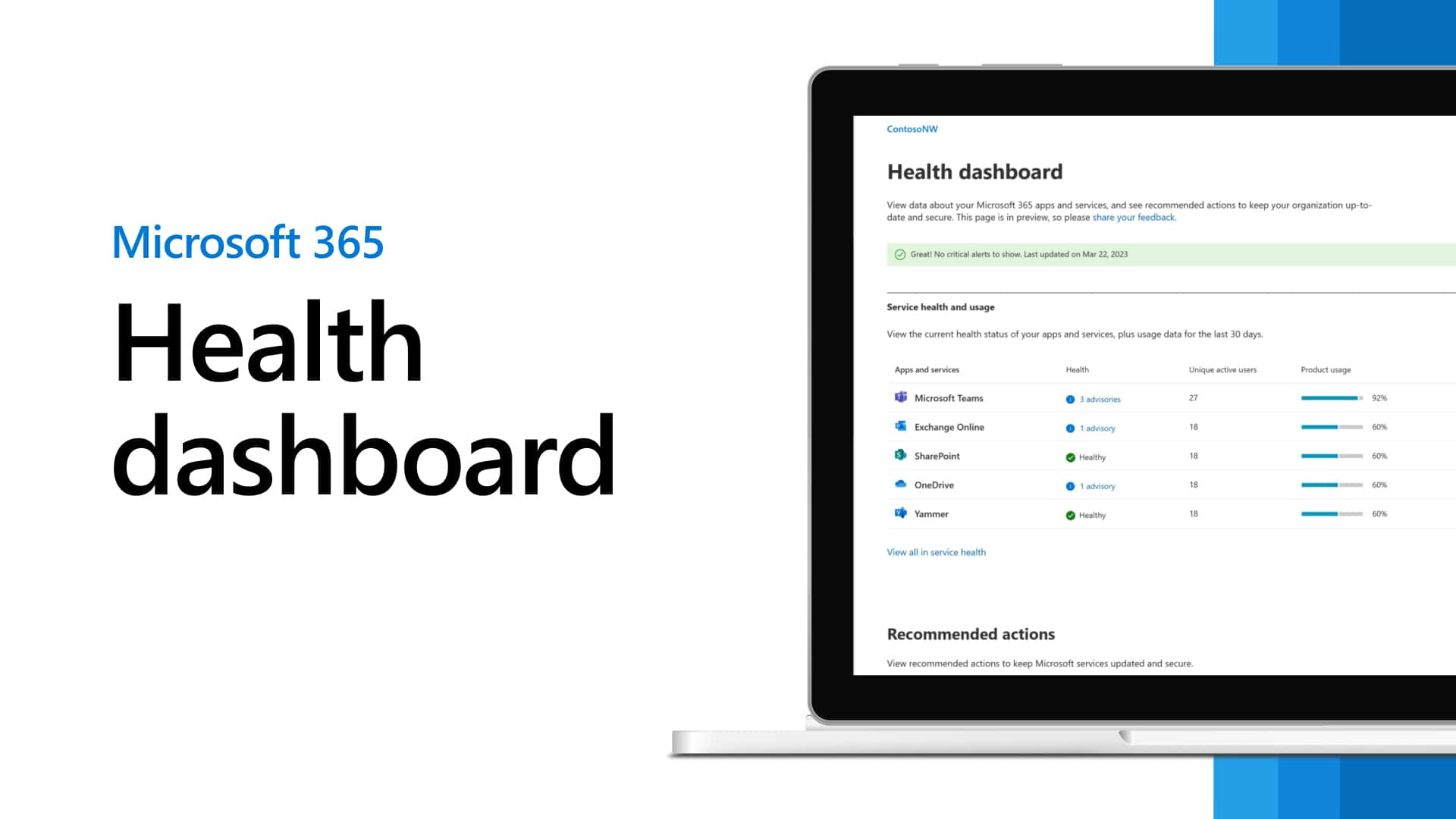
صحة خدمة Microsoft Teams هي مقياس للتوافر والأداء العام لخدمة Microsoft Teams. يتم مراقبتها من قبل Microsoft ويتم إبلاغ العملاء بها من خلال لوحة معلومات صحة خدمة Microsoft 365.
توفر لوحة معلومات حالة خدمة Microsoft Teams معلومات عن ما يلي:
- الحالة الحالية لخدمة Microsoft Teams (أخضر أو أصفر أو أحمر)
- أي مشكلات معروفة تؤثر على خدمة Microsoft Teams
- تاريخ حوادث خدمة Microsoft Teams
- إرشادات الخدمة بشأن الصيانة أو التغييرات المخطط لها قريبًا
يمكن للعملاء استخدام لوحة معلومات حالة خدمة Microsoft Teams للبقاء على اطلاع بحالة الخدمة والتخطيط لأي اضطرابات محتملة.
لعرض لوحة معلومات حالة خدمة Microsoft Teams، انتقل إلى عنوان URL التالي:
https://portal.office.com/adminportal/home#/servicehealth
فيما يلي بعض النصائح لاستخدام لوحة معلومات حالة خدمة Microsoft Teams:
- تحقق من لوحة التحكم بانتظام لتبقى على اطلاع على حالة الخدمة.
- إذا رأيت حالة صفراء أو حمراء، فراجع تفاصيل المشكلة لتحديد ما إذا كانت تؤثر على مؤسستك.
- إذا كنت تواجه مشكلات مع Microsoft Teams، فتحقق من لوحة التحكم لمعرفة ما إذا كانت هناك أي مشكلات معروفة تؤثر على الخدمة.
- إذا رأيت إشعارًا بخدمة بشأن صيانة أو تغييرات مخطط لها قريبًا، فخطط وفقًا لذلك.
تلتزم Microsoft بتوفير خدمة Microsoft Teams موثوقة وعالية الأداء. تعد لوحة معلومات حالة خدمة Microsoft Teams أداة قيّمة يمكن أن تستخدمها US Cloud وعملاؤها للبقاء على اطلاع على حالة الخدمة والتخطيط لأي انقطاعات محتملة.
رقم هاتف دعم Microsoft Teams

Microsoft Teams هو جزء من مجموعة منتجات Microsoft 365، وعادةً ما يتم الوصول إلى دعم منتجات Microsoft 365 من خلال خدماتها عبر الإنترنت بدلاً من خط هاتف مباشر.
بالنسبة للشركات التي لديها خطة Microsoft 365، فإن أفضل طريقة للحصول على الدعم لـ Microsoft Teams هي من خلال مركز إدارة Microsoft 365، حيث يمكن للمسؤولين إرسال طلب خدمة. بمجرد إرسال التذكرة، قد يتم منحك خيار تلقي مكالمة من دعم Microsoft.
ومع ذلك، إذا كنت بحاجة إلى الاتصال بدعم Microsoft مباشرةً، فإن رقم خدمة العملاء العام لـ Microsoft في الولايات المتحدة هو:
(800) 865-9408
بالنسبة للبلدان الأخرى، توفر Microsoft أرقام اتصال مختلفة، ويمكنك العثور عليها على موقعها الرسمي أو من خلال البحث عن "دعم Microsoft [بلدك]" في محرك البحث. ضع في اعتبارك أنه بالنسبة للمشكلات المحددة المتعلقة بـ Teams، خاصة بالنسبة لمستخدمي الأعمال، غالبًا ما يتطلبون منك المرور عبر بوابة الإدارة كما ذكرنا سابقًا.
من المهم ملاحظة أن Microsoft قد تعطي الأولوية للدعم بناءً على مستوى الاشتراك أو خطة الخدمة التي لديك. تتمتع بعض الخدمات على مستوى المؤسسات بإمكانية الوصول المباشر إلى دعم Microsoft أو US Cloud مع أوقات انتظار أقصر وخطوط اتصال أكثر مباشرة، بينما قد تواجه الشركات الصغيرة أو المستخدمون الأفراد أوقات انتظار أطول أو يتم توجيههم لاستخدام موارد المساعدة الذاتية ومنتديات المجتمع.
دردشة دعم Microsoft Teams

دردشة الدعم الفني لـ Microsoft Teams هي طريقة للحصول على المساعدة بشأن Microsoft Teams من خلال جلسة دردشة مباشرة مع أحد مهندسي الدعم الفني في Microsoft. دردشة الدعم الفني متاحة على مدار الساعة طوال أيام الأسبوع لجميع عملاء Microsoft Teams، بغض النظر عن خطة اشتراكهم.
للوصول إلى دردشة دعم Microsoft Teams، تفضل بزيارة موقعمركز مساعدة Microsoft Teamsوانقر على زرالدردشة. سيُطلب منك تسجيل الدخول بحساب Microsoft الخاص بك. بمجرد تسجيل الدخول، يمكنك إدخال سؤالك أو مشكلتك وسيقوم مهندس الدعم بالرد عليك.
يمكن استخدام دردشة الدعم في Microsoft Teams في العديد من المهام، مثل:
- الحصول على المساعدة في إعداد Teams وتكوينه
- استكشاف أخطاء Teams وإصلاحها
- تعرف على المزيد حول ميزات ووظائف Teams
- الحصول على المساعدة في الانتقال إلى Teams
تم تدريب مهندسي الدعم في Microsoft و US Cloud على الإجابة عن جميع أسئلتك المتعلقة بـ Microsoft Teams. يمكنهم أيضًا مساعدتك في حل المشكلات والاستفادة القصوى من المنتج.
فيما يلي بعض النصائح لاستخدام الدردشة الداعمة لـ Microsoft Teams:
- كن دقيقًا قدر الإمكان عند وصف مشكلتك.
- قدم أي رسائل خطأ أو لقطات شاشة ذات صلة.
- اذكر ما قمت به بالفعل لحل المشكلة.
- كن صبورًا ومهذبًا. مهندس الدعم موجود لمساعدتك.
تعد دردشة الدعم الفني لـ Microsoft Teams مورداً قيماً للعملاء الذين يحتاجون إلى مساعدة بشأن Microsoft Teams. يتمتع مهندسو الدعم الفني بالمعرفة والكفاءة، ويمكنهم مساعدتك في حل المشكلات بسرعة وكفاءة.
دعم البريد الإلكتروني لـ Microsoft Teams

لا تقدم Microsoft عادةً عنوان بريد إلكتروني مباشر للدعم الفني لـ Microsoft Teams أو خدمات Microsoft 365 الأخرى. بدلاً من ذلك، لديهم عدة طرق مختلفة للحصول على الدعم الفني:
مركز إدارة Microsoft 365: إذا كنت مسؤولاً، يمكنك تسجيل الدخول إلى مركز إدارة Microsoft 365 وتقديم طلب خدمة. يتيح مركز الإدارة تقديم تذاكر مفصلة سيقوم دعم Microsoft بالرد عليها.
موقع الدعم الفني من Microsoft: يوفر موقع الدعم الفني من Microsoft نقطة انطلاق للمسؤولين والمستخدمين على حد سواء للحصول على المساعدة بشأن منتجات Microsoft. يمكنك الحصول على المساعدة هنا من خلال الدعم الإرشادي أو خيارات الاتصال التي قد تشمل الدردشة أو خدمة معاودة الاتصال.
وكيل الدعم الافتراضي من Microsoft: توفر Microsoft أيضًا وكيل دعم افتراضي على موقعها الإلكتروني، والذي يمكنه مساعدتك في حل المشكلات الشائعة وإرشادك إلى كيفية الاتصال بالدعم الفني لحل المشكلات الأكثر تحديدًا.
مجتمعات الدعم والمنتديات: بالنسبة للمشكلات الأقل إلحاحًا، يمكن أن تكون منتديات Microsoft Tech Community و Microsoft Answers مكانًا جيدًا لطرح الأسئلة. غالبًا ما يجيب وكلاء دعم Microsoft وخبراء المجتمع على الاستفسارات في هذه المنتديات.
الدعم عبر الهاتف: يمكنك الاتصال بدعم Microsoft عبر الهاتف للحصول على منتجات الأعمال. تختلف أرقام الاتصال حسب البلد، وعادة ما توجد على موقع دعم Microsoft على الويب.
تويتر: لدى Microsoft حساب دعم مخصص على تويتر تحت اسم المستخدم @MicrosoftHelps. غالبًا ما يمكنهم مساعدتك في توجيهك إلى الموارد المناسبة أو رفع المشكلات حسب الحاجة.
إذا كنت تبحث عن دعم مباشر عبر البريد الإلكتروني لبيئة مؤسسية، فقد لا تجده مدرجًا بشكل عام بسبب احتمال تعرضه للبريد العشوائي وسوء الاستخدام. تشجع Microsoft استخدام قنوات الدعم الرسمية الخاصة بها لضمان الأمان والتتبع السليم وأفضل استجابة ممكنة لمشاكلك.
للحصول على أحدث المعلومات، يرجى مراجعة موقع الدعم الرسمي لـ Microsoft أو مركز إدارة Microsoft 365 الخاص بك إذا كان لديك حق الوصول إليه.
افتح تذكرة دعم لـ Microsoft Teams

لفتح تذكرة دعم لـ Microsoft Teams، يمكنك اتباع الخطوات التالية:
- انتقل إلى موقعمركز مساعدة Microsoft Teams: https://support.microsoft.com/en-us/teams.
- انقر على زر "اتصل بالدعم".
- تسجيل الدخول باستخدام حساب Microsoft الخاص بك.
- حددموضوع الدعمالذي يصف مشكلتك بشكل أفضل.
- املأ حقلوصف المشكلةبوصف تفصيلي لمشكلتك.
- قم بتضمين أي رسائل خطأ أو لقطات شاشة ذات صلة.
- انقر على زر "إرسال".
سيقوم أحد مهندسي الدعم الفني في Microsoft بمراجعة تذكرتك والرد عليها في أقرب وقت ممكن.
إذا كان لديك خطة دعم Microsoft 365، فيمكنك أيضًا فتح تذكرة دعم عبر الهاتف أو الدردشة. للقيام بذلك، تفضل بزيارة موقع الويبالخاص بالمساعدة والدعم لـ Microsoft 365: https://support.microsoft.com/en-us/microsoft-365.
فيما يلي بعض النصائح لفتح تذكرة دعم لـ Microsoft Teams:
- كن دقيقًا قدر الإمكان عند وصف مشكلتك.
- قدم أي رسائل خطأ أو لقطات شاشة ذات صلة.
- اذكر ما قمت به بالفعل لحل المشكلة.
- كن صبورًا ومهذبًا. مهندس الدعم موجود لمساعدتك.
باتباع هذه النصائح، يمكنك المساعدة في ضمان معالجة تذكرة الدعم الخاصة بك بسرعة وكفاءة.
تسجيل الدخول للحصول على دعم Microsoft Teams
للحصول على الدعم لـ Microsoft Teams، لا تقوم عادةً بتسجيل الدخول من خلال "تسجيل دخول الدعم" المنفصل، بل من خلال مركز إدارة Microsoft 365 إذا كنت مسؤولاً، أو من خلال قنوات الدعم القياسية لـ Microsoft إذا كنت مستخدماً.
إليك كيفية الوصول إلى الدعم الخاص بـ Microsoft Teams:
مركز إدارة Microsoft 365
– إذا كنت مسؤولاً في Microsoft 365، فيمكنك تسجيل الدخول إلى مركز الإدارة باستخدام بيانات اعتماد المسؤول الخاصة بك.
– بمجرد تسجيل الدخول، يمكنك الوصول إلى قسم "الدعم"، حيث يمكنك عرض حالة الخدمة والتحقق من المشكلات المعروفة وإنشاء طلبات الخدمة إذا واجهت أي مشكلات مع Microsoft Teams.
دعم Microsoft
– بالنسبة للمستخدمين الذين لا يمتلكون بيانات اعتماد المسؤول، يمكن الوصول إلى الدعم غالبًا من خلال روابط "المساعدة" أو "الدعم" داخل تطبيق Teams نفسه أو على موقع Office الإلكتروني.
– قد يتم توجيهك أولاً إلى وكيل الدعم الافتراضي، ولكن عادةً ما يمكنك أيضًا العثور على خيارات للتحدث مع وكيل مباشر، أو الحصول على مكالمة هاتفية، أو المشاركة في محادثة مباشرة.
مساعدة وتعلم Microsoft Teams
– توفر Microsoft أيضًا صفحة "المساعدة والتعلم" الخاصة بـ Teams عبر الإنترنت للأسئلة الشائعة والبرامج التعليمية والإرشادات حول استخدام Microsoft Teams.
– يمكنك الوصول إلى هذه الصفحة دون الحاجة إلى تسجيل الدخول، ويمكن أن تكون طريقة سريعة للعثور على إجابات للعديد من الأسئلة المتعلقة بـ Teams.
موقع الدعم الفني لشركة مايكروسوفت
– للحصول على دعم عام، يقدم موقع الدعم الفني لشركة Microsoft المساعدة لجميع منتجاتها. يمكنك البحث عن حلول لمشكلات Teams هناك.
– قد تشمل خيارات الدعم منتديات المجتمع، والدعم الموجه، وخيارات الاتصال للحصول على مساعدة أكثر تخصيصًا.
إذا واجهت مشكلات في الوصول إلى الدعم عبر هذه القنوات، فهناك أيضًا مجتمعات مستخدمين مثل Microsoft Tech Community ومنتديات أخرى حيث يمكنك طلب المساعدة من المستخدمين الآخرين.
تذكر أنه إذا كنت مستخدمًا نهائيًا وتواجه مشكلات مع Teams ولا تملك بيانات اعتماد المسؤول، فيجب أن يكون أول جهة اتصال لك هي قسم تكنولوجيا المعلومات في مؤسستك أو الشخص الذي يدير خدمات Microsoft الخاصة بك.
دعم المتصفحات لـ Microsoft Teams

يدعم Microsoft Teams المتصفحات التالية:
- Google Chrome (أحدث إصدار)
- Microsoft Edge (أحدث إصدار)
- موزيلا فايرفوكس (أحدث إصدار)
- Safari (أحدث إصدار)
للحصول على أفضل تجربة، توصي Microsoft باستخدام أحدث إصدار من متصفحك المفضل.
إذا كنت تستخدم متصفحًا غير مدعوم، فقد تواجه مشكلات مع Microsoft Teams، مثل:
- عدم القدرة على الاتصال بـ Teams
- صعوبة في استخدام ميزات Teams
- أداء ضعيف
- الثغرات الأمنية
توصي Microsoft بالترقية إلى متصفح مدعوم لتجنب هذه المشاكل.
ملاحظة: لم يعد Microsoft Teams يدعم Internet Explorer 11.
دعم ServiceNow لـ Microsoft Teams

دعم Microsoft Teams ServiceNow هو ميزة تتيح للعملاء دمج Microsoft Teams مع ServiceNow لتحسين تجربة الموظفين والوكلاء وإنتاجيتهم.
بفضل دعم Microsoft Teams ServiceNow، يمكن للعملاء:
- يمكنك الوصول إلى ServiceNow Virtual Agent مباشرة من Microsoft Teams.
- قم بتقديم طلبات الدعم والخدمة الذاتية باستخدام مقالات المعرفة دون مغادرة Microsoft Teams.
- طلب التحدث مع وكيل مباشر دون مغادرة Microsoft Teams.
- اعرض معلومات الحالة في ServiceNow وتعاون مع أعضاء الفريق الآخرين بشأن الحالات مباشرة في Microsoft Teams.
يتوفر دعم Microsoft Teams ServiceNow لجميع العملاء الذين لديهم ترخيص لكل من Microsoft Teams و ServiceNow.
لتمكين دعم Microsoft Teams ServiceNow، ستحتاج إلى تثبيت تطبيق ServiceNow Virtual Agent لـ Microsoft Teams. بمجرد تثبيت التطبيق، يمكنك تهيئته للاتصال بمثيل ServiceNow الخاص بك.
بمجرد تمكين دعم Microsoft Teams ServiceNow، سيتمكن موظفوك من الوصول إلى ServiceNow Virtual Agent من تطبيق Microsoft Teams. يمكنهم طرح أسئلة على Virtual Agent حول منتجاتك وخدماتك، ويمكن لـ Virtual Agent تزويدهم بالإجابات أو مساعدتهم في إنشاء تذكرة دعم.
يمكن أن يساعد دعم Microsoft Teams ServiceNow وكلاءك على أن يكونوا أكثر إنتاجية. يمكن للوكلاء عرض معلومات الحالة والتعاون مع أعضاء الفريق الآخرين بشأن الحالات مباشرة في Microsoft Teams. يمكن أن يساعد ذلك في تقليل الوقت الذي يستغرقه حل الحالات وتحسين تجربة العملاء.
إذا كنت تبحث عن طريقة لتحسين تجربة الموظفين والوكلاء وإنتاجيتهم، فإن دعم Microsoft Teams ServiceNow يعد خيارًا رائعًا.
فيما يلي بعض مزايا استخدام دعم Microsoft Teams ServiceNow:
- تحسين تجربة الموظفين والوكلاء:يمكن للموظفين الحصول على المساعدة في أسئلتهم ومشاكلهم بسرعة وسهولة، دون الحاجة إلى مغادرة Microsoft Teams. يمكن للوكلاء أن يكونوا أكثر إنتاجية من خلال عرض معلومات الحالة والتعاون مع أعضاء الفريق الآخرين مباشرة في Microsoft Teams.
- تقليل تكاليف الدعم:يمكن أن يساعد دعم Microsoft Teams ServiceNow في تقليل تكلفة الدعم من خلال مساعدة الموظفين على الخدمة الذاتية ومساعدة الوكلاء على حل الحالات بسرعة أكبر.
- تحسين رضا العملاء:يمكن أن يساعد دعم Microsoft Teams ServiceNow في تحسين رضا العملاء من خلال تزويد الموظفين والوكلاء بالأدوات التي يحتاجونها لحل مشاكل العملاء بسرعة وكفاءة.
إذا كنت مهتمًا بمعرفة المزيد عن دعم Microsoft Teams ServiceNow، يرجى زيارة الموقع الإلكتروني التالي:
https://docs.servicenow.com/bundle/vancouver-servicenow-platform/page/administer/virtual-agent/concept/teams-conv-integration.html
