
دعم Outlook.
احصل على المساعدة التي تحتاجها في Microsoft Outlook، عندما تحتاج إليها

- ما هو دعم Outlook؟
- دعم تسجيل الدخول إلى Outlook (تسجيل الدخول)
- دعم تسجيل الدخول إلى Outlook 365
- دعم Outlook لـ Hotmail
- الدعم المباشر لبرنامج Outlook
- دعم Outlook 2024
- يدعم Outlook مزامنة Google
- دعم تطبيق Outlook
- دعم حساب Outlook
- رقم هاتف دعم Outlook
- دعم البريد الإلكتروني في Outlook
- دعم الدردشة لبرنامج Outlook
- حالة دعم Outlook
- دعم استدعاء Outlook
- الدعم عبر الإنترنت لبرنامج Outlook
- دعم Office 365 لبرنامج Outlook
- دعم تقويم Outlook
- دعم Outlook لتغيير التوقيع
- دعم Outlook لـ OneDrive
- دعم Outlook خارج المكتب
- دعم Outlook لنظام التشغيل Windows
- دعم صندوق الوارد في Outlook
- دعم بريد الويب Outlook
- دعم Outlook لنظام التشغيل Mac
- دعم إعادة تعيين كلمة مرور Outlook
- دعم الوضع الآمن في Outlook
- دعم Outlook لـ Gmail
- الدعم الشخصي والمهني - Gmail مقابل Outlook
ما هو دعم Outlook؟
يشير دعم Outlook إلى المساعدة المقدمة لمستخدمي Microsoft Outlook، وهو نظام برمجيات لإدارة المعلومات الشخصية والتجارية، وهو جزء من مجموعة Microsoft Office. يمكن أن يأتي هذا الدعم في أشكال مختلفة، منها:
الدعم الفني: المساعدة في حل مشكلات مثل مشكلات التثبيت، والأخطاء أثناء استخدام Outlook، ومشكلات الاتصال بخوادم البريد، ومشكلات إرسال أو استقبال رسائل البريد الإلكتروني، وحل مشكلات الأداء.
خدمة العملاء: المساعدة في إدارة الحساب، والاستفسارات المتعلقة بالفواتير للخدمات المميزة، والإرشادات حول استخدام ميزات Outlook.
الموارد عبر الإنترنت: توفر Microsoft مجموعة كبيرة من الموارد عبر الإنترنت، بما في ذلك الأسئلة الشائعة والمنتديات والمقالات التفصيلية والأدلة على موقعها الإلكتروني لمساعدة المستخدمين على حل المشكلات وتعلم كيفية استخدام ميزات Outlook بفعالية.
منتديات المجتمع: يمكن للمستخدمين طلب المساعدة من منتديات المجتمع حيث يجيب خبراء Microsoft MVP (أكثر الخبراء قيمة) والمستخدمون الآخرون وأحيانًا موظفو Microsoft على الأسئلة ويقدمون حلولًا للمشكلات الشائعة.
التحديثات والصيانة: جزء من دعم Outlook يتضمن توفير تحديثات تعمل على تحسين الأمان وإضافة ميزات جديدة وإصلاح الأخطاء المعروفة.
تم تصميم خدمات دعم Outlook لمساعدة المستخدمين الأفراد والمؤسسات التي تعتمد على Outlook في الاتصالات عبر البريد الإلكتروني وإدارة التقويم وإدارة المهام وغير ذلك. يمكن الوصول إلى الدعم من خلال قنوات مختلفة، بما في ذلك الهاتف والبريد الإلكتروني والدردشة المباشرة ومن خلال موقع دعم Microsoft أو US Cloud إذا كان لديك خطة دعم متميزة.
دعم تسجيل الدخول إلى Outlook (تسجيل الدخول)
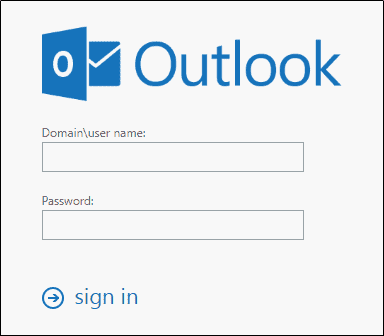
يشير دعم تسجيل الدخول إلى Outlook إلى عملية تسجيل الدخول إلى حساب Microsoft Outlook الخاص بك. Microsoft Outlook هي خدمة بريد إلكتروني تشكل جزءًا من مجموعة تطبيقات Microsoft Office الأوسع نطاقًا، وتشمل أيضًا وظائف التقويم وإدارة المهام وإدارة جهات الاتصال وتدوين الملاحظات وتصفح الويب. فيما يلي تفصيل لعملية تسجيل الدخول وجوانبها:
مكونات دعم تسجيل الدخول إلى Outlook
عنوان البريد الإلكتروني: هذا هو المعرف الفريد الخاص بك للوصول إلى حساب Outlook الخاص بك. يمكن أن يكون بالصيغة التالية: اسم المستخدم @outlook.com، @hotmail.com، أو إذا كان حسابًا خاصًا بشركة، @yourcompany.com.
كلمة المرور: المفتاح الآمن الذي قمت بإعداده عند إنشاء حساب Outlook الخاص بك. من الضروري الحفاظ على سرية وأمان هذا المفتاح.
المصادقة الثنائية (2FA): اعتمادًا على إعدادات حسابك، قد يُطلب منك إجراء فحص أمان إضافي، والذي قد يكون رمزًا يتم إرساله إلى هاتفك أو تطبيق مصادقة.
الوصول إلى حساب Outlook الخاص بك
متصفح الويب: يمكنك تسجيل الدخول إلى حساب Outlook الخاص بك عن طريق زيارة موقع [Outlook.com](https://www.outlook.com) أو من خلال بوابة Microsoft Office وإدخال عنوان بريدك الإلكتروني وكلمة المرور.
تطبيق Outlook: يتطلب تطبيق سطح المكتب لنظامي التشغيل Windows أو Mac إضافة حسابك مرة واحدة، وبعد ذلك سيتذكر عادةً تفاصيل تسجيل الدخول الخاصة بك. قد تحتاج إلى إعادة إدخال كلمة المرور أو إعادة المصادقة إذا كانت هناك تحديثات أمنية أو تغييرات على حسابك.
تطبيق الهاتف المحمول: يتطلب تطبيق Outlook للهواتف المحمولة المتوفر لأجهزة iOS و Android أيضًا عنوان بريدك الإلكتروني وكلمة مرورك عند تسجيل الدخول لأول مرة. وهو يدعم التعرف على بصمات الأصابع أو الوجه لتسهيل الوصول على الأجهزة التي تحتوي على هذه الميزات.
الغرض من دعم تسجيل الدخول إلى Outlook
الغرض الأساسي من عملية تسجيل الدخول إلى Outlook هو مصادقة المستخدمين وتخويلهم الوصول إلى حسابات البريد الإلكتروني الخاصة بهم والوظائف المرتبطة بها بشكل آمن. وهي تضمن أنك وحدك من يمكنه الوصول إلى رسائل البريد الإلكتروني والتقويم وجهات الاتصال والمعلومات الشخصية الأخرى المخزنة في Outlook.
تدابير أمنية
تطبق Microsoft عدة إجراءات أمنية لحماية حساب Outlook الخاص بك، بما في ذلك التشفير ومراقبة الأنشطة المشبوهة وتسجيل الخروج التلقائي بعد فترات من عدم النشاط. يوصى باستخدام كلمة مرور قوية وفريدة لحسابك وتمكين المصادقة الثنائية للحصول على مستوى إضافي من الأمان.
يتكامل تسجيل الدخول إلى Outlook بسلاسة مع تطبيقات وخدمات Microsoft Office الأخرى، مما يوفر تجربة موحدة لإدارة مهامك الشخصية والمهنية.
دعم تسجيل الدخول إلى Outlook 365
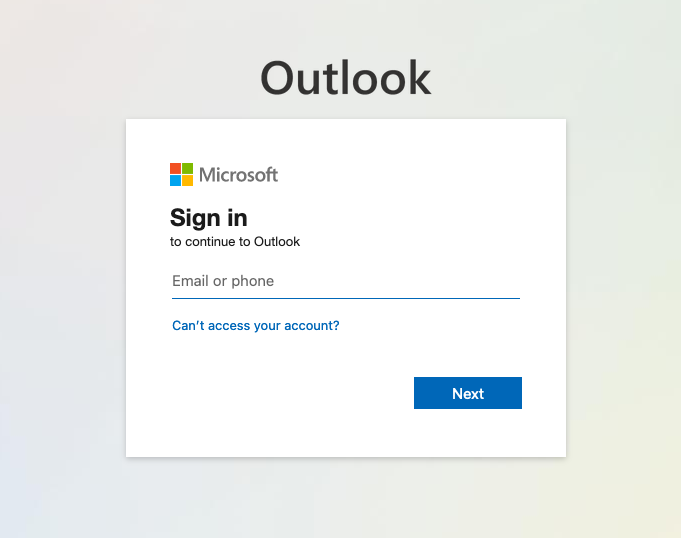
يشير دعم تسجيل الدخول إلى Outlook 365 إلى عملية تسجيل الدخول إلى تطبيق Outlook كجزء من اشتراك Microsoft 365. Microsoft 365، المعروف سابقًا باسم Office 365، هو مجموعة من أدوات الإنتاجية المستندة إلى السحابة والتي تتضمن Outlook وWord وExcel وPowerPoint وخدمات أخرى حسب خطة الاشتراك. وإليك كيفية ارتباطه بـ Outlook:
الميزات والأهمية
– تجربة متكاملة: يوفر Microsoft 365 تجربة متكاملة مع تطبيقاته وخدماته، بما في ذلك Outlook. عند تسجيل الدخول إلى Outlook باستخدام حساب Microsoft 365 الخاص بك، يمكنك الوصول إلى بريدك الإلكتروني وتقويمك وجهات الاتصال والمهام الخاصة بك في مكان واحد، مع مزايا إضافية تتمثل في التخزين السحابي وأدوات التعاون.
– الوصول من أي مكان: نظرًا لأنه يعتمد على السحابة، فإن تسجيل الدخول إلى Outlook 365 يتيح للمستخدمين الوصول إلى بريدهم الإلكتروني وتقويمهم من أي جهاز وفي أي مكان، طالما يتوفر اتصال بالإنترنت. وهذا مفيد بشكل خاص للمهنيين والطلاب الذين يحتاجون إلى البقاء على اتصال أثناء التنقل.
– ميزات محدثة: يحصل المشتركون في Microsoft 365 على آخر التحديثات والميزات لبرنامج Outlook والتطبيقات الأخرى، مما يضمن حصولهم على أحدث الأدوات وتحسينات الأمان.
دعم عملية تسجيل الدخول إلى Outlook 365
تتضمن عملية تسجيل الدخول إلى Outlook 365 ما يلي:
- عنوان البريد الإلكتروني: استخدام عنوان البريد الإلكتروني المرتبط باشتراكك في Microsoft 365. يمكن أن يكون هذا عنوان بريد إلكتروني شخصي للاشتراكات الشخصية أو عنوان بريد إلكتروني مقدم من مؤسستك (على سبيل المثال، اسمك@شركتك.com) للاشتراكات التجارية أو التعليمية.
- كلمة المرور: أدخل كلمة المرور المرتبطة بحساب Microsoft 365 الخاص بك.
- المصادقة متعددة العوامل (MFA): اعتمادًا على إعدادات الحساب، خاصةً بالنسبة للحسابات التجارية والتعليمية، قد يُطلب منك إجراء تحقق إضافي من خلال المصادقة متعددة العوامل.
نقاط الوصول
– متصفح الويب: يمكنك تسجيل الدخول إلى Outlook 365 من خلال متصفح الويب عن طريق زيارة بوابة [Office.com](https://www.office.com/) أو مباشرة على [Outlook.com](https://outlook.com). بعد تسجيل الدخول، يمكنك الوصول إلى تطبيق Outlook على الويب بالإضافة إلى تطبيقات Microsoft 365 الأخرى.
– تطبيق Outlook: يتيح تطبيق Outlook المكتبي على أنظمة Windows أو Mac، كجزء من مجموعة Microsoft 365، للمستخدمين تسجيل الدخول بحساباتهم لإدارة رسائل البريد الإلكتروني والتقويمات والمزيد دون اتصال بالإنترنت.
– الأجهزة المحمولة: يتيح تطبيق Outlook للهواتف المحمولة بنظامي iOS و Android للمستخدمين تسجيل الدخول بحساب Microsoft 365 الخاص بهم للوصول إلى رسائل البريد الإلكتروني والتقويمات على أجهزتهم المحمولة.
يوفر تسجيل الدخول إلى Outlook 365 تجربة سلسة عبر الأجهزة ويتكامل مع النظام البيئي الأوسع لتطبيقات Microsoft 365، مما يعزز الإنتاجية والتعاون.
دعم Outlook لـ Hotmail
دعم Outlook لـ Hotmail هو خدمة العملاء والدعم الفني المقدم لحسابات Hotmail التي يتم الوصول إليها من خلال Microsoft Outlook. Hotmail، الذي تم تغيير علامته التجارية إلى Outlook.com في عام 2013، أصبح الآن جزءًا من خدمة البريد الإلكتروني عبر الويب Outlook. وهذا يعني أن المستخدمين الذين لديهم حسابات Hotmail حالية يمكنهم استخدامها داخل واجهة Outlook.com أو من خلال تطبيقات Outlook المتاحة لأجهزة سطح المكتب والأجهزة المحمولة.
فيما يلي الجوانب الرئيسية لدعم Outlook لمستخدمي Hotmail:
الدعم الفني: يشمل ذلك المساعدة في المشكلات الشائعة مثل تسجيل الدخول وإرسال أو استقبال رسائل البريد الإلكتروني واستعادة الحساب وحل المشكلات التي تنشأ أثناء استخدام حسابات Hotmail في Outlook.
إدارة الحساب: دعم للأسئلة المتعلقة بإعدادات الحساب، وإعادة تعيين كلمة المرور، واستعادة الحساب، وإعدادات الأمان (بما في ذلك المصادقة الثنائية)، وإدارة المعلومات الشخصية.
البريد العشوائي والأمان: إرشادات حول إدارة عوامل تصفية البريد العشوائي، والإبلاغ عن محاولات التصيد الاحتيالي أو رسائل البريد الإلكتروني المشبوهة، وفهم ميزات الأمان في Outlook للحفاظ على أمان حسابك.
التكامل والميزات: المساعدة في استخدام حسابات Hotmail جنبًا إلى جنب مع خدمات Microsoft الأخرى داخل Outlook، مثل التقويم وجهات الاتصال وميزات إدارة المهام، بالإضافة إلى المزامنة مع الأجهزة المحمولة.
الموارد عبر الإنترنت: توفر Microsoft موقعًا إلكترونيًا شاملاً للدعم يتضمن أسئلة وأجوبة شائعة ومنتديات مجتمعية ومقالات تفصيلية ودروس فيديو لمساعدة المستخدمين على التصفح وحل المشكلات بأنفسهم.
الدعم المباشر: بالنسبة للمشكلات الأكثر تعقيدًا أو للحصول على مساعدة مباشرة، يمكن لمستخدمي Hotmail الوصول إلى الدعم المباشر من خلال خدمات الدردشة أو الهاتف التي توفرها Microsoft.
على الرغم من دمج Hotmail في Outlook.com، تواصل Microsoft دعم المستخدمين الذين لديهم عناوين @hotmail.com. يتمتع هؤلاء المستخدمون بإمكانية الوصول إلى مجموعة كاملة من ميزات Outlook الحديثة لإدارة البريد الإلكتروني والمعلومات الشخصية، إلى جانب الدعم المخصص لأي مشكلات قد يواجهونها.
الدعم المباشر لبرنامج Outlook
الدعم الفني لـ Outlook Live هو خدمة العملاء والدعم الفني المقدم لمستخدمي Outlook Live، النسخة الإلكترونية من برنامج البريد الإلكتروني وإدارة المعلومات الشخصية Outlook من Microsoft. هذا الدعم هو جزء من خدمة العملاء الأوسع نطاقًا التي تقدمها Microsoft لمجموعة تطبيقات Office 365 (التي أعيدت تسميتها الآن إلى Microsoft 365)، والتي تتضمن Outlook من بين أدوات الإنتاجية الأخرى مثل Word وExcel وPowerPoint.
تشمل خدمات الدعم لـ Outlook Live عادةً ما يلي:
- الدعم الفني: المساعدة في المشكلات الفنية مثل مشكلات إرسال أو استقبال رسائل البريد الإلكتروني، وإعداد الحساب، ومشكلات المزامنة، ورسائل الخطأ، واستكشاف أخطاء وظائف Outlook Live وإصلاحها.
- المساعدة في الحساب: المساعدة في الاستفسارات المتعلقة بالحساب، بما في ذلك إعادة تعيين كلمة المرور واستعادة الحساب والمخاوف الأمنية وإدارة إعدادات الحساب.
- إرشادات الميزات: دعم لفهم واستخدام الميزات المختلفة لـ Outlook Live، مثل مشاركة التقويم وإدارة المهام وإعداد قواعد للبريد الإلكتروني والمزيد.
- تحسين الأداء: نصائح حول تحسين أداء Outlook Live، بما في ذلك إدارة حجم صندوق البريد، وتحسين تنظيم البريد الإلكتروني، وحل مشكلات الأداء البطيء.
- الأمان والخصوصية: إرشادات حول تعزيز أمان وخصوصية حساب Outlook Live الخاص بك، بما في ذلك إعداد المصادقة الثنائية، وإدارة قوائم المرسلين الآمنين، وفهم إعدادات الخصوصية.
- دعم إمكانية الوصول: توفير الموارد والمساعدة لضمان إمكانية وصول المستخدمين ذوي الإعاقة إلى Outlook Live، تماشياً مع التزام Microsoft بإمكانية الوصول.
يمكن للمستخدمين الوصول إلى دعم Outlook Live من خلال قنوات مختلفة، منها:
– موقع دعم Microsoft: يقدم مقالات وأدلة وأدوات لاستكشاف الأخطاء وإصلاحها.
– الوكيل الافتراضي: روبوت محادثة على موقع الدعم الفني لشركة Microsoft يمكنه تقديم المساعدة الآلية في المشكلات الشائعة.
– منتديات المجتمع: حيث يمكن للمستخدمين طرح الأسئلة والحصول على إجابات من مستخدمين آخرين أو ممثلي دعم Microsoft.
– الدعم المباشر: بالنسبة للمشكلات الأكثر تعقيدًا، يمكن للمستخدمين الاتصال بدعم Microsoft عبر البريد الإلكتروني أو الهاتف أو الدردشة المباشرة، على الرغم من أن التوفر قد يختلف حسب المنطقة وخطط الخدمة المحددة.
يهدف دعم Outlook Live إلى توفير إطار عمل شامل للمساعدة لضمان تمكن المستخدمين من إدارة بريدهم الإلكتروني والخدمات ذات الصلة بفعالية، ومعالجة المشكلات الشائعة والمعقدة التي قد تنشأ أثناء الاستخدام.
دعم Outlook 2024
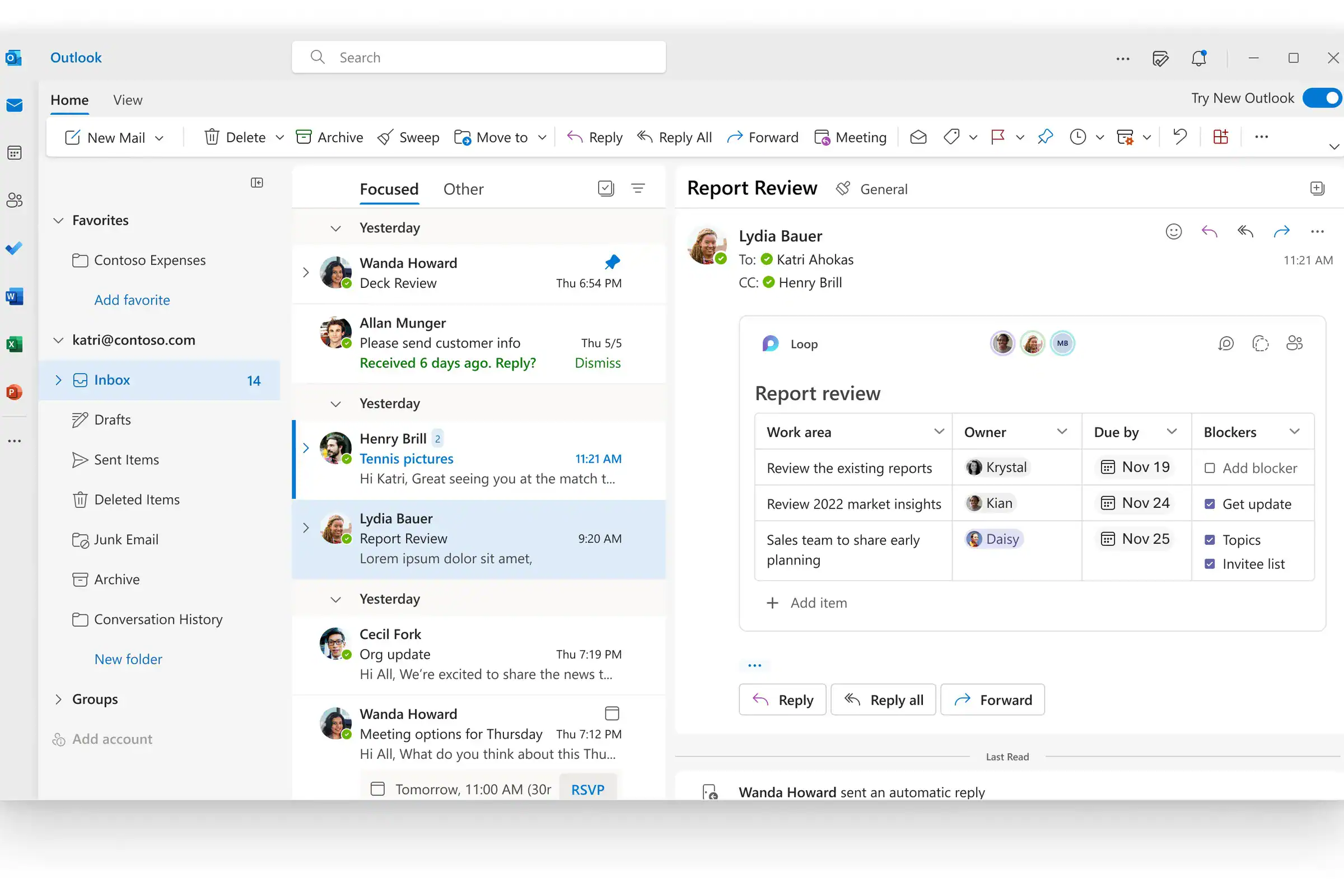
Outlook 2024 هو الإصدار الجديد من Outlook لـ Windows – وهو تطبيق بريد إلكتروني أعيد تصميمه من Microsoft وتم إصداره في أوائل عام 2024. وقد تم تصميمه ليكون تجربة أكثر حداثة وغنية بالميزات مقارنة بتطبيقات البريد والتقويم القديمة التي كانت مرفقة مع Windows. وفيما يلي تفاصيل ذلك:
- الميزات:
- يجمع بين أفضل ميزات تطبيق Outlook على الويب وتطبيقات Windows Mail و Calendar السابقة.
- يوفر واجهة أكثر نظافة وبساطة.
- يتكامل مع خدمات Microsoft الأخرى مثل OneDrive و Word و Excel و PowerPoint لتسهيل الوصول إلى الملفات وتحريرها.
- يدعم مجموعة متنوعة من حسابات البريد الإلكتروني، بما في ذلك Gmail وYahoo وiCloud.
- المزايا:
- يوفر تجربة مألوفة لمستخدمي Outlook الحاليين.
- يحسن التنظيم والإنتاجية من خلال مركز مركزي للبريد الإلكتروني والتقويم وجهات الاتصال.
- يبسط إدارة الملفات من خلال السماح لك بإرفاق المستندات وتحريرها مباشرة داخل التطبيق.
- يعزز التوافق للمستخدمين مع مختلف مزودي خدمات البريد الإلكتروني.
- التوفر:
- مثبت مسبقًا على أجهزة Windows 11 الجديدة التي تم شراؤها في عام 2024.
- يمكن لمستخدمي Windows 10 و 11 الحاليين تنزيله مجانًا من متجر Microsoft Store.
- يحل محل تطبيقي البريد والتقويم بحلول نهاية عام 2024 (يمكن للمستخدمين تنزيلهما حتى ذلك الحين).
هل هو إلزامي؟
ليس بعد. اعتبارًا من مارس 2024، لا يزال بإمكانك استخدام تطبيقات البريد والتقويم القديمة على الأجهزة الحالية. ومع ذلك، تخطط Microsoft لإيقافها تدريجيًا بحلول نهاية العام، مما يجعل Outlook 2024 الجديد (Outlook for Windows) هو عميل البريد الإلكتروني الافتراضي.
دعم Outlook 2024
يشمل الدعم لهذا الإصدار من Outlook عدة مجالات رئيسية:
التثبيت والإعداد: المساعدة في تنزيل وتثبيت وإعداد الإصدار الجديد من Outlook لـ Windows، بما في ذلك الترحيل من الإصدارات السابقة من Outlook أو برامج البريد الإلكتروني الأخرى.
الدعم الفني: حل المشكلات المتعلقة بالأداء والمزامنة والأخطاء وأي صعوبات فنية أخرى قد يواجهها المستخدمون.
استخدام الميزات والإرشادات: موارد ودعم مفصلان لمساعدة المستخدمين على فهم الميزات الجديدة والحالية في Outlook والاستفادة منها إلى أقصى حد. ويشمل ذلك إدارة البريد الإلكتروني والتقويم وجهات الاتصال والمهام والتكامل مع خدمات Microsoft 365.
التخصيص والتخصيص: دعم تخصيص واجهة Outlook ووظائفها لتناسب الاحتياجات الفردية أو المؤسسية، بما في ذلك استخدام الوظائف الإضافية والاتصال بتطبيقات الجهات الخارجية.
الأمان والخصوصية: إرشادات حول ضمان أمان اتصالات البريد الإلكتروني والمعلومات الشخصية في Outlook، بما في ذلك استخدام التشفير وفلاتر البريد العشوائي وإدارة الأذونات.
إمكانية الوصول: توفير الموارد والدعم لضمان إمكانية وصول المستخدمين ذوي الإعاقة إلى New Outlook for Windows، بما يتوافق مع معايير إمكانية الوصول الخاصة بشركة Microsoft.
كيفية الوصول إلى الدعم
يمكن الحصول على الدعم الخاص بـ New Outlook 2024 من خلال عدة قنوات:
– موقع دعم Microsoft: يوفر مكتبة شاملة من المقالات والأدلة الإرشادية وأدوات استكشاف الأخطاء وإصلاحها الخاصة ببرنامج Outlook.
– الدعم داخل التطبيق: يمكن للمستخدمين في كثير من الأحيان العثور على المساعدة مباشرة داخل تطبيق New Outlook for Windows، بما في ذلك المساعدة والنصائح السياقية.
– منتديات المجتمع: تعد منتديات مجتمع Microsoft مورداً قيماً حيث يمكن للمستخدمين طرح الأسئلة والحصول على إجابات من وكلاء دعم Microsoft والمستخدمين الآخرين.
– الاتصال المباشر: بالنسبة للمشكلات الأكثر تعقيدًا أو للحصول على مساعدة شخصية، يمكن للمستخدمين الاتصال بدعم Microsoft عبر الدردشة المباشرة أو الهاتف أو البريد الإلكتروني، حسب خطة الاشتراك الخاصة بهم.
مع استمرار تطور Outlook 2024 (Outlook for Windows) الجديد، تقوم Microsoft بتحديث موارد الدعم الخاصة بها بانتظام لمعالجة الميزات الجديدة والمشكلات المعروفة وتعليقات المستخدمين. للحصول على أحدث معلومات الدعم، يوصى بالتحقق مباشرة من Microsoft من خلال قنوات الدعم الرسمية الخاصة بها.
يدعم Outlook مزامنة Google

يشير دعم Outlook لـ Google Sync إلى الوظائف والمساعدة المقدمة لدمج Microsoft Outlook مع خدمات Google، ولا سيما Gmail و Google Calendar. يتيح هذا الدمج للمستخدمين مزامنة رسائل البريد الإلكتروني وأحداث التقويم وجهات الاتصال الخاصة بهم على Google مع تطبيق Outlook، مما يتيح لهم إدارة معلوماتهم عبر كلا النظامين بسلاسة.
الميزات الرئيسية لـ Google Sync مع Outlook
- مزامنة البريد الإلكتروني: يمكن للمستخدمين الوصول إلى رسائل Gmail الخاصة بهم من خلال Outlook، بما في ذلك إرسال واستقبال وتنظيم رسائل البريد الإلكتروني تمامًا كما يفعلون مع حساب Outlook.com أو Office 365.
- تكامل التقويم: يمكن لبرنامج Outlook عرض أحداث تقويم Google، مما يوفر عرضًا موحدًا لجميع المواعيد والاجتماعات عبر كلا النظامين. يمكن للمستخدمين أيضًا إنشاء أحداث تقويم Google وتحريرها مباشرة من Outlook.
- مزامنة جهات الاتصال: يمكن مزامنة جهات الاتصال المخزنة في حساب Google مع Outlook، مما يتيح للمستخدمين الوصول إلى جميع جهات الاتصال الخاصة بهم في مكان واحد والحفاظ على معلومات الاتصال محدثة عبر الخدمتين.
دعم Google Sync في Outlook
يختلف الدعم المتاح لدمج خدمات Google مع Outlook باختلاف إصدار Outlook وطرق الدمج المحددة. تتضمن موارد الدعم الشائعة ونصائح استكشاف الأخطاء وإصلاحها ما يلي:
– أدلة الإعداد: تقدم كل من Microsoft و Google أدلة وإرشادات تفصيلية حول كيفية ربط حسابات Google بـ Outlook، بما في ذلك تمكين IMAP لـ Gmail وإنشاء كلمات مرور خاصة بالتطبيقات إذا لزم الأمر.
– المساعدة في حل المشكلات: يتوفر الدعم للمشكلات الشائعة مثل أخطاء المزامنة أو التكرار أو مشكلات تحديث المعلومات عبر الأنظمة الأساسية من خلال مواقع الدعم الخاصة بشركتي Microsoft وGoogle.
– منتديات المجتمع ومراكز المساعدة: تحتفظ كل من Microsoft و Google بمنتديات المجتمع ومراكز المساعدة حيث يمكن للمستخدمين طلب المشورة من المستخدمين الآخرين وفريق الدعم بشأن مشكلات محددة تتعلق بـ Google Sync.
– تحديثات البرامج: تقوم كلتا الشركتين بتحديث برامجهما بانتظام لإصلاح الأخطاء وتحسين التوافق. يجب على المستخدمين الذين يواجهون مشكلات مع Google Sync التأكد من أنهم يستخدمون أحدث إصدارات تطبيقات Outlook و Google Workspace.
كيفية الوصول إلى الدعم
– دعم Microsoft: بالنسبة للمشكلات المتعلقة بوظائف Outlook، بما في ذلك مشكلات المزامنة أو رسائل الخطأ، يمكن للمستخدمين الوصول إلى الدعم من خلال قنوات الدعم الرسمية لـ Microsoft، بما في ذلك موقع الويب الخاص بهم، أو الدعم داخل التطبيق، أو منتديات المجتمع.
– دعم Google: بالنسبة للمشكلات المتعلقة بخدمات Google، مثل مشكلات إعدادات حساب Gmail أو ميزات تقويم Google، يجب على المستخدمين الرجوع إلى موارد دعم Google.
من المهم ملاحظة أن الميزات المحددة والدعم المتاح قد يختلفان باختلاف إصدار Outlook (على سبيل المثال، Outlook لـ Windows، Outlook لـ Mac، Outlook على الويب) ومستوى اشتراك Google Workspace. للحصول على المعلومات الأكثر دقة وحداثة، يوصى بالرجوع إلى وثائق الدعم الرسمية من Microsoft وGoogle.
دعم تطبيق Outlook
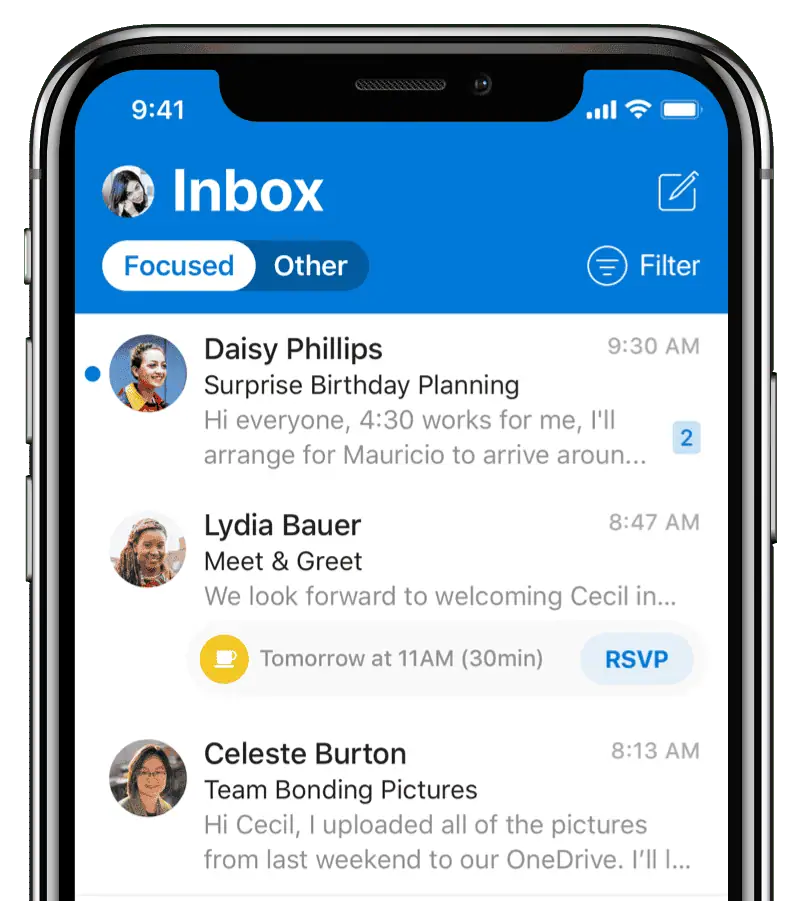
يعتمد الحصول على الدعم لتطبيق Outlook على ما إذا كنت تستخدم التطبيق المحمول (iOS أو Android) أو إصدار سطح المكتب (Outlook 2024 لـ Windows). فيما يلي كيفية الحصول على المساعدة لكل منهما:
تطبيق الهاتف المحمول (iOS/Android)
- المساعدة داخل التطبيق: هذه هي أسرع وأسهل طريقة للحصول على الدعم بشأن المشكلات الشائعة.
- لأجهزة iPhone/iPad:
- اضغط على صورة ملفك الشخصي في الزاوية العلوية اليسرى من التطبيق.
- اضغط على أيقونة علامة الاستفهام (؟) في الزاوية السفلية اليسرى.
- حدد "الاتصال بدعم Outlook Mobile" للحصول على المساعدة من فريق دعم Microsoft.
- لنظام Android:
- انتقل إلى "الإعدادات" في التطبيق.
- حدد "المساعدة والتعليقات".
- اختر "الاتصال بالدعم" للتواصل مع فريق الدعم الفني في Microsoft.
- لأجهزة iPhone/iPad:
تطبيق سطح المكتب (Outlook 2024 لنظام التشغيل Windows)
- موقع الدعم الفني لشركة مايكروسوفت: وهي توفر مجموعة كبيرة من موارد المساعدة الذاتية، بما في ذلك المقالات ومقاطع الفيديو والأسئلة الشائعة.
- ابحث عن مشكلتك المحددة باستخدام الكلمات الرئيسية ذات الصلة على موقع دعم Microsoft:https://support.microsoft.com/en-au/office/how-to-get-support-for-outlook-com-f5482a98-616c-4d44-b7c5-8aaaadf5c11a
- الاتصال بدعم Microsoft: إذا لم تحل موارد المساعدة الذاتية مشكلتك، يمكنك الاتصال بدعم Microsoft مباشرةً.
- الدعم عبر الدردشة:يتيح لك هذا الخيار الدردشة عبر الإنترنت مع أحد متخصصي الدعم في Microsoft:https://support.microsoft.com/en-au/office/how-to-get-support-for-outlook-com-f5482a98-616c-4d44-b7c5-8aaaadf5c11a
- الدعم عبر الهاتف:على الرغم من عدم توفره بسهولة، توفر Microsoft الدعم عبر الهاتف في بعض المناطق. يمكنك التحقق من موقع الويب الخاص بهم للحصول على معلومات الاتصال الخاصة بموقعك:https://support.microsoft.com/en-au/office/how-to-get-support-for-outlook-com-f5482a98-616c-4d44-b7c5-8aaaadf5c11a
نصائح إضافية
- كن مستعدًا لوصف مشكلتك بالتفصيل عند الاتصال بالدعم الفني. ويشمل ذلك معلومات مثل رسالة الخطأ المحددة التي تواجهها، والخطوات التي جربتها بالفعل لحل المشكلة، وإصدار Outlook الذي تستخدمه.
- يمكن أن تكون منتديات مجتمع Microsoft عبر الإنترنت مصدرًا مفيدًا أيضًا. يمكنك البحث عن المواضيع الموجودة حول مشكلتك أو نشر سؤال جديد لمعرفة ما إذا كان المستخدمون الآخرون قد واجهوا نفس المشكلة.
دعم حساب Outlook
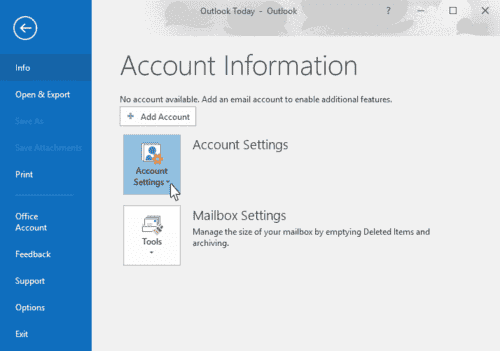
يشمل دعم حساب Outlook مجموعة من الخدمات والموارد التي توفرها Microsoft لمساعدة المستخدمين في حسابات Outlook.com الخاصة بهم. Outlook.com هي خدمة بريد إلكتروني مجانية على الويب من Microsoft، والتي تتكامل أيضًا مع خدمات Microsoft الأخرى مثل التقويم والأشخاص (جهات الاتصال) و OneDrive. يهدف الدعم إلى مساعدة المستخدمين على إدارة حساباتهم بفعالية، وحل المشكلات الشائعة، واستخدام ميزات Outlook.com إلى أقصى حد ممكن. تشمل المجالات الرئيسية لدعم حساب Outlook ما يلي:
الوصول إلى الحساب والأمان
– إعادة تعيين كلمة المرور واستعادتها: المساعدة في إعادة تعيين كلمات المرور المنسية أو استعادة الوصول إلى حسابك في حالة قفله.
– المصادقة الثنائية (2FA): دعم إعداد المصادقة الثنائية وحل مشكلاتها لتعزيز أمان الحساب.
– أمان الحساب: إرشادات حول تأمين حسابك ضد الوصول غير المصرح به والتصيد الاحتيالي والبريد العشوائي.
إدارة البريد الإلكتروني
– إعداد البريد الإلكتروني: المساعدة في تكوين Outlook.com على مختلف الأجهزة وبرامج البريد الإلكتروني، بما في ذلك الهواتف الذكية والأجهزة اللوحية.
– مشكلات الإرسال والاستلام: استكشاف الأخطاء وإصلاحها المتعلقة بإرسال أو استلام رسائل البريد الإلكتروني.
– تنظيم البريد الإلكتروني: المساعدة في استخدام ميزات Outlook.com مثل المجلدات والفئات والقواعد وصندوق الوارد المركّز لتنظيم رسائل البريد الإلكتروني الخاصة بك.
التقويم وجهات الاتصال والتكامل
– التقويم وجهات الاتصال: دعم لإدارة أحداث التقويم وجهات الاتصال داخل Outlook.com ومزامنتها عبر الأجهزة.
– التكامل مع خدمات Microsoft: المساعدة في تكامل حساب Outlook.com الخاص بك مع خدمات Microsoft الأخرى مثل OneDrive و Office Online و Skype.
المشكلات الفنية ورسائل الخطأ
– استكشاف الأخطاء وإصلاحها: المساعدة في حل مشكلات رسائل الخطأ الشائعة والمشكلات الفنية ومشكلات الأداء التي تصادفك أثناء استخدام Outlook.com.
– استخدام الميزات: إرشادات حول كيفية استخدام ميزات معينة في Outlook.com، مثل المرفقات والبحث وخيارات التخصيص.
إمكانية الوصول
– دعم إمكانية الوصول: ضمان إمكانية وصول جميع المستخدمين إلى Outlook.com، بما في ذلك ذوو الإعاقة. توفر Microsoft الموارد والدعم اللازمين لاستخدام ميزات إمكانية الوصول بفعالية.
كيفية الوصول إلى دعم حساب Outlook
– المساعدة عبر الإنترنت والأسئلة الشائعة: يقدم موقع الدعم الفني لشركة Microsoft مجموعة شاملة من المقالات والأدلة الإرشادية والأسئلة الشائعة للمساعدة الذاتية.
– منتديات المجتمع: تتيح منتديات مجتمع Microsoft للمستخدمين طرح الأسئلة والحصول على إجابات من أعضاء المجتمع وممثلي دعم Microsoft.
– الاتصال بالدعم الفني: بالنسبة للمشكلات التي تتطلب مساعدة مباشرة، يمكن للمستخدمين الاتصال بدعم Microsoft عبر الدردشة المباشرة أو البريد الإلكتروني أو الهاتف، حسب طبيعة المشكلة وخيارات الدعم المتاحة.
تلتزم Microsoft بتوفير مستوى عالٍ من الدعم لجميع خدماتها، بما في ذلك Outlook.com، لضمان تمكن المستخدمين من إدارة حساباتهم بفعالية والاستمتاع بتجربة بريد إلكتروني سلسة.
رقم هاتف دعم Outlook

للأسف، لا تعلن Microsoft عن رقم هاتف محدد لدعم Outlook. وإليك السبب:
- التركيز على الدعم الذاتي:تولي Microsoft الأولوية لتوجيه المستخدمين إلى موارد المساعدة الذاتية عبر الإنترنت، والتي تشمل مقالات ومقاطع فيديو وأسئلة وأجوبة تتناول المشكلات الشائعة في Outlook. هذه الموارد متاحة على مدار الساعة طوال أيام الأسبوع، وغالبًا ما توفر حلًا أسرع من الانتظار للحصول على الدعم عبر الهاتف.
- الاختلافات الإقليمية:قد يختلف توفر الدعم عبر الهاتف حسب المنطقة. قد تقدم Microsoft الدعم عبر الهاتف في بلدك، ولكن لا يوجد رقم واحد يعمل في كل مكان.
بدائل الدعم عبر الهاتف
- موقع الدعم الفني من Microsoft:هذا هو أفضل مكان لبدء رحلة حل المشكلات. ابحث عن مشكلتك المحددة باستخدام الكلمات الرئيسية ذات الصلة:https://support.microsoft.com/en-au/office/how-to-get-support-for-outlook-com-f5482a98-616c-4d44-b7c5-8aaaadf5c11a
- الاتصال بدعم Microsoft عبر الإنترنت:إذا لم تتمكن من العثور على إجابة من خلال موارد المساعدة الذاتية، يمكنك الاتصال بدعم Microsoft مباشرة من خلال موقعهم على الويب. يقدمون دعمًا عبر الدردشة مع أحد متخصصي Microsoft، والتي يمكن أن تكون طريقة أكثر مباشرة للحصول على المساعدة:https://support.microsoft.com/en-au/office/how-to-get-support-for-outlook-com-f5482a98-616c-4d44-b7c5-8aaaadf5c11a
إذا كنت مصممًا تمامًا على الحصول على الدعم عبر الهاتف، يمكنك محاولة الاتصال بالدعم العام من Microsoft والاستفسار عن كيفية التواصل مع أحد متخصصي Outlook. رقم هاتفهم في الولايات المتحدة هو 1-800-642-7676. ومع ذلك، كن مستعدًا للانتظار لأن هذا الخط ليس مخصصًا لـ Outlook فقط، بل قد يتعامل أيضًا مع الدعم الخاص بمنتجات Microsoft الأخرى.
دعم البريد الإلكتروني في Outlook
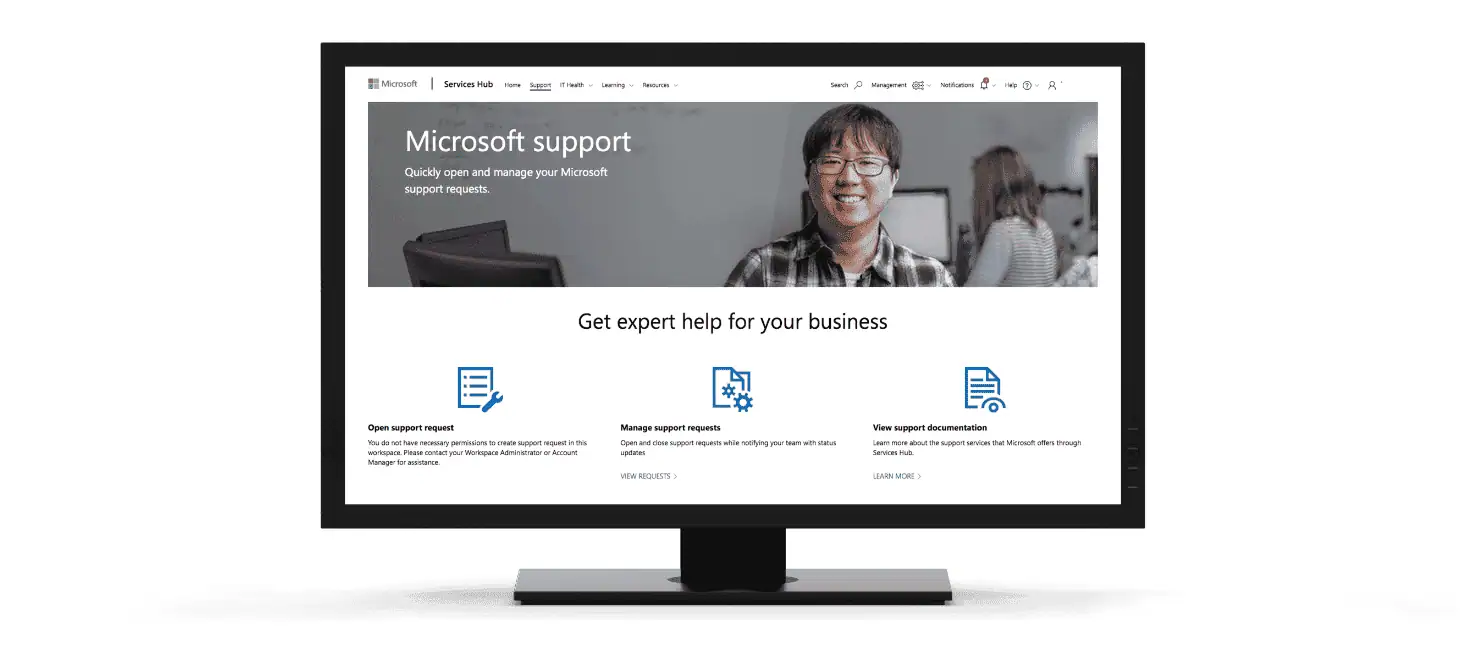
لإرسال بريد إلكتروني إلى دعم Outlook، عادةً ما تستخدم خيارات الدعم المتوفرة في تطبيق Outlook أو من خلال موقع Outlook.com، حيث قد لا يكون لدى Microsoft عنوان بريد إلكتروني مباشر لاستفسارات دعم العملاء. عادةً ما تتضمن عملية طلب المساعدة أو الاتصال بالدعم استخدام ميزات المساعدة المدمجة في منصاتهم أو زيارة مواقع الدعم الرسمية الخاصة بهم. فيما يلي دليل عام حول كيفية طلب الدعم عبر البريد الإلكتروني للمشكلات المتعلقة بـ Outlook:
بالنسبة إلى Outlook.com (البريد الإلكتروني المستند إلى الويب)
قم بزيارة صفحة دعم Outlook.com: ابدأ بالانتقال إلى صفحة دعم Outlook.com أو موقع دعم Microsoft.
استخدم الوكيل الافتراضي: توفر Microsoft وكيلاً افتراضياً على صفحة الدعم الخاصة بها يمكنه المساعدة في حل المشكلات الشائعة. يمكنك البدء بوصف مشكلتك للوكيل الافتراضي.
الحصول على مزيد من المساعدة: إذا لم يتمكن الوكيل الافتراضي من حل مشكلتك، يمكنك عادةً طلب الاتصال بشخص حقيقي. اعتمادًا على مشكلتك والوقت من اليوم، قد يتضمن ذلك جلسة دردشة أو تلقي تعليمات للحصول على مزيد من المساعدة، والتي قد تشمل الدعم عبر البريد الإلكتروني إذا كان متاحًا.
لتطبيق Outlook Desktop
استخدم ميزة المساعدة: داخل تطبيق Outlook، يمكنك الوصول إلى ميزة المساعدة (غالبًا ما توجد ضمن علامة التبويب "Help" أو بالضغط على "F1") للبحث عن حلول لمشكلتك.
اتصل بالدعم الفني: للحصول على مساعدة مباشرة، ابحث عن خيار الاتصال بالدعم الفني داخل التطبيق. قد يوجهك هذا إلى نظام الدعم الفني عبر الإنترنت حيث يمكنك وصف مشكلتك وطلب الدعم عبر البريد الإلكتروني إذا كان ذلك متاحًا.
مشتركو Microsoft 365 أو Office 365
إذا كنت مشتركًا في Microsoft 365 أو Office 365، فقد يكون لديك حق الوصول إلى خيارات دعم إضافية:
مركز الإدارة: إذا كنت مسؤولاً، يمكنك استخدام مركز إدارة Microsoft 365 لتقديم طلب خدمة.
صفحة الدعم: يمكن للمشتركين زيارة صفحة دعم Microsoft 365، حيث قد تجد خيارات لإرسال بريد إلكتروني أو تلقي الدعم بناءً على مستوى اشتراكك.
نصائح عامة
– كن دقيقًا: عند طلب الدعم، سواء عبر البريد الإلكتروني أو الدردشة أو أي وسيلة أخرى، كن دقيقًا قدر الإمكان في وصف مشكلتك. اذكر أي رسائل خطأ، وما كنت تفعله عند حدوث المشكلة، والخطوات التي اتخذتها بالفعل لحل المشكلة.
– تحقق من إعدادات البريد الإلكتروني: إذا كان بإمكانك الوصول إلى حساب Outlook أو Microsoft الخاص بك، فتحقق من إعدادات الحساب للتأكد من أنه يمكنك تلقي رسائل البريد الإلكتروني من Microsoft. ويشمل ذلك التحقق من مجلدات البريد العشوائي أو البريد غير المرغوب فيه بحثًا عن الردود.
نظرًا لأن Microsoft تقوم بتحديث عمليات الدعم والعروض التي تقدمها بانتظام، فإن أفضل خطوة أولى هي دائمًا البدء بموقع الدعم الرسمي أو خيارات المساعدة المتوفرة في المنتج الذي تستخدمه.
دعم الدردشة لبرنامج Outlook

إليك كيفية الحصول على دعم الدردشة لـ Outlook:
- انتقل إلى موقع دعم Microsoft على الويب: هذه هي نقطة البداية للوصول إلى خيار الدعم عبر الدردشة.
- يمكنك زيارة هذه الصفحة الإلكترونية:https://support.microsoft.com/en-us
- انتقل إلى قسم دعم Outlook: هناك عدة طرق للقيام بذلك:
- في شريط البحث، اكتب "دعم Outlook" أو مشكلة محددة تواجهها مع Outlook. سيوجهك هذا إلى مقالات الدعم ذات الصلة وربما إلى خيار "الاتصال بالدعم".
- أو يمكنك تصفح فئات الدعم الخاصة بهم. ابحث عن قسم متعلق بـ Office أو Outlook على وجه التحديد.
- ابحث عن خيار "الاتصال بالدعم الفني":أيًا كانت الطريقة التي تختارها في الخطوة 2، ابحث عن زر أو رابط مكتوب عليه "الاتصال بالدعم الفني" أو "الحصول على المساعدة".
- اختر الدعم عبر الدردشة:بمجرد وصولك إلى صفحة "الاتصال بالدعم"، سترى طرقًا مختلفة للحصول على المساعدة، بما في ذلك الدردشة. ابحث عن خيار يذكر "الدردشة" أو "الدردشة المباشرة" واختره.
فيما يلي بعض النصائح الإضافية لاستخدام دعم الدردشة من Microsoft
- كن مستعدًا لوصف مشكلتك بالتفصيل عندما تتصل بموظف الدعم عبر الدردشة.
- اجمع المعلومات مسبقًا، مثل رسائل الخطأ وخطوات استكشاف الأخطاء وإصلاحها التي جربتها وإصدار Outlook الذي تستخدمه.
- خلال ساعات الذروة، قد تضطر إلى الانتظار لفترة قبل أن تتمكن من الاتصال بأحد موظفي الدردشة.
قد يعتمد توفر الدعم عبر الدردشة على عدة عوامل، بما في ذلك نوع المنتج الذي تستخدمه (على سبيل المثال، Outlook.com أو Outlook كجزء من Microsoft 365 أو تطبيق Outlook لسطح المكتب) وحالة اشتراكك وأحيانًا موقعك الجغرافي.
حالة دعم Outlook
يشير "حالة دعم Outlook" عمومًا إلى التوفر الحالي ومدى الدعم الفني وخدمة العملاء التي تقدمها Microsoft لخط منتجات Outlook. ويمكن أن يشمل ذلك Outlook.com (خدمة البريد الإلكتروني المجانية المستندة إلى الويب) وOutlook كجزء من Microsoft 365 (المعروف سابقًا باسم Office 365) وتطبيق Outlook المستقل المكتبي المتاح لنظامي التشغيل Windows وmacOS. يمكن أن تختلف حالة الدعم اعتمادًا على الإصدار المحدد من Outlook والمنصة المستخدمة وما إذا كان المستخدم مشتركًا في Microsoft 365 أو لديه ترخيص مستقل.
حتى اليوم الساعة 10 صباحًا بتوقيت وسط أمريكا، لم يتم الإبلاغ عن أي مشكلات واسعة النطاق في Outlook. تشير صفحة حالة الخدمة من Microsoft إلى أن كل شيء يعمل بشكل سلس في Outlook https://portal.office.com/servicestatus.
فيما يلي بعض الطرق للتحقق من حالة دعم Outlook:
- حالة خدمة Microsoft:هذا هو المصدر الرسمي للمعلومات حول الانقطاعات أو اضطرابات الخدمة التي تؤثر على منتجات Microsoft، بما في ذلك Outlook. يمكنك زيارة صفحة حالة الخدمة هنا:https://portal.office.com/servicestatus
- Downdetector:يتتبع هذا الموقع تقارير المستخدمين عن انقطاع الخدمة في مختلف الخدمات عبر الإنترنت، بما في ذلك Outlook. على الرغم من أنه ليس موردًا رسميًا من Microsoft، إلا أنه يمكن أن يوفر لمحة في الوقت الفعلي عما إذا كان المستخدمون الآخرون يواجهون مشكلات:https://downdetector.com/status/microsoft-365/
إذا كنت تواجه مشاكل مع Outlook، فهذا لا يعني بالضرورة أن هناك انقطاع واسع النطاق. فيما يلي بعض الموارد الإضافية التي قد تساعدك في حل المشكلة:
- موقع الدعم الفني لشركة Microsoft:ابحث عن رسائل خطأ محددة أو تصفح المقالات والأسئلة الشائعة المتعلقة بمشكلة Outlook التي تواجهك:https://support.microsoft.com/en-au/office/how-to-get-support-for-outlook-com-f5482a98-616c-4d44-b7c5-8aaaadf5c11a
- منتديات مجتمع Microsoft عبر الإنترنت:ابحث في المنتديات عن مناقشات حول مشكلات مشابهة لمشكلتك أو انشر سؤالاً جديداً للحصول على المساعدة من المستخدمين الآخرين:https://techcommunity.microsoft.com/
المكونات الرئيسية لحالة دعم Outlook
- الدعم الأساسي: يشمل الميزات الجديدة وإصلاح الأخطاء والتحديثات الأمنية وخدمة العملاء العامة لأي مشكلات تتعلق ببرنامج Outlook. يتوفر الدعم الأساسي لجميع الإصدارات الحالية من Outlook ولفترة معينة بعد إصدار إصدار جديد.
- الدعم الموسع: بعد انتهاء فترة الدعم الأساسي، تدخل إصدارات Outlook عادةً مرحلة الدعم الموسع، والتي تتضمن تحديثات الأمان وإصلاحات الأخطاء، ولكنها قد لا تتضمن ميزات جديدة أو تحديثات غير متعلقة بالأمان. يتوفر الدعم الموسع لفترة محدودة، عادةً لعدة سنوات بعد انتهاء الدعم الأساسي.
- نهاية الدعم: عندما تصل إحدى إصدارات Outlook إلى نهاية دورة حياة الدعم الخاصة بها، تتوقف Microsoft عن توفير أي تحديثات أمنية جديدة أو تحديثات غير أمنية أو خيارات دعم مجانية أو مدفوعة أو تحديثات للمحتوى التقني عبر الإنترنت. يُنصح المستخدمون بالترقية إلى إصدار أحدث من Outlook أو Microsoft 365 لمواصلة تلقي الدعم.
التحقق من حالة دعم Outlook
– سياسة دورة حياة Microsoft: توفر Microsoft موقع ويب خاص بسياسة دورة الحياة حيث يمكن للمستخدمين التحقق من حالة دعم إصدار Outlook الخاص بهم. تحدد هذه السياسة تواريخ انتهاء الدعم الأساسي والدعم الموسع.
– تحديثات لمشتركي Microsoft 365: يتلقى المستخدمون المشتركون في Microsoft 365 التحديثات تلقائيًا كجزء من اشتراكهم، بما في ذلك الميزات الجديدة وتحديثات الأمان وإصلاحات الأخطاء. يستمر الدعم لهؤلاء المستخدمين طالما أن اشتراكهم نشط.
– Outlook.com: باعتباره خدمة قائمة على الويب، يتم تحديث Outlook.com ودعمه باستمرار، دون تحديد تواريخ محددة لإنهاء الدعم. يتلقى المستخدمون التحديثات تلقائيًا، ويتم توفير الدعم من خلال قنوات الدعم الخاصة بـ Microsoft.
لتحديد حالة الدعم الدقيقة لإصدار Outlook الخاص بك أو لأي مشكلات تتعلق بـ Outlook، يمكنك زيارة موقع دعم Microsoft أو صفحة سياسة دورة حياة Microsoft. للحصول على دعم مخصص، يمكنك تسجيل الدخول إلى حساب Microsoft الخاص بك والوصول إلى موارد الدعم من خلال لوحة التحكم في حسابك للحصول على المعلومات الأكثر دقة بناءً على المنتجات التي تستخدمها.
دعم استدعاء Outlook
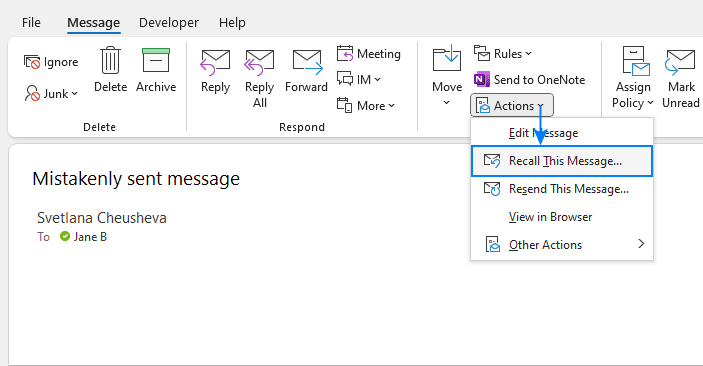
يشير دعم Outlook للاسترجاع إلى الوظيفة الموجودة في Outlook التي تتيح لك سحب رسالة بريد إلكتروني سبق أن أرسلتها. من المهم أن تفهم أن الاسترجاع ليس مضمونًا، وأن هناك قيودًا على فعاليته.
فيما يلي تفصيل لدعم Outlook لاستدعاء الرسائل:
- الوظيفة:إذا أرسلت بريدًا إلكترونيًا باستخدام Outlook ثم أدركت أن هناك خطأً، يمكنك محاولة استدعاء الرسالة. يؤدي ذلك إلى إرسال طلب إلى خادم البريد الإلكتروني للمستلم يطلب منه حذف البريد الإلكتروني.
- القيود:
- خادم البريد الإلكتروني للمستلم:لا تعمل وظيفة الاسترجاع إلا إذا كان خادم البريد الإلكتروني للمستلم يدعم أيضًا استرجاع الرسائل ويكون مهيئًا للسماح بذلك. إذا لم يكن مدعومًا، فسيظل المستلم يتلقى البريد الإلكتروني.
- قراءة الحالة:تزداد فرص نجاح الاستدعاء إذا لم يفتح المستلم رسالتك الإلكترونية ويقرأها بعد. بمجرد قراءتها، من المحتمل ألا يكون طلب الاستدعاء فعالاً.
- أنواع الحسابات:لا يعمل الاستدعاء عمومًا إلا داخل نفس المؤسسة التي تستخدم خوادم Microsoft Exchange. وهو أقل موثوقية بالنسبة للمستلمين الخارجيين الذين يستخدمون مزودي بريد إلكتروني مختلفين مثل Gmail أو Yahoo.
- كيفية الحصول على الدعم: إذا كنت تواجه مشكلة في استدعاء بريد إلكتروني أو ترغب في معرفة المزيد عن القيود، يمكنك الحصول على الدعم من Microsoft من خلال الطرق التالية:
- ابحث في موقع دعم Microsoft:استخدم كلمات رئيسية ذات صلة بـ "استرجاع البريد الإلكتروني" أو "التراجع عن الإرسال" للعثور على المقالات والأسئلة الشائعة ذات الصلة:https://support.microsoft.com/en-au/office/recall-or-replace-an-email-message-that-you-sent-in-outlook-35027f88-d655-4554-b4f8-6c0729a723a0
- اتصل بدعم Microsoft:إذا لم تحل موارد المساعدة الذاتية مشكلتك، يمكنك الاتصال بدعم Microsoft مباشرة للحصول على مزيد من المساعدة. لا يمكنهم ضمان نجاح الاستدعاء، ولكن يمكنهم تقديم خطوات إضافية لحل المشكلة:https://support.microsoft.com/en-us/contactus/
بدائل الاستدعاء
- فكر قبل الإرسال:تحقق جيدًا من المستلم والمرفقات ونص البريد الإلكتروني قبل الضغط على زر الإرسال لتقليل الحاجة إلى الاسترجاع.
- استخدم "تراجع عن الإرسال" (Outlook.com فقط):إذا كنت تستخدم Outlook.com، فهناك خيار "تراجع عن الإرسال" الذي يسمح لك باستعادة رسالة في غضون فترة زمنية قصيرة (عادةً 5-10 ثوانٍ) بعد إرسالها. هذا الخيار أكثر موثوقية من الاستدعاء.
بشكل عام، يوفر دعم Outlook لاستدعاء الرسائل بعض الوظائف التي تتيح إمكانية استرداد رسائل البريد الإلكتروني المرسلة عن طريق الخطأ، ولكنها ليست مضمونة تمامًا. من الأفضل دائمًا توخي الحذر فيما ترسله والاستفادة من ميزات مثل "تراجع عن الإرسال" (عند توفرها) لمزيد من الأمان.
الدعم عبر الإنترنت لبرنامج Outlook
الدعم عبر الإنترنت لبرنامج Outlook هو مجموعة من خدمات المساعدة والموارد التي توفرها Microsoft لمستخدمي Outlook على الويب، والمعروف سابقًا باسم Outlook Web App (OWA) و Outlook.com. يشمل هذا الدعم أشكالًا مختلفة من المساعدة المصممة لحل المشكلات الفنية، وتقديم إرشادات حول استخدام ميزات Outlook، وتقديم نصائح لإدارة الحساب وتحسينه. فيما يلي ما يندرج عادةً تحت الدعم عبر الإنترنت لبرنامج Outlook:
موارد المساعدة الذاتية
– مقالات وأدلة المساعدة: توفر Microsoft مكتبة شاملة من المقالات والأدلة الإرشادية والبرامج التعليمية التي تغطي مجموعة واسعة من الموضوعات، بدءًا من إعداد حسابات البريد الإلكتروني إلى تخصيص قواعد البريد الوارد وكل ما بينهما.
– الأسئلة الشائعة: توفر أقسام الأسئلة الشائعة (FAQs) إجابات سريعة للمشاكل والاستفسارات الشائعة حول استخدام Outlook على الويب.
دعم المجتمع
– منتديات مجتمع Microsoft: يمكن للمستخدمين نشر أسئلتهم أو مشكلاتهم في المنتديات للحصول على إجابات من خبراء المجتمع والمستخدمين الآخرين، وأحيانًا من موظفي دعم Microsoft. تعد هذه المنتديات مصدرًا غنيًا لحلول المشكلات الشائعة (وغير الشائعة).
خيارات الدعم المباشر
– الوكيل الافتراضي: يتميز موقع الدعم الفني لشركة Microsoft بوجود وكيل افتراضي (روبوت محادثة) يمكنه المساعدة في حل المشكلات الشائعة وتوجيه المستخدمين خلال خطوات استكشاف الأخطاء وإصلاحها. بالنسبة للمشكلات الأكثر تعقيدًا، يمكن للوكيل الافتراضي توجيه المستخدمين إلى خيارات دعم إضافية.
– الاتصال بالدعم الفني: اعتمادًا على طبيعة المشكلة واشتراك المستخدم (إن أمكن)، قد تقدم Microsoft خيارات دعم مباشرة، بما في ذلك الدردشة المباشرة مع أحد موظفي الدعم الفني أو إرسال طلب دعم عبر بوابة الدعم الفني. قد تختلف التوافرية حسب منطقتك وخدمات Microsoft المحددة التي اشتركت فيها.
موارد التدريب والتعلم
– دروس فيديو وندوات عبر الإنترنت: توفر Microsoft والعديد من المنصات التعليمية دروس فيديو وندوات عبر الإنترنت تغطي الميزات الأساسية والمتقدمة لبرنامج Outlook على الويب، مما يساعد المستخدمين على الاستفادة القصوى من التطبيق.
دعم إمكانية الوصول
– إرشادات للمستخدمين ذوي الإعاقة: توفر Microsoft الموارد والدعم لضمان إمكانية وصول المستخدمين ذوي الإعاقة إلى Outlook على الويب، بما في ذلك ميزات إمكانية الوصول وكيفية استخدامها.
الوصول إلى دعم Outlook عبر الإنترنت
للوصول إلى دعم Outlook عبر الإنترنت:
– ابدأ من موقع دعم Microsoft وانتقل إلى قسم Outlook.
– استخدم ميزة البحث للعثور على مقالات مساعدة أو إرشادات محددة بناءً على مشكلتك أو استفسارك.
– للحصول على مساعدة أكثر مباشرة، ابحث عن خيارات الاتصال بالدعم الفني، أو استخدم الوكيل الافتراضي، أو انشر سؤالاً في منتديات مجتمع Microsoft.
تم تصميم دعم Outlook عبر الإنترنت لضمان تمكن المستخدمين من إدارة بريدهم الإلكتروني وتقويمهم وجهات اتصالهم بكفاءة، وحل المشكلات، وتعزيز إنتاجيتهم أثناء استخدام Outlook على الويب.
دعم Office 365 لبرنامج Outlook
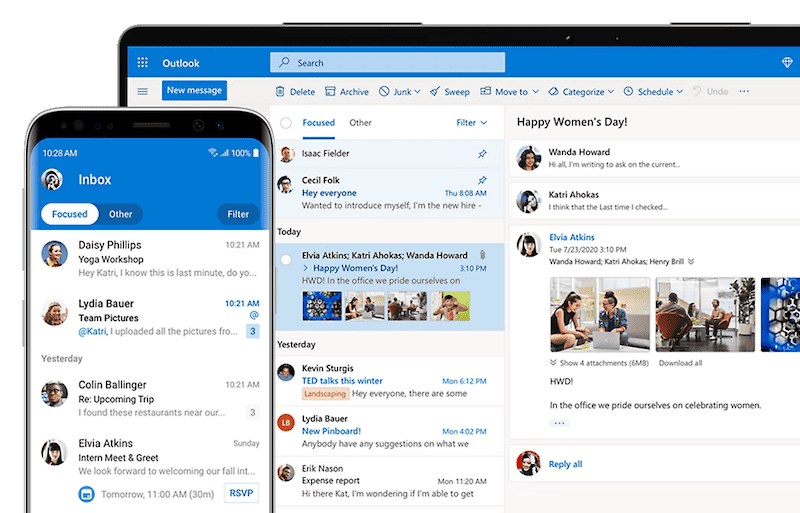
دعم Office 365 لبرنامج Outlook هو في الأساس مصطلح شامل يغطي الموارد والمساعدة المختلفة التي تقدمها Microsoft للمستخدمين الذين يصلون إلى بريدهم الإلكتروني في Outlook من خلال اشتراك Office 365. فيما يلي نظرة فاحصة على ما ينطوي عليه ذلك:
قنوات الدعم
- موارد المساعدة الذاتية:توفر Microsoft مكتبة شاملة من المقالات ومقاطع الفيديو والأسئلة الشائعة المخصصة خصيصًا لحل المشكلات وتحقيق أقصى استفادة من إمكانات Outlook في بيئة Office 365. ابحث في موقع الدعم الخاص بهم باستخدام كلمات رئيسية ذات صلة بمشكلتك:https://support.microsoft.com/en-au/office/how-to-get-support-for-outlook-com-f5482a98-616c-4d44-b7c5-8aaaadf5c11a
- الاتصال بدعم Microsoft: إذا لم توفر موارد المساعدة الذاتية حلاً، يمكنك التواصل مباشرة مع دعم Microsoft للحصول على مساعدة مخصصة. يقدمون خيارات متنوعة:
- الدعم عبر الدردشة:تواصل مع أحد متخصصي الدعم في Microsoft عبر واجهة الدردشة عبر الإنترنت:https://support.microsoft.com/en-au/office/how-to-get-support-for-outlook-com-f5482a98-616c-4d44-b7c5-8aaaadf5c11a
- (محدود) الدعم عبر الهاتف:على الرغم من أنه ليس شائعًا، إلا أن الدعم عبر الهاتف قد يكون متاحًا في بعض المناطق. تحقق من موقع الدعم الفني لـ Microsoft للحصول على معلومات الاتصال في منطقتك:https://support.microsoft.com/en-au/office/how-to-get-support-for-outlook-com-f5482a98-616c-4d44-b7c5-8aaaadf5c11a
ما نوع الدعم المقدم؟
يغطي دعم Office 365 لبرنامج Outlook مجموعة واسعة من المشكلات التي قد تواجهها أثناء استخدام Outlook كجزء من اشتراكك في Microsoft 365. فيما يلي بعض الأمثلة:
- الإعداد والتكوين:المساعدة في إعداد حساب Outlook الخاص بك في Office 365، وتكوين إعدادات البريد الإلكتروني، ودمجه مع تطبيقات Office الأخرى.
- حل المشكلات الشائعة:المساعدة في حل مشكلات مثل إرسال/استقبال رسائل البريد الإلكتروني وإدارة جهات الاتصال ومزامنة التقويم وغير ذلك.
- إرشادات خاصة بالميزات:دروس تعليمية وإرشادات حول كيفية الاستفادة من الميزات المتقدمة في Outlook في مهام مثل إدارة صناديق البريد الوارد الكبيرة وإنشاء قوالب البريد الإلكتروني واستخدام ميزات التعاون.
النقاط الرئيسية التي يجب تذكرها
- يتجاوز دعم Office 365 لبرنامج Outlook مجرد حل المشكلات الأساسية، ويقدم مساعدة متعمقة مصممة خصيصًا لتناسب وظائف Outlook ضمن نظام Office 365.
- يشمل هذا الدعم الميزات والوظائف التي قد لا تكون متوفرة في الإصدار المجاني من Outlook.com على الويب.
- للاستفادة القصوى من دعم Office 365 لبرنامج Outlook، كن مستعدًا لوصف مشكلتك بالتفصيل، بما في ذلك رسائل الخطأ (إن وجدت)، وإجراءات استكشاف الأخطاء وإصلاحها التي جربتها بالفعل، والإصدار المحدد من Outlook الذي تستخدمه ضمن خطة Office 365 الخاصة بك.
دعم تقويم Outlook
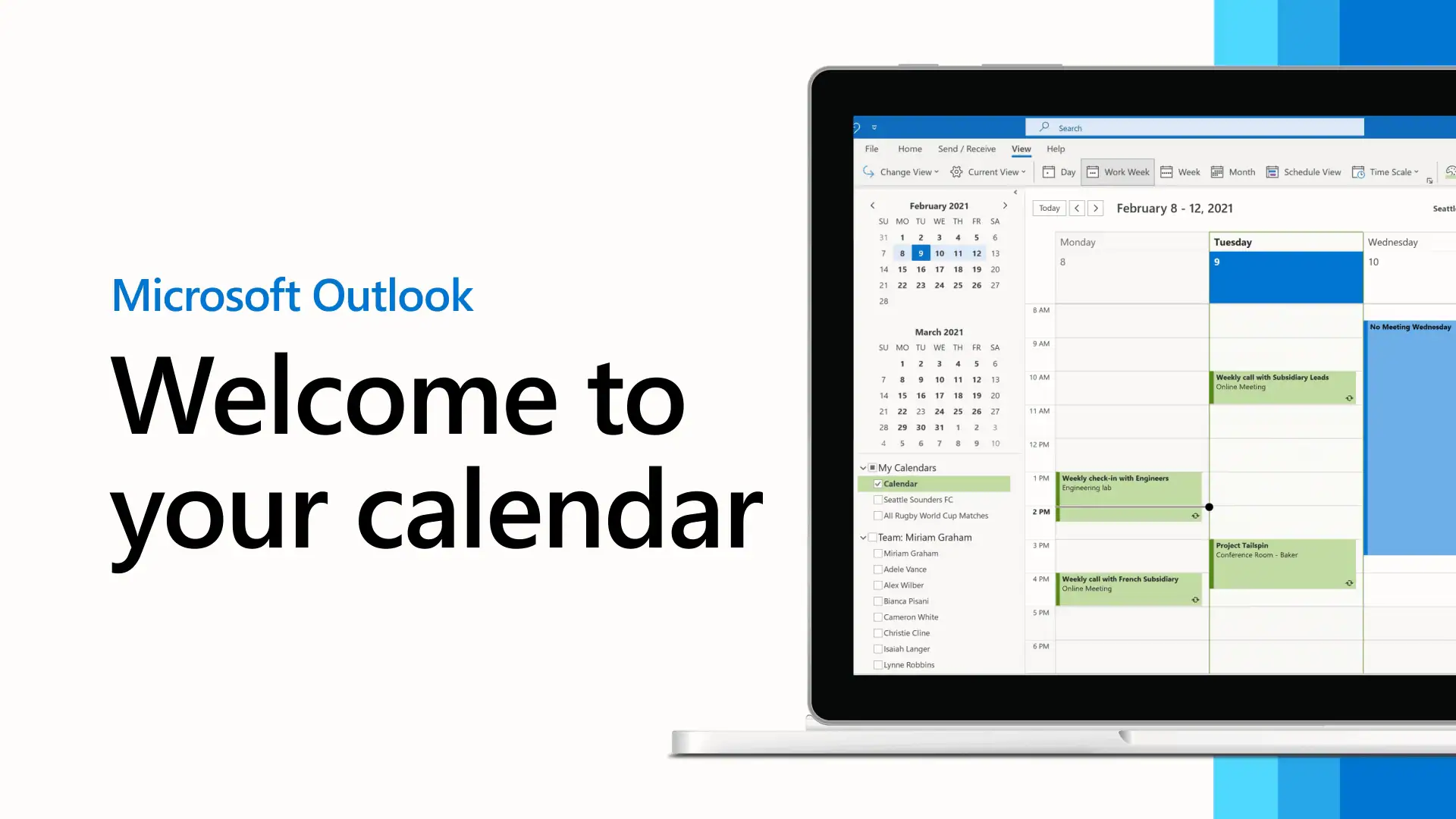
يشمل دعم تقويم Outlook المساعدة والموارد التي توفرها Microsoft لمساعدة المستخدمين على التنقل بين الميزات المختلفة لتقويم Outlook واستخدامها. هذا الدعم هو جزء من المساعدة الأوسع نطاقًا لبرنامج Microsoft Outlook، وهو برنامج لإدارة البريد الإلكتروني والمعلومات الشخصية يتضمن إدارة البريد الإلكتروني والتقويم وجهات الاتصال والمهام. يعد تقويم Outlook أداة قوية لجدولة المواعيد والاجتماعات والتذكيرات وإدارة وقتك بفعالية. فيما يلي ما يشمله دعم تقويم Outlook عادةً:
إرشادات الميزات والاستخدام
– إعداد التقويمات ومشاركتها: المساعدة في إنشاء التقويمات ومشاركتها مع الآخرين وإدارة أذونات التقويم.
– جدولة الاجتماعات والمواعيد: دعم جدولة الاجتماعات والمواعيد وتحريرها وإدارتها، بما في ذلك إعداد الأحداث المتكررة والتذكيرات.
– التكامل مع البريد الإلكتروني وجهات الاتصال: إرشادات حول كيفية تكامل تقويم Outlook مع أجزاء أخرى من Outlook، مثل البريد الإلكتروني وجهات الاتصال، من أجل تبسيط عملية الجدولة والتواصل.
– إدارة المنطقة الزمنية والتوافر: المساعدة في إدارة الأحداث عبر مناطق زمنية مختلفة وتعيين ساعات العمل لتعكس التوافر بدقة.
الدعم الفني وحل المشكلات
– مشكلات المزامنة: المساعدة في حل المشكلات المتعلقة بمزامنة تقويم Outlook مع الأجهزة الأخرى أو خدمات التقويم.
– رسائل الخطأ: المساعدة في استكشاف الأخطاء وإصلاحها وحل رسائل الخطأ التي قد تظهر أثناء استخدام تقويم Outlook.
– مشكلات الأداء: دعم لمعالجة المشكلات التي تؤثر على أداء تقويم Outlook، مثل بطء أوقات التحميل أو مشكلات تحديث أحداث التقويم.
التخصيص والتفصيل حسب الطلب
– طرق العرض والتخصيص: إرشادات حول تخصيص مظهر التقويم، بما في ذلك تغيير طرق العرض (اليوم، الأسبوع، الشهر، إلخ)، وترميز الأحداث بالألوان، وتعديل الإعدادات لتناسب التفضيلات الشخصية.
– التنبيهات والإشعارات: دعم إعداد وإدارة الإشعارات والتنبيهات للأحداث القادمة والتذكيرات.
دعم إمكانية الوصول
– ميزات إمكانية الوصول: معلومات ودعم حول استخدام ميزات إمكانية الوصول في تقويم Outlook لضمان إمكانية وصول المستخدمين ذوي الإعاقة إلى التطبيق.
موارد المساعدة الذاتية
– الوثائق عبر الإنترنت: توفر Microsoft مكتبة شاملة من المقالات والأدلة والبرامج التعليمية على موقع الدعم الخاص بها لمساعدة المستخدمين على التعرف على ميزات ووظائف تقويم Outlook.
– منتديات المجتمع: توفر منتديات مجتمع Microsoft منصة يمكن للمستخدمين من خلالها طرح الأسئلة وتبادل النصائح والعثور على حلول من مستخدمين آخرين وخبراء Microsoft.
خيارات الدعم المباشر
– اتصل بدعم Microsoft: بالنسبة للمشكلات التي لا يمكن حلها من خلال موارد المساعدة الذاتية، توفر Microsoft خيارات دعم مباشرة، بما في ذلك الدردشة المباشرة والبريد الإلكتروني والدعم عبر الهاتف، اعتمادًا على اشتراك المستخدم أو إصدار المنتج.
الوصول إلى دعم تقويم Outlook
للحصول على دعم لتقويم Outlook:
– قم بزيارة موقع الدعم الفني لـ Microsoft: انتقل إلى قسم Outlook للعثور على موارد خاصة بإدارة التقويم.
– استخدم ميزة المساعدة في Outlook: توفر ميزة المساعدة في Outlook مساعدة فورية وروابط مباشرة إلى موارد عبر الإنترنت للاستفسارات الشائعة المتعلقة بالتقويم.
– مركز إدارة Microsoft 365: بالنسبة للمؤسسات التي لديها اشتراك في Microsoft 365، يمكن للمسؤولين الوصول إلى خيارات دعم إضافية من خلال مركز الإدارة.
تم تصميم دعم تقويم Outlook لضمان تمكن المستخدمين من الاستفادة الكاملة من ميزات التقويم لتنظيم وقتهم بكفاءة، سواء للاستخدام الشخصي أو الجدولة المهنية أو التخطيط الأكاديمي.
دعم Outlook لتغيير التوقيع
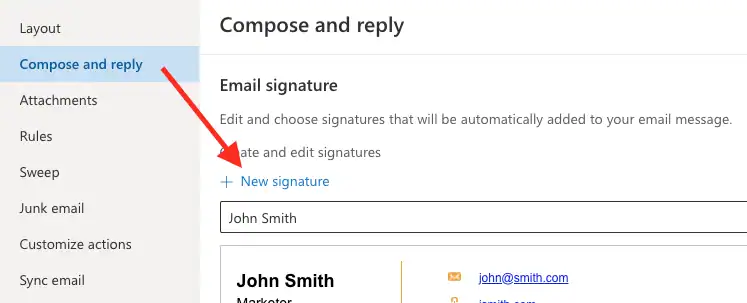
يشير دعم تغيير التوقيع في Outlook إلى الموارد والمساعدة المتاحة من Microsoft لمساعدتك في إنشاء وتحرير وإدارة توقيعات البريد الإلكتروني الخاصة بك داخل تطبيق Outlook. يشمل هذا الدعم كلاً من إصدار سطح المكتب (Outlook 2024 لـ Windows) وإصدار الويب من Outlook.
فيما يلي تفصيل لما يقدمه دعم توقيع التغيير في Outlook:
موارد المساعدة الذاتية
- توفر Microsoft مجموعة من الأدلة والأسئلة الشائعة والمقالات التي تركز بشكل خاص على إنشاء وتعديل توقيعات البريد الإلكتروني في Outlook. يمكنك العثور على هذه الموارد على موقع دعم Microsoft باستخدام كلمات رئيسية مثل "تغيير توقيع Outlook" أو "إنشاء توقيع بريد إلكتروني في Outlook"https://support.microsoft.com/en-us/topic/create-an-email-signature-in-outlook-0f6ec33a-94dc-c87b-ad05-3bd04e89f51c.
تغطية الوظائف
يغطي هذا الدعم جوانب مختلفة من إدارة توقيعات Outlook:
- إنشاء توقيع جديد:تعرف على كيفية إعداد توقيع جديد من البداية، بما في ذلك إضافة نص وخيارات التنسيق (الخط واللون وما إلى ذلك) وإدراج الصور أو الشعارات.
- تحرير توقيع موجود:إرشادات حول تعديل توقيع موجود لتحديث المعلومات أو تغيير التنسيق أو إضافة عناصر جديدة.
- تعيين التوقيعات الافتراضية:مساعدة في تكوين التوقيع الذي يتم إضافته تلقائيًا إلى رسائل البريد الإلكتروني الجديدة والردود/إعادة التوجيه.
- استخدام توقيعات متعددة:دروس تعليمية حول إنشاء وإدارة توقيعات متعددة لأغراض مختلفة وتعيينها لحسابات بريد إلكتروني أو سيناريوهات محددة.
الاتصال بدعم Microsoft
إذا لم تحل موارد المساعدة الذاتية مشكلتك، يمكنك الاتصال بدعم Microsoft مباشرة للحصول على مزيد من المساعدة:
- الدعم عبر الدردشة:تواصل مع أحد متخصصي الدعم في Microsoft عبر واجهة الدردشة عبر الإنترنتhttps://support.microsoft.com/en-us/contactus/.
- الدعم عبر الهاتف (محدود):على الرغم من أنه أقل انتشارًا، قد يتوفر الدعم عبر الهاتف في بعض المناطق. تحقق من موقع دعم Microsoft للحصول على معلومات الاتصال في منطقتكhttps://support.microsoft.com/en-us/contactus/.
نصائح إضافية
- كن مستعدًا لوصف مشكلتك المحددة عند طلب الدعم. قد يشمل ذلك ما يلي:
- نوع المشكلة التي تواجهها (على سبيل المثال، لا يمكن إنشاء توقيع، مشاكل في التنسيق)
- أي رسائل خطأ تصادفها
- إصدار Outlook الذي تستخدمه (تطبيق سطح المكتب أو إصدار الويب)
- استكشف منتديات المجتمع عبر الإنترنت. ابحث عن المناقشات المتعلقة بتوقيعات Outlook. قد تجد حلولاً أو حلولاً بديلة شاركها مستخدمون آخرونhttps://techcommunity.microsoft.com/.
تذكر أن دعم تغيير التوقيع في Outlook موجود لمساعدتك في إنشاء توقيعات بريد إلكتروني احترافية وشخصية تعزز اتصالاتك داخل Outlook.
دعم Outlook لـ OneDrive
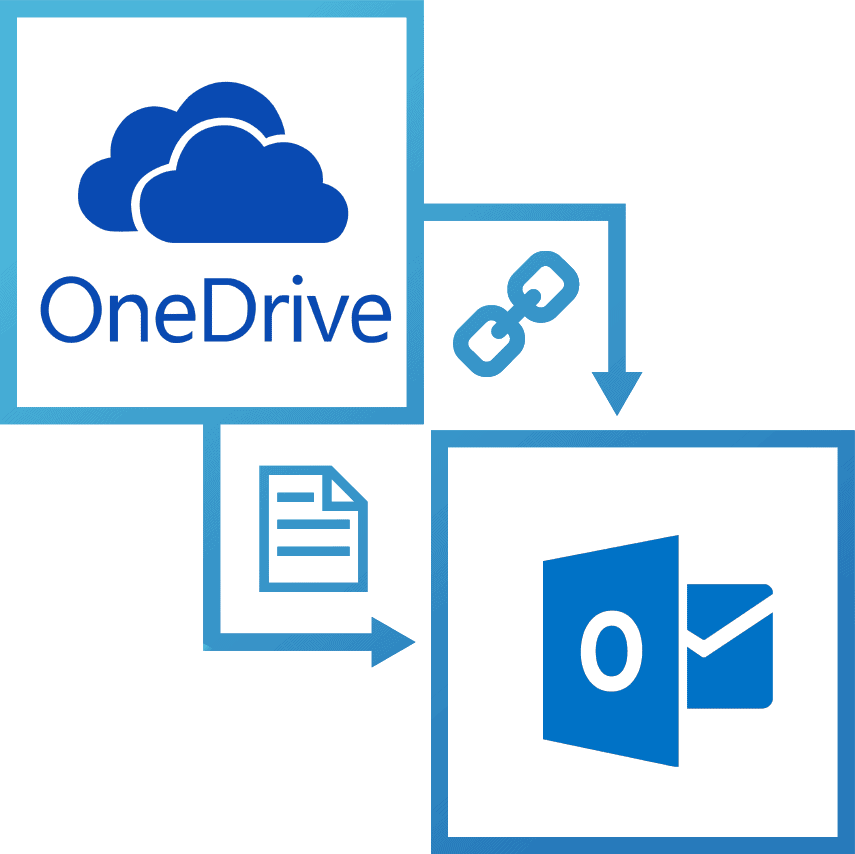
دعم Outlook لـ OneDrive هو التكامل والوظائف التي تسمح لمستخدمي Microsoft Outlook و OneDrive بالعمل معًا بسلاسة. OneDrive هي خدمة التخزين السحابية من Microsoft التي تتيح للمستخدمين تخزين الملفات في السحابة ومشاركة الملفات والتعاون مع الآخرين. هذا التكامل مفيد بشكل خاص لإدارة مرفقات البريد الإلكتروني ومشاركة المستندات وضمان سهولة الوصول إلى الملفات عبر الأجهزة المختلفة. فيما يلي الجوانب الرئيسية لدعم Outlook لـ OneDrive:
إرفاق ملفات OneDrive في رسائل البريد الإلكتروني
– يمكن للمستخدمين إرفاق الملفات المخزنة في OneDrive مباشرة بالرسائل الإلكترونية في Outlook. قد يكون هذا أكثر كفاءة من إرفاق الملفات المحلية، خاصة بالنسبة للملفات الكبيرة، لأنه يرسل رابطًا إلى الملف بدلاً من الملف نفسه. تتيح هذه الطريقة أيضًا للمرسل التحكم في الأذونات، مثل ما إذا كان يمكن للمستلمين عرض الملف أو تحريره.
الوصول المباشر إلى ملفات OneDrive
– في Outlook، ولا سيما في الإصدار الإلكتروني (Outlook.com)، يمكن للمستخدمين الوصول إلى ملفات OneDrive مباشرة. تعمل هذه الميزة على تبسيط عملية البحث عن الملفات وإرفاقها بالرسائل الإلكترونية.
التعاون والمشاركة
– عند مشاركة ملفات من OneDrive عبر رسائل البريد الإلكتروني في Outlook، يمكن للمستلمين التعاون في الوقت الفعلي (إذا تم منحهم الإذن). وهذا مفيد بشكل خاص للمستندات وجداول البيانات والعروض التقديمية. يتم تبسيط التعاون حيث يتم حفظ جميع التغييرات في نفس إصدار الملف المخزن في OneDrive.
حفظ المرفقات في OneDrive
– يتيح Outlook للمستخدمين حفظ مرفقات البريد الإلكتروني مباشرة على OneDrive، مما يساعدهم على تنظيم ملفاتهم والوصول إليها من أي مكان. هذه الميزة مفيدة لإدارة مرفقات البريد الإلكتروني وضمان نسخ المستندات المهمة احتياطيًا في السحابة.
تحويل روابط الملفات تلقائيًا
– في بعض الحالات، عند إرفاق ملف مخزن على OneDrive، قد يقوم Outlook تلقائيًا بتحويل المرفق إلى رابط OneDrive. يمكن أن يساعد هذا الإجراء في إدارة أحجام صناديق البريد ويضمن وصول المستلمين دائمًا إلى أحدث إصدار من المستند.
الوصول إلى الدعم الخاص بتكامل OneDrive في Outlook
يتم توفير الدعم لدمج OneDrive في Outlook من خلال عدة قنوات:
– موقع الدعم الفني لشركة Microsoft: يقدم مقالات وأدلة ومعلومات حول حل المشكلات.
– المساعدة داخل التطبيق: يتميز كل من Outlook و OneDrive بنظام مساعدة داخل التطبيق يمكنه إرشاد المستخدمين خلال استخدام الميزات المختلفة، بما في ذلك نقاط التكامل.
– منتديات المجتمع: تتيح منتديات مثل منتديات مجتمع Microsoft للمستخدمين طرح الأسئلة وتبادل النصائح حول موضوعات مثل دمج OneDrive مع Outlook.
يعكس هذا التكامل استراتيجية Microsoft الأوسع نطاقًا لتشجيع استخدام الخدمات السحابية للتخزين والتعاون، مما يعزز الإنتاجية ويضمن قدرة المستخدمين على العمل بفعالية من أي مكان.
دعم Outlook خارج المكتب
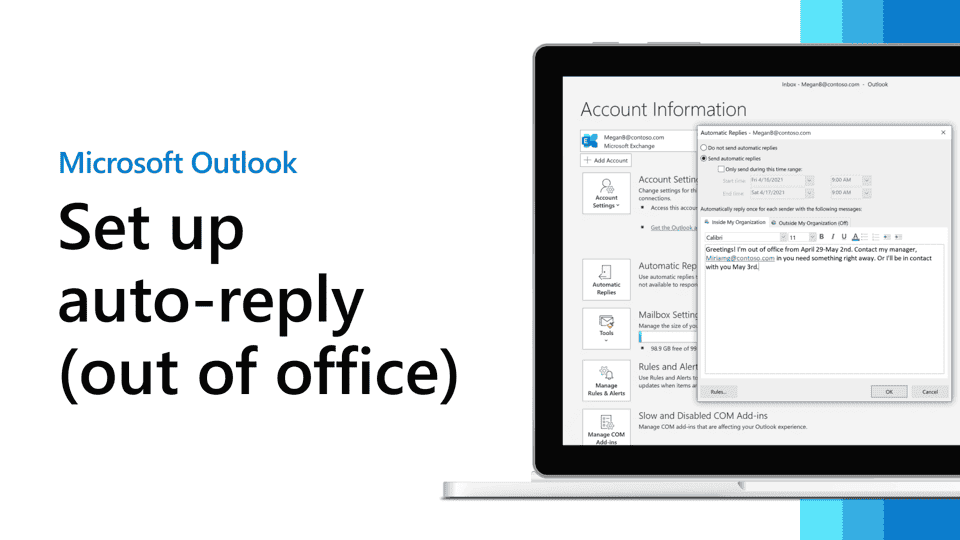
تدعم ميزة "خارج المكتب" في Outlook ميزة تلقائية ترسل ردًا مكتوبًا مسبقًا على الرسائل الواردة عندما لا تكون متاحًا للرد، مثل أثناء الإجازات أو الإجازات المرضية أو أي غياب آخر عن العمل. تُعرف هذه الميزة باسم "الردود التلقائية" في الإصدارات الأحدث من Outlook. وهي أداة مهمة لإدارة التوقعات والحفاظ على التواصل عندما لا تتمكن من الرد على رسائل البريد الإلكتروني في الوقت الفعلي.
إعداد الردود التلقائية/الغياب عن المكتب في Outlook
فيما يلي كيفية إعداد الردود التلقائية في Outlook بشكل عام:
- تطبيق Outlook لسطح المكتب:
– انتقل إلى قائمة "ملف" واختر "الردود التلقائية (خارج المكتب)".
– في مربع الردود التلقائية، حدد "إرسال ردود تلقائية".
– يمكنك تعيين نطاق زمني محدد لتفعيل الردود أو تركه مفتوحًا حتى تقوم بإيقاف تشغيله يدويًا.
– أدخل الرسالة التي تريد أن يتلقاها المرسلون داخل مؤسستك. هناك أيضًا خيار لإرسال رسالة مختلفة إلى المرسلين خارج مؤسستك.
- Outlook على الويب (Outlook.com أو Office 365):
– ادخل إلى صندوق بريدك وابحث عن رمز الإعدادات، ثم ابحث عن "الردود التلقائية".
– قم بتشغيل الردود التلقائية وأدخل رسالتك. على غرار تطبيق سطح المكتب، يمكنك تعيين نطاق زمني ورسائل مختلفة للمرسلين الداخليين والخارجيين.
دعم الردود التلقائية/خارج المكتب
يتضمن دعم Outlook لإعداد وإدارة الردود خارج المكتب ما يلي:
– مقالات وأدلة المساعدة: توفر Microsoft مقالات وأدلة مساعدة مفصلة على موقع الدعم الخاص بها. تغطي هذه الموارد كيفية إعداد الردود التلقائية في الإصدارات المختلفة من Outlook و Outlook على الويب.
– المساعدة في حل المشكلات: بالنسبة للمستخدمين الذين يواجهون مشكلات في إعداد الردود التلقائية أو استخدامها، تقدم Microsoft نصائح لحل المشكلات وخيارات الدعم المباشر، بما في ذلك منتديات المجتمع، حيث يمكن للمستخدمين طرح الأسئلة ومشاركة الحلول.
– إرشادات داخل التطبيق: تتضمن كل من نسخة Outlook المكتبية ونسخة الويب إرشادات داخل التطبيق أو ميزات مساعدة يمكن أن تساعد المستخدمين في إعداد الردود التلقائية.
اعتبارات لاستخدام الردود التلقائية/خارج المكتب
– الأمن والخصوصية: توخ الحذر بشأن مقدار التفاصيل التي تقدمها في ردك التلقائي. تجنب مشاركة الكثير من المعلومات الشخصية أو الحساسة عن مكان وجودك أو أنشطتك.
– الاحترافية: اجعل رسالتك احترافية وموجزة، وقدم معلومات اتصال بديلة إذا لزم الأمر في الحالات العاجلة.
– القواعد والاستثناءات: في بعض إصدارات Outlook، يمكنك تعيين قواعد للردود التلقائية، مما يتيح لك تخصيص الردود بناءً على معايير محددة، مثل رسائل البريد الإلكتروني الواردة من مرسلين معينين أو ذات مواضيع محددة.
الردود التلقائية هي ميزة قياسية في العديد من أنظمة البريد الإلكتروني، وليس فقط في Outlook، وتستخدم على نطاق واسع في البيئات المهنية لإدارة الاتصالات بكفاءة.
دعم Outlook لنظام التشغيل Windows
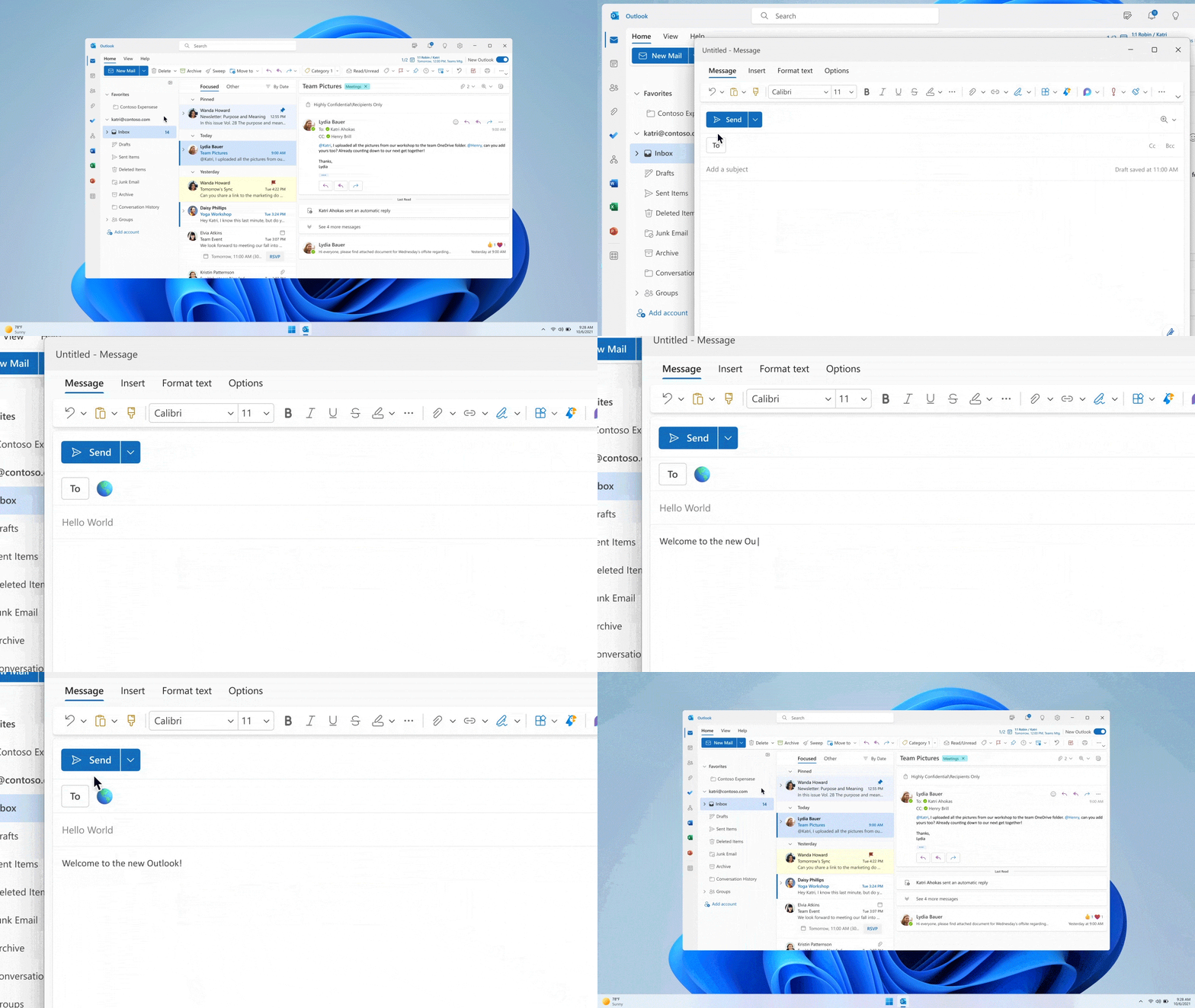
دعم Outlook لنظام التشغيل Windows هو الدعم الفني والموارد التي توفرها Microsoft لمستخدمي تطبيق Outlook على أنظمة تشغيل Windows. Outlook، وهو جزء من مجموعة Microsoft Office، هو مدير معلومات شخصية يتضمن ميزات البريد الإلكتروني والتقويم وجهات الاتصال وإدارة المهام. يشمل دعم Outlook على Windows مجموعة واسعة من الخدمات المصممة لمساعدة المستخدمين على التنقل واستخدام التطبيق بفعالية، وحل المشكلات، وتعزيز إنتاجيتهم.
المجالات الرئيسية لدعم Outlook لـ Windows
التثبيت والإعداد: إرشادات حول تثبيت Outlook كجزء من Microsoft Office أو Microsoft 365 على أجهزة Windows، وإعداد حسابات البريد الإلكتروني، وتكوين إعدادات Outlook لتتوافق مع تفضيلات المستخدم.
المساعدة الفنية: المساعدة في حل المشكلات الفنية مثل الأخطاء أثناء الاستخدام، ومشكلات إرسال أو استقبال البريد الإلكتروني، ومشكلات المزامنة مع خوادم البريد، واستكشاف أخطاء الأداء أو الوظائف وإصلاحها.
استخدام الميزات واستكشاف الأخطاء وإصلاحها: إرشادات ونصائح لاستخدام الميزات المختلفة في Outlook، بما في ذلك إدارة البريد الإلكتروني، وجدولة التقويم، وتنظيم جهات الاتصال، وتتبع المهام. ويشمل ذلك أيضًا الميزات المتقدمة مثل قواعد Outlook ووظائف البحث والتكامل مع تطبيقات Office الأخرى.
الأمان والخصوصية: دعم لتأمين اتصالات البريد الإلكتروني في Outlook، وإدارة إعدادات الخصوصية، والتعامل مع البريد العشوائي، واستخدام التشفير. كما يتم تقديم المساعدة للتعامل مع الحسابات المخترقة ومنع الوصول غير المصرح به.
التحديثات والترقيات: معلومات حول الحصول على تحديثات Outlook وتثبيتها لضمان أمان التطبيق وتحديثه بأحدث الميزات وإصلاحات الأخطاء. ويشمل ذلك ترقيات الإصدارات الرئيسية عند توفرها.
دعم إمكانية الوصول: موارد وإرشادات حول استخدام ميزات إمكانية الوصول في Outlook لضمان إمكانية استخدام التطبيق من قبل الأشخاص ذوي الإعاقة. ويشمل ذلك دعم قارئات الشاشة واختصارات لوحة المفاتيح وأدوات إمكانية الوصول الأخرى.
الوصول إلى دعم Outlook لنظام التشغيل Windows
– موقع دعم Microsoft: مصدر شامل للمقالات والأدلة الإرشادية ومعلومات استكشاف الأخطاء وإصلاحها. يمكن للمستخدمين البحث عن مشكلات محددة أو تصفح الموضوعات المتعلقة بـ Outlook على Windows.
– المساعدة داخل التطبيق: يتضمن Outlook ميزات مساعدة مدمجة يمكنها تقديم المساعدة الفورية والربط بالموارد عبر الإنترنت. وغالبًا ما تتضمن هذه الميزات إرشادات تفصيلية وحلولًا للمشكلات الشائعة.
– منتديات المجتمع: تتيح منتديات المجتمع التابعة لشركة Microsoft للمستخدمين نشر أسئلتهم والحصول على إجابات من مستخدمين آخرين ومن موظفي الدعم الفني في Microsoft. ويمكن أن تكون هذه المنتديات مورداً قيماً لحل المشكلات الفريدة أو المعقدة.
– اتصل بدعم Microsoft: للحصول على مساعدة مباشرة، يمكن للمستخدمين الاتصال بفريق دعم Microsoft عبر الدردشة المباشرة أو الدعم الهاتفي أو البريد الإلكتروني، حسب خطة الدعم أو الاشتراك.
قد تختلف خيارات الدعم بناءً على إصدار Outlook و Windows، وكذلك بناءً على ما إذا كان المستخدم يمتلك ترخيص Office مستقل أو اشتراك Microsoft 365. للحصول على أحدث المعلومات التفصيلية حول الدعم، يوصى بزيارة موقع الدعم الرسمي لـ Microsoft أو الوصول إلى ميزات المساعدة داخل Outlook.
دعم صندوق الوارد في Outlook
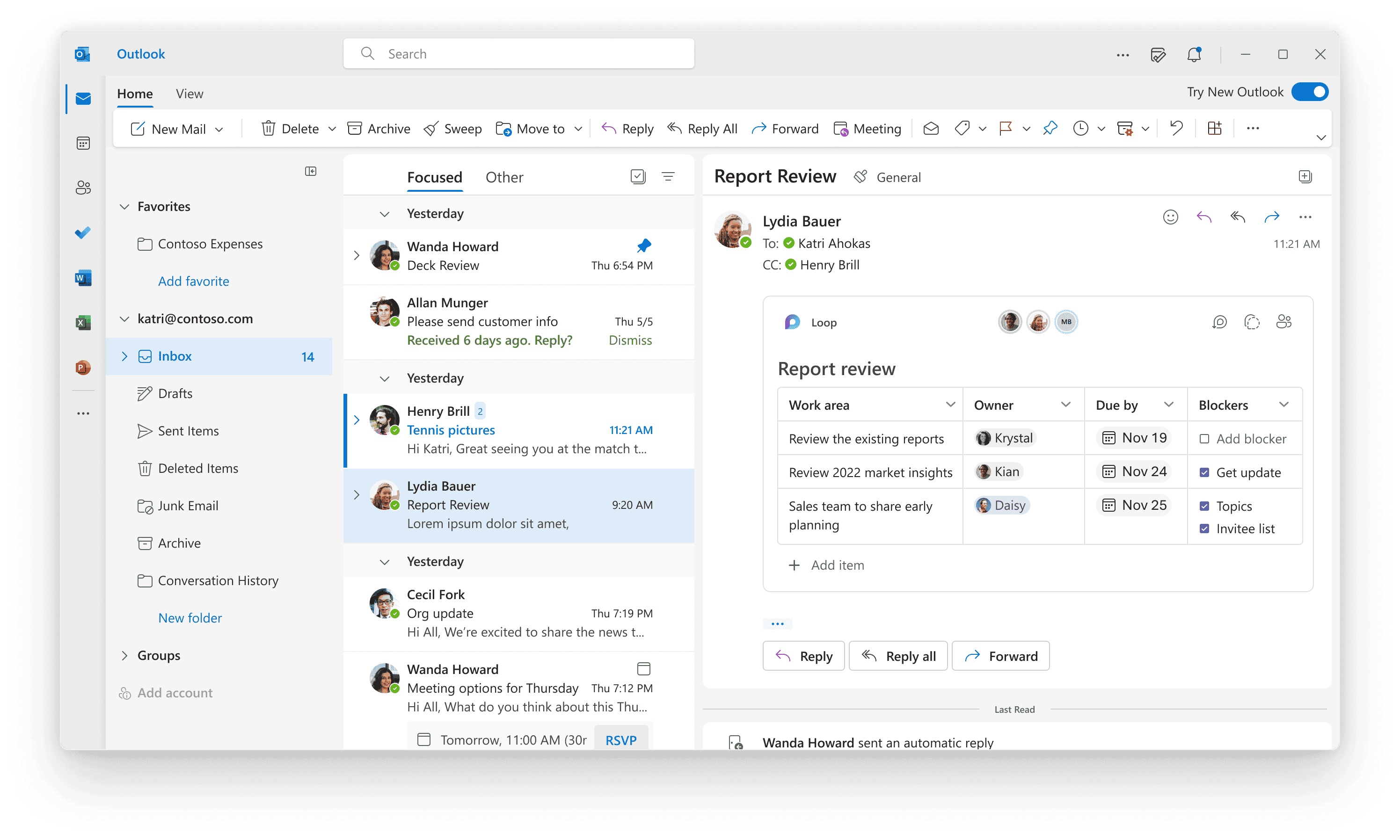
دعم صندوق الوارد في Outlook هو المساعدة والموارد التي توفرها Microsoft لمساعدة المستخدمين على إدارة صندوق الوارد الخاص بهم في تطبيق Outlook. يغطي هذا الدعم مجموعة من الموضوعات بدءًا من إدارة البريد الإلكتروني الأساسية إلى استكشاف الأخطاء وإصلاحها واستخدام الميزات المتقدمة لتحسين الإنتاجية والتنظيم. يُستخدم Outlook، باعتباره جزءًا من مجموعة Microsoft Office، على نطاق واسع للاتصال عبر البريد الإلكتروني إلى جانب إدارة التقويم وتتبع المهام وإدارة جهات الاتصال. فيما يلي ما يشمله دعم صندوق الوارد في Outlook عادةً:
إدارة البريد الإلكتروني وتنظيمه
– فرز البريد الإلكتروني وتصفيته: إرشادات حول استخدام خيارات الفرز والتصفية في Outlook لتنظيم صندوق الوارد الخاص بك بشكل فعال.
– إنشاء المجلدات وإدارتها: دعم إنشاء المجلدات والمجلدات الفرعية لتصنيف رسائل البريد الإلكتروني والحفاظ على تنظيم صندوق الوارد الخاص بك.
– استخدام الفئات والعلامات: إرشادات حول كيفية استخدام الفئات والعلامات لتمييز رسائل البريد الإلكتروني لتسهيل التعرف عليها واسترجاعها.
استخدام قواعد الأتمتة
– إعداد القواعد: المساعدة في إنشاء قواعد في Outlook لتنفيذ إجراءات تلقائية على رسائل البريد الإلكتروني الواردة، مثل نقل رسائل البريد الإلكتروني إلى مجلدات محددة، أو تصنيفها، أو حتى حذفها بناءً على معايير معينة.
التعامل مع البريد الإلكتروني غير المرغوب فيه
– إدارة فلاتر البريد العشوائي: دعم لضبط إعدادات فلتر البريد العشوائي لتحسين التعرف على رسائل البريد الإلكتروني غير المرغوب فيها وتصفيتها.
– حظر المرسلين غير المرغوب فيهم: إرشادات حول كيفية حظر عناوين البريد الإلكتروني أو النطاقات لمنع وصول رسائل البريد الإلكتروني غير المرغوب فيها إلى صندوق الوارد الخاص بك.
استكشاف أخطاء البريد الإلكتروني وإصلاحها
– عدم تلقي رسائل البريد الإلكتروني: المساعدة في تشخيص وحل المشكلات المتعلقة بعدم تلقي رسائل البريد الإلكتروني.
– رسائل البريد الإلكتروني التي تذهب إلى مجلد البريد غير المرغوب فيه: حلول للرسائل الإلكترونية المشروعة التي يتم وضع علامة عليها بشكل خاطئ على أنها بريد غير مرغوب فيه أو بريد مزعج.
– مشكلات المرفقات: دعم للمشكلات المتعلقة بفتح المرفقات أو إرسالها.
الأداء والتزامن
– أداء صندوق الوارد: نصائح لتحسين أداء Outlook، خاصة مع صناديق الوارد الكبيرة أو عندما يبدأ Outlook في العمل ببطء.
– مزامنة البريد الإلكتروني: المساعدة في حل مشكلات مزامنة البريد الإلكتروني بين Outlook وخوادم البريد أو بين Outlook والأجهزة الأخرى.
ميزات إمكانية الوصول
– دعم المستخدمين ذوي الإعاقة: إرشادات حول استخدام ميزات إمكانية الوصول في Outlook لضمان إمكانية استخدام التطبيق من قبل الأشخاص ذوي الإعاقة، بما في ذلك دعم قارئات الشاشة واختصارات لوحة المفاتيح وأدوات إمكانية الوصول الأخرى.
الوصول إلى دعم صندوق الوارد في Outlook
– موقع دعم Microsoft: يوفر مكتبة شاملة من المقالات والأدلة الإرشادية وأدوات استكشاف الأخطاء وإصلاحها.
– المساعدة داخل التطبيق: في Outlook، يمكن أن توفر ميزة "المساعدة" أو الضغط على "F1" مساعدة فورية ورابطًا إلى الموارد ذات الصلة عبر الإنترنت.
– منتديات المجتمع: منتديات مجتمع Microsoft هي مكان يمكن للمستخدمين فيه طرح الأسئلة والحصول على إجابات من مستخدمين آخرين وخبراء Microsoft.
– الدعم المباشر: بالنسبة للمشكلات الأكثر تحديدًا أو تعقيدًا، يمكن للمستخدمين الاتصال بدعم Microsoft مباشرةً عبر الدردشة المباشرة أو الهاتف أو البريد الإلكتروني، حسب اشتراكهم أو إصدار المنتج.
تم تصميم دعم صندوق الوارد في Outlook لضمان تمكن المستخدمين من إدارة اتصالاتهم عبر البريد الإلكتروني بفعالية، والاستفادة من ميزات Outlook لتعزيز الإنتاجية والحفاظ على التنظيم داخل صندوق الوارد الخاص بهم.
دعم بريد الويب Outlook
دعم البريد الإلكتروني عبر Outlook هو المساعدة التي تقدمها Microsoft للمستخدمين الذين يواجهون مشاكل في استخدام Outlook.com (المعروف سابقًا باسم Hotmail) – الإصدار المستند إلى الويب من Outlook الذي يمكن الوصول إليه من خلال متصفح الويب.
فيما يلي تفصيل لمختلف جوانب دعم البريد الإلكتروني عبر Outlook:
موارد المساعدة الذاتية
- تقدم Microsoft مجموعة كبيرة من المقالات ومقاطع الفيديو والأسئلة الشائعة التي تهدف بشكل خاص إلى حل مشكلات Outlook.com. ابحث في موقع الويب الخاص بهم باستخدام كلمات رئيسية ذات صلة بمشكلتكhttps://support.microsoft.com/en-us/outlook.
- موقع دعم Microsoft:هذا هو نقطة البداية الأساسية للعثور على الموارد. يمكنك البحث عن رسائل خطأ محددة، أو تصفح فئات الدعم المتعلقة بـ Outlook.com، أو استخدام خيار "الاتصال بالدعم".
- منتديات مجتمع Microsoft عبر الإنترنت:ابحث في المنتديات عن مناقشات حول مشكلات مشابهة لمشكلتك أو انشر سؤالاً جديداً لترى ما إذا كان المستخدمون الآخرون قد مروا بتجارب مشابهة:https://techcommunity.microsoft.com/
الاتصال بدعم Microsoft
إذا لم توفر موارد المساعدة الذاتية حلاً، يمكنك الاتصال مباشرة بدعم Microsoft للحصول على مساعدة مخصصة:
- الدعم عبر الدردشة:غالبًا ما تكون هذه هي الطريقة الأسرع والأكثر ملاءمة للتواصل مع أحد متخصصي الدعم في Microsoft. يمكنك الوصول إلى الدعم عبر الدردشة من خلال موقع الدعم الفني لـ Microsoft:https://support.microsoft.com/en-us/contactus/.
- الدعم الهاتفي (المحدود):على الرغم من أنه ليس شائعًا، قد تقدم Microsoft الدعم الهاتفي في بعض المناطق. تحقق من موقع الدعم الفني لـ Microsoft للحصول على معلومات الاتصال الخاصة بموقعك:https://support.microsoft.com/en-us/contactus/.
ما نوع الدعم المتوفر لبرنامج البريد الإلكتروني Outlook؟
يغطي دعم البريد الإلكتروني عبر Outlook مجموعة واسعة من المشكلات التي قد تواجهها عند استخدام Outlook.com:
- إدارة الحساب:المساعدة في تسجيل الدخول وإدارة كلمة المرور وإعدادات الأمان واستعادة حساب مفقود أو تعرض للاختراق.
- كتابة البريد الإلكتروني وإرساله:المساعدة في إنشاء رسائل البريد الإلكتروني، وتنسيق النص، وإرفاق الملفات، واستخدام ميزات مثل BCC و CC.
- إدارة صندوق الوارد الخاص بك:دروس تعليمية حول تنظيم رسائل البريد الإلكتروني باستخدام المجلدات والعلامات والمرشحات والتعامل مع رسائل البريد العشوائي.
- التقويم وجهات الاتصال:إرشادات حول إدارة التقويم الخاص بك في Outlook.com، وإنشاء الأحداث، وجدولة الاجتماعات، وإدارة قائمة جهات الاتصال الخاصة بك.
- استكشاف الأخطاء وإصلاحها المشكلات الشائعة:المساعدة في حل مشكلات مثل عدم تلقي رسائل البريد الإلكتروني ومشكلات المرفقات ومزامنة Outlook.com مع الأجهزة الأخرى.
مزايا الدعم الخاص بخدمة البريد الإلكتروني عبر الويب
- يمكن لمتخصصي الدعم معالجة المشكلات الخاصة بواجهة الويب ووظائف Outlook.com.
- قد يتم تخصيص الموارد والأدلة لتناسب تجربة Outlook.com عبر الإنترنت.
بشكل عام، يوفر دعم البريد الإلكتروني عبر الويب في Outlook نظامًا شاملاً لمساعدتك في حل المشكلات واستخدام الإصدار المستند إلى الويب من Outlook بفعالية لإدارة بريدك الإلكتروني وجدولك الزمني.
دعم Outlook لنظام التشغيل Mac
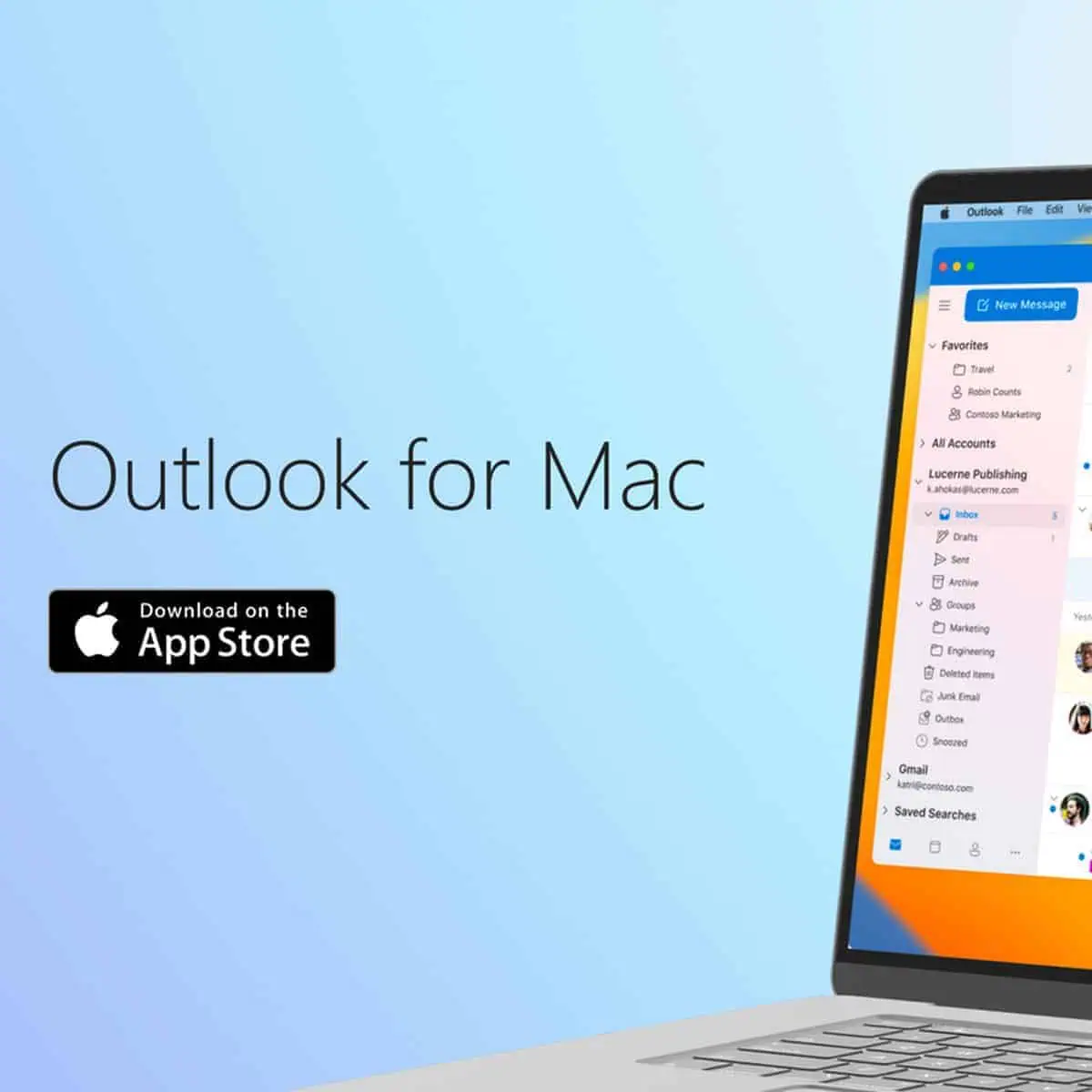
يشير دعم Outlook لنظام التشغيل Mac إلى الموارد والمساعدة التي تقدمها Microsoft للمستخدمين الذين يواجهون مشكلات في تطبيق Outlook لنظام التشغيل macOS (أجهزة كمبيوتر Apple).
فيما يلي تفصيل لما يقدمه دعم Outlook لنظام Mac:
موارد المساعدة الذاتية
- تقدم Microsoft مجموعة من المقالات ومقاطع الفيديو والأسئلة الشائعة التي تهدف بشكل خاص إلى حل مشكلات Outlook for Mac. ابحث في موقع الويب الخاص بهم باستخدام الكلمات الرئيسية ذات الصلة بمشكلتك:https://support.microsoft.com/en-us/office/contact-support-within-outlook-for-mac-d0410177-8e65-4487-93f7-206a3a3d71a8
- موقع دعم Microsoft:هذا هو نقطة البداية الأساسية. يمكنك البحث عن رسائل خطأ محددة، أو تصفح فئات الدعم المتعلقة بـ Outlook for Mac، أو استخدام خيار "الاتصال بالدعم".
- منتديات مجتمع Microsoft عبر الإنترنت:ابحث في المنتديات عن مناقشات حول مشكلات مشابهة لمشكلتك أو انشر سؤالاً جديداً:https://techcommunity.microsoft.com/
الاتصال بدعم Microsoft
إذا لم تحل موارد المساعدة الذاتية مشكلتك، يمكنك الاتصال مباشرة بدعم Microsoft للحصول على مساعدة مخصصة:
- الدعم عبر الدردشة:غالبًا ما تكون هذه هي الطريقة الأسرع والأكثر ملاءمة للتواصل مع أحد متخصصي الدعم في Microsofthttps://support.microsoft.com/en-us/office/contact-support-within-outlook-for-mac-d0410177-8e65-4487-93f7-206a3a3d71a8.
- الدعم الهاتفي (المحدود):على الرغم من أنه أقل انتشارًا، قد تقدم Microsoft الدعم الهاتفي في بعض المناطق. تحقق من موقع الدعم الفني لـ Microsoft للحصول على معلومات الاتصال الخاصة بموقعكhttps://support.microsoft.com/en-au/office/outlook-for-mac-help-6dd15f3c-b096-436f-95dc-6f4ad08e1980.
ما نوع الدعم المتوفر لنظام Mac؟
يدعم Outlook لـ Mac مجموعة واسعة من المشكلات التي قد تواجهها عند استخدام تطبيق Outlook على جهاز كمبيوتر Apple الخاص بك:
- التثبيت والإعداد:المساعدة في تثبيت Outlook for Mac، وتكوين الإعدادات الخاصة ببيئة macOS، ودمجه مع التطبيقات الأخرى على جهاز Mac الخاص بك.
- استكشاف الأخطاء وإصلاحها:المساعدة في حل مشكلات مثل إرسال/استقبال رسائل البريد الإلكتروني، وإدارة جهات الاتصال، ومزامنة التقويم، ووظيفة البحث، وتعارضات الوظائف الإضافية الخاصة بإصدار Outlook لنظام Mac.
- إرشادات خاصة بالميزات:دروس تعليمية وإرشادات حول استخدام الميزات المتقدمة في Outlook for Mac، مثل إدارة صناديق البريد الوارد الكبيرة، وإنشاء قوالب البريد الإلكتروني، واستخدام طرق العرض المخصصة، والعمل دون اتصال بالإنترنت.
مزايا الدعم الخاص بأجهزة Mac
- يتناول المشكلات الخاصة بتطبيق Mac وتفاعله مع نظام التشغيل macOS.
- قد يتم تخصيص الموارد والأدلة وفقًا لوظائف وواجهة برنامج Outlook for Mac.
اعتبارات إضافية
- على الرغم من أن Microsoft تقدم دعماً قوياً لبرنامج Outlook for Mac، إلا أن بعض الوظائف قد تكون مختلفة أو غير متوفرة مقارنة بإصدار Windows.
- إذا كنت تستخدم حساب Outlook.com مجاني مع Outlook for Mac، فقد تتطلب بعض الميزات المتقدمة اشتراكًا في Microsoft 365.
يوفر دعم Outlook لنظام التشغيل Mac نظامًا شاملاً لمساعدتك في حل المشكلات واستخدام تطبيق Outlook بفعالية على جهاز Mac الخاص بك.
دعم إعادة تعيين كلمة مرور Outlook
دعم إعادة تعيين كلمة مرور Outlook هو المساعدة والإرشادات التي تقدمها Microsoft لمساعدة المستخدمين الذين يحتاجون إلى إعادة تعيين أو استعادة كلمة مرور حساب Outlook الخاص بهم. هذا أمر بالغ الأهمية للمستخدمين الذين نسوا كلمة المرور الخاصة بهم، أو يشتبهون في أن حسابهم قد تعرض للاختراق، أو يرغبون ببساطة في تحديث كلمة المرور الخاصة بهم لأسباب أمنية. Outlook هو جزء من مجموعة خدمات Microsoft، وعملية إعادة تعيين أو استعادة كلمة المرور مدمجة في نظام إدارة الحسابات الشامل من Microsoft.
خطوات إعادة تعيين كلمة مرور Outlook أو استعادتها
- انتقل إلى صفحة تسجيل الدخول إلى حساب Microsoft: ابدأ بالانتقال إلى صفحة تسجيل الدخول إلى حساب Microsoft الخاص بك، والذي يرتبط بخدمة البريد الإلكتروني Outlook.
- حدد "نسيت كلمة المرور": في صفحة تسجيل الدخول، ستجد خيارًا يشير إلى أنك نسيت كلمة المرور. حدد هذا الخيار لبدء عملية الاسترداد.
- تحقق من هويتك: ستطلب منك Microsoft التحقق من هويتك لحماية أمان حسابك. يمكن القيام بذلك من خلال طرق مختلفة، منها:
– البريد الإلكتروني: يمكن لشركة Microsoft إرسال رمز أمان إلى عنوان بريد إلكتروني بديل قمت بتوفيره في الماضي.
– الهاتف: إذا قمت بربط رقم هاتف بحسابك، يمكن لـ Microsoft إرسال رسالة نصية أو الاتصال بك لإرسال رمز أمان.
– أسئلة الأمان: إذا قمت بإعداد أسئلة أمان، فقد يُطلب منك الإجابة عليها.
- إعادة تعيين كلمة المرور: بمجرد التحقق من هويتك، سيُطلب منك إنشاء كلمة مرور جديدة. يوصى باختيار كلمة مرور قوية وفريدة لم يتم استخدامها من قبل.
دعم مشكلات إعادة تعيين كلمة المرور
إذا واجهت مشكلات أثناء عملية إعادة تعيين كلمة المرور، مثل عدم تلقي رمز التحقق أو عدم تذكر إجابات أسئلة الأمان، توفر Microsoft خيارات دعم إضافية:
– مقالات الدعم عبر الإنترنت: يحتوي موقع الدعم الفني لشركة Microsoft على مقالات مفصلة وأسئلة وأجوبة شائعة تتناول المشكلات والأسئلة الشائعة المتعلقة بإعادة تعيين كلمة المرور واستعادة الحساب.
– الوكيل الافتراضي: يتميز موقع الدعم الفني لشركة Microsoft بوجود وكيل افتراضي يمكنه تقديم المساعدة الآلية في المشكلات الشائعة، بما في ذلك إرشادك خلال عملية إعادة تعيين كلمة المرور.
– دعم العملاء: بالنسبة للمشكلات الأكثر تعقيدًا التي لا يمكن حلها بالوسائل الآلية، يمكنك الاتصال بدعم العملاء في Microsoft مباشرةً. تتضمن الخيارات الدردشة المباشرة أو الدعم عبر الهاتف أو الدعم عبر البريد الإلكتروني، اعتمادًا على منطقتك والخدمات المحددة التي تستخدمها.
أفضل الممارسات لأمن الحساب
– تحديث معلومات الاسترداد: تأكد من أن معلومات استرداد حسابك (عنوان البريد الإلكتروني البديل ورقم الهاتف) محدثة.
– تمكين المصادقة الثنائية (2FA): يمكن أن تساعد إضافة طبقة أمان إضافية في حماية حسابك حتى في حالة تعرض كلمة مرورك للاختراق.
– قم بتحديث كلمة المرور بانتظام: تغيير كلمة المرور بشكل دوري يساعد في الحفاظ على أمان حسابك.
تم تصميم دعم إعادة تعيين كلمة مرور Outlook والموارد المرتبطة به لمساعدة المستخدمين على استعادة الوصول إلى حساباتهم مع الحفاظ على أمان وسلامة معلوماتهم الشخصية واتصالاتهم.
دعم الوضع الآمن في Outlook
يشير دعم Outlook Safe Mode إلى الموارد والمساعدة التي تقدمها Microsoft للمستخدمين الذين يواجهون مشكلات أثناء استخدام Outlook في الوضع الآمن.
ما هو الوضع الآمن في Outlook؟
الوضع الآمن في Outlook هو أداة تشخيصية تسمح لك بتشغيل البرنامج بمجموعة محدودة من الميزات ودون تحميل أي وظائف إضافية. يمكن أن يكون هذا مفيدًا في تحديد ما إذا كانت المشكلات التي تواجهها ناتجة عن تعارضات مع الوظائف الإضافية أو إعدادات تالفة داخل تطبيق Outlook الرئيسي.
كيف يساعد دعم الوضع الآمن في Outlook؟
- إرشادات استكشاف الأخطاء وإصلاحها:توفر Microsoft موارد لمساعدتك على فهم كيفية استخدام الوضع الآمن بفعالية لاستكشاف الأخطاء وإصلاحها. ويشمل ذلك معلومات حول:
-
- كيفية بدء تشغيل Outlook في الوضع الآمن (يختلف قليلاً حسب نظام التشغيل لديك)https://support.microsoft.com/en-us/office/open-outlook-in-safe-mode-f394c2ee-b2af-e97a-64ee-35cd24414811
- التعرف على علامات تشغيل الوضع الآمن (واجهة محدودة بدون وظائف إضافية)
- ماذا تفعل إذا استمرت المشكلة حتى في الوضع الآمن (يشير إلى سبب جذري مختلف)
- دعم المشكلات الشائعة:توفر Microsoft موارد عامة لاستكشاف الأخطاء وإصلاحها قد تكون قابلة للتطبيق حتى عند استخدام الوضع الآمن. ويشمل ذلك المساعدة في:
-
- إرسال/استقبال رسائل البريد الإلكتروني
- إدارة صندوق الوارد الخاص بك (المجلدات والفلاتر وما إلى ذلك)
- وظائف التقويم وجهات الاتصال
- وظيفة البحث الأساسية في Outlook
حدود دعم الوضع الآمن
- نظرًا لأن الوضع الآمن يعطل العديد من الوظائف، فإنه غير مصمم للاستخدام المنتظم. يمكنك فقط تنفيذ المهام الأساسية مثل كتابة وإرسال رسائل البريد الإلكتروني أو تصفح بنية صندوق الوارد الخاص بك.
- قد يكون دعم Microsoft للوضع الآمن محدودًا لأنه مخصص لحل المشكلات الأولية.
نصائح إضافية
- عند طلب الدعم المتعلق بالوضع الآمن، كن مستعدًا لوصف المشكلة التي تواجهها وما إذا كانت تحدث فقط في الوضع الآمن أم في الوضع العادي أيضًا.
- إذا حل الوضع الآمن المشكلة، فهذا يشير إلى وجود تعارض مع الوظائف الإضافية. حاول تعطيل الوظائف الإضافية واحدة تلو الأخرى لتحديد السبب.
يوفر لك دعم الوضع الآمن في Outlook المعرفة اللازمة لاستخدام الوضع الآمن بفعالية في استكشاف الأخطاء وإصلاحها في البداية، ويساعدك على تحديد ما إذا كانت الوظائف الإضافية تسبب مشاكل في تطبيق Outlook.
دعم Outlook لـ Gmail
دعم Outlook لـ Gmail هو التوافق والميزات الموجودة في Microsoft Outlook التي تسمح للمستخدمين بإضافة حسابات Gmail الخاصة بهم وإدارتها. يتيح هذا الدعم للمستخدمين الوصول إلى رسائل Gmail الخاصة بهم وإرسال رسائل البريد الإلكتروني ومزامنة تقويم Google وجهات الاتصال الخاصة بهم مع Outlook. يوفر Microsoft Outlook، وهو جزء من مجموعة Microsoft Office، دعمًا شاملاً لمختلف خدمات البريد الإلكتروني، بما في ذلك Gmail، مما يجعله أداة متعددة الاستخدامات لإدارة البريد الإلكتروني والجدولة. فيما يلي ملخص لما يتضمنه دعم Outlook لـ Gmail عادةً:
إضافة حسابات Gmail إلى Outlook
– سهولة إعداد الحساب: يبسط Outlook عملية إضافة حسابات Gmail بفضل ميزة الإعداد التلقائي للحساب. ما على المستخدمين سوى إدخال عنوان Gmail وكلمة المرور، وسيقوم Outlook بتكوين الباقي باستخدام بروتوكول IMAP.
– دعم المصادقة الثنائية (2FA): بالنسبة لحسابات Gmail التي تم تمكين المصادقة الثنائية لها، يدعم Outlook استخدام كلمات مرور خاصة بالتطبيق أو عملية تسجيل الدخول التي تتوافق مع المصادقة الثنائية.
إدارة البريد الإلكتروني
– صندوق الوارد المتزامن: يمكن للمستخدمين إدارة رسائل Gmail الخاصة بهم مباشرة من Outlook، بما في ذلك إرسال واستقبال وتنظيم رسائل البريد الإلكتروني عبر المجلدات.
– دعم البريد الإلكتروني الفوري: يدعم Outlook الإشعارات الفورية لـ Gmail، مما يضمن تلقي المستخدمين للرسائل الجديدة فور وصولها.
مزامنة التقويم وجهات الاتصال
– تكامل تقويم Google: يتيح Outlook للمستخدمين عرض أحداث تقويم Google وإدارتها. يتيح هذا التكامل للمستخدمين الحصول على عرض موحد لجدولهم الزمني عبر خدمات Outlook وGoogle.
– مزامنة جهات الاتصال: يمكن للمستخدمين مزامنة جهات اتصال Google الخاصة بهم مع Outlook، مما يسهل إدارة جهات الاتصال في مكان واحد ويضمن الاتساق عبر الأنظمة الأساسية.
استكشاف الأخطاء وإصلاحها والدعم
– مشكلات الاتصال: يوفر Outlook الدعم لحل المشكلات الشائعة مثل مشكلات إضافة حساب Gmail أو أخطاء المزامنة أو المشكلات المتعلقة بإرسال أو استقبال رسائل البريد الإلكتروني.
– الأمان والخصوصية: يستخدم Outlook و Gmail اتصالات آمنة لحماية بيانات المستخدمين وخصوصيتهم. يتم إرشاد المستخدمين حول كيفية ضمان أمان حساباتهم وكيفية التعامل مع أي تحذيرات أمنية قد تظهر.
الوصول إلى دعم Outlook لـ Gmail
– موقع دعم Microsoft: يقدم مجموعة كبيرة من المقالات والأدلة ونصائح استكشاف الأخطاء وإصلاحها لإضافة حسابات Gmail وإدارتها في Outlook.
– المساعدة داخل التطبيق: يمكن للمستخدمين الوصول إلى المساعدة مباشرة من داخل Outlook، الذي يوفر مقالات الدعم ذات الصلة ونصائح حول حل المشكلات.
– منتديات المجتمع: لدى كل من Microsoft و Google منتديات مجتمعية حيث يمكن للمستخدمين طلب المشورة من المستخدمين الآخرين وفريق الدعم بشأن استخدام Gmail مع Outlook.
تم تصميم دعم Outlook لـ Gmail لضمان أن المستخدمين الذين يعتمدون على كلتا الخدمتين يمكنهم إدارة بريدهم الإلكتروني وتقويمهم وجهات اتصالهم بكفاءة دون الحاجة إلى التبديل بين التطبيقات المختلفة. يدعم هذا التكامل الهدف الأوسع المتمثل في تحسين الإنتاجية وتبسيط سير عمل الاتصالات للمستخدمين.
الدعم الشخصي والمهني - Gmail مقابل Outlook
Gmail و Outlook هما اثنتان من خدمات البريد الإلكتروني الأكثر استخدامًا، ولكل منهما مجموعة من الميزات ونقاط القوة وواجهات المستخدم الخاصة بها. في حين أن Gmail جزء من مجموعة خدمات Google المستندة إلى الويب، فإن Outlook هو عميل البريد الإلكتروني من Microsoft، وهو جزء من مجموعة Microsoft Office. فيما يلي مقارنة بين الجوانب الرئيسية لكلتا الخدمتين:
Gmail مقابل Outlook
| ميزة | Gmail | التوقعات |
|---|---|---|
| النوع | خدمة البريد الإلكتروني على شبكة الإنترنت | تطبيق سطح المكتب (Windows، Mac) وإصدار الويب |
| التخزين | 15 جيجابايت مجانية (مشتركة مع Google Drive) | 15 غيغابايت مجانًا (البريد الإلكتروني فقط)، سعة تخزين إضافية مع اشتراك Microsoft 365 |
| حد حجم المرفقات | 25 ميغابايت | 20 ميغابايت |
| بحث | وظيفة بحث قوية مع مشغلات متقدمة | وظيفة بحث قوية |
| التنظيم | ملصقات للتنظيم (مماثلة للمجلدات) | مجلدات ومجلدات فرعية وفئات للتنظيم |
| التكامل | يتكامل مع خدمات Google الأخرى (Drive و Docs و Calendar) | يتكامل مع خدمات Microsoft الأخرى (OneDrive و Word و Excel و Teams) |
| الوصول دون اتصال بالإنترنت | وظائف محدودة في وضع عدم الاتصال بالإنترنت مع تطبيق Gmail Go للجوال | يتطلب إعدادًا إضافيًا للوصول دون اتصال بالإنترنت في تطبيق سطح المكتب |
| التكلفة | مجاني مع إعلانات، خيار مدفوع لزيادة السعة التخزينية وتجربة خالية من الإعلانات | نسخة مجانية بميزات محدودة، خيارات مدفوعة مع اشتراك Microsoft 365 للحصول على ميزات وتخزين إضافيين |
| التركيز | البساطة وسهولة الاستخدام | ميزات أكثر قوة وخيارات تخصيص |
| الأمن | المصادقة الثنائية، وتصفية البريد العشوائي والبرامج الضارة | المصادقة الثنائية، وتصفية البريد العشوائي والبرامج الضارة |
| المنصة | تطبيقات الويب والتطبيقات المحمولة (Android و iOS) | تطبيق سطح المكتب (Windows، Mac)، إصدار الويب، تطبيقات الهاتف المحمول (Android، iOS) |
اعتبارات إضافية
- للاستخدام الشخصي:
- Gmail: خيار جيد للبساطة، ومستوى مجاني مع سعة تخزين كبيرة، وتكامل سلس مع خدمات Google الأخرى.
- Outlook.com (نسخة الويب): يقدم تجربة مشابهة لـ Gmail مع بعض الميزات الإضافية (مجاني).
- للاستخدام التجاري:
- التوقعات: مع اشتراك Microsoft 365، يوفر ميزات متقدمة وتكاملًا أفضل مع تطبيقات الأعمال وسعات تخزين أكبر.
- النظام البيئي الحالي:
- خدمات Google: اختر Gmail لتسهيل سير العمل إذا كنت تعتمد بشكل كبير على Drive و Docs وغيرها.
- منتجات Microsoft: اختر Outlook لتحقيق تكامل أفضل مع Word وExcel وTeams وغيرها.
من قد يفضل Gmail؟
- المستخدمون الذين يفضلون واجهة بسيطة وسهلة الاستخدام.
- الأفراد الذين لا يحتاجون إلى مساحة تخزين كبيرة ويكتفون بمساحة التخزين المجانية البالغة 15 جيجابايت (المشتركة مع Drive).
- الأشخاص الذين يعتمدون بشكل كبير على خدمات Google الأخرى ويرغبون في التكامل السلس.
من قد يفضل Outlook؟
- المستخدمون الذين يحتاجون إلى ميزات متقدمة للتنظيم والتخصيص والأتمتة.
- الشركات التي تحتاج إلى تكامل وثيق مع تطبيقات Microsoft الأخرى (اشتراك Microsoft 365).
- الأشخاص الذين يحتاجون إلى مساحة تخزين أكبر من تلك التي يوفرها المستوى المجاني من Gmail.
واجهة المستخدم
– Gmail: يشتهر Gmail بواجهته البسيطة والمباشرة، ويركز على البساطة وسهولة الاستخدام. يقدم تصميمًا أنيقًا مع التركيز على وظيفة البحث والتنظيم القائم على العلامات.
– Outlook: تتميز واجهة Outlook بكونها أكثر ثراءً بالميزات ومتكاملة مع أدوات Microsoft Office الأخرى. قد تبدو أكثر تعقيدًا في البداية بسبب ميزاتها العديدة، بما في ذلك البريد الإلكتروني والتقويم والمهام وجهات الاتصال التي يمكن الوصول إليها جميعًا من نفس الواجهة.
تنظيم البريد الإلكتروني
– Gmail: يستخدم العلامات والمرشحات لتنظيم رسائل البريد الإلكتروني. يمكن للمستخدمين تطبيق علامات متعددة على رسالة بريد إلكتروني واحدة، مما يتيح إمكانيات تنظيم وبحث متنوعة.
– Outlook: يستخدم المجلدات بشكل أساسي لتنظيم البريد الإلكتروني، مما يتيح للمستخدمين نقل رسائل البريد الإلكتروني إلى مجلدات محددة. يوفر Outlook أيضًا فئات لتنظيم إضافي، كما يتميز بقدرات بحث قوية، خاصةً في تطبيق سطح المكتب.
التكامل مع الخدمات الأخرى
– Gmail: يتكامل بسلاسة مع خدمات Google الأخرى مثل Google Drive و Google Calendar و Google Meet. يسهل هذا التكامل الوصول إلى مجموعة واسعة من أدوات الإنتاجية مباشرة من واجهة البريد الإلكتروني.
– Outlook: يتكامل مع تطبيقات Microsoft Office مثل Word و Excel و PowerPoint و OneDrive. يوفر Outlook أيضًا تكاملًا عميقًا مع Microsoft Teams للتعاون وعقد مؤتمرات الفيديو.
تصفية البريد العشوائي والأمان
– Gmail و Outlook: توفر كلتا الخدمتين ميزات قوية لتصفية البريد العشوائي والأمان. وقد حظي Gmail بالثناء لفعاليته في اكتشاف البريد العشوائي، بينما يوفر Outlook إجراءات أمان قوية، خاصة في إصداراته المخصصة للمؤسسات. توفر كلتا الخدمتين المصادقة الثنائية لتعزيز أمان الحساب.
التوفر والتكلفة
– Gmail: متاح مجانًا بسعة تخزين 15 جيجابايت مشتركة عبر خدمات Google. يوفر Google Workspace (المعروف سابقًا باسم G Suite) المزيد من الميزات وسعة التخزين مقابل رسوم اشتراك.
– Outlook: الإصدار على الويب (Outlook.com) متاح مجانًا مع ميزات محدودة. عميل Outlook كامل الميزات هو جزء من مجموعة Microsoft Office، وهو متاح من خلال شراء لمرة واحدة أو اشتراك Microsoft 365، والذي يتضمن مساحة تخزين وميزات إضافية.
ميزات البريد الإلكتروني
– Gmail: يوفر ميزات مثل Smart Compose و Nudges والإشعارات ذات الأولوية العالية، إلى جانب الاستخدام المكثف للذكاء الاصطناعي لتحسين تجربة البريد الإلكتروني.
– Outlook: يشتهر بميزاته القوية في الجدولة وإدارة المهام، بما في ذلك Focused Inbox، الذي يساعد في تحديد أولويات رسائل البريد الإلكتروني المهمة، والتكامل الشامل مع التقويم.
تجربة الهاتف المحمول
– Gmail و Outlook: كلاهما يقدم تطبيقات للهواتف المحمولة بنظامي iOS و Android، مما يوفر تجربة بريد إلكتروني غنية على الأجهزة المحمولة. تحافظ التطبيقات على الوظائف الأساسية لنظيراتها على أجهزة الكمبيوتر المكتبية، كما أنها مُحسّنة لتناسب واجهات اللمس.
الاستخدام الشخصي مقابل الاستخدام المهني
– Gmail: غالبًا ما يُنظر إليه على أنه أكثر شيوعًا للاستخدام الشخصي نظرًا لبساطته وتكامله مع حسابات Google الشخصية.
– Outlook: غالبًا ما يكون الخيار المفضل للبيئات المهنية والشركات، بفضل تكامله مع Microsoft Office وميزاته الأكثر تقدمًا المناسبة للاستخدام التجاري.
باختصار، غالبًا ما يعتمد الاختيار بين Gmail و Outlook على التفضيلات الشخصية والاحتياجات المحددة والنظام البيئي الذي تستثمر فيه أكثر (Google مقابل Microsoft). توفر كلتا الخدمتين ميزات قوية ويتم تحديثهما باستمرار لتحسين تجربة المستخدم والأمان.
