
دعم System Center Configuration Manager.
احصل على المساعدة التي تحتاجها من Microsoft SCCM، عندما تحتاج إليها

- ما هو دعم System Center Configuration Manager؟
- دعم وحدة التحكم في إدارة التكوين
- دعم SCCM لنظام التشغيل Windows
- دعم SCCM لنظام Linux
- دعم SCCM لـ Azure
- دعم SCCM لـ Intune
- أدوات دعم System Center Configuration Manager
- مدير تكوين مركز النظام - دعم التحكم عن بُعد
- مدير تكوين مركز النظام - دعم السجلات
- مدير تكوين مركز النظام - دعم إدارة التصحيحات
- SCCM 2022 نهاية دعم الحياة
- SCCM 2019 نهاية الدعم الفني
- SCCM 2016 نهاية الدعم الفني
- SCCM 2012 نهاية الدعم الفني
ما هو دعم System Center Configuration Manager؟
System Center Configuration Manager (SCCM)هو أحد منتجات Microsoft الذي يتيح إدارة الأجهزة والتطبيقات ونشرها وتأمينها على مستوى المؤسسة. ويوفر مجموعة شاملة من الأدوات لإدارة أجهزة Windows الطرفية، بما في ذلك أجهزة الكمبيوتر المكتبية والمحمولة والخوادم. يمكن أيضًا استخدام SCCM لإدارة أجهزة أخرى، مثل أجهزة كمبيوتر Mac والأجهزة المحمولة وأجهزة الشبكة.
يقدم SCCM مجموعة واسعة من الميزات، بما في ذلك:
- جرد الأجهزة والبرامج:يمكن لـ SCCM جرد الأجهزة والبرامج الموجودة على الأجهزة المدارة.
- نشر البرامج:يمكن استخدام SCCM لنشر البرامج على الأجهزة المدارة.
- إدارة التصحيحات:يمكن استخدام SCCM لإدارة تصحيحات البرامج على الأجهزة المدارة.
- إدارة الامتثال:يمكن استخدام SCCM لفرض الامتثال لسياسات الشركة على الأجهزة المدارة.
- التحكم عن بعد:يمكن استخدام SCCM للتحكم عن بعد في الأجهزة المدارة.
- إعداد التقارير:يمكن لـ SCCM إنشاء تقارير عن حالة وأداء الأجهزة المدارة.
SCCM هي أداة قوية يمكن استخدامها لتحسين كفاءة وأمن البنية التحتية لتكنولوجيا المعلومات. ومع ذلك، فهي منتج معقد يتطلب تخطيطًا وتنفيذًا دقيقين.
دعم SCCM
توفر Microsoft مجموعة من خيارات الدعم لـ SCCM، بما في ذلك:
- الدعم الذاتي: يوفر دعم Microsoft مجموعة واسعة من موارد الدعم الذاتي ، بما في ذلك الوثائق عبر الإنترنت والمنتديات ومقالات قاعدة المعرفة.
- دعم المجتمع:يوجد مجتمع كبير ونشط من مستخدمي SCCM يمكنهم تقديم الدعم والمشورة.
- الدعم المدفوع:تقدم Microsoft و US Cloud مجموعة من خيارات الدعم المدفوع، بما في ذلك الدعم عبر الهاتف والدردشة والبريد الإلكتروني.
نهاية دعم SCCM
ستنهي Microsoft الدعم الأساسي لإصدار SCCM 2107 في 12 يوليو 2026. سينتهي الدعم الموسع لإصدار SCCM 2107 في 12 يوليو 2031.
توصيات لدعم مستخدمي SCCM
توصي Microsoft مستخدمي SCCM بالترقية إلى أحدث إصدار من المنتج في أقرب وقت ممكن. ستضمن الترقية إلى أحدث إصدار استمرار تلقي المستخدمين لتحديثات الأمان وإصلاحات الأخطاء، واستفادتهم من أحدث الميزات وتحسينات الأداء.
دعم وحدة التحكم في إدارة التكوين
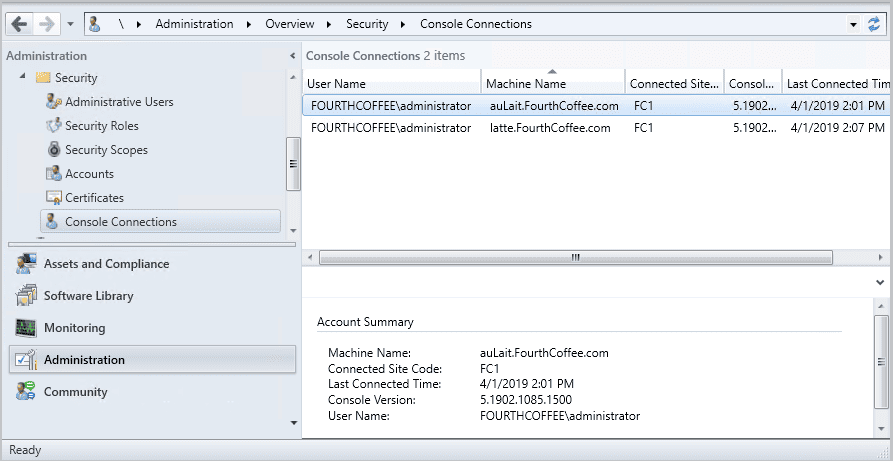
System Center Configuration Manager (SCCM)، الذي أصبح الآن جزءًا من Microsoft Endpoint Manager ويُشار إليه غالبًا باسم Configuration Manager، هو منتج برمجي لإدارة الأنظمة طورته Microsoft لإدارة مجموعات كبيرة من أجهزة الكمبيوتر. تعد Configuration Manager Console الأداة الأساسية المستخدمة لإدارة بيئة Configuration Manager.
تشمل الميزات والوظائف الرئيسية لوحدة تحكم إدارة التكوين ما يلي:
إدارة الأجهزة: تتيح لمسؤولي تكنولوجيا المعلومات نشر أنظمة التشغيل وتطبيقات البرامج والتحديثات عبر الشبكة. يمكن للمسؤولين أيضًا تتبع وإدارة مخزون الأجهزة والبرامج.
نشر البرامج وتحديثاتها: تُستخدم وحدة التحكم لإنشاء الحزم والتطبيقات وإدارتها ونشرها. كما يمكن استخدامها لإدارة تحديثات البرامج ونشرها، بما في ذلك تحديثات Windows.
نشر نظام التشغيل (OSD): يمكن للمسؤولين استخدامه لإنشاء صور ونشر أنظمة التشغيل على الأجهزة الجديدة أو عند إعادة إنشاء صور للأجهزة الموجودة.
إدارة إعدادات الامتثال: يتيح مدير التكوين تكوين سياسات الأمان وتطبيقها، فضلاً عن مراقبة إعدادات الامتثال على أجهزة الكمبيوتر العميلة.
إدارة الأصول: يوفر أدوات لإدارة مخزون الأجهزة والبرامج، ومراقبة استخدام البرامج، وإنتاج تقارير مفصلة عن الأصول.
التحكم عن بُعد: بالنسبة لأجهزة الكمبيوتر العميلة المدعومة، يمكن أن تسهل وحدة التحكم جلسات التحكم عن بُعد، مما يتيح للمسؤولين مساعدة المستخدمين النهائيين أو إدارة الأجهزة عن بُعد.
حماية نقطة النهاية: يتكامل Configuration Manager مع Microsoft Defender for Endpoint لتوفير الأمان وإدارة التهديدات.
التقارير والتحليلات: توفر وحدة التحكم إمكانية الوصول إلى مجموعة من أدوات إعداد التقارير التي تتيح للمسؤولين إنشاء تقارير مفصلة عن البنية التحتية ونشر البرامج وصحة النظام والامتثال.
التحكم في وصول المستخدمين: يمكن للمسؤولين تكوين التحكم في الوصول المستند إلى الأدوار (RBAC) لضمان حصول موظفي تكنولوجيا المعلومات على الأذونات اللازمة لأداء مهامهم دون المساس بالأمن.
التكامل مع أدوات أخرى: يتكامل Configuration Manager مع منتجات وخدمات Microsoft الأخرى، مثل Microsoft Intune و Azure Active Directory وغيرها، مما يوفر حلاً إدارياً أكثر شمولاً.
تعد وحدة التحكم في إدارة التكوين أداة معقدة وقوية مصممة للاستخدام من قبل متخصصي تكنولوجيا المعلومات لدعم وإدارة شبكات كبيرة من أجهزة الكمبيوتر التي تعمل بنظام Windows (وأنظمة التشغيل الأخرى المدعومة). وهي تعمل على تبسيط مجموعة متنوعة من مهام إدارة تكنولوجيا المعلومات، بدءًا من توزيع البرامج وإدارة التحديثات وحتى مراقبة الامتثال وإدارة الأمان.
دعم SCCM لنظام التشغيل Windows
يعد System Center Configuration Manager (SCCM)، الذي أصبح الآن جزءًا من Microsoft Endpoint Manager، أداة إدارة مقدمة من Microsoft تتيح للمسؤولين إدارة نشر وأمن الأجهزة والتطبيقات عبر المؤسسة. عندما يتعلق الأمر بالتعامل مع Windows، يوفر SCCM العديد من الوظائف الرئيسية:
نشر أنظمة تشغيل Windows: يمكن استخدام SCCM لنشر أنظمة تشغيل Windows عبر الشبكة. ويشمل ذلك النشر الأولي لنظام التشغيل (OSD) بالإضافة إلى الترقيات والترحيل إلى إصدارات Windows الأحدث.
تحديثات البرامج وإدارة التصحيحات: يدير SCCM توزيع تحديثات البرامج والتصحيحات لنظام Windows. ويتيح للمسؤولين جدولة التحديثات واستهداف أجهزة أو مجموعات معينة ومراقبة عملية نشر التحديثات.
إدارة التطبيقات: يتيح SCCM للمسؤولين نشر التطبيقات وتحديثها وإدارتها على أجهزة Windows داخل المؤسسة. ويشمل ذلك القدرة على تجميع وتوزيع التطبيقات المخصصة وإدارة التراخيص.
إدارة التكوين والامتثال: يمكن للمسؤولين استخدام SCCM لتحديد وتطبيق معايير التكوين الأساسية لأجهزة Windows لضمان الامتثال لسياسات المؤسسة والمعايير التنظيمية.
إدارة الأصول: يوفر SCCM أدوات لإدارة المخزون، مما يتيح للمسؤولين تتبع أصول أجهزة وبرامج Windows ومراقبة الاستخدام والتخطيط للاحتياجات المستقبلية.
التحكم عن بُعد واستكشاف الأخطاء وإصلاحها: يتضمن SCCM إمكانات التحكم عن بُعد، مما يتيح لموظفي الدعم الفني تشخيص المشكلات وإصلاحها عن بُعد على أجهزة Windows.
حماية نقطة النهاية: يتكامل SCCM مع Microsoft Defender for Endpoint لتوفير إدارة الأمان، بما في ذلك الحماية من البرامج الضارة، وفرض سياسات الأمان، ومراقبة أجهزة Windows.
إعداد التقارير والتحليلات: يمكن للمسؤولين إنشاء تقارير وتحليل البيانات المتعلقة بمختلف جوانب بيئة Windows الخاصة بهم، مثل الامتثال للتحديثات ومعدلات نجاح توزيع البرامج وجرد الأجهزة/البرامج.
إدارة الطاقة: يتيح SCCM للمسؤولين تكوين إعدادات إدارة الطاقة على أجهزة Windows وتطبيقها لتقليل استهلاك الطاقة والتكاليف.
إدارة المستخدمين والأجهزة: يدعم SCCM استهداف المستخدمين والأجهزة، مما يتيح للمسؤولين تطبيق سياسات ونشرات مختلفة بناءً على أدوار المستخدمين أو أنواع الأجهزة.
من خلال الاستفادة من هذه الوظائف، يتيح SCCM للمؤسسات إدارة أعداد كبيرة من أجهزة Windows بكفاءة، مما يضمن أمانها وتحديثها وتهيئتها وفقًا لاحتياجات ومعايير المؤسسة.
دعم SCCM لنظام Linux
يوفر System Center Configuration Manager (SCCM) دعمًا محدودًا لأجهزة Linux. يمكن استخدامه لإدارة أجهزة Linux عن طريق نشر البرامج وتوزيع التحديثات وجمع بيانات المخزون. ومع ذلك، لا يوفر SCCM نفس مستوى الدعم لأجهزة Linux كما هو الحال بالنسبة لأجهزة Windows. على سبيل المثال، لا يمكن استخدام SCCM لإدارة تكوينات أجهزة Linux أو لاستكشاف أخطاء أجهزة Linux وإصلاحها.
لإدارة أجهزة Linux باستخدام SCCM، يجب أولاً تثبيت عميل SCCM Linux على الأجهزة. عميل SCCM Linux هو وكيل خفيف الوزن يتصل بخادم SCCM لتلقي التعليمات والإبلاغ عن الحالة. بمجرد تثبيت عميل SCCM Linux، يمكنك استخدام SCCM لإدارة الأجهزة بنفس الطريقة التي تدير بها أجهزة Windows.
فيما يلي بعض الأمور التي يمكنك القيام بها باستخدام SCCM لإدارة أجهزة Linux:
- نشر البرامج:يمكنك استخدام SCCM لنشر حزم البرامج على أجهزة Linux. يدعم SCCM مجموعة متنوعة من طرق نشر البرامج، بما في ذلك حزم MSI و RPM و DEB.
- توزيع التحديثات:يمكنك استخدام SCCM لتوزيع تحديثات البرامج على أجهزة Linux. يدعم SCCM مجموعة متنوعة من مصادر التحديثات، بما في ذلك Microsoft Update و Red Hat Satellite Server ومستودعات yum.
- جمع بيانات المخزون:يمكنك استخدام SCCM لجمع بيانات المخزون من أجهزة Linux. يمكن أن تتضمن بيانات المخزون التي يجمعها SCCM معلومات حول أجهزة الجهاز وبرامجه وتكوينه.
على الرغم من أن SCCM لا يوفر نفس مستوى الدعم لأجهزة Linux كما هو الحال بالنسبة لأجهزة Windows، إلا أنه لا يزال أداة مفيدة لإدارة أجهزة Linux في بيئة تتضمن أيضًا أجهزة Windows. يمكن أن يساعدك SCCM في أتمتة نشر البرامج والتحديثات على أجهزة Linux، كما يمكن أن يساعدك في جمع بيانات المخزون من أجهزة Linux.
فيما يلي بعض القيود المفروضة على استخدام SCCM لإدارة أجهزة Linux:
- لا يدعم SCCM جميع توزيعات Linux.يدعم SCCM عددًا محدودًا فقط من توزيعات Linux، بما في ذلك Red Hat Enterprise Linux و Ubuntu و CentOS.
- لا يدعم SCCM جميع مهام إدارة Linux.لا يمكن استخدام SCCM لإدارة تكوينات أجهزة Linux أو لاستكشاف أخطاء أجهزة Linux وإصلاحها.
- لا يتكامل SCCM مع بيئات Linux بنفس درجة تكامله مع بيئات Windows.لا يتكامل SCCM مع أدوات إدارة Linux مثل Puppet و Chef.
إذا كنت بحاجة إلى إدارة عدد كبير من أجهزة Linux، فقد ترغب في استخدام أداة إدارة Linux مخصصة. ومع ذلك، إذا كان لديك عدد قليل من أجهزة Linux في بيئة تتضمن أيضًا أجهزة Windows، فقد تكون SCCM أداة مفيدة لإدارة تلك الأجهزة.
دعم SCCM لـ Azure
يمكن استخدام System Center Configuration Manager (SCCM) لإدارة موارد Azure في بيئة سحابية مختلطة. يتيح لك هذا التكامل توسيع قدرات إدارة SCCM لتشمل Azure، مما يسمح لك بإدارة الموارد المحلية والسحابية من وحدة تحكم واحدة.
المزايا الرئيسية لإدارة Azure باستخدام SCCM:
- إدارة موحدة:يوفر SCCM منصة مركزية لإدارة الموارد المحلية وموارد Azure، مما يبسط مهام إدارة تكنولوجيا المعلومات لديك.
- توفير التكاليف:يمكن أن يساعدك SCCM في تحسين استخدام موارد Azure وتقليل التكاليف من خلال أتمتة المهام وتبسيط إدارة الموارد.
- زيادة الرؤية:يوفر SCCM إمكانات شاملة لإعداد التقارير والمراقبة، مما يمنحك رؤية ثاقبة لاستخدام موارد Azure وأدائها.
الميزات الرئيسية لـ SCCM لإدارة Azure:
- تكامل Azure Active Directory (AAD):يمكن لـ SCCM الاتصال بـ AAD لمصادقة المستخدمين والأجهزة، مما يتيح إدارة سلسة لموارد Azure.
- تكامل Azure Resource Manager (ARM):يمكن لـ SCCM التفاعل مع ARM لتوفير موارد Azure وتكوينها وإدارتها، مثل الأجهزة الافتراضية وحسابات التخزين والشبكات الافتراضية.
- تكامل Azure Automation:يمكن لـ SCCM التكامل مع Azure Automation لتشغيل المهام الآلية على موارد Azure، مثل نشر البرامج وتثبيت التحديثات.
كيفية إدارة Azure باستخدام SCCM:
- إنشاء الاتصال:قم بتكوين SCCM للاتصال باشتراك Azure الخاص بك باستخدام خدمة Azure Active Directory (AAD) الرئيسية.
- استيراد موارد Azure:استيراد موارد Azure إلى SCCM لاكتشافها وإدارتها من وحدة التحكم SCCM.
- إنشاء مجموعات موارد Azure:قم بتنظيم موارد Azure في مجموعات بناءً على احتياجاتك الإدارية، مثل حسب القسم أو الوظيفة.
- نشر البرامج على أجهزة Azure VM:استخدم SCCM لنشر حزم البرامج على أجهزة Azure الافتراضية (VM) باستخدام طرق نشر متنوعة.
- توزيع التحديثات على أجهزة Azure VM:استخدم SCCM لتوزيع تحديثات البرامج على أجهزة Azure VM، مما يضمن تحديثها بأحدث تصحيحات الأمان.
- مراقبة أداء موارد Azure:استخدم SCCM لمراقبة أداء وصحة موارد Azure، مثل استخدام وحدة المعالجة المركزية واستهلاك الذاكرة وحركة مرور الشبكة.
- إنشاء تقارير حول استخدام موارد Azure:قم بإنشاء تقارير من SCCM للحصول على رؤى حول استخدام موارد Azure، مثل حالة نشر البرامج، والامتثال للتحديثات، واستخدام الموارد.
تركز إمكانات إدارة Azure في SCCM بشكل أساسي على نشر البرامج وإدارتها على أجهزة Azure VM. بالنسبة لمهام إدارة Azure الأكثر تقدمًا، مثل تكوين خدمات Azure وإدارة البنية التحتية لـ Azure، قد تحتاج إلى استخدام أدوات إدارة Azure مخصصة مثل Azure Resource Manager أو Azure Power Shell.
دعم SCCM لـ Intune
يعمل System Center Configuration Manager (SCCM)، الذي تم دمجه الآن في Microsoft Endpoint Manager مع Intune، بشكل مشترك لتوفير حل إدارة شامل للأجهزة في الموقع وفي السحابة. يتيح هذا الدمج للمؤسسات إدارة أجهزة الكمبيوتر الشخصية والخوادم والأجهزة المحمولة، كل ذلك من خلال وحدة تحكم إدارة واحدة. فيما يلي كيفية عمل SCCM مع Intune:
الإدارة المشتركة
قدرات الإدارة المشتركة: الإدارة المشتركة هي ميزة أساسية تتيح لك إدارة أجهزة Windows 10 في وقت واحد باستخدام كل من Configuration Manager و Intune. وهذا مفيد بشكل خاص للتحول التدريجي لإدارة الأجهزة إلى السحابة.
توزيع أعباء العمل: مع الإدارة المشتركة، يمكنك تحديد أعباء العمل التي يجب أن يتولاها Configuration Manager وتلك التي يجب أن يديرها Intune. تشمل أعباء العمل الشائعة سياسات الامتثال وتكوين الأجهزة وتحديثات البرامج وحماية نقاط النهاية.
المرونة والانتقال: يوفر هذا الإعداد المرونة للمؤسسات التي تنتقل من بنية أساسية محلية إلى إدارة قائمة على السحابة. وهو يتيح اتباع نهج تدريجي يمكن من خلاله نقل وظائف محددة إلى Intune بمرور الوقت.
الإدارة الموحدة للنقاط الطرفية (UEM)
الجمع بين القدرات: يجمع التكامل بين نقاط القوة في كل من SCCM (إدارة الأجهزة المحلية القوية) و Intune (الإدارة المرنة القائمة على السحابة) في حل موحد لإدارة النقاط الطرفية.
الإدارة من السحابة: يوفر Intune القدرة على إدارة الأجهزة التي لا تتصل بانتظام بشبكة الشركة، مما يوفر إمكانات واسعة النطاق لإدارة الأجهزة المحمولة (MDM) وإدارة التطبيقات المحمولة (MAM).
السياسة والامتثال: يمكن أن تمتد السياسات المحددة في Intune لتشمل الأجهزة التي تديرها SCCM، مما يضمن اتساق سياسات الامتثال والتكوين عبر مجموعة الأجهزة بأكملها.
الميزات والفوائد
الوصول المشروط: باستخدام Intune، يمكنك فرض سياسات الوصول المشروط التي تضمن أن الأجهزة المتوافقة والمسجلة فقط هي التي يمكنها الوصول إلى موارد الشركة.
نشر التطبيقات: يتيح التكامل عملية نشر تطبيقات أكثر بساطة، مستفيدًا من إمكانات Intune المستندة إلى السحابة ومزايا SCCM المحلية.
تحسين الوضع الأمني: من خلال دمج SCCM مع Intune، يمكن للمؤسسات تعزيز وضعها الأمني من خلال ميزات مثل سياسات حماية البيانات في Intune وإدارة تحديثات البرامج الشاملة في SCCM.
التقارير والتحليلات: يوفر التكامل إمكانات محسّنة لإعداد التقارير، مع تحليلات ورؤى حول حالة الجهاز والامتثال وأنماط الاستخدام.
تكامل Autopilot: التكامل مع Windows Autopilot لتبسيط عملية النشر والتزويد بأجهزة Windows الجديدة، التي تديرها Intune و SCCM.
اعتبارات التنفيذ
تكوين الشبكة: تأكد من تكوين الشبكة بشكل صحيح للاتصال بين خدمات SCCM و Intune و Azure.
الترخيص: يلزم الحصول على ترخيص مناسب لاستخدام كل من SCCM و Intune.
التدريب والخبرة: قد يحتاج موظفو تكنولوجيا المعلومات إلى تدريب لإدارة البيئة المتكاملة الجديدة بفعالية.
من خلال دمج SCCM مع Intune، تستفيد المؤسسات من القدرة على إدارة مجموعة أجهزتها بالكامل من خلال مزيج من أدوات الإدارة السحابية والمحلية، مما يجعلها حلاً قوياً لبيئات تكنولوجيا المعلومات الحديثة.
أدوات دعم System Center Configuration Manager
يوفر System Center Configuration Manager (SCCM)، وهو جزء من Microsoft Endpoint Manager، مجموعة من الأدوات المصممة لمساعدة مسؤولي تكنولوجيا المعلومات على إدارة مجموعات كبيرة من أجهزة الكمبيوتر التي تعمل بنظام Windows والأجهزة الأخرى. تسهل هذه الأدوات العديد من المهام، بدءًا من نشر البرامج والتحديثات وحتى تطبيق سياسات الأمان. فيما يلي نظرة عامة على بعض أدوات الدعم الرئيسية لـ SCCM:
وحدة تحكم إدارة التكوين: الواجهة الأساسية لإدارة بيئة SCCM. تتيح للمسؤولين تنظيم الموارد وإنشاء السياسات ونشر البرامج ومراقبة حالة النظام.
مركز البرامج: تطبيق من جانب العميل يتيح للمستخدمين النهائيين تثبيت البرامج المعتمدة والتحديثات وعرض حالة امتثال أجهزتهم لسياسات المؤسسة.
أدوات صحة العميل: أدوات تضمن تثبيت عميل SCCM وتشغيله بشكل صحيح على جميع الأجهزة. تساعد في تحديد المشكلات المتعلقة بالعميل وإصلاحها.
التحكم عن بُعد: ميزة تتيح للمسؤولين الاتصال عن بُعد بجهاز المستخدم لإصلاح الأعطال وتقديم الدعم، مما يعزز تجربة الدعم التقني.
نقطة تحديث البرامج (SUP): دور ضمن SCCM يتكامل مع خدمات تحديث Windows Server (WSUS) لإدارة تحديثات Windows ونشرها.
System Center Endpoint Protection (SCEP): يوفر حلولاً متكاملة لمكافحة الفيروسات والأمن. يستخدم نفس العميل مثل SCCM، مما يبسط إدارة الأمان.
نشر نظام التشغيل (OSD): مجموعة من الأدوات لنشر التثبيتات الجديدة لأنظمة تشغيل Windows، بما في ذلك تسلسل المهام لأتمتة عملية النشر.
إعدادات الامتثال: أدوات لإنشاء قواعد وأسس الامتثال وإدارتها وتقييمها لضمان التزام الأجهزة بالمعايير المؤسسية والتنظيمية.
خدمات إعداد التقارير: مجموعة من ميزات إعداد التقارير التي توفر رؤى ثاقبة حول مخزون البرامج والأجهزة وحالة الامتثال وحالة تحديث البرامج وجوانب أخرى من بيئة تكنولوجيا المعلومات.
ذكاء الأصول: يعزز قدرات إدارة المخزون من خلال توفير معلومات أكثر تفصيلاً ودقة عن أصول الأجهزة والبرامج.
إدارة التطبيقات: تتيح تجميع وتوزيع وإدارة التطبيقات على مستوى المؤسسة.
إدارة الطاقة: تساعد المؤسسات على تقليل استهلاك الطاقة من خلال إدارة إعدادات الطاقة للأجهزة.
إدارة المحتوى: يدير تخزين وتوزيع محتوى البرامج والتحديثات عبر الشبكة.
نقطة التوزيع: خوادم تخزن الملفات اللازمة لتثبيت البرامج وتحديثاتها، مما يتيح توزيع المحتوى بكفاءة على العملاء.
إدارة الأجهزة المحمولة (MDM): توفر إمكانات إدارة أساسية للأجهزة المحمولة، على الرغم من أن الميزات الأكثر تقدمًا تتطلب التكامل مع Microsoft Intune.
تعمل أدوات الدعم هذه، من بين أدوات أخرى ضمن مجموعة SCCM، معًا لتوفير حل إدارة شامل لبيئات تكنولوجيا المعلومات، مما يساعد المسؤولين على نشر البرامج بكفاءة، والحفاظ على الأمان، وإدارة التحديثات، وضمان الامتثال عبر جميع الأجهزة.
مدير تكوين مركز النظام - دعم التحكم عن بُعد
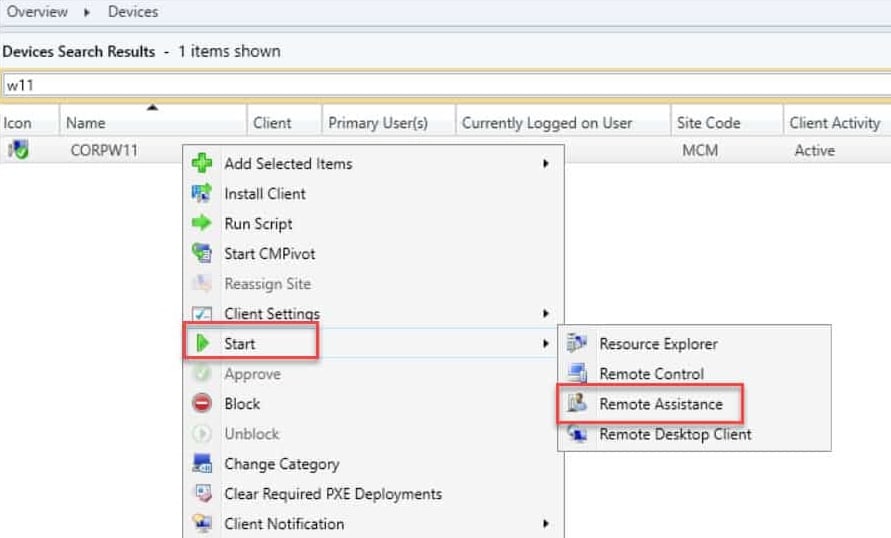
يعد استخدام System Center Configuration Manager (SCCM)، الذي أصبح الآن جزءًا من Microsoft Endpoint Manager، للتحكم عن بُعد في أجهزة الكمبيوتر العميلة ميزة قيّمة لمسؤولي تكنولوجيا المعلومات. فهو يتيح لهم إدارة الأجهزة الموجودة ضمن شبكتهم أو تشخيصها أو استكشاف أخطائها وإصلاحها عن بُعد. فيما يلي نظرة عامة أساسية حول كيفية إعداد التحكم عن بُعد واستخدامه في SCCM:
إعداد جهاز التحكم عن بعد
تكوين إعدادات العميل
– في وحدة التحكم SCCM، انتقل إلى `الإدارة > إعدادات العميل`.
– اختر إما تعديل إعدادات العميل الافتراضية أو إنشاء سياسة إعدادات مخصصة جديدة.
– في الإعدادات، حدد موقع إعدادات "الأدوات البعيدة" وقم بتكوينها. هنا، يمكنك تحديد خيارات مثل المشاهدين المسموح لهم، ومستويات أذونات المستخدمين، ومطالبات موافقة المستخدم.
نشر إعدادات العميل
– يجب نشر إعدادات العميل المعدلة على أجهزة العميل. يتم ذلك تلقائيًا إذا قمت بتعديل إعدادات العميل الافتراضية. بالنسبة للإعدادات المخصصة، قم بنشرها على مجموعة أجهزة الكمبيوتر ذات الصلة.
تكوين جدار الحماية
– تأكد من أن منافذ جدار الحماية اللازمة مفتوحة للسماح بالاتصال عن بُعد. بشكل افتراضي، يستخدم SCCM منفذ TCP 2701 للتحكم عن بُعد.
الأذونات
– قم بإعداد الأذونات المناسبة لموظفي تكنولوجيا المعلومات الذين سيستخدمون التحكم عن بُعد. يتضمن ذلك عادةً إضافتهم إلى دور أمان يتمتع بامتيازات التحكم عن بُعد.
استخدام جهاز التحكم عن بعد
الوصول إلى وحدة التحكم SCCM
– افتح وحدة التحكم SCCM على جهاز يتمتع بالأذونات المناسبة.
ابحث عن جهاز الكمبيوتر العميل
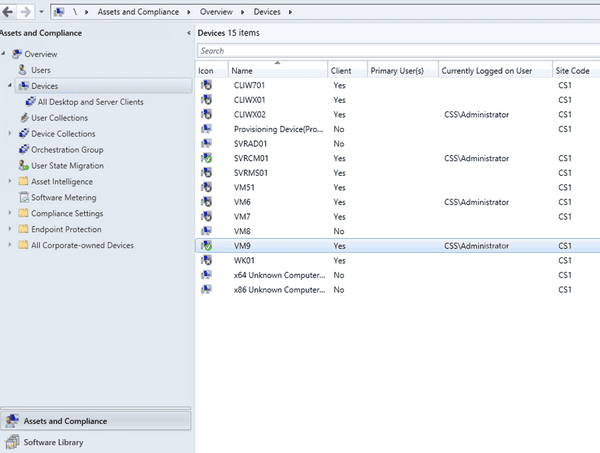
– انتقل إلى "الأصول والامتثال > الأجهزة".
– ابحث عن الكمبيوتر العميل الذي تريد التحكم فيه عن بُعد.
بدء التشغيل عن بعد
– انقر بزر الماوس الأيمن على العميل المحدد واختر "ابدأ > التحكم عن بُعد".
– في هذه المرحلة، وبناءً على إعداداتك، قد يرى المستخدم على جهاز العميل مطالبة بطلب الإذن للسماح بجلسة التحكم عن بُعد.
جلسة عن بعد
– بمجرد الاتصال، سترى سطح مكتب العميل، ويمكنك البدء في إدارة الجهاز عن بُعد.
– توفر شريط أدوات التحكم عن بعد خيارات متنوعة مثل إرسال Ctrl+Alt+Del، أو بدء محادثة مع المستخدم، أو تغيير وضع العرض.
إنهاء الجلسة
– عند الانتهاء من المهمة، ما عليك سوى إغلاق نافذة جهاز التحكم عن بُعد لإنهاء الجلسة.
الأمن وأفضل الممارسات
موافقة المستخدم
يوصى بتكوين الإعدادات التي تتطلب موافقة المستخدم النهائي قبل بدء جلسة العمل عن بُعد للحفاظ على الخصوصية والأمان.
سجلات التدقيق
يحتفظ SCCM بسجلات لجميع جلسات التحكم عن بُعد، والتي يمكن مراجعتها لأغراض الامتثال والتدقيق.
اعتبارات النطاق الترددي
انتبه لاستخدام النطاق الترددي، خاصة عند التحكم عن بُعد في الأجهزة عبر اتصالات شبكة أبطأ.
تعد ميزة التحكم عن بُعد في SCCM ميزة قوية لدعم وإدارة تكنولوجيا المعلومات، ولكن يجب استخدامها دائمًا بشكل مسؤول ووفقًا للسياسات التنظيمية والمتطلبات القانونية المتعلقة بالخصوصية وموافقة المستخدم.
مدير تكوين مركز النظام - دعم السجلات
يستخدم System Center Configuration Manager (SCCM) نظام تسجيل شامل لالتقاط وتسجيل مختلف الأنشطة والأحداث التي تحدث داخل بيئة SCCM. توفر هذه السجلات معلومات قيمة لأغراض استكشاف الأخطاء وإصلاحها والمراقبة والتدقيق.
أنواع سجلات SCCM
يحتفظ SCCM بأنواع مختلفة من السجلات لتصنيف وتنظيم الكم الهائل من المعلومات التي يتم إنشاؤها. تشمل أنواع السجلات الأساسية ما يلي:
سجلات خادم الموقع:تسجل هذه السجلات الأنشطة المتعلقة بخادم موقع SCCM، بما في ذلك عمليات الموقع وتغييرات التكوين وتفاعلات المكونات.
سجلات العميل: تسجل هذه السجلات الأنشطة على أجهزة عملاء SCCM، مثل عمليات نشر البرامج وجمع المخزون وفحوصات الامتثال.
سجلات الإعداد: تسجل هذه السجلات تفاصيل إجراءات إعداد وتكوين SCCM، بما في ذلك التثبيت والترقيات وتحديثات البرامج.
سجلات الأمان: تتتبع هذه السجلات الأحداث المتعلقة بالأمان، مثل محاولات تسجيل الدخول الفاشلة وانتهاكات التحكم في الوصول وتنبيهات كشف التسلل.
سجلات التتبع: توفر هذه السجلات معلومات مفصلة عن مكونات أو عمليات SCCM محددة، وغالبًا ما تستخدم في استكشاف الأخطاء وإصلاحها بشكل متعمق.
إدارة السجلات
يوفر SCCM أدوات وميزات متنوعة لإدارة السجلات وتحليلها بفعالية. وتشمل هذه الأدوات والميزات ما يلي:
عارض السجلات: يتيح لك عارض السجلات المدمج تصفية بيانات السجلات والبحث فيها وتحليلها داخل وحدة تحكم SCCM.
مجموعات السجلات: يمكنك إنشاء مجموعات سجلات لجمع السجلات من مصادر SCCM متعددة وتركيزها في مكان واحد لتسهيل تحليلها.
تقارير السجلات: يوفر SCCM تقارير معدة مسبقًا وإمكانية إنشاء تقارير مخصصة لتلخيص بيانات السجلات وعرضها بصريًا.
تنبيهات السجل: يمكنك تكوين التنبيهات لإعلامك عند حدوث أحداث سجل معينة، مما يتيح المراقبة الاستباقية واستكشاف الأخطاء وإصلاحها.
الاحتفاظ بالسجلات
يوفر SCCM إعدادات قابلة للتكوين للاحتفاظ بالسجلات لتحديد المدة التي يتم خلالها الاحتفاظ بأنواع مختلفة من السجلات قبل أرشفتها أو حذفها. وهذا يساعد في إدارة مساحة التخزين ومنع تراكم السجلات بشكل مفرط.
أمن السجلات
تستخدم SCCM تدابير أمنية لحماية بيانات السجلات من الوصول غير المصرح به والتلاعب. يتم تخزين السجلات في مكان آمن، ويمكن التحكم في أذونات الوصول بناءً على أدوار المستخدمين.
فوائد تسجيل SCCM
استكشاف الأخطاء وإصلاحها: توفر السجلات أدلة قيّمة لتحديد المشكلات وحلها، مما يسرع عمليات استكشاف الأخطاء وإصلاحها.
المراقبة: تسمح السجلات بالمراقبة المستمرة لأنشطة SCCM، مما يتيح الكشف المبكر عن المشكلات أو التناقضات المحتملة.
الامتثال: تُستخدم السجلات كدليل على الامتثال لمتطلبات الأمان والتدقيق، حيث توفر سجلاً لعمليات SCCM.
تحسين الأداء: يمكن تحليل السجلات لتحديد معوقات الأداء وتحسين عمليات SCCM.
التخطيط وتوقع السعة: توفر السجلات رؤى ثاقبة حول أنماط الاستخدام واستغلال الموارد، مما يساعد في التخطيط المستقبلي وتوقع السعة.
يعد نظام التسجيل في SCCM مكونًا أساسيًا للحفاظ على بيئة SCCM سليمة وآمنة. من خلال الاستخدام الفعال للسجلات، يمكنك استكشاف الأخطاء وإصلاحها على الفور، ومراقبة العمليات بشكل استباقي، وضمان الامتثال لمعايير الأمان.
مدير تكوين مركز النظام - دعم إدارة التصحيحات
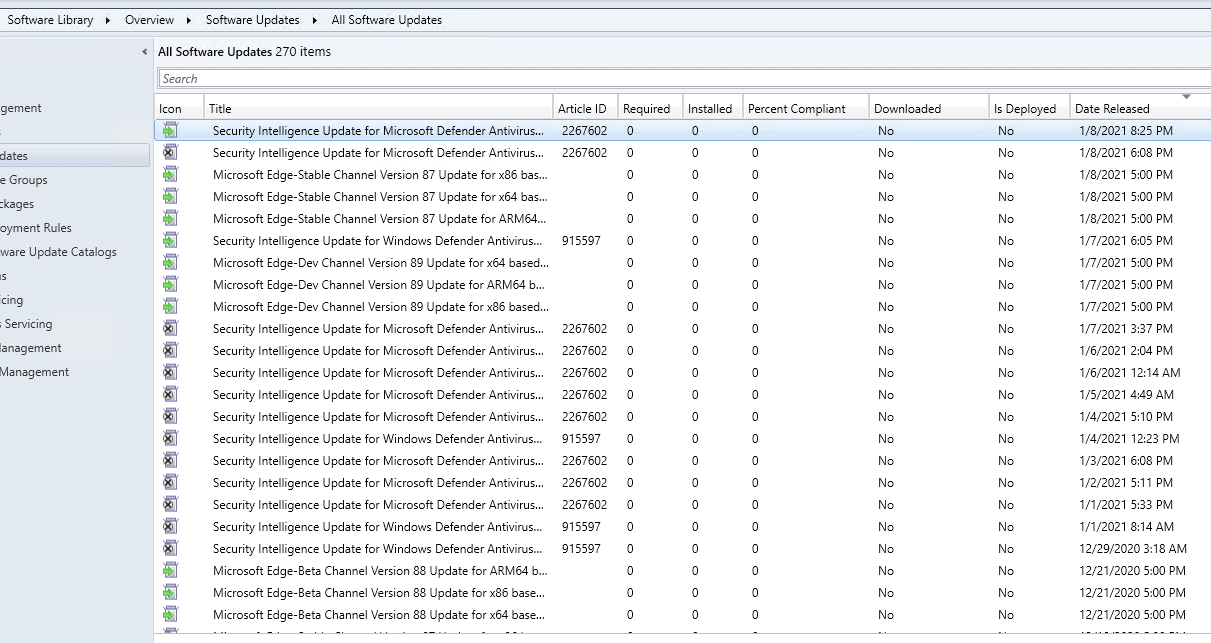
يوفر System Center Configuration Manager (SCCM) إمكانات شاملة لإدارة التصحيحات لمساعدة المؤسسات على نشر تحديثات الأمان وتصحيحاتالبرامجوالتحديثات الأخرى على أجهزتها التي تعمل بنظامي Windows و Linux. تشمل عملية إدارة التصحيحاتفي SCCMعدة خطوات أساسية:
مزامنة تحديث البرامج: يقومSCCMبالمزامنة بشكل دوري مع Microsoft Update أو مصادر تحديث أخرى لاسترداد التحديثات والبيانات الوصفية المتاحة.وهذايضمن أن SCCM على علم بأحدث التصحيحات وقابليتها للتطبيق على الأجهزة المدارة.
تقييم التصحيحات: يقومSCCMبتقييم كل جهاز مُدار لتحديد التحديثات القابلة للتطبيق والمطلوبة. يأخذ هذا التقييم في الاعتبار عوامل مثل نظام تشغيل الجهاز وإصدارات البرامجالحاليةوقواعد قابلية تطبيق التحديثات.
تنزيل التصحيحات: يقومSCCMبتنزيل حزم التصحيحات المطلوبة من مصادر التحديث. يتم تخزينهذهالحزم محليًا على خادم موقع SCCM أو نقاط التوزيع من أجل توزيعها بكفاءة على أجهزة العملاء.
نشر التصحيحات: يقومSCCMبنشر التصحيحات التي تم تنزيلها على الأجهزة المدارة وفقًا لجداول النشر والتكوينات القابلة للتكوين. تتضمن خياراتالنشرالنشر التلقائي والنشراليدويوالنشر الذي يبدأه المستخدم.
تثبيت التصحيحات: يتم تثبيتالتصحيحاتعلى الأجهزة المدارة في أوقات محددة أو عند بدء المستخدمين لها. يراقب SCCM عملية التثبيت ويقدم تقارير عن نجاح أو فشل تثبيت التصحيحات.
تقارير الامتثال للتصحيحات: يوفرSCCMتقارير شاملة عن الامتثال للتصحيحات عبر البيئة المدارة. تشيرهذهالتقارير إلى الأجهزة التي قامت بتثبيت التصحيحات المطلوبة والأجهزة التي لا تزال تفتقر إلى التحديثات الهامة.
أتمتة إدارة التصحيحات: يقومSCCMبأتمتة العديد من جوانب عملية إدارة التصحيحات،مما يقلل منالتدخل اليدوي ويضمن نشر التحديثات بكفاءة واتساق.
الميزات الرئيسية لإدارة تصحيحات SCCM:
الإدارة المركزية: يوفرSCCMمنصة مركزية لإدارة التصحيحات عبر مجموعة واسعة من الأجهزة،مما يبسطعملية إدارة التصحيحات.
النشر المستهدف: يتيحSCCMنشر التصحيحات المستهدفة بناءً على مجموعات الأجهزة أو أنظمةالتشغيلأومعايير أخرى،مما يضمننشر التحديثات ذات الصلة فقط على أجهزة محددة.
فرض الامتثال: يمكن لـSCCMفرض الامتثال للتصحيحات عن طريق منع الأجهزة من الوصول إلى موارد الشبكة حتى يتم تثبيت التصحيحات المطلوبة.
تقارير شاملة: يوفرSCCMتقارير مفصلة عن حالة نشر التصحيحات ومعدلاتالامتثالوالمعلومات الخاصة بالأجهزة.
التكامل مع أدوات الجهات الخارجية: يمكن لـSCCMالتكامل مع أدوات إدارة التصحيحات التابعة لجهات خارجية من أجل توسيع نطاق الوظائف وقابلية التشغيل البيني.
تساعد إمكانات إدارة التصحيحات في System Center Configuration Manager المؤسسات على الحفاظ على مستوى عالٍ من الأمان والامتثال من خلال ضمان تحديث أجهزتها بأحدث التصحيحات الهامة وتحديثات البرامج.
SCCM 2022 نهاية دعم الحياة
وصل System Center Configuration Manager 2022 إلى نهاية عمره الافتراضي (EOL) في 6 أكتوبر 2023. وهذا يعني أن Microsoft لن تقدم بعد الآن تحديثات الأمان أو الدعم الفني لهذا الإصدار من المنتج. ننصح المؤسسات التي لا تزال تستخدم System Center Configuration Manager 2022 بالترقية إلى إصدار أحدث من المنتج في أقرب وقت ممكن لمواصلة تلقي تحديثات الأمان والدعم.
فيما يلي التواريخ الرئيسية لبرنامج System Center Configuration Manager 2022:
- الدعم العام:8 أبريل 2022 – 6 أكتوبر 2023
- الدعم الموسع:7 أكتوبر 2023 – 6 أكتوبر 2024
خلال مرحلة الدعم الموسع، ستوفر Microsoft تحديثات الأمان فقط للثغرات الأمنية الحرجة وذات الأولوية العالية. لن تتم إضافة أي ميزات جديدة إلى المنتج، ولن تقدم Microsoft الدعم الفني للمشكلات غير المتعلقة بالأمان.
يجب على المؤسسات التي لا تزال تستخدم System Center Configuration Manager 2022 اتخاذ الخطوات التالية للاستعداد لانتهاء عمر المنتج:
- تقييم بيئتك:حدد جميع الأجهزة التي لا تزال تعمل بنظام System Center Configuration Manager 2022.
- وضع خطة الترحيل:قم بوضع خطة لترحيل أجهزتك إلى إصدار أحدث من System Center Configuration Manager.
- اختبر خطة الترحيل:اختبر خطة الترحيل في بيئة غير إنتاجية للتأكد من أنها تعمل بسلاسة.
- نشر الإصدار الجديد:قم بنشر الإصدار الجديد من System Center Configuration Manager في بيئة الإنتاج الخاصة بك.
- مراقبة عملية الترحيل:راقب عملية الترحيل للتأكد من أن جميع أجهزتك قد تمت ترقيتها بنجاح.
من خلال اتخاذ هذه الخطوات، يمكن للمؤسسات ضمان الانتقال السلس إلى إصدار أحدث من System Center Configuration Manager ومواصلة تلقي تحديثات الأمان والدعم الذي تحتاجه.
SCCM 2019 نهاية الدعم الفني
انتهى الدعم الأساسي لبرنامج System Center Configuration Manager (SCCM) 2019 في 20 مايو 2019، وسينتهي الدعم الموسع في 10 أكتوبر 2024. وهذا يعني أن Microsoft لن تقدم بعد الآن تحديثات أمنية أو غير أمنية لـ SCCM 2019 بعد 10 أكتوبر 2024. ونشجع المؤسسات على الترقية إلى إصدار أحدث من SCCM لمواصلة تلقي التحديثات الأمنية والدعم.
فيما يلي التواريخ الرئيسية لـ SCCM 2019:
- الدعم العام:14 مارس 2019 – 20 مايو 2019
- الدعم الموسع:21 مايو 2019 – 10 أكتوبر 2024
خلال مرحلة الدعم الموسع، ستوفر Microsoft تحديثات الأمان فقط للثغرات الأمنية الحرجة وذات الأولوية العالية. لن تتم إضافة أي ميزات جديدة إلى المنتج، ولن تقدم Microsoft الدعم الفني للمشكلات غير المتعلقة بالأمان.
يجب على المؤسسات التي لا تزال تستخدم SCCM 2019 اتخاذ الخطوات التالية للاستعداد لانتهاء عمر المنتج:
- تقييم بيئتك:حدد جميع الأجهزة التي لا تزال تعمل بنظام SCCM 2019.
- وضع خطة الترحيل:قم بوضع خطة لترحيل أجهزتك إلى إصدار أحدث من SCCM.
- اختبر خطة الترحيل:اختبر خطة الترحيل في بيئة غير إنتاجية للتأكد من أنها تعمل بسلاسة.
- نشر الإصدار الجديد:قم بنشر الإصدار الجديد من SCCM في بيئة الإنتاج الخاصة بك.
- مراقبة عملية الترحيل:راقب عملية الترحيل للتأكد من أن جميع أجهزتك قد تمت ترقيتها بنجاح.
قم بترقية SCCM لضمان الانتقال السلس إلى إصدار أحدث من SCCM والاستمرار في تلقي تحديثات الأمان والدعم الذي تحتاجه.
SCCM 2016 نهاية الدعم الفني
انتهت صلاحية System Center Configuration Manager (SCCM) 2016 في 18 نوفمبر 2017. وهذا يعني أن Microsoft لم تعد توفر تحديثات الأمان أو الدعم الفني لهذا الإصدار من المنتج. ننصح المؤسسات التي لا تزال تستخدم SCCM 2016 بالترقية إلى إصدار أحدث من المنتج في أقرب وقت ممكن لمواصلة تلقي تحديثات الأمان والدعم.
فيما يلي التواريخ الرئيسية لـ SCCM 2016:
- الدعم الرئيسي:11 مارس 2016 – 18 نوفمبر 2017
- الدعم الموسع:19 نوفمبر 2017 – 18 نوفمبر 2022
خلال مرحلة الدعم الموسع، قدمت Microsoft تحديثات أمنية فقط للثغرات الأمنية الحرجة وذات الأولوية العالية. لم تتم إضافة أي ميزات جديدة إلى المنتج، ولم تقدم Microsoft أي دعم فني للمشكلات غير المتعلقة بالأمن.
يجب أن تكون المؤسسات التي لا تزال تستخدم SCCM 2016 قد اتخذت بالفعل خطوات للترقية إلى إصدار أحدث من المنتج. ومع ذلك، إذا كانت مؤسستك لا تزال تستخدم SCCM 2016، فيجب عليك اتخاذ الخطوات التالية للتحضير لانتهاء عمر المنتج:
- تقييم بيئتك:حدد جميع الأجهزة التي لا تزال تعمل بنظام SCCM 2016.
- وضع خطة الترحيل:قم بوضع خطة لترحيل أجهزتك إلى إصدار أحدث من SCCM.
- اختبر خطة الترحيل:اختبر خطة الترحيل في بيئة غير إنتاجية للتأكد من أنها تعمل بسلاسة.
- نشر الإصدار الجديد:قم بنشر الإصدار الجديد من SCCM في بيئة الإنتاج الخاصة بك.
- مراقبة عملية الترحيل:راقب عملية الترحيل للتأكد من أن جميع أجهزتك قد تمت ترقيتها بنجاح.
يمكن للمؤسسات ضمان الانتقال السلس إلى إصدار أحدث من SCCM ومواصلة تلقي تحديثات الأمان والدعم الذي تحتاجه من خلال ترقية SCCM 2016 إلى أحدث إصدار من MS Configuration Manager.
SCCM 2012 نهاية الدعم الفني
انتهت صلاحية System Center Configuration Manager (SCCM) 2012 في 12 يوليو 2022. وهذا يعني أن Microsoft لم تعد توفر تحديثات الأمان أو الدعم الفني لهذا الإصدار من المنتج. ننصح المؤسسات التي لا تزال تستخدم SCCM 2012 بالترقية إلى إصدار أحدث من المنتج في أقرب وقت ممكن لمواصلة تلقي تحديثات الأمان والدعم.
فيما يلي التواريخ الرئيسية لـ SCCM 2012:
- الدعم العام:10 سبتمبر 2012 – 12 يوليو 2022
- الدعم الموسع:13 يوليو 2022 – 12 يوليو 2027
خلال مرحلة الدعم الموسع، قدمت Microsoft تحديثات أمنية فقط للثغرات الأمنية الحرجة وذات الأولوية العالية. لم تتم إضافة أي ميزات جديدة إلى المنتج، ولم تقدم Microsoft أي دعم فني للمشكلات غير المتعلقة بالأمن.
يجب أن تكون المؤسسات التي لا تزال تستخدم SCCM 2012 قد اتخذت بالفعل خطوات للترقية إلى إصدار أحدث من المنتج. ومع ذلك، إذا كانت مؤسستك لا تزال تستخدم SCCM 2012، فيجب عليك اتخاذ الخطوات التالية للاستعداد لانتهاء عمر المنتج:
- تقييم بيئتك:حدد جميع الأجهزة التي لا تزال تعمل بنظام SCCM 2012.
- وضع خطة الترحيل:قم بوضع خطة لترحيل أجهزتك إلى إصدار أحدث من SCCM.
- اختبر خطة الترحيل:اختبر خطة الترحيل في بيئة غير إنتاجية للتأكد من أنها تعمل بسلاسة.
- نشر الإصدار الجديد:قم بنشر الإصدار الجديد من SCCM في بيئة الإنتاج الخاصة بك.
- مراقبة عملية الترحيل:راقب عملية الترحيل للتأكد من أن جميع أجهزتك قد تمت ترقيتها بنجاح.
باتباع الخطوات المذكورة أعلاه، يمكن للشركات ضمان الانتقال السلس إلى إصدار أحدث من SCCM ومواصلة تلقي تحديثات الأمان والدعم الذي تحتاجه.
