
Outlook-Support.
Erhalten Sie die Microsoft Outlook-Hilfe, die Sie benötigen, wann immer Sie sie benötigen.

- Was ist Outlook-Support?
- Outlook-Anmeldung (Anmelden) – Support
- Outlook 365-Anmeldung – Support
- Outlook-Unterstützung für Hotmail
- Outlook Live-Support
- Unterstützung für Outlook 2024
- Outlook unterstützt Google Sync
- Unterstützung für die Outlook-App
- Outlook-Konto-Support
- Outlook-Support-Telefonnummer
- E-Mail-Outlook-Support
- Chat-Support für Outlook
- Outlook-Supportstatus
- Outlook-Rückrufunterstützung
- Outlook Online-Support
- Office 365-Unterstützung für Outlook
- Unterstützung für Outlook-Kalender
- Outlook-Unterstützung zum Ändern der Signatur
- Outlook-Unterstützung für OneDrive
- Outlook-Unterstützung bei Abwesenheit
- Outlook-Unterstützung für Windows
- Unterstützung für den Outlook-Posteingang
- Outlook-Webmail-Unterstützung
- Outlook-Unterstützung für Mac
- Outlook-Passwort zurücksetzen – Support
- Unterstützung für den abgesicherten Modus von Outlook
- Outlook-Unterstützung für Gmail
- Persönliche und professionelle Unterstützung – Gmail vs. Outlook
Was ist Outlook-Support?

Outlook-Support bezeichnet die Unterstützung für Benutzer von Microsoft Outlook, einer Software zur Verwaltung persönlicher und geschäftlicher Informationen, die Teil der Microsoft Office-Suite ist. Dieser Support kann verschiedene Formen annehmen, darunter:
Technischer Support: Unterstützung bei Problemen wie Installationsproblemen, Fehlern bei der Verwendung von Outlook, Verbindungsproblemen mit Mail-Servern, Problemen beim Senden oder Empfangen von E-Mails und bei der Behebung von Leistungsproblemen.
Kundenservice: Hilfe bei der Kontoverwaltung, Fragen zur Abrechnung von Premium-Diensten und Anleitung zur Verwendung von Outlook-Funktionen.
Online-Ressourcen: Microsoft bietet auf seiner Website eine Vielzahl von Online-Ressourcen, darunter FAQs, Foren, ausführliche Artikel und Anleitungen, um Benutzern bei der Fehlerbehebung zu helfen und ihnen zu zeigen, wie sie die Funktionen von Outlook effektiv nutzen können.
Community-Foren: Benutzer können in den Community-Foren Hilfe suchen, wo Microsoft MVPs (Most Valuable Professionals), andere Benutzer und manchmal auch Microsoft-Mitarbeiter Fragen beantworten und Lösungen für häufig auftretende Probleme anbieten.
Updates und Wartung: Ein Teil des Outlook-Supports umfasst die Bereitstellung von Updates, die die Sicherheit verbessern, neue Funktionen hinzufügen und bekannte Fehler beheben.
Die Outlook-Supportdienste sind sowohl für einzelne Benutzer als auch für Organisationen konzipiert, die Outlook für E-Mail-Kommunikation, Kalenderverwaltung, Aufgabenverwaltung und mehr nutzen. Der Support ist über verschiedene Kanäle erreichbar, darunter Telefon, E-Mail, Live-Chat und über die Microsoft-Supportwebsite oder US Cloud, wenn Sie einen Premium-Supportplan haben.
Outlook-Anmeldung (Anmelden) – Support
Der Outlook-Anmelde-Support bezieht sich auf den Prozess der Anmeldung bei Ihrem Microsoft Outlook-Konto. Microsoft Outlook ist ein E-Mail-Dienst, der Teil der umfassenderen Suite von Microsoft Office-Anwendungen ist und auch Funktionen für Kalender, Aufgabenverwaltung, Kontaktverwaltung, Notizen und Webbrowsing umfasst. Hier finden Sie eine Übersicht über den Anmeldeprozess und seine Aspekte:
Komponenten der Outlook-Anmeldeunterstützung
E-Mail-Adresse: Dies ist Ihre eindeutige Kennung für den Zugriff auf Ihr Outlook-Konto. Sie kann das Format Benutzername @outlook.com, @hotmail.com oder, wenn es sich um ein Unternehmenskonto handelt, @IhrUnternehmen.com haben.
Passwort: Der sichere Schlüssel, den Sie bei der Erstellung Ihres Outlook-Kontos festgelegt haben. Es ist wichtig, diesen vertraulich zu behandeln und sicher aufzubewahren.
Zwei-Faktor-Authentifizierung (2FA): Je nach Ihren Kontoeinstellungen werden Sie möglicherweise zu einer zusätzlichen Sicherheitsüberprüfung aufgefordert, beispielsweise durch einen Code, der an Ihr Telefon gesendet wird, oder durch eine Authentifizierungs-App.
Zugriff auf Ihr Outlook-Konto
Webbrowser: Sie können sich bei Ihrem Outlook-Konto anmelden, indem Sie die Website [Outlook.com](https://www.outlook.com) oder das Microsoft Office-Portal aufrufen und Ihre E-Mail-Adresse und Ihr Passwort eingeben.
Outlook-Anwendung: Bei der Desktop-Anwendung für Windows oder Mac müssen Sie Ihr Konto einmal hinzufügen, danach werden Ihre Anmeldedaten in der Regel gespeichert. Bei Sicherheitsupdates oder Änderungen an Ihrem Konto müssen Sie möglicherweise Ihr Passwort erneut eingeben oder sich erneut authentifizieren.
Mobile App: Die mobile Outlook-App für iOS- und Android-Geräte erfordert ebenfalls Ihre E-Mail-Adresse und Ihr Passwort für die erstmalige Anmeldung. Sie unterstützt Fingerabdruck- oder Gesichtserkennung für einen einfacheren Zugriff auf Geräten, die über diese Funktionen verfügen.
Zweck der Outlook-Anmeldung Support
Der Hauptzweck des Outlook-Anmeldeprozesses besteht darin, Benutzer zu authentifizieren und zu autorisieren, damit sie sicher auf ihre E-Mail-Konten und die damit verbundenen Funktionen zugreifen können. Dadurch wird sichergestellt, dass nur Sie Zugriff auf Ihre E-Mails, Ihren Kalender, Ihre Kontakte und andere in Outlook gespeicherte persönliche Informationen haben.
Sicherheitsmaßnahmen
Microsoft implementiert mehrere Sicherheitsmaßnahmen zum Schutz Ihres Outlook-Kontos, darunter Verschlüsselung, Überwachung verdächtiger Aktivitäten und automatische Abmeldung nach Inaktivität. Es wird empfohlen, ein starkes, einzigartiges Passwort für Ihr Konto zu verwenden und die Zwei-Faktor-Authentifizierung zu aktivieren, um zusätzliche Sicherheit zu gewährleisten.
Die Anmeldung bei Outlook lässt sich nahtlos in andere Microsoft Office-Anwendungen und -Dienste integrieren und bietet Ihnen eine einheitliche Oberfläche für die Verwaltung Ihrer privaten und beruflichen Aufgaben.
Outlook 365-Anmeldung – Support
Der Outlook-Login-365-Support bezieht sich auf den Anmeldevorgang in der Outlook-Anwendung als Teil des Microsoft-365-Abonnements. Microsoft 365, früher bekannt als Office 365, ist eine cloudbasierte Suite von Produktivitätswerkzeugen, die Outlook, Word, Excel, PowerPoint und je nach Abonnementplan weitere Dienste umfasst. Hier erfahren Sie, wie dies mit Outlook zusammenhängt:
Merkmale und Bedeutung
– Integrierte Benutzererfahrung: Microsoft 365 bietet eine integrierte Benutzererfahrung mit seinen Apps und Diensten, darunter Outlook. Wenn Sie sich mit Ihrem Microsoft 365-Konto bei Outlook anmelden, können Sie an einem Ort auf Ihre E-Mails, Ihren Kalender, Ihre Kontakte und Ihre Aufgaben zugreifen und profitieren zusätzlich von Cloudspeicher und Tools für die Zusammenarbeit.
– Zugriff von überall: Da es sich um eine cloudbasierte Lösung handelt, können Benutzer sich bei Outlook 365 anmelden und von jedem Gerät und überall auf ihre E-Mails und ihren Kalender zugreifen, solange eine Internetverbindung besteht. Dies ist besonders nützlich für Berufstätige und Studenten, die auch unterwegs erreichbar sein müssen.
– Aktualisierte Funktionen: Abonnenten von Microsoft 365 erhalten die neuesten Updates und Funktionen für Outlook und andere Anwendungen, sodass sie stets über die aktuellsten Tools und Sicherheitsverbesserungen verfügen.
Unterstützung beim Anmeldevorgang für Outlook 365
Der Anmeldevorgang für Outlook 365 umfasst:
- E-Mail-Adresse: Verwenden Sie die E-Mail-Adresse, die mit Ihrem Microsoft 365-Abonnement verknüpft ist. Dies kann eine persönliche E-Mail-Adresse für private Abonnements oder eine von Ihrer Organisation bereitgestellte E-Mail-Adresse (z. B. [email protected]) für geschäftliche oder Bildungsabonnements sein.
- Passwort: Geben Sie das Passwort ein, das mit Ihrem Microsoft 365-Konto verknüpft ist.
- Multi-Faktor-Authentifizierung (MFA): Abhängig von den Kontoeinstellungen, insbesondere bei Unternehmens- und Bildungskonten, werden Sie möglicherweise aufgefordert, eine zusätzliche Überprüfung durch Multi-Faktor-Authentifizierung durchzuführen.
Zugangspunkte
– Webbrowser: Sie können sich über einen Webbrowser bei Outlook 365 anmelden, indem Sie das Portal [Office.com](https://www.office.com/) oder direkt [Outlook.com](https://outlook.com) aufrufen. Nach der Anmeldung können Sie auf die Outlook-Webanwendung sowie andere Microsoft 365-Anwendungen zugreifen.
– Outlook-Anwendung: Mit der Outlook-Desktop-App für Windows oder Mac, die Teil der Microsoft 365-Suite ist, können sich Benutzer mit ihrem Konto anmelden, um E-Mails, Kalender und mehr offline zu verwalten.
– Mobile Geräte: Mit der mobilen Outlook-App für iOS und Android können sich Benutzer mit ihrem Microsoft 365-Konto anmelden, um auf ihren mobilen Geräten auf ihre E-Mails und Kalender zuzugreifen.
Die Anmeldung bei Outlook 365 bietet eine nahtlose Erfahrung auf allen Geräten und lässt sich in das umfassendere Ökosystem der Microsoft 365-Anwendungen integrieren, wodurch die Produktivität und Zusammenarbeit verbessert werden.
Outlook-Unterstützung für Hotmail
Der Outlook-Support für Hotmail umfasst den Kundendienst und technischen Support für Hotmail-Konten, auf die über Microsoft Outlook zugegriffen wird. Hotmail, das 2013 in Outlook.com umbenannt wurde, ist nun Teil des Web-E-Mail-Dienstes Outlook. Das bedeutet, dass Benutzer mit bestehenden Hotmail-Konten diese innerhalb der Outlook.com-Oberfläche oder über die für Desktop- und Mobilgeräte verfügbaren Outlook-Anwendungen nutzen können.
Hier sind die wichtigsten Aspekte der Outlook-Unterstützung für Hotmail-Benutzer:
Technischer Support: Dazu gehört die Unterstützung bei häufig auftretenden Problemen wie der Anmeldung, dem Senden oder Empfangen von E-Mails, der Wiederherstellung von Konten und der Behebung von Problemen, die bei der Verwendung von Hotmail-Konten in Outlook auftreten.
Kontoverwaltung: Support bei Fragen zu Kontoeinstellungen, Passwortzurücksetzung, Kontowiederherstellung, Sicherheitseinstellungen (einschließlich Zwei-Faktor-Authentifizierung) und Verwaltung persönlicher Daten.
Spam und Sicherheit: Leitfaden zum Verwalten von Spamfiltern, zum Melden von Phishing-Versuchen oder verdächtigen E-Mails und zum Verständnis der Sicherheitsfunktionen von Outlook, um Ihr Konto zu schützen.
Integration und Funktionen: Unterstützung bei der Verwendung von Hotmail-Konten zusammen mit anderen Microsoft-Diensten in Outlook, wie Kalender, Kontakte und Aufgabenverwaltung, sowie Synchronisierung mit mobilen Geräten.
Online-Ressourcen: Microsoft bietet eine umfassende Support-Website mit FAQs, Community-Foren, ausführlichen Artikeln und Video-Tutorials, die Benutzern bei der Navigation und Fehlerbehebung helfen.
Live-Support: Bei komplexeren Problemen oder für direkte Hilfe können Hotmail-Benutzer den Live-Support über den Chat oder den Telefonservice von Microsoft in Anspruch nehmen.
Obwohl Hotmail in Outlook.com integriert wurde, unterstützt Microsoft weiterhin Benutzer mit @hotmail.com-Adressen. Diese Benutzer haben Zugriff auf alle modernen E-Mail- und persönlichen Informationsverwaltungsfunktionen von Outlook sowie auf dedizierten Support für alle Probleme, auf die sie stoßen könnten.
Outlook Live-Support
Outlook Live Support ist der Kundendienst und technische Support für Benutzer von Outlook Live, der Online-Version der E-Mail- und Personal Information Management-Software Outlook von Microsoft. Dieser Support ist Teil des umfassenden Kundendienstes von Microsoft für seine Office 365-Anwendungssuite (jetzt umbenannt in Microsoft 365), zu der neben Outlook auch andere Produktivitätswerkzeuge wie Word, Excel und PowerPoint gehören.
Die Support-Services für Outlook Live umfassen in der Regel:
- Technischer Support: Unterstützung bei technischen Problemen wie Problemen beim Senden oder Empfangen von E-Mails, bei der Einrichtung von Konten, bei Synchronisierungsproblemen, Fehlermeldungen und bei der Fehlerbehebung von Outlook Live-Funktionen.
- Konto-Support: Hilfe bei Fragen zum Konto, einschließlich Passwort-Zurücksetzen, Kontowiederherstellung, Sicherheitsfragen und Verwaltung der Kontoeinstellungen.
- Funktionsanleitung: Unterstützung zum Verständnis und zur Verwendung der verschiedenen Funktionen von Outlook Live, wie z. B. Kalenderfreigabe, Aufgabenverwaltung, Einrichten von Regeln für E-Mails und vieles mehr.
- Leistungsoptimierung: Tipps zur Optimierung der Leistung von Outlook Live, einschließlich der Verwaltung der Postfachgröße, der Verbesserung der E-Mail-Organisation und der Behebung von Problemen mit langsamer Leistung.
- Sicherheit und Datenschutz: Leitfaden zur Verbesserung der Sicherheit und des Datenschutzes Ihres Outlook Live-Kontos, einschließlich der Einrichtung der Zwei-Faktor-Authentifizierung, der Verwaltung sicherer Absenderlisten und der Erklärung der Datenschutzeinstellungen.
- Barrierefreiheit: Bereitstellung von Ressourcen und Unterstützung, um sicherzustellen, dass Outlook Live für Benutzer mit Behinderungen zugänglich ist, entsprechend der Verpflichtung von Microsoft zur Barrierefreiheit.
Benutzer können über verschiedene Kanäle auf den Outlook Live-Support zugreifen, darunter:
– Microsoft Support-Website: Bietet Artikel, Anleitungen und Tools zur Fehlerbehebung.
– Virtueller Agent: Ein Chatbot auf der Microsoft-Support-Website, der automatisierte Hilfe bei häufig auftretenden Problemen bietet.
– Community-Foren: Hier können Benutzer Fragen stellen und Antworten von anderen Benutzern oder Microsoft-Supportmitarbeitern erhalten.
– Direkter Support: Bei komplexeren Problemen können Benutzer den Microsoft-Support per E-Mail, Telefon oder Live-Chat kontaktieren, wobei die Verfügbarkeit je nach Region und spezifischen Serviceplänen variieren kann.
Der Outlook Live-Support zielt darauf ab, einen umfassenden Support-Rahmen bereitzustellen, um sicherzustellen, dass Benutzer ihre E-Mails und zugehörigen Dienste effektiv verwalten können, wobei sowohl häufige als auch komplexe Probleme behandelt werden, die während der Nutzung auftreten können.
Unterstützung für Outlook 2024
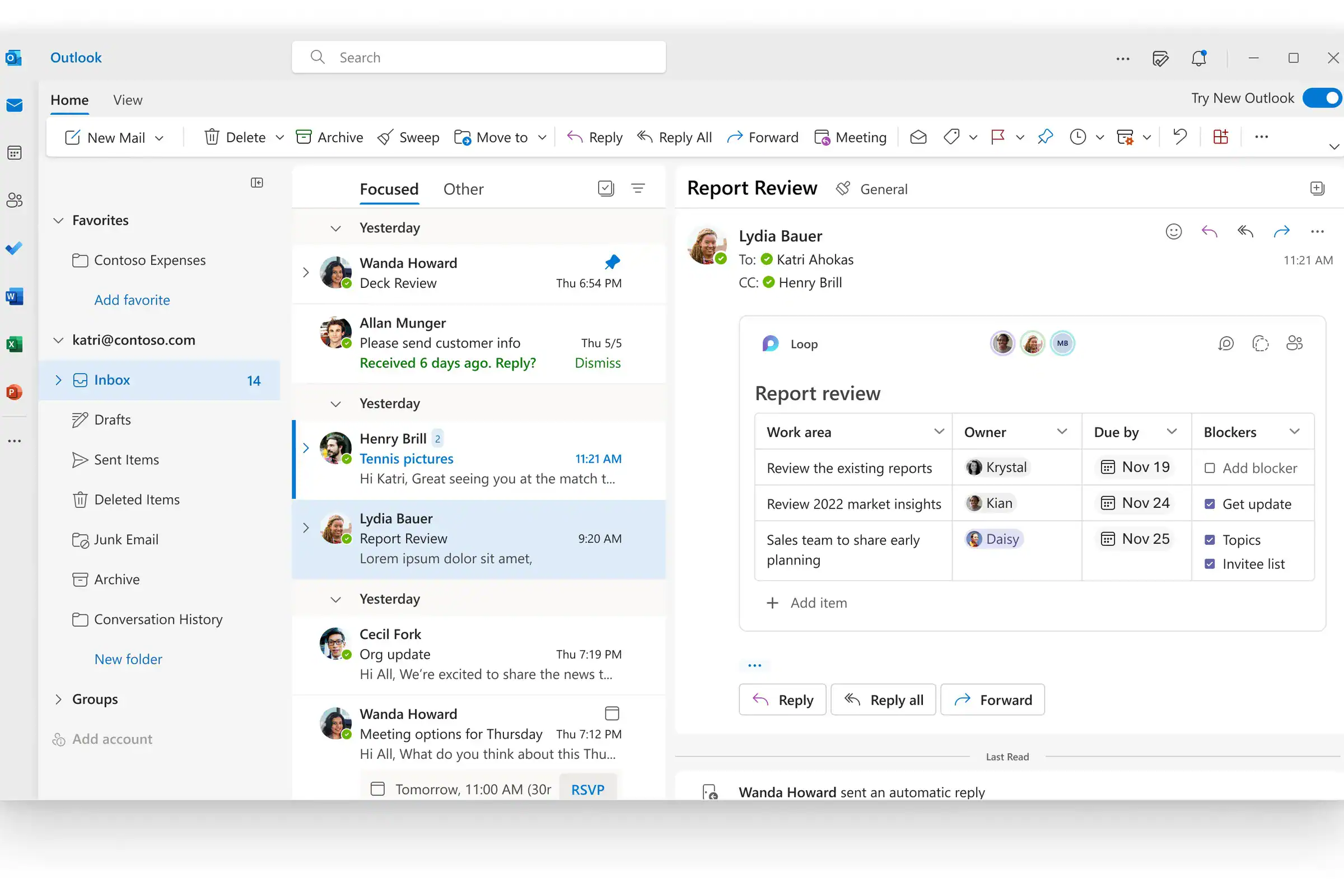
Outlook 2024 ist das neue Outlook für Windows – eine neu gestaltete E-Mail-Anwendung von Microsoft, die Anfang 2024 veröffentlicht wurde. Sie wurde entwickelt, um im Vergleich zu den älteren Mail- und Kalender-Apps, die mit Windows geliefert wurden, ein moderneres und funktionsreicheres Erlebnis zu bieten. Hier eine Übersicht:
- Eigenschaften:
- Kombiniert die besten Funktionen der Outlook-Webanwendung und der früheren Windows Mail- und Kalender-Apps.
- Bietet eine übersichtlichere und optimierte Benutzeroberfläche.
- Integriert sich in andere Microsoft-Dienste wie OneDrive, Word, Excel und PowerPoint, um den Zugriff auf Dateien und deren Bearbeitung zu vereinfachen.
- Unterstützt eine größere Auswahl an E-Mail-Konten, darunter Gmail, Yahoo und iCloud.
- Vorteile:
- Bietet eine vertraute Umgebung für bestehende Outlook-Benutzer.
- Verbessert die Organisation und Produktivität durch eine zentrale Anlaufstelle für E-Mails, Kalender und Kontakte.
- Vereinfacht die Dateiverwaltung, indem Sie Dokumente direkt in der App anhängen und bearbeiten können.
- Verbessert die Kompatibilität für Benutzer mit verschiedenen E-Mail-Anbietern.
- Verfügbarkeit:
- Vorinstalliert auf neuen Windows 11-Geräten, die 2024 gekauft wurden.
- Bestehende Windows 10- und 11-Benutzer können es kostenlos aus dem Microsoft Store herunterladen.
- Ersetzt die Mail- und Kalender-Apps bis Ende 2024 (bis dahin können Nutzer sie weiterhin herunterladen).
Ist das obligatorisch?
Noch nicht. Bis März 2024 können Sie die älteren Mail- und Kalender-Apps weiterhin auf vorhandenen Geräten verwenden. Microsoft plant jedoch, diese bis Ende des Jahres auslaufen zu lassen, sodass das neue Outlook 2024 (Outlook für Windows) zum Standard-E-Mail-Client wird.
Outlook 2024 Support
Der Support für diese Version von Outlook umfasst mehrere wichtige Bereiche:
Installation und Einrichtung: Unterstützung beim Herunterladen, Installieren und Einrichten des neuen Outlook für Windows, einschließlich der Migration von früheren Versionen von Outlook oder anderen E-Mail-Clients.
Technischer Support: Behebung von Problemen im Zusammenhang mit Leistung, Synchronisierung, Fehlern und anderen technischen Schwierigkeiten, auf die Benutzer stoßen können.
Funktionsnutzung und Anleitung: Ausführliche Ressourcen und Support, damit Benutzer die neuen und bestehenden Funktionen in Outlook verstehen und optimal nutzen können. Dazu gehören die Verwaltung von E-Mails, Kalendern, Kontakten und Aufgaben sowie die Integration mit Microsoft 365-Diensten.
Anpassung und Personalisierung: Unterstützung bei der Anpassung der Outlook-Oberfläche und -Funktionalität an individuelle oder organisatorische Anforderungen, einschließlich der Verwendung von Add-Ins und der Konnektivität mit Anwendungen von Drittanbietern.
Sicherheit und Datenschutz: Leitfaden zur Gewährleistung der Sicherheit Ihrer E-Mail-Kommunikation und persönlichen Daten in Outlook, einschließlich der Verwendung von Verschlüsselung, Spam-Filtern und der Verwaltung von Berechtigungen.
Barrierefreiheit: Bereitstellung von Ressourcen und Unterstützung, um sicherzustellen, dass New Outlook für Windows für Benutzer mit Behinderungen gemäß den Barrierefreiheitsstandards von Microsoft zugänglich ist.
So erhalten Sie Support
Der Support für New Outlook 2024 kann über verschiedene Kanäle in Anspruch genommen werden:
– Microsoft Support-Website: Bietet eine umfassende Bibliothek mit Artikeln, Anleitungen und Tools zur Fehlerbehebung speziell für Outlook.
– In-App-Support: Benutzer finden häufig direkt in der Anwendung „New Outlook for Windows“ Hilfe, darunter kontextbezogene Hilfe und Tipps.
– Community-Foren: Die Microsoft Community-Foren sind eine wertvolle Ressource, in der Benutzer Fragen stellen und Antworten sowohl von Microsoft-Supportmitarbeitern als auch von anderen Benutzern erhalten können.
– Direkter Kontakt: Bei komplexeren Problemen oder für persönliche Unterstützung können Benutzer je nach Abonnement den Microsoft-Support per Live-Chat, Telefon oder E-Mail kontaktieren.
Da sich das neue Outlook 2024 (Outlook für Windows) ständig weiterentwickelt, aktualisiert Microsoft regelmäßig seine Support-Ressourcen, um neue Funktionen, bekannte Probleme und Nutzer-Feedback zu berücksichtigen. Für die neuesten Support-Informationen empfehlen wir, sich direkt über die offiziellen Support-Kanäle an Microsoft zu wenden.
Outlook unterstützt Google Sync

Outlook-Unterstützung für Google Sync bezieht sich auf die Funktionen und Hilfestellungen, die für die Integration von Microsoft Outlook in die Dienste von Google, insbesondere Gmail und Google Kalender, bereitgestellt werden. Diese Integration ermöglicht es Benutzern, ihre Google-E-Mails, Kalendertermine und Kontakte mit der Outlook-Anwendung zu synchronisieren, sodass sie ihre Informationen nahtlos auf beiden Plattformen verwalten können.
Wichtigste Funktionen von Google Sync mit Outlook
- E-Mail-Synchronisierung: Benutzer können innerhalb von Outlook auf ihre Gmail-Nachrichten zugreifen, einschließlich Senden, Empfangen und Organisieren von E-Mails, genau wie bei einem Outlook.com- oder Office 365-Konto.
- Kalenderintegration: Outlook kann Google Kalender-Termine anzeigen und bietet so eine einheitliche Ansicht aller Termine und Besprechungen auf beiden Plattformen. Benutzer können Google Kalender-Termine auch direkt in Outlook erstellen und bearbeiten.
- Kontakte synchronisieren: In einem Google-Konto gespeicherte Kontakte können mit Outlook synchronisiert werden, sodass Benutzer an einem Ort auf alle ihre Kontakte zugreifen und die Kontaktdaten in beiden Diensten auf dem neuesten Stand halten können.
Unterstützung für Google Sync in Outlook
Die Unterstützung für die Integration von Google-Diensten in Outlook variiert je nach Outlook-Version und den spezifischen Integrationsmethoden. Zu den allgemeinen Support-Ressourcen und Tipps zur Fehlerbehebung gehören:
– Einrichtungsanleitungen: Sowohl Microsoft als auch Google bieten Anleitungen und Schritt-für-Schritt-Anweisungen zum Verbinden von Google-Konten mit Outlook, einschließlich der Aktivierung von IMAP für Gmail und der Erstellung app-spezifischer Passwörter, falls erforderlich.
– Hilfe bei der Fehlerbehebung: Unterstützung bei häufig auftretenden Problemen wie Synchronisierungsfehlern, doppelten Einträgen oder Problemen bei der Aktualisierung von Informationen auf verschiedenen Plattformen erhalten Sie über die Support-Websites von Microsoft und Google.
– Community-Foren und Hilfezentren: Sowohl Microsoft als auch Google unterhalten Community-Foren und Hilfezentren, in denen Nutzer Rat von anderen Nutzern und Support-Mitarbeitern zu bestimmten Fragen im Zusammenhang mit Google Sync einholen können.
– Software-Updates: Beide Unternehmen aktualisieren ihre Software regelmäßig, um Fehler zu beheben und die Kompatibilität zu verbessern. Nutzer, die Probleme mit Google Sync haben, sollten sicherstellen, dass sie die neuesten Versionen von Outlook und Google Workspace-Apps verwenden.
So erhalten Sie Support
– Microsoft-Support: Bei Problemen mit der Outlook-Funktionalität, einschließlich Synchronisierungsproblemen oder Fehlermeldungen, können Benutzer über die offiziellen Supportkanäle von Microsoft, darunter die Website, der In-App-Support oder Community-Foren, Unterstützung erhalten.
– Google-Support: Bei Problemen mit Google-Diensten, wie z. B. Problemen mit den Einstellungen Ihres Gmail-Kontos oder Funktionen von Google Kalender, sollten Sie sich an den Support von Google wenden.
Es ist wichtig zu beachten, dass die verfügbaren Funktionen und Supportleistungen je nach Outlook-Version (z. B. Outlook für Windows, Outlook für Mac, Outlook im Web) und Google Workspace-Abonnementstufe variieren können. Für die genauesten und aktuellsten Informationen wird empfohlen, die offiziellen Supportdokumente von Microsoft und Google zu konsultieren.
Unterstützung für die Outlook-App
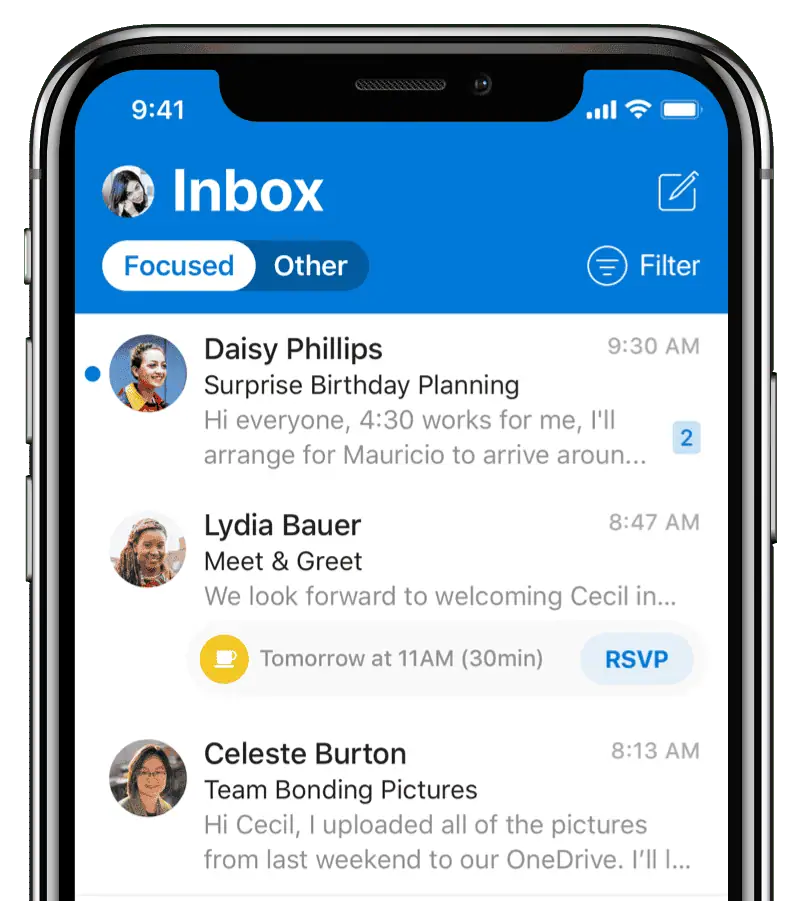
Die Unterstützung für die Outlook-App hängt davon ab, ob Sie die mobile App (iOS oder Android) oder die Desktop-Version (Outlook 2024 für Windows) verwenden. So erhalten Sie Hilfe für die jeweilige Version:
Mobile App (iOS/Android)
- Hilfe in der App: Dies ist der schnellste und einfachste Weg, um Unterstützung bei häufig auftretenden Problemen zu erhalten.
- Für iPhone/iPad:
- Tippen Sie auf Ihr Profilbild in der oberen linken Ecke der App.
- Tippen Sie auf das Fragezeichen-Symbol (?) in der unteren linken Ecke.
- Wählen Sie „Outlook Mobile-Support kontaktieren“, um Hilfe vom Microsoft-Supportteam zu erhalten.
- Für Android:
- Gehen Sie in der App zu „Einstellungen“.
- Wählen Sie „Hilfe & Feedback“.
- Wählen Sie „Support kontaktieren“, um sich mit dem Supportteam von Microsoft in Verbindung zu setzen.
- Für iPhone/iPad:
Desktop-App (Outlook 2024 für Windows)
- Microsoft-Support-Website: Sie bieten eine Fülle von Selbsthilfe-Ressourcen, darunter Artikel, Videos und FAQs.
- Suchen Sie auf der Microsoft Support-Website mit relevanten Stichwörtern nach Ihrem spezifischen Problem:https://support.microsoft.com/en-au/office/how-to-get-support-for-outlook-com-f5482a98-616c-4d44-b7c5-8aaaadf5c11a
- Kontakt zum Microsoft-Support: Wenn Selbsthilfe-Ressourcen Ihr Problem nicht lösen, können Sie sich direkt an den Microsoft-Support wenden.
- Chat-Support:Mit dieser Option können Sie online mit einem Microsoft-Supportspezialisten chatten:https://support.microsoft.com/en-au/office/how-to-get-support-for-outlook-com-f5482a98-616c-4d44-b7c5-8aaaadf5c11a
- Telefonischer Support:Microsoft bietet in einigen Regionen telefonischen Support an, der jedoch nicht so leicht verfügbar ist. Die für Ihren Standort spezifischen Kontaktinformationen finden Sie auf der Website des Unternehmens:https://support.microsoft.com/en-au/office/how-to-get-support-for-outlook-com-f5482a98-616c-4d44-b7c5-8aaaadf5c11a
Weitere Tipps
- Seien Sie darauf vorbereitet, Ihr Problem detailliert zu beschreiben, wenn Sie sich an den Support wenden. Dazu gehören Informationen wie die genaue Fehlermeldung, die Sie erhalten, die Schritte, die Sie bereits zur Fehlerbehebung unternommen haben, und die Version von Outlook, die Sie verwenden.
- Die Online-Community-Foren von Microsoft können ebenfalls eine hilfreiche Ressource sein. Sie können nach bestehenden Threads zu Ihrem Problem suchen oder eine neue Frage stellen, um zu sehen, ob andere Benutzer das gleiche Problem hatten.
Outlook-Konto-Support
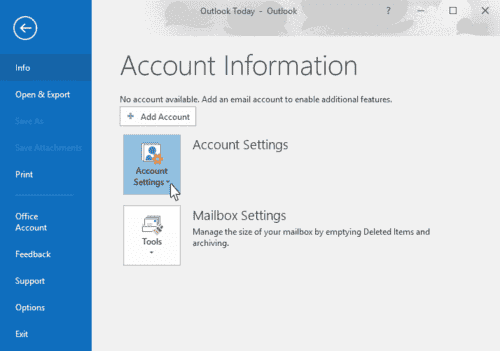
Der Support für Outlook-Konten umfasst eine Reihe von Diensten und Ressourcen, die von Microsoft bereitgestellt werden, um Benutzer bei der Verwendung ihrer Outlook.com-Konten zu unterstützen. Outlook.com ist der kostenlose webbasierte E-Mail-Dienst von Microsoft, der auch mit anderen Microsoft-Diensten wie Kalender, Personen (Kontakte) und OneDrive integriert ist. Der Support soll Benutzern dabei helfen, ihre Konten effektiv zu verwalten, häufig auftretende Probleme zu beheben und die Funktionen von Outlook.com optimal zu nutzen. Zu den wichtigsten Bereichen des Supports für Outlook-Konten gehören:
Kontozugriff und Sicherheit
– Passwort zurücksetzen und wiederherstellen: Unterstützung beim Zurücksetzen vergessener Passwörter oder bei der Wiederherstellung des Zugriffs auf Ihr Konto, wenn Sie ausgesperrt sind.
– Zwei-Faktor-Authentifizierung (2FA): Unterstützung für die Einrichtung und Fehlerbehebung der Zwei-Faktor-Authentifizierung zur Verbesserung der Kontosicherheit.
– Kontosicherheit: Leitfaden zum Schutz Ihres Kontos vor unbefugtem Zugriff, Phishing und Spam.
E-Mail-Verwaltung
– E-Mail-Einrichtung: Hilfe bei der Konfiguration von Outlook.com auf verschiedenen Geräten und E-Mail-Clients, einschließlich Smartphones und Tablets.
– Probleme beim Senden und Empfangen: Fehlerbehebung bei Problemen im Zusammenhang mit dem Senden oder Empfangen von E-Mails.
– E-Mail-Organisation: Unterstützung bei der Verwendung von Outlook.com-Funktionen wie Ordnern, Kategorien, Regeln und fokussiertem Posteingang, um Ihre E-Mails zu organisieren.
Kalender, Kontakte und Integration
– Kalender und Kontakte: Unterstützung für die Verwaltung von Kalenderereignissen und Kontakten in Outlook.com und deren Synchronisierung zwischen verschiedenen Geräten.
– Integration mit Microsoft-Diensten: Unterstützung bei der Integration Ihres Outlook.com-Kontos mit anderen Microsoft-Diensten wie OneDrive, Office Online und Skype.
Technische Probleme und Fehlermeldungen
– Fehlerbehebung: Hilfe bei der Behebung häufiger Fehlermeldungen, technischer Probleme und Leistungsprobleme, die bei der Verwendung von Outlook.com auftreten.
– Funktionsnutzung: Anleitung zur Verwendung bestimmter Funktionen von Outlook.com, z. B. Anhänge, Suche und Anpassungsoptionen.
Barrierefreiheit
– Barrierefreiheit: Wir stellen sicher, dass Outlook.com für alle Benutzer zugänglich ist, auch für Menschen mit Behinderungen. Microsoft bietet Ressourcen und Support, damit die Barrierefreiheitsfunktionen effektiv genutzt werden können.
So greifen Sie auf den Outlook-Konto-Support zu
– Online-Hilfe und FAQs: Die Support-Website von Microsoft bietet eine umfassende Sammlung von Artikeln, Anleitungen und FAQs zur Selbsthilfe.
– Community-Foren: In den Microsoft Community-Foren können Benutzer Fragen stellen und Antworten sowohl von Community-Mitgliedern als auch von Microsoft-Supportmitarbeitern erhalten.
– Support kontaktieren: Bei Problemen, die direkte Hilfe erfordern, können Benutzer je nach Art des Problems und verfügbaren Supportoptionen den Microsoft-Support per Live-Chat, E-Mail oder Telefon kontaktieren.
Microsoft ist bestrebt, für alle seine Dienste, einschließlich Outlook.com, einen hohen Support-Standard zu bieten, damit Benutzer ihre Konten effektiv verwalten und eine nahtlose E-Mail-Erfahrung genießen können.
Outlook-Support-Telefonnummer

Leider gibt Microsoft keine spezielle Telefonnummer für den Outlook-Support bekannt. Hier ist der Grund dafür:
- Support mit Schwerpunkt auf Selbsthilfe:Microsoft legt Wert darauf, Benutzer auf seine Online-Selbsthilfe-Ressourcen zu verweisen, darunter Artikel, Videos und FAQs zu häufig auftretenden Problemen mit Outlook. Diese Ressourcen sind rund um die Uhr verfügbar und bieten oft eine schnellere Lösung als das Warten in der Warteschlange des telefonischen Supports.
- Regionale Unterschiede:Die Verfügbarkeit des telefonischen Supports kann je nach Region variieren. Microsoft bietet möglicherweise telefonischen Support in Ihrem Land an, aber es gibt keine einheitliche Rufnummer, die überall funktioniert.
Alternativen zum telefonischen Support
- Microsoft-Support-Website:Dies ist der beste Ausgangspunkt für Ihre Fehlerbehebung. Suchen Sie anhand relevanter Stichwörter nach Ihrem spezifischen Problem:https://support.microsoft.com/en-au/office/how-to-get-support-for-outlook-com-f5482a98-616c-4d44-b7c5-8aaaadf5c11a
- Online-Kontakt zum Microsoft-Support:Wenn Sie in den Selbsthilfe-Ressourcen keine Antwort finden, können Sie sich direkt über die Website an den Microsoft-Support wenden. Dieser bietet einen Chat-Support mit einem Microsoft-Spezialisten, über den Sie möglicherweise schneller Hilfe erhalten:https://support.microsoft.com/en-au/office/how-to-get-support-for-outlook-com-f5482a98-616c-4d44-b7c5-8aaaadf5c11a
Wenn Sie unbedingt telefonischen Support wünschen, können Sie sich an den allgemeinen Support von Microsoft wenden und nach einem Outlook-Spezialisten fragen. Die Telefonnummer in den Vereinigten Staaten lautet 1-800-642-7676. Seien Sie jedoch auf Wartezeiten vorbereitet, da diese Leitung wahrscheinlich nicht ausschließlich für Outlook vorgesehen ist und möglicherweise auch Support für andere Microsoft-Produkte bietet.
E-Mail-Outlook-Support
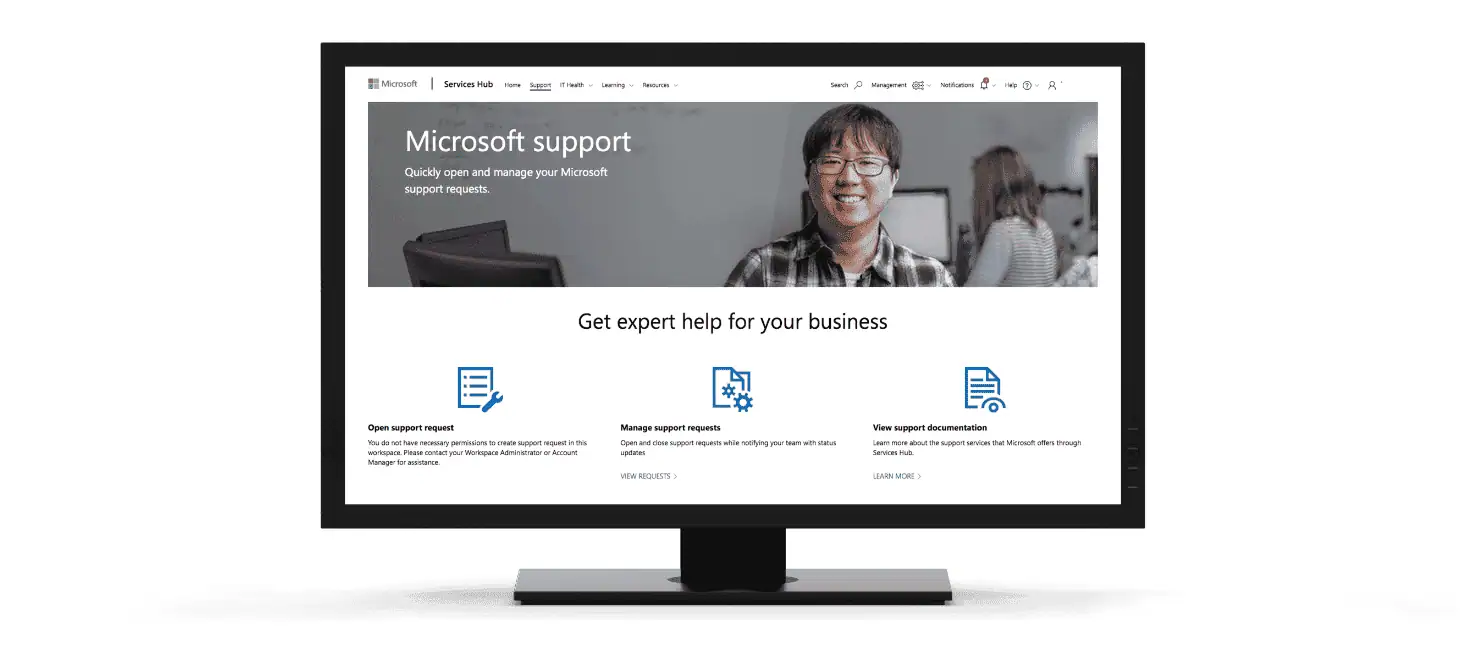
Um den Outlook-Support per E-Mail zu kontaktieren, würden Sie in der Regel die Support-Optionen innerhalb der Outlook-Anwendung oder über die Website Outlook.com nutzen, da Microsoft möglicherweise keine direkte E-Mail-Adresse für Kundensupport-Anfragen hat. Um Hilfe zu erhalten oder den Support zu kontaktieren, müssen Sie in der Regel die in die Plattformen integrierten Hilfefunktionen nutzen oder die offiziellen Support-Websites besuchen. Hier finden Sie eine allgemeine Anleitung, wie Sie E-Mail-Support für Probleme im Zusammenhang mit Outlook erhalten können:
Für Outlook.com (webbasierte E-Mail)
Besuchen Sie die Outlook.com-Supportseite: Navigieren Sie zunächst zur Outlook.com-Supportseite oder zur Microsoft-Supportwebsite.
Verwenden Sie den virtuellen Agenten: Microsoft stellt auf seiner Support-Seite einen virtuellen Agenten zur Verfügung, der Ihnen bei häufig auftretenden Problemen helfen kann. Beschreiben Sie zunächst Ihr Problem dem virtuellen Agenten.
Weitere Hilfe erhalten: Wenn der virtuelle Agent Ihr Problem nicht lösen kann, können Sie in der Regel darum bitten, mit einem Mitarbeiter verbunden zu werden. Je nach Problem und Tageszeit kann dies eine Chat-Sitzung oder die Erteilung von Anweisungen für weitere Unterstützung beinhalten, darunter gegebenenfalls auch E-Mail-Support.
Für die Outlook-Desktopanwendung
Verwenden Sie die Hilfefunktion: In der Outlook-Anwendung können Sie auf die Hilfefunktion zugreifen (oft unter der Registerkarte „Hilfe“ oder durch Drücken der Taste „F1“ zu finden), um nach Lösungen für Ihr Problem zu suchen.
Support kontaktieren: Wenn du direktere Hilfe brauchst, such in der App nach einer Option, um den Support zu kontaktieren. Dadurch wirst du vielleicht zum Online-Support weitergeleitet, wo du dein Problem beschreiben und E-Mail-Support anfordern kannst, falls das möglich ist.
Abonnenten von Microsoft 365 oder Office 365
Wenn Sie Microsoft 365 oder Office 365 abonniert haben, stehen Ihnen möglicherweise zusätzliche Supportoptionen zur Verfügung:
Admin Center: Wenn Sie Administrator sind, können Sie über das Microsoft 365 Admin Center eine Serviceanfrage stellen.
Support-Seite: Abonnenten können die Microsoft 365-Support-Seite besuchen, auf der Sie je nach Ihrem Abonnementlevel Optionen zum Versenden von E-Mails oder zum Erhalt von Support finden.
Allgemeine Tipps
– Seien Sie detailliert: Wenn Sie Unterstützung suchen, sei es per E-Mail, Chat oder auf andere Weise, beschreiben Sie Ihr Problem so detailliert wie möglich. Geben Sie alle Fehlermeldungen an, was Sie gerade gemacht haben, als das Problem auftrat, und welche Schritte Sie bereits zur Fehlerbehebung unternommen haben.
– Überprüfen Sie Ihre E-Mail-Einstellungen: Wenn Sie auf Ihr Outlook- oder Microsoft-Konto zugreifen können, überprüfen Sie Ihre Kontoeinstellungen, um sicherzustellen, dass Sie E-Mails von Microsoft empfangen können. Dazu gehört auch, dass Sie Ihre Spam- oder Junk-Mail-Ordner auf Antworten überprüfen.
Da Microsoft seine Supportprozesse und -angebote regelmäßig aktualisiert, ist es immer am besten, zunächst die offizielle Support-Website oder die Hilfeoptionen innerhalb des von Ihnen verwendeten Produkts zu konsultieren.
Chat-Support für Outlook

So erhalten Sie Chat-Support für Outlook:
- Rufen Sie die Microsoft Support-Website auf: Dies ist der Ausgangspunkt, um auf die Chat-Support-Option zuzugreifen.
- Sie können diese Webseite besuchen:https://support.microsoft.com/en-us
- Navigieren Sie zum Outlook-Supportbereich: Es gibt mehrere Möglichkeiten, dies zu tun:
- Geben Sie in die Suchleiste „Outlook-Support“ oder ein bestimmtes Problem ein, das Sie mit Outlook haben. Dadurch gelangen Sie zu relevanten Support-Artikeln und möglicherweise zu einer Option „Support kontaktieren“.
- Alternativ können Sie auch die Support-Kategorien durchsuchen. Suchen Sie nach einem Abschnitt, der sich auf Office oder speziell auf Outlook bezieht.
- Suchen Sie die Option „Support kontaktieren“:Unabhängig davon, für welche Methode Sie sich in Schritt 2 entschieden haben, suchen Sie nach einer Schaltfläche oder einem Link mit der Bezeichnung „Support kontaktieren“ oder „Hilfe erhalten“.
- Wählen Sie den Chat-Support:Sobald Sie die Seite „Support kontaktieren“ aufgerufen haben, sollten Ihnen verschiedene Möglichkeiten angezeigt werden, um Hilfe zu erhalten, darunter auch der Chat. Suchen Sie nach einer Option mit der Bezeichnung „Chat“ oder „Live-Chat“ und wählen Sie diese aus.
Hier sind einige zusätzliche Tipps zur Nutzung des Chat-Supports von Microsoft
- Seien Sie darauf vorbereitet, Ihr Problem detailliert zu beschreiben, wenn Sie sich mit dem Chat-Support-Mitarbeiter verbinden.
- Sammeln Sie vorab Informationen wie Fehlermeldungen, bereits durchgeführte Schritte zur Fehlerbehebung und die von Ihnen verwendete Outlook-Version.
- Zu Spitzenzeiten kann es zu Wartezeiten kommen, bis Sie mit einem Chat-Agenten verbunden werden.
Die Verfügbarkeit des Chat-Supports kann von mehreren Faktoren abhängen, darunter die Art des von Ihnen verwendeten Produkts (z. B. Outlook.com, Outlook als Teil von Microsoft 365, Outlook-Desktopanwendung), Ihr Abonnementstatus und manchmal auch Ihr geografischer Standort.
Outlook-Supportstatus
Der „Outlook-Supportstatus“ bezieht sich im Allgemeinen auf die aktuelle Verfügbarkeit und den Umfang des technischen Supports und Kundendienstes, den Microsoft für seine Outlook-Produktlinie anbietet. Dies kann Outlook.com (den kostenlosen webbasierten E-Mail-Dienst), Outlook als Teil von Microsoft 365 (ehemals Office 365) und die eigenständige Outlook-Desktopanwendung für Windows und macOS umfassen. Der Supportstatus kann je nach der spezifischen Version von Outlook, der Plattform, auf der es verwendet wird, und je nachdem, ob der Benutzer ein Abonnement für Microsoft 365 oder eine eigenständige Lizenz hat, variieren.
Bis heute um 10 Uhr CST liegen keine Berichte über weitreichende Probleme mit Outlook vor. Die Servicestatusseite von Microsoft zeigt an, dass bei Outlook alles reibungslos funktioniert https://portal.office.com/servicestatus.
Hier sind einige Möglichkeiten, um den Status des Outlook-Supports zu überprüfen:
- Microsoft-Dienststatus:Dies ist die offizielle Quelle für Informationen zu Ausfällen oder Dienstunterbrechungen, die Microsoft-Produkte, einschließlich Outlook, betreffen. Die Seite zum Dienststatus finden Sie hier:https://portal.office.com/servicestatus
- Downdetector:Diese Website verfolgt Nutzerberichte über Ausfälle verschiedener Online-Dienste, darunter auch Outlook. Es handelt sich zwar nicht um eine offizielle Microsoft-Ressource, aber sie kann einen Echtzeit-Überblick darüber geben, ob andere Nutzer Probleme haben:https://downdetector.com/status/microsoft-365/
Wenn Sie Probleme mit Outlook haben, bedeutet dies nicht unbedingt, dass es sich um eine großflächige Störung handelt. Hier finden Sie einige zusätzliche Ressourcen, die Ihnen bei der Fehlerbehebung helfen können:
- Microsoft-Support-Website:Suchen Sie nach bestimmten Fehlermeldungen oder durchsuchen Sie Artikel und FAQs zu Ihrem Outlook-Problem:https://support.microsoft.com/en-au/office/how-to-get-support-for-outlook-com-f5482a98-616c-4d44-b7c5-8aaaadf5c11a
- Microsoft Online Community-Foren:Durchsuchen Sie die Foren nach Diskussionen zu ähnlichen Problemen oder stellen Sie eine neue Frage, um Hilfe von anderen Benutzern zu erhalten:https://techcommunity.microsoft.com/
Wichtige Komponenten des Outlook-Supportstatus
- Mainstream-Support: Dieser umfasst neue Funktionen, Fehlerbehebungen, Sicherheitsupdates und allgemeinen Kundendienst für alle Probleme im Zusammenhang mit Outlook. Der Mainstream-Support ist für alle aktuellen Versionen von Outlook und für einen bestimmten Zeitraum nach Veröffentlichung einer neuen Version verfügbar.
- Erweiterter Support: Nach Ablauf des Mainstream-Supports treten Outlook-Versionen in der Regel in eine Phase des erweiterten Supports ein, der Sicherheitsupdates und Fehlerbehebungen umfasst, jedoch möglicherweise keine neuen Funktionen oder nicht sicherheitsrelevante Updates beinhaltet. Der erweiterte Support ist für einen begrenzten Zeitraum verfügbar, in der Regel für mehrere Jahre nach Ablauf des Mainstream-Supports.
- Ende des Supports: Wenn eine Version von Outlook das Ende ihres Support-Lebenszyklus erreicht, stellt Microsoft keine neuen Sicherheitsupdates, Nicht-Sicherheitsupdates, kostenlosen oder kostenpflichtigen Support-Optionen oder Online-Updates für technische Inhalte mehr bereit. Benutzern wird empfohlen, auf eine neuere Version von Outlook oder Microsoft 365 zu aktualisieren, um weiterhin Support zu erhalten.
Überprüfen des Outlook-Supportstatus
– Microsoft-Lebenszyklusrichtlinie: Microsoft bietet eine Website zur Lebenszyklusrichtlinie, auf der Benutzer den Supportstatus ihrer Outlook-Version überprüfen können. Diese Richtlinie enthält die Termine für den Mainstream-Support und den erweiterten Support.
– Updates für Microsoft 365-Abonnenten: Benutzer, die Microsoft 365 abonniert haben, erhalten im Rahmen ihres Abonnements automatisch Updates, darunter neue Funktionen, Sicherheitsupdates und Fehlerbehebungen. Der Support für diese Benutzer wird fortlaufend bereitgestellt, solange ihr Abonnement aktiv ist.
– Outlook.com: Als webbasierter Dienst wird Outlook.com kontinuierlich aktualisiert und unterstützt, ohne dass ein bestimmtes Datum für das Ende des Supports festgelegt ist. Benutzer erhalten Updates automatisch, und der Support wird über die Supportkanäle von Microsoft bereitgestellt.
Um den genauen Supportstatus Ihrer Outlook-Version zu ermitteln oder bei Problemen im Zusammenhang mit Outlook, können Sie die Microsoft Support-Website oder die Seite mit den Microsoft-Lebenszyklusrichtlinien besuchen. Für personalisierten Support können Sie sich bei Ihrem Microsoft-Konto anmelden und über Ihr Konto-Dashboard auf die Supportressourcen zugreifen, um die genauesten Informationen zu den von Ihnen verwendeten Produkten zu erhalten.
Outlook-Rückrufunterstützung
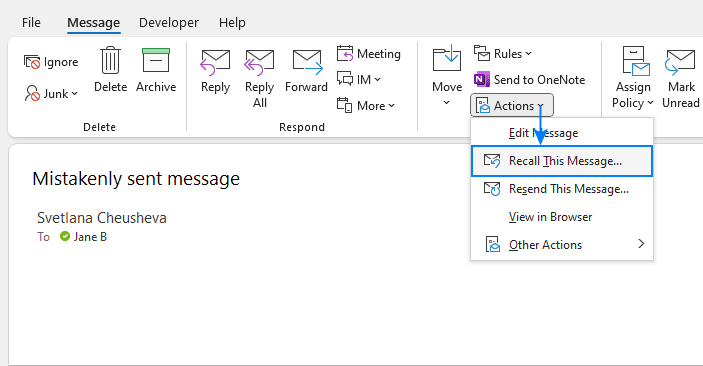
Die Rückrufunterstützung von Outlook bezieht sich auf die Funktion innerhalb von Outlook, mit der Sie eine bereits gesendete E-Mail zurückziehen können. Es ist wichtig zu verstehen, dass ein Rückruf nicht garantiert funktioniert und dass seine Wirksamkeit Einschränkungen unterliegt.
Hier finden Sie eine Übersicht über die Rückrufunterstützung von Outlook:
- Funktionalität:Wenn Sie eine E-Mail mit Outlook versenden und dann feststellen, dass ein Fehler vorliegt, können Sie versuchen, die Nachricht zurückzurufen. Dadurch wird eine Anfrage an den E-Mail-Server des Empfängers gesendet, mit der Bitte, die E-Mail zu löschen.
- Einschränkungen:
- E-Mail-Server des Empfängers:Die Rückruf-Funktion funktioniert nur, wenn der E-Mail-Server des Empfängers ebenfalls den Rückruf von Nachrichten unterstützt und entsprechend konfiguriert ist. Wenn dies nicht der Fall ist, erhält der Empfänger die E-Mail dennoch.
- Lesestatus:Der Rückruf hat eine höhere Erfolgschance, wenn der Empfänger Ihre E-Mail noch nicht geöffnet und gelesen hat. Sobald er sie gelesen hat, wird die Rückrufaufforderung wahrscheinlich nicht mehr wirksam sein.
- Kontotypen:Der Rückruf funktioniert in der Regel nur innerhalb derselben Organisation, die Microsoft Exchange-Server verwendet. Bei externen Empfängern mit anderen E-Mail-Anbietern wie Gmail oder Yahoo ist er weniger zuverlässig.
- So erhalten Sie Unterstützung: Wenn Sie Probleme beim Abrufen einer E-Mail haben oder mehr über die Einschränkungen erfahren möchten, können Sie über die folgenden Methoden Support von Microsoft erhalten:
- Durchsuchen Sie die Microsoft-Support-Website:Verwenden Sie Stichwörter wie „E-Mail zurückrufen“ oder „Senden rückgängig machen“, um relevante Artikel und FAQs zu finden:https://support.microsoft.com/en-au/office/recall-or-replace-an-email-message-that-you-sent-in-outlook-35027f88-d655-4554-b4f8-6c0729a723a0
- Wenden Sie sich an den Microsoft-Support:Wenn Sie Ihr Problem nicht mithilfe der Selbsthilfe-Ressourcen lösen können, wenden Sie sich direkt an den Microsoft-Support, um weitere Unterstützung zu erhalten. Der Support kann zwar keine erfolgreiche Rückrufaktion garantieren, Ihnen jedoch zusätzliche Schritte zur Fehlerbehebung anbieten:https://support.microsoft.com/en-us/contactus/
Alternativen zum Rückruf
- Überlegen Sie, bevor Sie senden:Überprüfen Sie den Empfänger, den Anhang und den Text der E-Mail noch einmal, bevor Sie auf „Senden“ klicken, um Rückrufe zu vermeiden.
- Verwenden Sie „Senden rückgängig machen“ (nur Outlook.com):Wenn Sie Outlook.com verwenden, gibt es eine Option „Senden rückgängig machen“, mit der Sie eine Nachricht innerhalb eines kurzen Zeitfensters (in der Regel 5–10 Sekunden) nach dem Senden zurückholen können. Dies ist zuverlässiger als der Rückruf.
Insgesamt bietet die Rückruf-Funktion von Outlook einige Möglichkeiten, versehentlich versendete E-Mails zurückzuholen, aber sie ist nicht absolut sicher. Es ist immer ratsam, beim Versenden von E-Mails vorsichtig zu sein und Funktionen wie „Senden rückgängig machen“ (sofern verfügbar) zu nutzen, um zusätzliche Sicherheit zu gewährleisten.
Outlook Online-Support
Der Outlook Online-Support umfasst die Unterstützung und Ressourcen, die Microsoft für Benutzer von Outlook im Web bereitstellt, früher bekannt als Outlook Web App (OWA) und Outlook.com. Dieser Support umfasst verschiedene Formen der Hilfe, die zur Lösung technischer Probleme, zur Anleitung zur Verwendung der Outlook-Funktionen und zur Bereitstellung von Tipps zur Kontoverwaltung und -optimierung dienen. Folgendes fällt in der Regel unter den Outlook Online-Support:
Selbsthilfe-Ressourcen
– Hilfeartikel und Anleitungen: Microsoft bietet eine umfassende Bibliothek mit Artikeln, Anleitungen und Tutorials zu einer Vielzahl von Themen, von der Einrichtung von E-Mail-Konten bis hin zur Anpassung von Posteingangsregeln und allem, was dazwischen liegt.
– FAQs: Die Abschnitte „Häufig gestellte Fragen (FAQs)“ bieten schnelle Antworten auf häufig auftretende Probleme und Fragen zur Verwendung von Outlook im Web.
Gemeinschaftliche Unterstützung
– Microsoft Community-Foren: Benutzer können ihre Fragen oder Probleme in den Foren posten, um Antworten von Community-Experten, anderen Benutzern und gelegentlich auch von Microsoft-Supportmitarbeitern zu erhalten. Diese Foren sind eine reichhaltige Quelle für Lösungen zu häufigen (und seltenen) Problemen.
Direkte Unterstützungsoptionen
– Virtueller Agent: Die Support-Website von Microsoft verfügt über einen virtuellen Agenten (Chatbot), der bei häufig auftretenden Problemen helfen und Benutzer durch die Schritte zur Fehlerbehebung führen kann. Bei komplexeren Problemen kann der virtuelle Agent Benutzer zu weiteren Support-Optionen weiterleiten.
– Support kontaktieren: Je nach Art des Problems und dem Abonnement des Benutzers (falls zutreffend) bietet Microsoft möglicherweise direkte Supportoptionen an, darunter Live-Chat mit einem Supportmitarbeiter oder die Einreichung einer Supportanfrage über das Supportportal. Die Verfügbarkeit kann je nach Region und den von Ihnen abonnierten Microsoft-Diensten variieren.
Schulungs- und Lernressourcen
– Video-Tutorials und Webinare: Microsoft und verschiedene Bildungsplattformen bieten Video-Tutorials und Webinare an, die grundlegende bis fortgeschrittene Funktionen von Outlook im Web behandeln und Benutzern helfen, das Beste aus der Anwendung herauszuholen.
Barrierefreiheit
– Leitfaden für Benutzer mit Behinderungen: Microsoft stellt Ressourcen und Support bereit, um sicherzustellen, dass Outlook im Web für Benutzer mit Behinderungen zugänglich ist, einschließlich Barrierefreiheitsfunktionen und deren Verwendung.
Zugriff auf den Outlook Online-Support
So greifen Sie auf den Online-Support für Outlook zu:
– Beginnen Sie auf der Microsoft Support-Website und navigieren Sie zum Abschnitt „Outlook“.
– Verwenden Sie die Suchfunktion, um bestimmte Hilfeartikel oder Anleitungen zu Ihrem Problem oder Ihrer Frage zu finden.
– Wenn Sie direktere Hilfe benötigen, suchen Sie nach Möglichkeiten, den Support zu kontaktieren, den virtuellen Agenten zu nutzen oder eine Frage in den Microsoft Community-Foren zu stellen.
Der Outlook Online-Support soll sicherstellen, dass Benutzer ihre E-Mails, Kalender und Kontakte effizient verwalten, Probleme beheben und ihre Produktivität bei der Verwendung von Outlook im Web steigern können.
Office 365-Unterstützung für Outlook
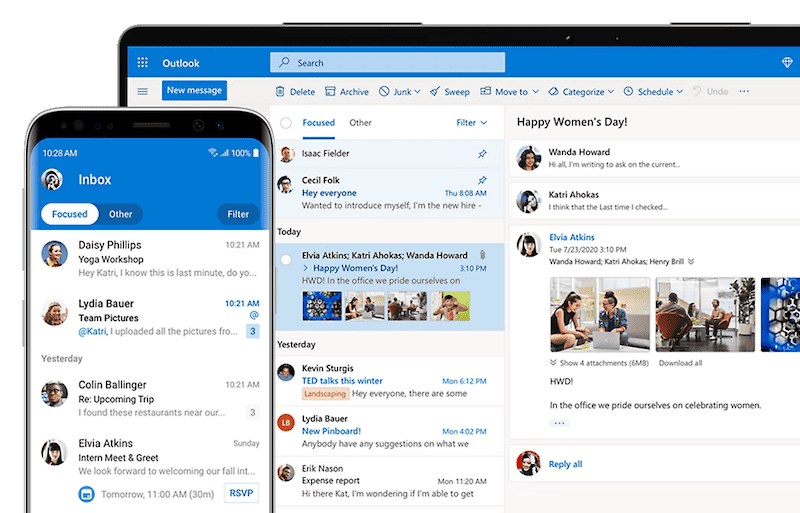
Der Office 365-Support für Outlook ist im Wesentlichen ein Oberbegriff, der die verschiedenen Ressourcen und Hilfestellungen umfasst, die Microsoft für Benutzer bereitstellt, die über ein Office 365-Abonnement auf ihre Outlook-E-Mails zugreifen. Hier ein genauerer Blick darauf, was dies beinhaltet:
Support-Kanäle
- Selbsthilfe-Ressourcen:Microsoft bietet eine umfassende Bibliothek mit Artikeln, Videos und FAQs, die speziell auf die Fehlerbehebung und die optimale Nutzung von Outlook in der Office 365-Umgebung ausgerichtet sind. Durchsuchen Sie die Support-Website mit Stichwörtern, die für Ihr Problem relevant sind:https://support.microsoft.com/en-au/office/how-to-get-support-for-outlook-com-f5482a98-616c-4d44-b7c5-8aaaadf5c11a
- Kontakt zum Microsoft-Support: Wenn Selbsthilfe-Ressourcen keine Lösung bieten, können Sie sich direkt an den Microsoft-Support wenden, um persönliche Unterstützung zu erhalten. Dort werden verschiedene Optionen angeboten:
- Chat-Support:Nehmen Sie über eine Online-Chat-Schnittstelle Kontakt zu einem Microsoft-Supportspezialisten auf:https://support.microsoft.com/en-au/office/how-to-get-support-for-outlook-com-f5482a98-616c-4d44-b7c5-8aaaadf5c11a
- (Begrenzter) Telefonsupport:Telefonsupport ist zwar nicht so verbreitet, kann aber in einigen Regionen verfügbar sein. Die Kontaktinformationen für Ihre Region finden Sie auf der Microsoft Support-Website:https://support.microsoft.com/en-au/office/how-to-get-support-for-outlook-com-f5482a98-616c-4d44-b7c5-8aaaadf5c11a
Welche Art von Unterstützung wird angeboten?
Der Office 365-Support für Outlook deckt eine Vielzahl von Problemen ab, die bei der Verwendung von Outlook im Rahmen Ihres Microsoft 365-Abonnements auftreten können. Hier einige Beispiele:
- Einrichtung und Konfiguration:Hilfe bei der Einrichtung Ihres Outlook-Kontos in Office 365, der Konfiguration der E-Mail-Einstellungen und der Integration mit anderen Office-Anwendungen.
- Fehlerbehebung bei häufigen Problemen:Hilfe bei Problemen wie dem Senden/Empfangen von E-Mails, der Verwaltung von Kontakten, der Kalendersynchronisierung und vielem mehr.
- Funktionsspezifische Anleitungen:Tutorials und Anleitungen zur Nutzung erweiterter Funktionen in Outlook für Aufgaben wie die Verwaltung großer Posteingänge, das Erstellen von E-Mail-Vorlagen und die Verwendung von Funktionen für die Zusammenarbeit.
Wichtige Punkte, die Sie beachten sollten
- Der Office 365-Support für Outlook geht über die grundlegende Fehlerbehebung hinaus und bietet umfassende Unterstützung, die speziell auf die Funktionen von Outlook innerhalb des Office 365-Ökosystems zugeschnitten ist.
- Dieser Support umfasst Funktionen und Merkmale, die in der kostenlosen Webversion von Outlook.com möglicherweise nicht verfügbar sind.
- Um den Support für Outlook in Office 365 optimal nutzen zu können, sollten Sie Ihr Problem detailliert beschreiben, einschließlich etwaiger Fehlermeldungen, bereits durchgeführter Schritte zur Fehlerbehebung und der spezifischen Version von Outlook, die Sie in Ihrem Office 365-Plan verwenden.
Unterstützung für Outlook-Kalender
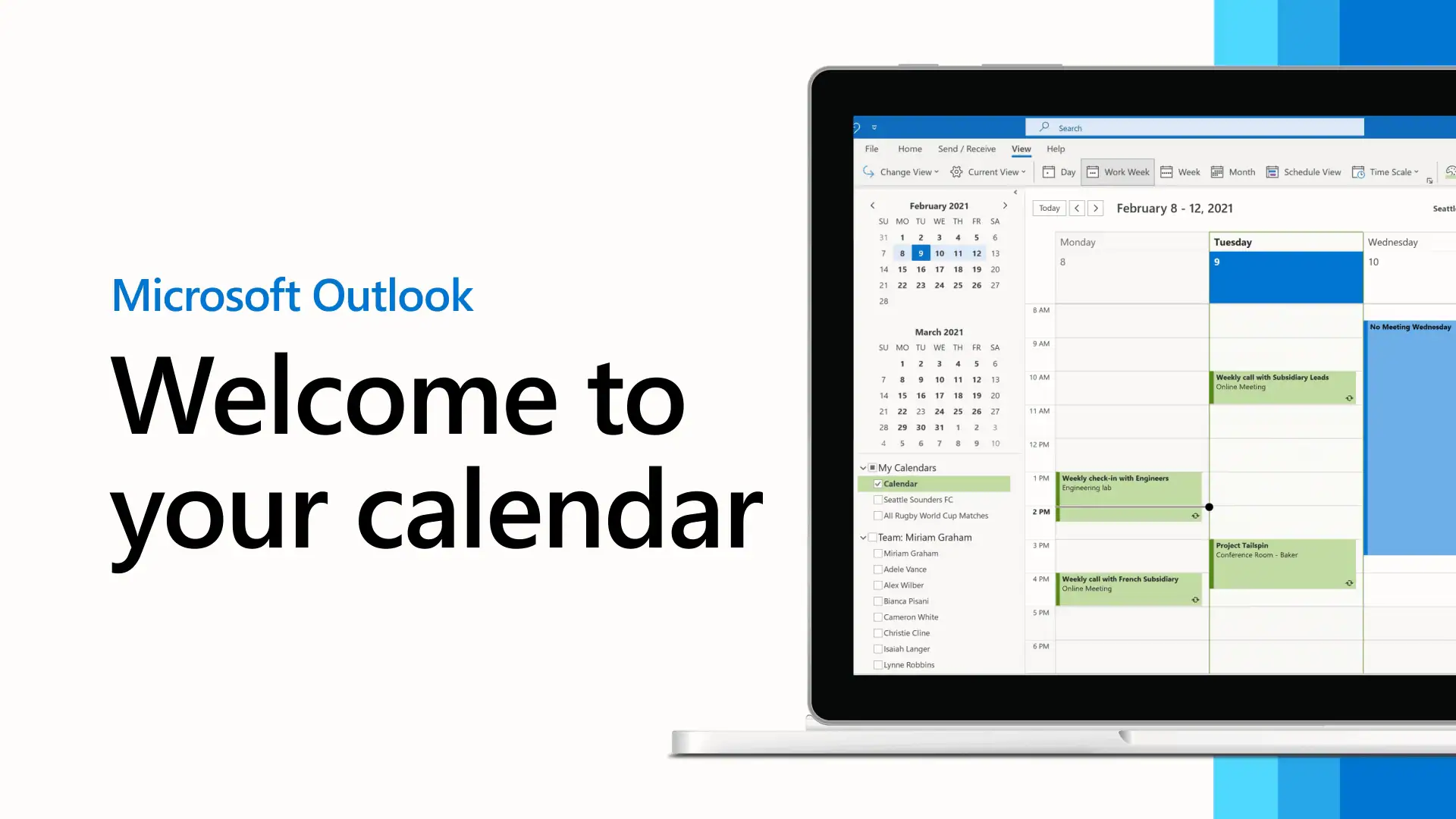
Der Outlook-Kalender-Support umfasst die Unterstützung und Ressourcen, die Microsoft bereitstellt, um Benutzern bei der Navigation und Nutzung der verschiedenen Funktionen des Outlook-Kalenders zu helfen. Dieser Support ist Teil der umfassenderen Unterstützung für Microsoft Outlook, einer E-Mail- und Personal Information Management-Software, die E-Mail-, Kalender-, Kontakt- und Aufgabenverwaltung umfasst. Der Outlook-Kalender ist ein leistungsstarkes Tool für die Planung von Terminen, Besprechungen und Erinnerungen sowie für die effektive Verwaltung Ihrer Zeit. Der Outlook-Kalender-Support umfasst in der Regel Folgendes:
Funktionsbeschreibung und Verwendung
– Kalender einrichten und freigeben: Unterstützung beim Erstellen von Kalendern, beim Freigeben für andere und beim Verwalten von Kalenderberechtigungen.
– Planung von Besprechungen und Terminen: Unterstützung bei der Planung, Bearbeitung und Verwaltung von Besprechungen und Terminen, einschließlich der Einrichtung wiederkehrender Ereignisse und Erinnerungen.
– Integration mit E-Mail und Kontakten: Anleitung zur Integration des Outlook-Kalenders mit anderen Teilen von Outlook, wie E-Mail und Kontakten, für eine optimierte Terminplanung und Kommunikation.
– Zeitzonen- und Verfügbarkeitsmanagement: Unterstützung bei der Verwaltung von Veranstaltungen in verschiedenen Zeitzonen und der Festlegung von Arbeitszeiten, um die Verfügbarkeit genau widerzuspiegeln.
Technischer Support und Fehlerbehebung
– Synchronisierungsprobleme: Unterstützung bei der Behebung von Problemen im Zusammenhang mit der Synchronisierung des Outlook-Kalenders mit anderen Geräten oder Kalenderdiensten.
– Fehlermeldungen: Hilfe bei der Fehlerbehebung und Lösung von Fehlermeldungen, die bei der Verwendung des Outlook-Kalenders auftreten können.
– Leistungsprobleme: Unterstützung bei der Behebung von Problemen, die die Leistung des Outlook-Kalenders beeinträchtigen, z. B. lange Ladezeiten oder Probleme bei der Aktualisierung von Kalenderereignissen.
Anpassung und Personalisierung
– Ansichten und Anpassung: Anleitung zum Anpassen des Erscheinungsbilds des Kalenders, einschließlich Ändern der Ansichten (Tag, Woche, Monat usw.), Farbcodierung von Ereignissen und Anpassen der Einstellungen an persönliche Vorlieben.
– Benachrichtigungen und Warnmeldungen: Unterstützung für die Einrichtung und Verwaltung von Benachrichtigungen und Warnmeldungen für bevorstehende Ereignisse und Erinnerungen.
Barrierefreiheit
– Barrierefreiheitsfunktionen: Informationen und Unterstützung zur Verwendung der Barrierefreiheitsfunktionen des Outlook-Kalenders, um sicherzustellen, dass die Anwendung für Benutzer mit Behinderungen zugänglich ist.
Selbsthilfe-Ressourcen
– Online-Dokumentation: Microsoft bietet auf seiner Support-Website eine umfassende Bibliothek mit Artikeln, Anleitungen und Tutorials, die Benutzern helfen, sich mit den Funktionen und Merkmalen des Outlook-Kalenders vertraut zu machen.
– Community-Foren: Die Microsoft Community-Foren bieten eine Plattform, auf der Benutzer Fragen stellen, Tipps austauschen und Lösungen von anderen Benutzern und Microsoft-Experten finden können.
Direkte Unterstützungsoptionen
– Kontaktieren Sie den Microsoft-Support: Bei Problemen, die nicht mithilfe von Selbsthilfe-Ressourcen gelöst werden können, bietet Microsoft je nach Abonnement oder Produktversion des Benutzers direkte Supportoptionen an, darunter Live-Chat, E-Mail und telefonischer Support.
Zugriff auf den Outlook-Kalender-Support
So greifen Sie auf den Support für den Outlook-Kalender zu:
– Besuchen Sie die Microsoft-Support-Website: Navigieren Sie zum Abschnitt „Outlook“, um Ressourcen speziell für die Kalenderverwaltung zu finden.
– Verwenden Sie die Hilfefunktion in Outlook: Die Hilfefunktion in Outlook bietet sofortige Unterstützung und direkte Links zu Online-Ressourcen für häufig gestellte Fragen zum Kalender.
– Microsoft 365 Admin Center: Für Organisationen mit einem Microsoft 365-Abonnement können Administratoren über das Admin Center auf zusätzliche Supportoptionen zugreifen.
Die Unterstützung für den Outlook-Kalender soll sicherstellen, dass Benutzer die Funktionen des Kalenders voll ausschöpfen können, um ihre Zeit effizient zu organisieren, sei es für den privaten Gebrauch, die berufliche Terminplanung oder die akademische Planung.
Outlook-Unterstützung zum Ändern der Signatur
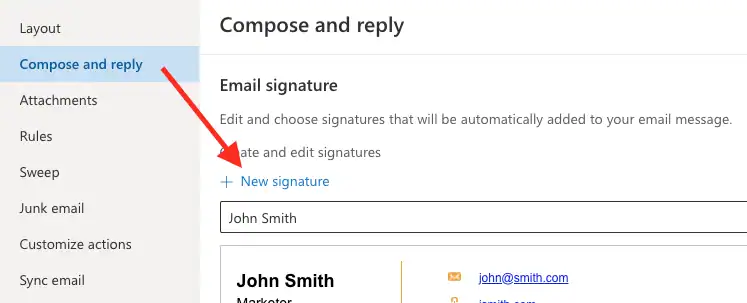
Die Unterstützung für das Ändern von Signaturen in Outlook bezieht sich auf die Ressourcen und Hilfestellungen, die Microsoft Ihnen zur Verfügung stellt, um Sie beim Erstellen, Bearbeiten und Verwalten Ihrer E-Mail-Signaturen in der Outlook-Anwendung zu unterstützen. Diese Unterstützung umfasst sowohl die Desktop-Version (Outlook 2024 für Windows) als auch die Webversion von Outlook.
Hier finden Sie eine Übersicht über die Funktionen der neuen Signaturunterstützung in Outlook:
Selbsthilfe-Ressourcen
- Microsoft bietet eine Sammlung von Anleitungen, FAQs und Artikeln, die sich speziell mit dem Erstellen und Ändern von E-Mail-Signaturen in Outlook befassen. Sie finden diese Ressourcen auf der Microsoft Support-Website unter Verwendung von Stichwörtern wie „Outlook-Signatur ändern” oder „E-Mail-Signatur in Outlook erstellen”https://support.microsoft.com/en-us/topic/create-an-email-signature-in-outlook-0f6ec33a-94dc-c87b-ad05-3bd04e89f51c.
Funktionsabdeckung
Dieser Support umfasst verschiedene Aspekte der Verwaltung Ihrer Outlook-Signaturen:
- Erstellen einer neuen Signatur:Erfahren Sie, wie Sie eine neue Signatur von Grund auf einrichten, einschließlich Hinzufügen von Text, Formatierungsoptionen (Schriftart, Farbe usw.) und Einfügen von Bildern oder Logos.
- Bearbeiten einer vorhandenen Signatur:Anleitungen zum Ändern einer vorhandenen Signatur, um Informationen zu aktualisieren, die Formatierung zu ändern oder neue Elemente hinzuzufügen.
- Standard-Signaturen festlegen:Hilfe bei der Konfiguration, welche Signatur automatisch zu neuen E-Mails und Antworten/Weiterleitungen hinzugefügt wird.
- Verwendung mehrerer Signaturen:Tutorials zum Erstellen und Verwalten mehrerer Signaturen für verschiedene Zwecke und zum Zuweisen dieser Signaturen zu bestimmten E-Mail-Konten oder Szenarien.
Kontakt zum Microsoft-Support
Wenn Selbsthilfe-Ressourcen Ihr Problem nicht lösen, können Sie sich direkt an den Microsoft-Support wenden, um weitere Unterstützung zu erhalten:
- Chat-Support:Über eine Online-Chat-Schnittstellehttps://support.microsoft.com/en-us/contactus/ können Sie sich mit einem Microsoft-Supportspezialisten in Verbindung setzen.
- (Eingeschränkter) Telefonsupport:In einigen Regionen ist möglicherweise auch Telefonsupport verfügbar, wenn auch weniger verbreitet. Die Kontaktdaten für Ihre Region finden Sie auf der Microsoft Support-Websiteunter https://support.microsoft.com/en-us/contactus/.
Weitere Tipps
- Seien Sie darauf vorbereitet, Ihr konkretes Problem zu beschreiben, wenn Sie Unterstützung suchen. Dazu könnten gehören:
- Die Art des Problems, mit dem Sie konfrontiert sind (z. B. keine Signatur erstellen können, Formatierungsprobleme)
- Alle Fehlermeldungen, die Sie erhalten
- Die von Ihnen verwendete Version von Outlook (Desktop-App oder Webversion)
- Durchsuchen Sie Online-Community-Foren. Suchen Sie nach Diskussionen zum Thema Outlook-Signaturen. Möglicherweise finden Sie dort Lösungen oder Workarounds, die andere Benutzerhttps://techcommunity.microsoft.com/ geteilt haben.
Denken Sie daran, dass die Unterstützung für das Ändern von Signaturen in Outlook Ihnen dabei hilft, professionelle und personalisierte E-Mail-Signaturen zu erstellen, die Ihre Kommunikation in Outlook verbessern.
Outlook-Unterstützung für OneDrive
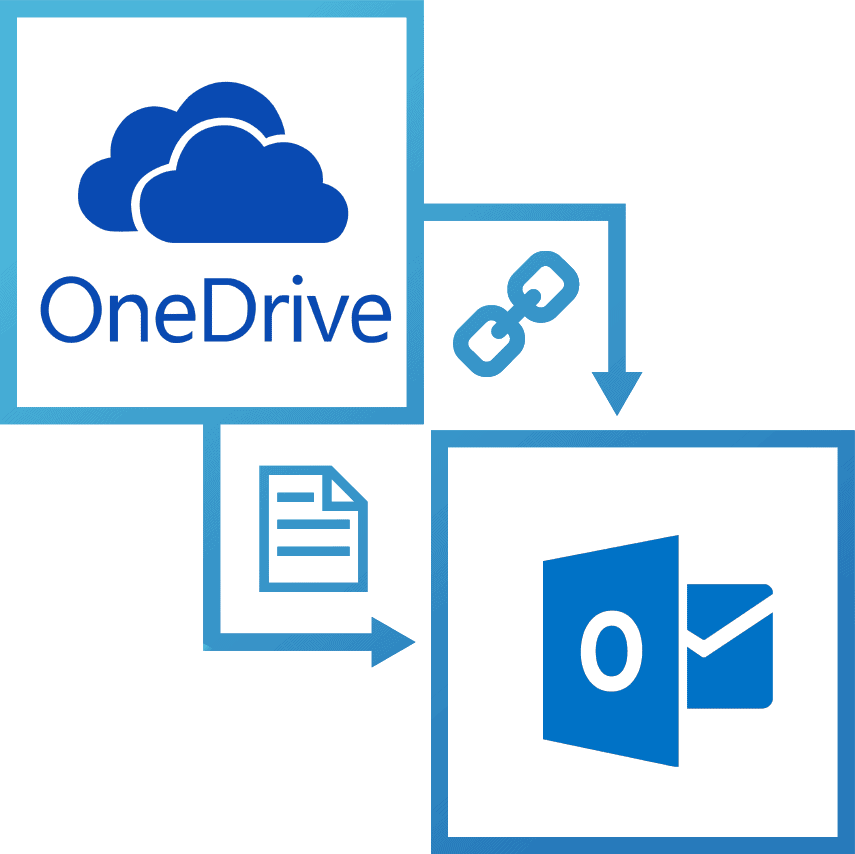
Die Unterstützung von Outlook für OneDrive umfasst die Integration und Funktionen, die es Benutzern von Microsoft Outlook und OneDrive ermöglichen, nahtlos zusammenzuarbeiten. OneDrive ist der Cloud-Speicherdienst von Microsoft, mit dem Benutzer Dateien in der Cloud speichern, Dateien freigeben und mit anderen zusammenarbeiten können. Diese Integration ist besonders nützlich für die Verwaltung von E-Mail-Anhängen, die Freigabe von Dokumenten und die Gewährleistung, dass Dateien auf verschiedenen Geräten leicht zugänglich sind. Hier sind die wichtigsten Aspekte der Unterstützung von Outlook für OneDrive:
Anhängen von OneDrive-Dateien in E-Mails
– Benutzer können in OneDrive gespeicherte Dateien direkt an E-Mails in Outlook anhängen. Dies kann effizienter sein als das Anhängen lokaler Dateien, insbesondere bei großen Dateien, da nicht die Datei selbst, sondern ein Link zu dieser Datei gesendet wird. Mit dieser Methode kann der Absender auch Berechtigungen steuern, z. B. ob Empfänger die Datei anzeigen oder bearbeiten können.
Direkter Zugriff auf OneDrive-Dateien
– In Outlook, insbesondere in der Webversion (Outlook.com), können Benutzer direkt auf ihre OneDrive-Dateien zugreifen. Diese Funktion vereinfacht das Auffinden und Anhängen von Dateien an E-Mails.
Zusammenarbeit und Austausch
– Wenn Dateien aus OneDrive über Outlook-E-Mails freigegeben werden, können die Empfänger in Echtzeit zusammenarbeiten (sofern sie die entsprechende Berechtigung haben). Dies ist besonders nützlich für Dokumente, Tabellenkalkulationen und Präsentationen. Die Zusammenarbeit wird optimiert, da alle Änderungen in derselben Version der Datei gespeichert werden, die in OneDrive gespeichert ist.
Anhänge in OneDrive speichern
– Mit Outlook können Benutzer E-Mail-Anhänge direkt in ihrem OneDrive speichern, sodass ihre Dateien übersichtlich organisiert und von überall aus zugänglich sind. Diese Funktion ist nützlich, um E-Mail-Anhänge zu verwalten und sicherzustellen, dass wichtige Dokumente in der Cloud gesichert werden.
Automatische Konvertierung von Dateiverknüpfungen
– In einigen Fällen konvertiert Outlook eine Datei, die Sie aus Ihrem OneDrive anhängen, automatisch in einen OneDrive-Link. Dies kann bei der Verwaltung der Postfachgröße hilfreich sein und stellt sicher, dass die Empfänger immer Zugriff auf die aktuellste Version des Dokuments haben.
Zugriff auf Support für die OneDrive-Integration in Outlook
Die Unterstützung für die OneDrive-Integration in Outlook wird über mehrere Kanäle bereitgestellt:
– Microsoft Support-Website: Bietet Artikel, Anleitungen und Informationen zur Fehlerbehebung.
– In-App-Hilfe: Sowohl Outlook als auch OneDrive verfügen über In-App-Hilfesysteme, die Benutzer durch die Verwendung verschiedener Funktionen, einschließlich Integrationspunkte, führen können.
– Community-Foren: In Foren wie den Microsoft Community-Foren können Benutzer Fragen stellen und Tipps zu Themen wie der Integration von OneDrive in Outlook austauschen.
Diese Integration spiegelt die umfassendere Strategie von Microsoft wider, die Nutzung von Cloud-Diensten für Speicherung und Zusammenarbeit zu fördern, die Produktivität zu steigern und sicherzustellen, dass Benutzer von überall aus effektiv arbeiten können.
Outlook-Unterstützung bei Abwesenheit
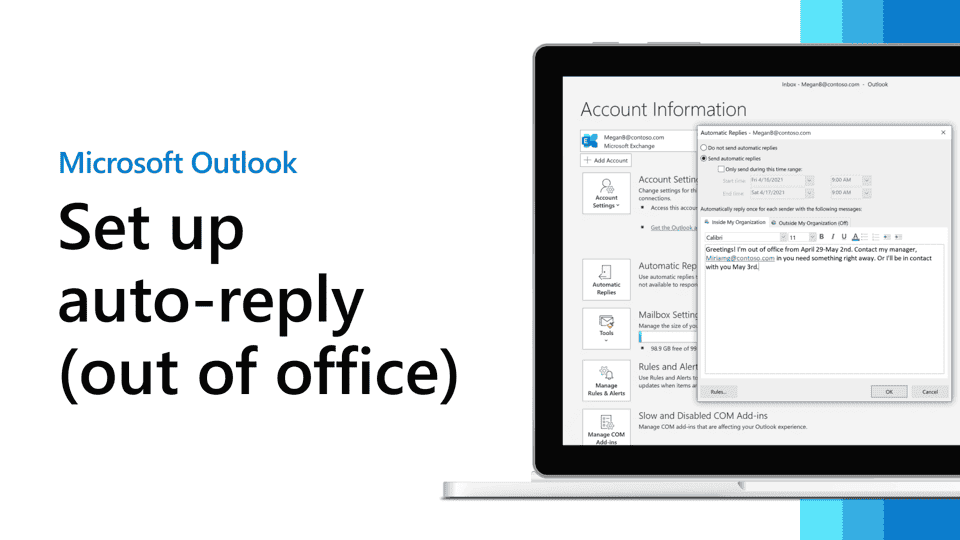
„Out of Office“ in Outlook unterstützt eine automatisierte Funktion, die eine vorab verfasste E-Mail-Antwort auf eingehende Nachrichten sendet, wenn Sie nicht verfügbar sind, um zu antworten, z. B. während des Urlaubs, bei Krankheit oder bei jeder anderen Abwesenheit vom Arbeitsplatz. Diese Funktion ist in neueren Versionen von Outlook als „Automatische Antworten“ bekannt. Sie ist ein wichtiges Werkzeug, um Erwartungen zu steuern und die Kommunikation aufrechtzuerhalten, wenn Sie nicht in der Lage sind, E-Mails in Echtzeit zu beantworten.
Einrichten von Abwesenheitsnotizen/automatischen Antworten in Outlook
So richten Sie in der Regel automatische Antworten in Outlook ein:
- Outlook-Desktop-Anwendung:
– Gehen Sie zum Menü „Datei“ und wählen Sie „Automatische Antworten (Abwesenheit)“.
– Wählen Sie im Feld „Automatische Antworten“ die Option „Automatische Antworten senden“ aus.
– Sie können einen bestimmten Zeitraum festlegen, in dem die Antworten aktiv sein sollen, oder den Zeitraum offen lassen, bis Sie die Funktion manuell deaktivieren.
– Geben Sie die Nachricht ein, die Absender innerhalb Ihrer Organisation erhalten sollen. Es gibt auch eine Option, um Absendern außerhalb Ihrer Organisation eine andere Nachricht zu senden.
- Outlook im Web (Outlook.com oder Office 365):
– Öffnen Sie Ihr Postfach, suchen Sie das Zahnrad-Symbol für die Einstellungen und suchen Sie dann nach „Automatische Antworten“.
– Aktivieren Sie automatische Antworten und geben Sie Ihre Nachricht ein. Ähnlich wie in der Desktop-App können Sie einen Zeitbereich und unterschiedliche Nachrichten für interne und externe Absender festlegen.
Unterstützung für Abwesenheitsnotizen/automatische Antworten
Die Outlook-Unterstützung für das Einrichten und Verwalten von Abwesenheitsnotizen umfasst:
– Hilfeartikel und Anleitungen: Microsoft stellt auf seiner Support-Website ausführliche Hilfeartikel und Anleitungen zur Verfügung. Diese Ressourcen behandeln die Einrichtung automatischer Antworten in verschiedenen Versionen von Outlook und Outlook im Web.
– Hilfe bei der Fehlerbehebung: Für Benutzer, die Probleme bei der Einrichtung oder Verwendung von automatischen Antworten haben, bietet Microsoft Tipps zur Fehlerbehebung und direkte Supportoptionen, darunter Community-Foren, in denen Benutzer Fragen stellen und Lösungen austauschen können.
– In-App-Anleitung: Sowohl die Desktop- als auch die Webversion von Outlook enthalten In-App-Anleitungen oder Hilfefunktionen, die Benutzern bei der Einrichtung automatischer Antworten helfen können.
Überlegungen zur Verwendung von Abwesenheitsnotizen/automatischen Antworten
– Sicherheit und Datenschutz: Seien Sie vorsichtig mit den Details, die Sie in Ihrer automatischen Antwort preisgeben. Vermeiden Sie es, zu viele persönliche oder sensible Informationen über Ihren Aufenthaltsort oder Ihre Aktivitäten weiterzugeben.
– Professionalität: Formulieren Sie Ihre Nachricht professionell und prägnant und geben Sie gegebenenfalls alternative Kontaktdaten für dringende Angelegenheiten an.
– Regeln und Ausnahmen: In einigen Versionen von Outlook können Sie Regeln für automatische Antworten festlegen, sodass Sie Antworten anhand bestimmter Kriterien anpassen können, z. B. E-Mails von bestimmten Absendern oder mit bestimmten Betreffzeilen.
Automatische Antworten sind eine Standardfunktion in vielen E-Mail-Systemen, nicht nur in Outlook, und werden in beruflichen Umgebungen häufig eingesetzt, um die Kommunikation effizient zu verwalten.
Outlook-Unterstützung für Windows
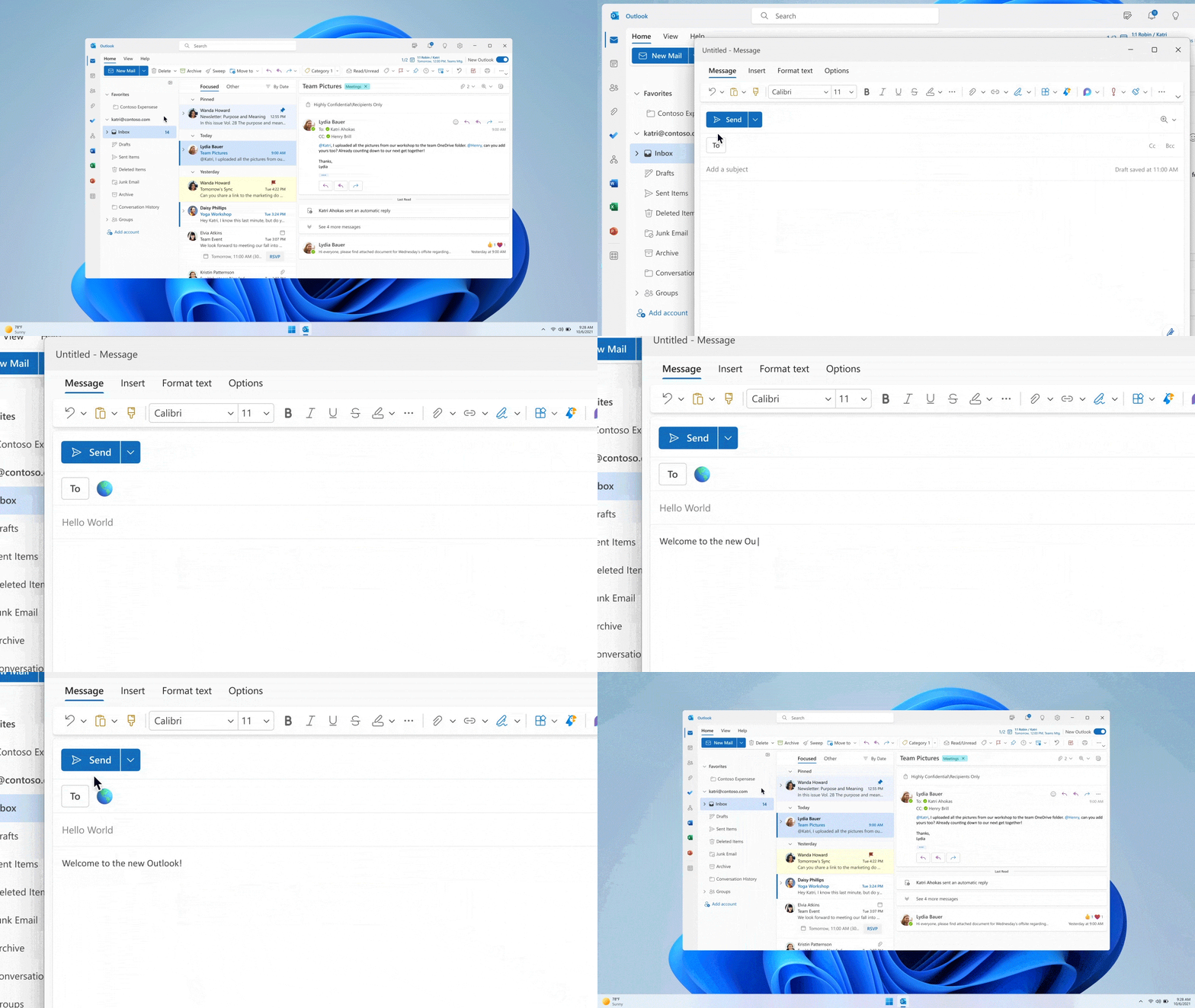
Der Outlook-Support für Windows umfasst den technischen Support und die Ressourcen, die Microsoft für Benutzer der Outlook-Anwendung auf Windows-Betriebssystemen bereitstellt. Outlook ist Teil der Microsoft Office-Suite und ein Personal Information Manager, der Funktionen für E-Mail, Kalender, Kontakte und Aufgabenverwaltung umfasst. Der Support für Outlook unter Windows umfasst eine Vielzahl von Dienstleistungen, die Benutzern dabei helfen sollen, sich in der Anwendung zurechtzufinden, sie effektiv zu nutzen, Probleme zu beheben und ihre Produktivität zu steigern.
Wichtige Bereiche der Outlook-Unterstützung für Windows
Installation und Einrichtung: Anleitung zur Installation von Outlook als Teil von Microsoft Office oder Microsoft 365 auf Windows-Geräten, zur Einrichtung von E-Mail-Konten und zur Konfiguration der Outlook-Einstellungen entsprechend den Benutzervorlieben.
Technischer Support: Hilfe bei der Behebung technischer Probleme wie Fehler während der Nutzung, Probleme beim Senden oder Empfangen von E-Mails, Synchronisierungsprobleme mit Mail-Servern und Fehlerbehebung bei Leistungs- oder Funktionsproblemen.
Funktionsnutzung und Fehlerbehebung: Anleitungen und Tipps zur Verwendung der verschiedenen Funktionen von Outlook, darunter E-Mail-Verwaltung, Kalenderplanung, Kontaktorganisation und Aufgabenverfolgung. Dazu gehören auch erweiterte Funktionen wie Outlook-Regeln, Suchfunktionen und die Integration mit anderen Office-Anwendungen.
Sicherheit und Datenschutz: Unterstützung bei der Sicherung der E-Mail-Kommunikation in Outlook, der Verwaltung von Datenschutzeinstellungen, der Behandlung von Spam und der Verwendung von Verschlüsselung. Außerdem wird Hilfe beim Umgang mit kompromittierten Konten und bei der Verhinderung unbefugter Zugriffe angeboten.
Updates und Upgrades: Informationen zum Beziehen und Installieren von Updates für Outlook, um sicherzustellen, dass die Anwendung sicher ist und über die neuesten Funktionen und Fehlerbehebungen verfügt. Dazu gehören auch größere Versions-Upgrades, sobald diese verfügbar sind.
Unterstützung für Barrierefreiheit: Ressourcen und Anleitungen zur Verwendung der Barrierefreiheitsfunktionen von Outlook, um sicherzustellen, dass die Anwendung für Menschen mit Behinderungen nutzbar ist. Dazu gehören Unterstützung für Bildschirmleseprogramme, Tastaturkürzel und andere Barrierefreiheits-Tools.
Zugriff auf den Outlook-Support für Windows
– Microsoft Support-Website: Eine umfassende Quelle für Artikel, Anleitungen und Informationen zur Fehlerbehebung. Benutzer können nach bestimmten Problemen suchen oder Themen im Zusammenhang mit Outlook unter Windows durchsuchen.
– In-App-Hilfe: Outlook verfügt über integrierte Hilfefunktionen, die sofortige Unterstützung bieten und Links zu Online-Ressourcen enthalten. Dazu gehören häufig Schritt-für-Schritt-Anleitungen und Lösungen für häufig auftretende Probleme.
– Community-Foren: In den Community-Foren von Microsoft können Benutzer Fragen stellen und Antworten von anderen Benutzern sowie von Microsoft-Supportmitarbeitern erhalten. Dies kann eine wertvolle Ressource für die Lösung einzigartiger oder komplexer Probleme sein.
– Kontaktieren Sie den Microsoft-Support: Für direktere Hilfe können Benutzer je nach Supportplan oder Abonnement über Live-Chat, Telefon-Support oder E-Mail Kontakt zum Supportteam von Microsoft aufnehmen.
Die Support-Optionen können je nach Version von Outlook und Windows sowie je nachdem, ob der Benutzer über eine eigenständige Office-Lizenz oder ein Microsoft 365-Abonnement verfügt, variieren. Für die aktuellsten und detailliertesten Support-Informationen empfehlen wir Ihnen, die offizielle Microsoft Support-Website zu besuchen oder die Hilfefunktionen in Outlook aufzurufen.
Unterstützung für den Outlook-Posteingang
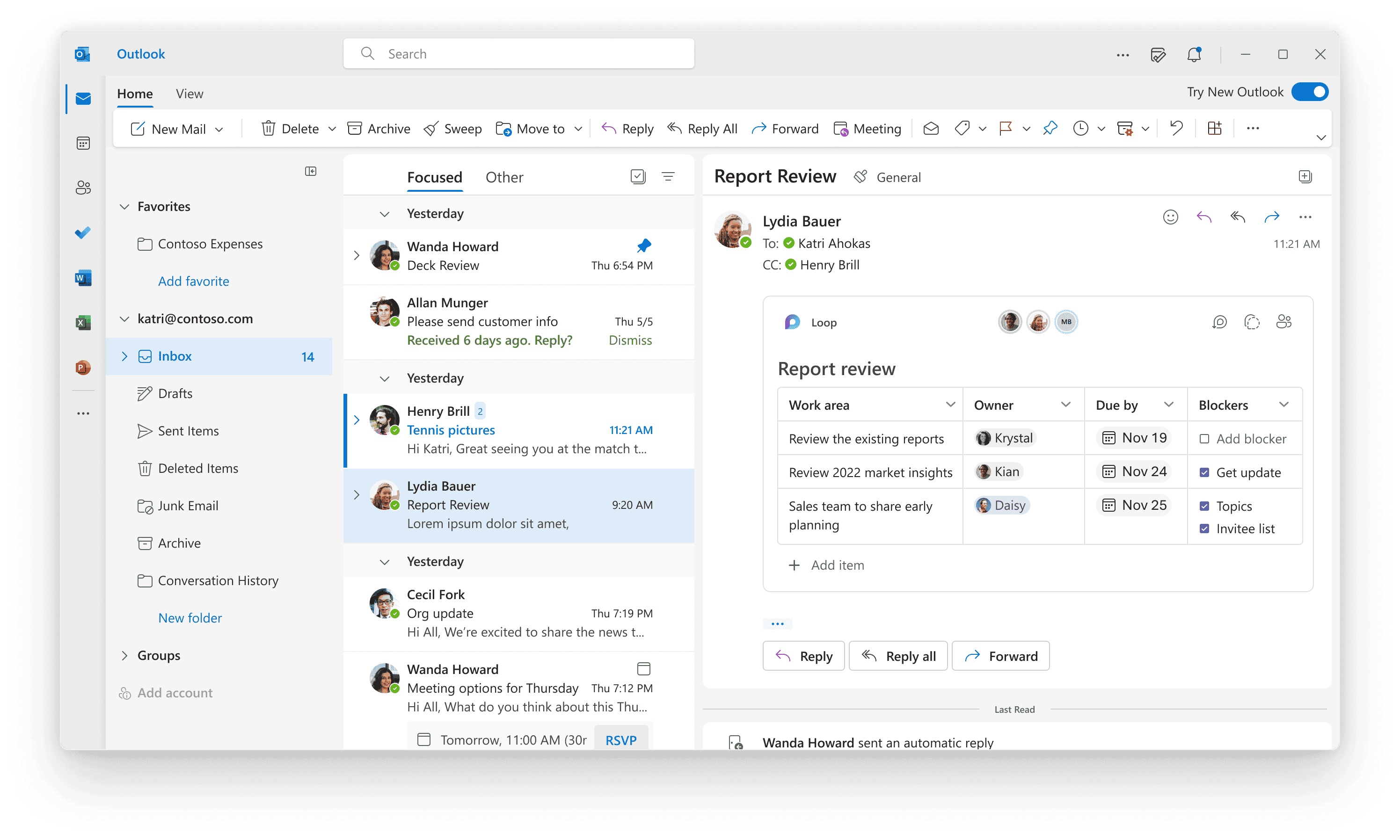
Der Outlook-Posteingangs-Support umfasst die Unterstützung und Ressourcen, die Microsoft bereitstellt, um Benutzern bei der Verwaltung ihres E-Mail-Posteingangs in der Outlook-Anwendung zu helfen. Dieser Support deckt eine Reihe von Themen ab, von der grundlegenden E-Mail-Verwaltung über die Fehlerbehebung bis hin zur Nutzung erweiterter Funktionen für Produktivität und Organisation. Outlook ist Teil der Microsoft Office-Suite und wird häufig für die E-Mail-Kommunikation sowie für die Kalenderverwaltung, Aufgabenverfolgung und Kontaktverwaltung verwendet. Der Outlook-Posteingangs-Support umfasst in der Regel Folgendes:
E-Mail-Verwaltung und -Organisation
– E-Mails sortieren und filtern: Anleitung zur Verwendung der Sortier- und Filteroptionen von Outlook, um Ihren Posteingang effektiv zu organisieren.
– Erstellen und Verwalten von Ordnern: Unterstützung beim Erstellen von Ordnern und Unterordnern, um E-Mails zu kategorisieren und Ihren Posteingang zu organisieren.
– Verwendung von Kategorien und Tags: Anweisungen zur Verwendung von Kategorien und Tags zum Markieren von E-Mails, um diese leichter identifizieren und wiederfinden zu können.
Regeln für die Automatisierung verwenden
– Regeln einrichten: Unterstützung beim Erstellen von Regeln in Outlook, um automatisch Aktionen für eingehende E-Mails auszuführen, z. B. E-Mails in bestimmte Ordner verschieben, kategorisieren oder sogar löschen, basierend auf bestimmten Kriterien.
Umgang mit Junk-E-Mails
– Verwaltung von Spam-Filtern: Unterstützung bei der Anpassung der Spam-Filter-Einstellungen, um unerwünschte E-Mails besser zu identifizieren und herauszufiltern.
– Blockieren unerwünschter Absender: Anleitung zum Blockieren von E-Mail-Adressen oder Domänen, um zu verhindern, dass unerwünschte E-Mails in Ihrem Posteingang landen.
Fehlerbehebung bei E-Mail-Problemen
– Keine E-Mails empfangen: Hilfe bei der Diagnose und Behebung von Problemen im Zusammenhang mit dem Nicht-Empfang von E-Mails.
– E-Mails, die im Junk-Ordner landen: Lösungen für legitime E-Mails, die fälschlicherweise als Junk oder Spam markiert werden.
– Probleme mit Anhängen: Unterstützung bei Problemen beim Öffnen oder Senden von Anhängen.
Leistung und Synchronisation
– Leistung des Posteingangs: Tipps zur Verbesserung der Leistung von Outlook, insbesondere bei großen Posteingängen oder wenn Outlook langsam läuft.
– E-Mail-Synchronisierung: Unterstützung bei der Fehlerbehebung bei Problemen mit der E-Mail-Synchronisierung zwischen Outlook und Mail-Servern oder zwischen Outlook und anderen Geräten.
Barrierefreiheitsfunktionen
– Unterstützung für Benutzer mit Behinderungen: Anleitung zur Verwendung der Barrierefreiheitsfunktionen von Outlook, um sicherzustellen, dass die Anwendung für Menschen mit Behinderungen nutzbar ist, einschließlich Unterstützung für Bildschirmleseprogramme, Tastaturkürzel und andere Barrierefreiheitswerkzeuge.
Zugriff auf den Outlook-Posteingang Support
– Microsoft Support-Website: Bietet eine umfassende Bibliothek mit Artikeln, Anleitungen und Tools zur Fehlerbehebung.
– In-App-Hilfe: In Outlook können Sie über die Funktion „Hilfe“ oder durch Drücken der Taste „F1“ sofortige Hilfe erhalten und zu relevanten Online-Ressourcen gelangen.
– Community-Foren: In den Microsoft Community-Foren können Benutzer Fragen stellen und Antworten von anderen Benutzern und Microsoft-Experten erhalten.
– Direkter Support: Bei spezifischeren oder komplexeren Problemen können sich Benutzer je nach Abonnement oder Produktversion direkt per Live-Chat, Telefon oder E-Mail an den Microsoft-Support wenden.
Der Outlook-Posteingangs-Support soll sicherstellen, dass Benutzer ihre E-Mail-Kommunikation effektiv verwalten können, indem sie die Funktionen von Outlook nutzen, um ihre Produktivität zu steigern und Ordnung in ihrem Posteingang zu halten.
Outlook-Webmail-Unterstützung
Der Outlook-Webmail-Support ist die Unterstützung, die Microsoft für Benutzer bereitstellt, die Probleme bei der Verwendung von Outlook.com (ehemals Hotmail) haben – der webbasierten Version von Outlook, auf die über einen Webbrowser zugegriffen wird.
Hier finden Sie eine Übersicht über die verschiedenen Aspekte des Outlook-Webmail-Supports:
Selbsthilfe-Ressourcen
- Microsoft bietet eine umfangreiche Sammlung von Artikeln, Videos und FAQs, die speziell auf die Fehlerbehebung bei Outlook.com ausgerichtet sind. Durchsuchen Sie die Website mit Stichwörtern, die für IhrProblemhttps://support.microsoft.com/en-us/outlook relevant sind.
- Microsoft-Support-Website:Dies ist der wichtigste Ausgangspunkt für die Suche nach Ressourcen. Sie können nach bestimmten Fehlermeldungen suchen, Support-Kategorien zu Outlook.com durchsuchen oder die Option „Support kontaktieren“ verwenden.
- Microsoft Online Community-Foren:Durchsuchen Sie die Foren nach Diskussionen zu Problemen, die Ihren ähnlich sind, oder stellen Sie eine neue Frage, um zu sehen, ob andere Benutzer ähnliche Erfahrungen gemacht haben:https://techcommunity.microsoft.com/
Kontakt zum Microsoft-Support
Wenn Selbsthilfe-Ressourcen keine Lösung bieten, können Sie sich direkt an den Microsoft-Support wenden, um persönliche Unterstützung zu erhalten:
- Chat-Support:Dies ist oft die schnellste und bequemste Möglichkeit, mit einem Microsoft-Supportspezialisten in Kontakt zu treten. Sie können den Chat-Support über die Microsoft-Support-Website aufrufen:https://support.microsoft.com/en-us/contactus/.
- (Begrenzter) Telefonsupport:Auch wenn dies nicht so verbreitet ist, bietet Microsoft in einigen Regionen möglicherweise Telefonsupport an. Die für Ihren Standort spezifischen Kontaktinformationen finden Sie auf der Microsoft Support-Website:https://support.microsoft.com/en-us/contactus/.
Welche Art von Support wird für Outlook Webmail angeboten?
Der Outlook-Webmail-Support deckt eine Vielzahl von Problemen ab, die bei der Verwendung von Outlook.com auftreten können:
- Kontoverwaltung:Hilfe bei der Anmeldung, der Verwaltung Ihres Passworts und Ihrer Sicherheitseinstellungen sowie bei der Wiederherstellung eines verlorenen oder kompromittierten Kontos.
- Verfassen und Versenden von E-Mails:Unterstützung beim Erstellen von E-Mails, Formatieren von Text, Anhängen von Dateien und Verwenden von Funktionen wie BCC und CC.
- Verwalten Ihres Posteingangs:Tutorials zum Organisieren von E-Mails mit Ordnern, zum Verwenden von Markierungen und Filtern sowie zum Umgang mit Spam-Nachrichten.
- Kalender und Kontakte:Anleitung zur Verwaltung Ihres Kalenders in Outlook.com, zum Erstellen von Terminen, zum Planen von Besprechungen und zum Verwalten Ihrer Kontaktliste.
- Fehlerbehebung bei häufigen Problemen:Hilfe bei Problemen wie dem Nicht-Erhalt von E-Mails, Problemen mit Anhängen und der Synchronisierung von Outlook.com mit anderen Geräten.
Vorteile des spezifischen Webmail-Supports
- Support-Spezialisten können Probleme beheben, die speziell mit der Weboberfläche und den Funktionen von Outlook.com zusammenhängen.
- Ressourcen und Anleitungen können auf die Online-Erfahrung von Outlook.com zugeschnitten sein.
Insgesamt bietet der Outlook-Webmail-Support ein umfassendes System, das Ihnen bei der Fehlerbehebung hilft und Ihnen ermöglicht, die webbasierte Version von Outlook für die Verwaltung Ihrer E-Mails und Ihres Terminkalenders effektiv zu nutzen.
Outlook-Unterstützung für Mac
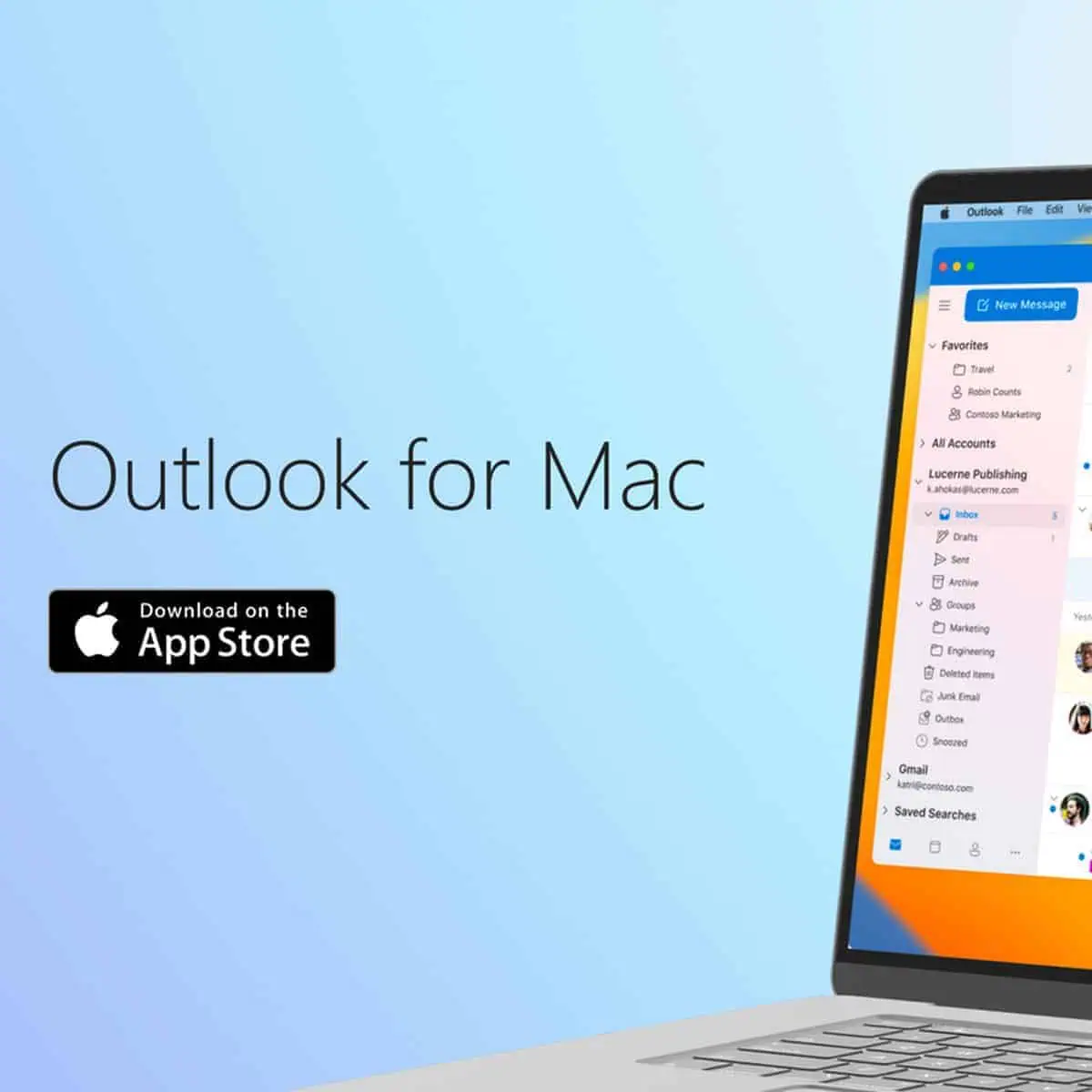
Der Outlook-Support für Mac bezieht sich auf die Ressourcen und Hilfestellungen, die Microsoft für Benutzer bereitstellt, die Probleme mit der Outlook-Anwendung für macOS (Apple-Computer) haben.
Hier finden Sie eine Übersicht über die Funktionen von Outlook für Mac:
Selbsthilfe-Ressourcen
- Microsoft bietet eine Sammlung von Artikeln, Videos und FAQs, die speziell auf die Fehlerbehebung bei Problemen mit Outlook für Mac ausgerichtet sind. Durchsuchen Sie die Website mit Stichwörtern, die für Ihr Problem relevant sind:https://support.microsoft.com/en-us/office/contact-support-within-outlook-for-mac-d0410177-8e65-4487-93f7-206a3a3d71a8
- Microsoft-Support-Website:Dies ist Ihr erster Anlaufpunkt. Sie können nach bestimmten Fehlermeldungen suchen, Support-Kategorien zu Outlook für Mac durchsuchen oder die Option „Support kontaktieren“ verwenden.
- Microsoft Online Community-Foren:Durchsuchen Sie die Foren nach Diskussionen zu ähnlichen Problemen oder stellen Sie eine neue Frage:https://techcommunity.microsoft.com/
Kontakt zum Microsoft-Support
Wenn Selbsthilfe-Ressourcen Ihr Problem nicht lösen, können Sie sich direkt an den Microsoft-Support wenden, um persönliche Unterstützung zu erhalten:
- Chat-Support:Dies ist oft der schnellste und bequemste Weg, um mit einem Microsoft-Supportspezialisten in Kontakt zu tretenhttps://support.microsoft.com/en-us/office/contact-support-within-outlook-for-mac-d0410177-8e65-4487-93f7-206a3a3d71a8.
- (Begrenzter) Telefonsupport:In einigen Regionen bietet Microsoft möglicherweise auch Telefonsupport an, wenn auch in geringerem Umfang. Die für Ihren Standort geltenden Kontaktinformationen finden Sie auf der Microsoft Support-Website unterhttps://support.microsoft.com/en-au/office/outlook-for-mac-help-6dd15f3c-b096-436f-95dc-6f4ad08e1980.
Welche Art von Support wird für Mac angeboten?
Der Outlook-Support für Mac deckt eine Vielzahl von Problemen ab, die bei der Verwendung der Outlook-Anwendung auf Ihrem Apple-Computer auftreten können:
- Installation und Einrichtung:Hilfe bei der Installation von Outlook für Mac, der Konfiguration von Einstellungen speziell für die macOS-Umgebung und der Integration mit anderen Anwendungen auf Ihrem Mac.
- Fehlerbehebung bei häufigen Problemen:Unterstützung bei Problemen wie dem Senden/Empfangen von E-Mails, der Verwaltung von Kontakten, der Kalendersynchronisierung, der Suchfunktion und Add-In-Konflikten, die speziell bei der Mac-Version von Outlook auftreten.
- Funktionsspezifische Anleitungen:Tutorials und Anleitungen zur Verwendung erweiterter Funktionen in Outlook für Mac, z. B. zur Verwaltung großer Posteingänge, zum Erstellen von E-Mail-Vorlagen, zur Verwendung benutzerdefinierter Ansichten und zum Arbeiten offline.
Vorteile des Mac-spezifischen Supports
- Behandelt Probleme, die speziell für die Mac-Anwendung und deren Interaktion mit dem macOS-Betriebssystem gelten.
- Ressourcen und Anleitungen können auf die Funktionen und die Benutzeroberfläche des Programms Outlook für Mac zugeschnitten sein.
Zusätzliche Überlegungen
- Microsoft bietet zwar umfassenden Support für Outlook für Mac, jedoch können einige Funktionen im Vergleich zur Windows-Version abweichen oder nicht verfügbar sein.
- Wenn Sie ein kostenloses Outlook.com-Konto mit Outlook für Mac verwenden, sind für einige erweiterte Funktionen möglicherweise ein Microsoft 365-Abonnement erforderlich.
Der Outlook-Support für Mac bietet ein umfassendes System, das Ihnen bei der Fehlerbehebung und der effektiven Nutzung der Outlook-Anwendung auf Ihrem Mac-Gerät hilft.
Outlook-Passwort zurücksetzen – Support

Der Outlook-Passwort-Reset-Support ist die Unterstützung und Anleitung, die Microsoft Benutzern bietet, die das Passwort für ihr Outlook-Konto zurücksetzen oder wiederherstellen müssen. Dies ist besonders wichtig für Benutzer, die ihr Passwort vergessen haben, den Verdacht haben, dass ihr Konto kompromittiert wurde, oder einfach aus Sicherheitsgründen ihr Passwort aktualisieren möchten. Outlook ist Teil der Microsoft-Dienstleistungssuite, und der Vorgang zum Zurücksetzen oder Wiederherstellen eines Passworts ist in das gesamte Kontoverwaltungssystem von Microsoft integriert.
Schritte zum Zurücksetzen oder Wiederherstellen Ihres Outlook-Passworts
- Rufen Sie die Anmeldeseite für Ihr Microsoft-Konto auf: Navigieren Sie zunächst zur Anmeldeseite für Ihr Microsoft-Konto, das mit Ihrem Outlook-E-Mail-Dienst verknüpft ist.
- Wählen Sie „Passwort vergessen“: Auf der Anmeldeseite finden Sie eine Option, die darauf hinweist, dass Sie Ihr Passwort vergessen haben. Wählen Sie diese Option, um den Wiederherstellungsprozess zu starten.
- Identität bestätigen: Microsoft fordert Sie auf, Ihre Identität zu bestätigen, um die Sicherheit Ihres Kontos zu gewährleisten. Dies kann auf verschiedene Weise erfolgen, darunter:
– E-Mail: Microsoft kann einen Sicherheitscode an eine alternative E-Mail-Adresse senden, die Sie in der Vergangenheit angegeben haben.
– Telefon: Wenn Sie eine Telefonnummer mit Ihrem Konto verknüpft haben, kann Microsoft Ihnen einen Sicherheitscode per SMS oder Anruf zusenden.
– Sicherheitsfragen: Wenn Sie Sicherheitsfragen eingerichtet haben, werden Sie möglicherweise aufgefordert, diese zu beantworten.
- Passwort zurücksetzen: Sobald Ihre Identität überprüft wurde, werden Sie aufgefordert, ein neues Passwort zu erstellen. Es wird empfohlen, ein sicheres, einzigartiges Passwort zu wählen, das zuvor noch nicht verwendet wurde.
Unterstützung bei Problemen mit der Passwortzurücksetzung
Wenn Sie während des Passwortzurücksetzungsvorgangs auf Probleme stoßen, z. B. wenn Sie keinen Bestätigungscode erhalten oder sich nicht an die Antworten auf Ihre Sicherheitsfragen erinnern können, bietet Microsoft zusätzliche Supportoptionen an:
– Online-Supportartikel: Die Support-Website von Microsoft enthält ausführliche Artikel und häufig gestellte Fragen (FAQs) zu häufigen Problemen und Fragen im Zusammenhang mit der Passwortzurücksetzung und der Kontowiederherstellung.
– Virtueller Agent: Die Support-Website von Microsoft verfügt über einen virtuellen Agenten, der automatisierte Hilfe bei häufig auftretenden Problemen bietet, darunter auch eine Anleitung zum Zurücksetzen Ihres Passworts.
– Kundensupport: Bei komplexeren Problemen, die nicht automatisch gelöst werden können, können Sie sich direkt an den Kundensupport von Microsoft wenden. Je nach Region und den von Ihnen genutzten Diensten stehen Ihnen verschiedene Optionen zur Verfügung, darunter Live-Chat, telefonischer Support oder E-Mail-Support.
Bewährte Verfahren für die Kontosicherheit
– Wiederherstellungsinformationen aktualisieren: Stellen Sie sicher, dass Ihre Konto-Wiederherstellungsinformationen (alternative E-Mail-Adresse und Telefonnummer) auf dem neuesten Stand sind.
– Zwei-Faktor-Authentifizierung (2FA) aktivieren: Durch Hinzufügen einer zusätzlichen Sicherheitsebene können Sie Ihr Konto schützen, selbst wenn Ihr Passwort kompromittiert wurde.
– Aktualisieren Sie Ihr Passwort regelmäßig: Durch regelmäßiges Ändern Ihres Passworts können Sie die Sicherheit Ihres Kontos gewährleisten.
Der Support für das Zurücksetzen von Outlook-Passwörtern und die damit verbundenen Ressourcen sollen Benutzern helfen, wieder Zugriff auf ihre Konten zu erhalten, während die Sicherheit und Integrität ihrer persönlichen Daten und Kommunikationen gewahrt bleibt.
Unterstützung für den abgesicherten Modus von Outlook
Die Unterstützung für den abgesicherten Modus von Outlook bezieht sich auf die Ressourcen und Hilfestellungen, die Microsoft für Benutzer bereitstellt, die bei der Verwendung von Outlook im abgesicherten Modus auf Probleme stoßen.
Was ist der abgesicherte Modus von Outlook?
Der abgesicherte Modus von Outlook ist ein Diagnosetool, mit dem Sie das Programm mit eingeschränkten Funktionen und ohne geladene Add-Ins starten können. Dies kann hilfreich sein, um festzustellen, ob die auftretenden Probleme durch Konflikte mit Add-Ins oder beschädigte Einstellungen innerhalb der Outlook-Hauptanwendung verursacht werden.
Wie hilft die Outlook-Abgesicherte-Modus-Unterstützung?
- Anleitung zur Fehlerbehebung:Microsoft stellt Ressourcen zur Verfügung, die Ihnen helfen, den abgesicherten Modus effektiv zur Fehlerbehebung zu nutzen. Dazu gehören Informationen zu folgenden Themen:
-
- So starten Sie Outlook im abgesicherten Modus (je nach Betriebssystem leicht unterschiedlich)https://support.microsoft.com/en-us/office/open-outlook-in-safe-mode-f394c2ee-b2af-e97a-64ee-35cd24414811
- Erkennen der Anzeichen dafür, dass der abgesicherte Modus funktioniert (eingeschränkte Benutzeroberfläche ohne Add-Ins)
- Was tun, wenn Ihr Problem auch im abgesicherten Modus weiterhin besteht (deutet auf eine andere Ursache hin)?
- Support für allgemeine Probleme:Microsoft bietet allgemeine Ressourcen zur Fehlerbehebung, die auch bei Verwendung des abgesicherten Modus hilfreich sein können. Dazu gehören Hilfestellungen zu folgenden Themen:
-
- E-Mails senden/empfangen
- Verwalten Ihres Posteingangs (Ordner, Filter usw.)
- Kalender- und Kontaktfunktionen
- Grundlegende Suchfunktionen in Outlook
Einschränkungen der Unterstützung für den abgesicherten Modus
- Da der abgesicherte Modus viele Funktionen deaktiviert, ist er nicht für den regelmäßigen Gebrauch vorgesehen. Sie können nur grundlegende Aufgaben ausführen, wie E-Mails verfassen und versenden oder Ihre Posteingangsstruktur durchsuchen.
- Der Microsoft-Support für den abgesicherten Modus kann eingeschränkt sein, da er für die anfängliche Fehlerbehebung vorgesehen ist.
Weitere Tipps
- Wenn Sie Unterstützung zum abgesicherten Modus benötigen, beschreiben Sie bitte das Problem, mit dem Sie konfrontiert sind, und geben Sie an, ob es nur im abgesicherten Modus oder auch im normalen Modus auftritt.
- Wenn das Problem im abgesicherten Modus behoben ist, deutet dies auf einen Konflikt mit Add-Ins hin. Deaktivieren Sie die Add-Ins nacheinander, um das fehlerhafte Add-In zu identifizieren.
Die Unterstützung für den abgesicherten Modus von Outlook vermittelt Ihnen das nötige Wissen, um den abgesicherten Modus effektiv für die erste Fehlerbehebung zu nutzen, und hilft Ihnen dabei, festzustellen, ob Add-Ins Probleme in Ihrer Outlook-Anwendung verursachen.
Outlook-Unterstützung für Gmail

Die Outlook-Unterstützung für Gmail umfasst die Kompatibilität und Funktionen innerhalb von Microsoft Outlook, mit denen Benutzer ihre Gmail-Konten hinzufügen und verwalten können. Diese Unterstützung ermöglicht es Benutzern, auf ihre Gmail-Nachrichten zuzugreifen, E-Mails zu senden und ihren Google Kalender und ihre Kontakte mit Outlook zu synchronisieren. Microsoft Outlook, Teil der Microsoft Office-Suite, bietet umfassende Unterstützung für verschiedene E-Mail-Dienste, darunter Gmail, und ist damit ein vielseitiges Tool für die E-Mail-Verwaltung und Terminplanung. Hier finden Sie eine Zusammenfassung der typischen Funktionen der Outlook-Unterstützung für Gmail:
Gmail-Konten zu Outlook hinzufügen
– Einfache Kontoeinrichtung: Outlook vereinfacht das Hinzufügen von Gmail-Konten durch seine automatische Kontoeinrichtungsfunktion. Benutzer müssen lediglich ihre Gmail-Adresse und ihr Passwort eingeben, den Rest konfiguriert Outlook mithilfe des IMAP-Protokolls.
– Unterstützung für Zwei-Faktor-Authentifizierung (2FA): Für Gmail-Konten mit aktivierter Zwei-Faktor-Authentifizierung unterstützt Outlook die Verwendung von app-spezifischen Passwörtern oder den Anmeldeprozess, der 2FA unterstützt.
E-Mail-Verwaltung
– Synchronisierter Posteingang: Benutzer können ihre Gmail-Nachrichten direkt in Outlook verwalten, einschließlich des Sendens, Empfangens und Organisierens von E-Mails in verschiedenen Ordnern.
– Push-E-Mail-Unterstützung: Outlook unterstützt Push-Benachrichtigungen für Gmail, sodass Benutzer neue Nachrichten sofort nach ihrem Eingang erhalten.
Kalender und Kontakte synchronisieren
– Google Kalender-Integration: Mit Outlook können Benutzer ihre Google Kalender-Termine anzeigen und verwalten. Diese Integration ermöglicht Benutzern eine einheitliche Ansicht ihrer Termine sowohl in Outlook als auch in Google-Diensten.
– Kontaktsynchronisierung: Benutzer können ihre Google-Kontakte mit Outlook synchronisieren, wodurch die Verwaltung von Kontakten an einem Ort vereinfacht und die Konsistenz über verschiedene Plattformen hinweg gewährleistet wird.
Fehlerbehebung und Support
– Verbindungsprobleme: Outlook bietet Unterstützung bei der Behebung häufiger Probleme, z. B. beim Hinzufügen eines Gmail-Kontos, bei Synchronisierungsfehlern oder bei Problemen beim Senden oder Empfangen von E-Mails.
– Sicherheit und Datenschutz: Outlook und Gmail verwenden sichere Verbindungen, um die Daten und die Privatsphäre der Benutzer zu schützen. Die Benutzer werden darüber informiert, wie sie die Sicherheit ihrer Konten gewährleisten und mit eventuell auftretenden Sicherheitswarnungen umgehen können.
Zugriff auf den Outlook-Support für Gmail
– Microsoft Support-Website: Bietet eine Vielzahl von Artikeln, Anleitungen und Tipps zur Fehlerbehebung für das Hinzufügen und Verwalten von Gmail-Konten in Outlook.
– In-App-Hilfe: Benutzer können direkt in Outlook auf die Hilfe zugreifen, die relevante Support-Artikel und Tipps zur Fehlerbehebung enthält.
– Community-Foren: Sowohl Microsoft als auch Google bieten Community-Foren, in denen Nutzer Ratschläge von anderen Nutzern und Support-Mitarbeitern zur Verwendung von Gmail mit Outlook einholen können.
Die Unterstützung von Outlook für Gmail soll sicherstellen, dass Benutzer, die beide Dienste nutzen, ihre E-Mails, Kalender und Kontakte effizient verwalten können, ohne zwischen verschiedenen Anwendungen wechseln zu müssen. Diese Integration unterstützt das übergeordnete Ziel, die Produktivität zu steigern und die Kommunikationsabläufe für Benutzer zu optimieren.
Persönliche und professionelle Unterstützung – Gmail vs. Outlook
Gmail und Outlook sind zwei der am häufigsten verwendeten E-Mail-Dienste, die jeweils über eigene Funktionen, Stärken und Benutzeroberflächen verfügen. Während Gmail Teil der webbasierten Dienste von Google ist, handelt es sich bei Outlook um den E-Mail-Client von Microsoft, der Teil der Microsoft Office-Suite ist. Nachfolgend finden Sie einen Vergleich der wichtigsten Aspekte beider Dienste:
Gmail vs. Outlook
| Funktion | Gmail | Ausblick |
|---|---|---|
| Typ | Webbasierter E-Mail-Dienst | Desktop-Anwendung (Windows, Mac) & Webversion |
| Lagerung | 15 GB kostenlos (gemeinsam mit Google Drive genutzt) | 15 GB kostenlos (nur E-Mail), zusätzlicher Speicherplatz mit Microsoft 365-Abonnement |
| Größenbeschränkung für Anhänge | 25 MB | 20 MB |
| Suche | Leistungsstarke Suchfunktion mit erweiterten Operatoren | Leistungsstarke Suchfunktion |
| Organisation | Etiketten zur Organisation (ähnlich wie Ordner) | Ordner, Unterordner und Kategorien zur Organisation |
| Integration | Integriert sich in andere Google-Dienste (Drive, Docs, Kalender) | Integriert sich in andere Microsoft-Dienste (OneDrive, Word, Excel, Teams) |
| Offline-Zugriff | Eingeschränkte Offline-Funktionalität mit der mobilen App „Gmail Go“ | Erfordert zusätzliche Einrichtung für den Offline-Zugriff in der Desktop-App |
| Kosten | Kostenlos mit Werbung, kostenpflichtige Option für mehr Speicherplatz und werbefreies Erlebnis | Kostenlose Version mit eingeschränkten Funktionen, kostenpflichtige Optionen mit Microsoft 365-Abonnement für zusätzliche Funktionen und Speicherplatz |
| Fokus | Einfachheit und Benutzerfreundlichkeit | Leistungsstärkere Funktionen und Anpassungsoptionen |
| Sicherheit | Zwei-Faktor-Authentifizierung, Spam- und Malware-Filterung | Zwei-Faktor-Authentifizierung, Spam- und Malware-Filterung |
| Plattform | Webbasierte, mobile Apps (Android, iOS) | Desktop-Anwendung (Windows, Mac), Webversion, mobile Apps (Android, iOS) |
Zusätzliche Überlegungen
- Für den persönlichen Gebrauch:
- Gmail: Eine gute Wahl aufgrund seiner Einfachheit, der kostenlosen Version mit großzügigem Speicherplatz und der nahtlosen Integration mit anderen Google-Diensten.
- Outlook.com (Webversion): Bietet eine ähnliche Benutzererfahrung wie Gmail mit einigen zusätzlichen Funktionen (kostenlos).
- Für geschäftliche Zwecke:
- Ausblick: Mit einem Microsoft 365-Abonnement bietet es erweiterte Funktionen, eine bessere Integration mit Geschäftsanwendungen und potenziell größere Speicherkapazitäten.
- Bestehendes Ökosystem:
- Google-Dienste: Wählen Sie Gmail für einen reibungsloseren Arbeitsablauf, wenn Sie häufig Drive, Docs usw. verwenden.
- Microsoft-Produkte: Wählen Sie Outlook für eine bessere Integration mit Word, Excel, Teams usw.
Wer könnte Gmail bevorzugen?
- Benutzer, die Wert auf eine einfache und benutzerfreundliche Oberfläche legen.
- Personen, die nicht viel Speicherplatz benötigen und mit dem kostenlosen Kontingent von 15 GB (gemeinsam mit Drive) zufrieden sind.
- Personen, die stark auf andere Google-Dienste angewiesen sind und eine nahtlose Integration wünschen.
Wer könnte Outlook bevorzugen?
- Benutzer, die erweiterte Funktionen für Organisation, Anpassung und Automatisierung benötigen.
- Unternehmen, die eine enge Integration mit anderen Microsoft-Anwendungen benötigen (Microsoft 365-Abonnement).
- Personen, die mehr Speicherplatz benötigen, als die kostenlose Version von Gmail bietet.
Benutzeroberfläche
– Gmail: Gmail ist bekannt für seine minimalistische und übersichtliche Benutzeroberfläche und legt den Schwerpunkt auf Einfachheit und Benutzerfreundlichkeit. Es bietet ein klares Design mit Schwerpunkt auf Suchfunktionen und einer auf Labels basierenden Organisation.
– Outlook: Die Benutzeroberfläche von Outlook ist funktionsreicher und mit anderen Microsoft Office-Tools integriert. Aufgrund seiner zahlreichen Funktionen, darunter E-Mail, Kalender, Aufgaben und Kontakte, die alle über dieselbe Benutzeroberfläche zugänglich sind, wirkt es auf den ersten Blick vielleicht etwas komplexer.
E-Mail-Organisation
– Gmail: Verwendet Labels und Filter zum Organisieren von E-Mails. Benutzer können einer einzelnen E-Mail mehrere Labels zuweisen, was vielseitige Organisations- und Suchfunktionen ermöglicht.
– Outlook: Verwendet in erster Linie Ordner zum Organisieren von E-Mails, sodass Benutzer E-Mails in bestimmte Ordner verschieben können. Outlook bietet auch Kategorien für zusätzliche Organisationsmöglichkeiten und verfügt über leistungsstarke Suchfunktionen, insbesondere innerhalb der Desktop-Anwendung.
Integration mit anderen Diensten
– Gmail: Nahtlose Integration mit anderen Google-Diensten wie Google Drive, Google Kalender und Google Meet. Diese Integration ermöglicht den einfachen Zugriff auf eine Vielzahl von Produktivitätswerkzeugen direkt über die E-Mail-Oberfläche.
– Outlook: Integration mit Anwendungen der Microsoft Office-Suite wie Word, Excel, PowerPoint und OneDrive. Outlook bietet außerdem eine umfassende Integration mit Microsoft Teams für Zusammenarbeit und Videokonferenzen.
Spamfilterung und Sicherheits
– Gmail und Outlook: Beide Dienste bieten leistungsstarke Spamfilter- und Sicherheitsfunktionen. Gmail wird für seine effektive Spamerkennung gelobt, und Outlook bietet robuste Sicherheitsmaßnahmen, insbesondere in seinen Unternehmensversionen. Beide Dienste bieten eine Zwei-Faktor-Authentifizierung für zusätzliche Kontosicherheit.
Verfügbarkeit und Kosten
– Gmail: Kostenlos verfügbar mit 15 GB Speicherplatz, der für alle Google-Dienste gemeinsam genutzt wird. Google Workspace (ehemals G Suite) bietet mehr Funktionen und Speicherplatz gegen eine Abonnementgebühr.
– Outlook: Die Webversion (Outlook.com) ist kostenlos mit eingeschränkten Funktionen verfügbar. Der Outlook-Client mit vollem Funktionsumfang ist Teil der Microsoft Office-Suite und kann durch einen einmaligen Kauf oder ein Microsoft 365-Abonnement erworben werden, das zusätzlichen Speicherplatz und Funktionen umfasst.
E-Mail-Funktionen
– Gmail: Bietet Funktionen wie Smart Compose, Nudges und Benachrichtigungen mit hoher Priorität sowie den umfassenden Einsatz von KI zur Verbesserung des E-Mail-Erlebnisses.
– Outlook: Bekannt für seine leistungsstarken Funktionen zur Terminplanung und Aufgabenverwaltung, darunter der Focused Inbox, der bei der Priorisierung wichtiger E-Mails hilft, und die umfassende Kalenderintegration.
Mobile Erfahrung
– Gmail und Outlook: Beide bieten mobile Apps für iOS und Android, die eine umfassende E-Mail-Erfahrung auf Mobilgeräten ermöglichen. Die Apps verfügen über die gleichen Kernfunktionen wie ihre Desktop-Pendants und sind für Touch-Oberflächen optimiert.
Persönliche vs. berufliche Nutzung
– Gmail: Wird aufgrund seiner Einfachheit und Integration in persönliche Google-Konten oft als beliebter für den privaten Gebrauch angesehen.
– Outlook: Wird dank seiner Integration in Microsoft Office und seiner für den geschäftlichen Gebrauch geeigneten erweiterten Funktionen häufig für berufliche und geschäftliche Umgebungen gewählt.
Zusammenfassend lässt sich sagen, dass die Wahl zwischen Gmail und Outlook oft von persönlichen Vorlieben, spezifischen Anforderungen und dem Ökosystem abhängt, in das Sie mehr investiert sind (Google vs. Microsoft). Beide Dienste bieten robuste Funktionen und werden kontinuierlich aktualisiert, um die Benutzerfreundlichkeit und Sicherheit zu verbessern.
