
System Center Configuration Manager-Support.
Erhalten Sie die Microsoft SCCM-Hilfe, die Sie benötigen, wann immer Sie sie benötigen.

- Was ist der Support für System Center Configuration Manager?
- Konfigurationsmanager-Konsole Support
- SCCM-Unterstützung für Windows
- SCCM-Unterstützung für Linux
- SCCM-Unterstützung für Azure
- SCCM-Unterstützung für Intune
- System Center Configuration Manager-Supporttools
- System Center Configuration Manager – Fernsteuerungsunterstützung
- System Center Configuration Manager – Protokollunterstützung
- System Center Configuration Manager – Patch-Management-Support
- SCCM 2022 Ende des Supports
- SCCM 2019 Ende des Supports
- SCCM 2016 Ende des Supports
- SCCM 2012 Ende des Supports
Was ist der Support für System Center Configuration Manager?
System Center Configuration Manager (SCCM)ist ein Microsoft-Produkt, das die Verwaltung, Bereitstellung und Sicherheit von Geräten und Anwendungen in einem Unternehmen ermöglicht. Es bietet eine umfassende Reihe von Tools für die Verwaltung von Windows-Endgeräten, darunter Desktops, Laptops und Server. SCCM kann auch zur Verwaltung anderer Geräte wie Mac-Computer, Mobilgeräte und Netzwerkgeräte verwendet werden.
SCCM bietet eine Vielzahl von Funktionen, darunter:
- Hardware- und Software-Inventarisierung:SCCM kann die Hardware und Software auf verwalteten Geräten inventarisieren.
- Softwarebereitstellung:SCCM kann zur Bereitstellung von Software auf verwalteten Geräten verwendet werden.
- Patch-Management:SCCM kann zur Verwaltung der Patch-Installation von Software auf verwalteten Geräten verwendet werden.
- Compliance-Management:SCCM kann verwendet werden, um die Einhaltung von Unternehmensrichtlinien auf verwalteten Geräten durchzusetzen.
- Fernsteuerung:SCCM kann zur Fernsteuerung verwalteter Geräte verwendet werden.
- Berichterstellung:SCCM kann Berichte über den Zustand und die Leistung verwalteter Geräte erstellen.
SCCM ist ein leistungsstarkes Tool, mit dem sich die Effizienz und Sicherheit einer IT-Infrastruktur verbessern lässt. Es handelt sich jedoch um ein komplexes Produkt, das eine sorgfältige Planung und Implementierung erfordert.
Unterstützung für SCCM
Microsoft bietet eine Reihe von Support-Optionen für SCCM, darunter:
- Selbsthilfe-Support: Der Microsoft-Support bietet eine Vielzahl von Selbsthilfe-Ressourcen, darunter Online-Dokumentationen, Foren und Knowledge Base-Artikel.
- Community-Support:Es gibt eine große und aktive Community von SCCM-Benutzern, die Support und Beratung anbieten können.
- Kostenpflichtiger Support:Microsoft und US Cloud bieten eine Reihe von kostenpflichtigen Support-Optionen an, darunter Support per Telefon, Chat und E-Mail.
Ende des Supports für SCCM
Microsoft wird den Mainstream-Support für SCCM Version 2107 am 12. Juli 2026 beenden. Der erweiterte Support für SCCM Version 2107 endet am 12. Juli 2031.
Empfehlungen für den SCCM-Benutzersupport
Microsoft empfiehlt SCCM-Benutzern, so bald wie möglich auf die neueste Version des Produkts zu aktualisieren. Durch das Upgrade auf die neueste Version wird sichergestellt, dass Benutzer weiterhin Sicherheitsupdates und Fehlerbehebungen erhalten und die neuesten Funktionen und Leistungsverbesserungen nutzen können.
Konfigurationsmanager-Konsole Support
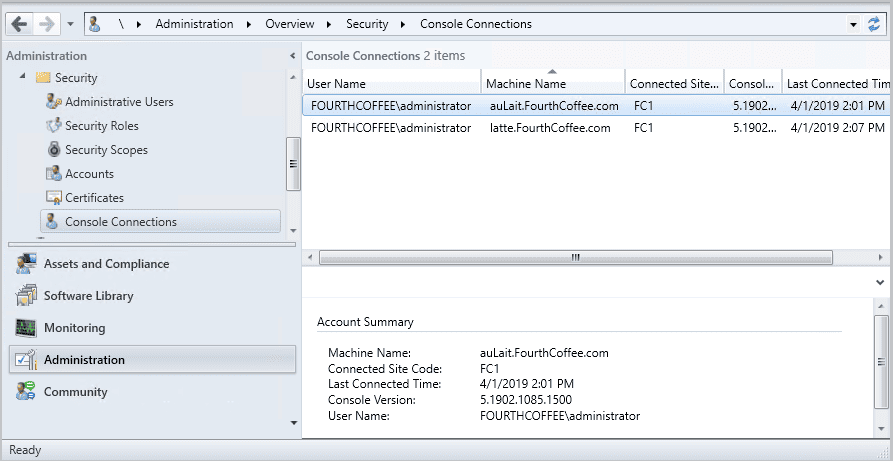
System Center Configuration Manager (SCCM), jetzt Teil von Microsoft Endpoint Manager und oft als Configuration Manager bezeichnet, ist eine von Microsoft entwickelte Systemverwaltungssoftware für die Verwaltung großer Computergruppen. Die Configuration Manager-Konsole ist das wichtigste Tool zur Verwaltung der Configuration Manager-Umgebung.
Die wichtigsten Merkmale und Funktionen der Konfigurationsmanager-Konsole umfassen:
Geräteverwaltung: IT-Administratoren können damit Betriebssysteme, Softwareanwendungen und Updates über ein Netzwerk bereitstellen. Außerdem können Administratoren den Hardware- und Softwarebestand verfolgen und verwalten.
Softwarebereitstellung und -aktualisierungen: Die Konsole dient zum Erstellen, Verwalten und Bereitstellen von Paketen und Anwendungen. Sie kann auch zum Verwalten und Bereitstellen von Softwareaktualisierungen, einschließlich Windows-Aktualisierungen, verwendet werden.
Betriebssystembereitstellung (OSD): Administratoren können damit Images erstellen und Betriebssysteme auf neuen Geräten bereitstellen oder vorhandene Geräte neu installieren.
Verwaltung der Compliance-Einstellungen: Mit dem Konfigurations-Manager können Sie Sicherheitsrichtlinien konfigurieren und durchsetzen sowie die Compliance-Einstellungen auf Client-Computern überwachen.
Asset Management: Es bietet Tools für die Verwaltung von Hardware- und Softwarebeständen, die Überwachung der Softwarenutzung und die Erstellung detaillierter Asset-Berichte.
Fernsteuerung: Bei unterstützten Client-Computern kann die Konsole Fernsteuerungssitzungen ermöglichen, sodass Administratoren Endbenutzern helfen oder Geräte aus der Ferne verwalten können.
Endpunktschutz: Configuration Manager lässt sich in Microsoft Defender für Endpunkte integrieren, um Sicherheit und Bedrohungsmanagement zu gewährleisten.
Berichterstellung und Analyse: Die Konsole bietet Zugriff auf eine Reihe von Berichterstellungstools, mit denen Administratoren detaillierte Berichte über die Infrastruktur, Softwarebereitstellungen, den Systemzustand und die Compliance erstellen können.
Benutzerzugriffskontrolle: Administratoren können eine rollenbasierte Zugriffskontrolle (RBAC) konfigurieren, um sicherzustellen, dass IT-Mitarbeiter über die erforderlichen Berechtigungen verfügen, um ihre Aufgaben auszuführen, ohne die Sicherheit zu gefährden.
Integration mit anderen Tools: Configuration Manager lässt sich mit anderen Microsoft-Produkten und -Diensten wie Microsoft Intune, Azure Active Directory und weiteren integrieren und bietet so eine umfassendere Verwaltungslösung.
Die Configuration Manager-Konsole ist ein komplexes und leistungsstarkes Tool, das für IT-Fachleute entwickelt wurde, um große Netzwerke von Windows-Computern (und anderen unterstützten Betriebssystemen) zu unterstützen und zu verwalten. Es optimiert eine Vielzahl von IT-Verwaltungsaufgaben, von der Softwareverteilung und Aktualisierungsverwaltung bis hin zur Überwachung der Compliance und Sicherheitsverwaltung.
SCCM-Unterstützung für Windows
System Center Configuration Manager (SCCM), jetzt Teil von Microsoft Endpoint Manager, ist ein von Microsoft bereitgestelltes Verwaltungstool, mit dem Administratoren die Bereitstellung und Sicherheit von Geräten und Anwendungen in einem Unternehmen verwalten können. Im Zusammenhang mit Windows bietet SCCM mehrere wichtige Funktionen:
Bereitstellung von Windows-Betriebssystemen: SCCM kann zur Bereitstellung von Windows-Betriebssystemen in einem Netzwerk verwendet werden. Dazu gehören die erstmalige Bereitstellung des Betriebssystems (OSD) sowie Upgrades und Migrationen auf neuere Windows-Versionen.
Software-Updates und Patch-Management: SCCM verwaltet die Verteilung von Software-Updates und Patches für Windows. Es ermöglicht Administratoren, Updates zu planen, bestimmte Geräte oder Gruppen anzusprechen und den Prozess der Update-Bereitstellung zu überwachen.
Anwendungsmanagement: Mit SCCM können Administratoren Anwendungen auf Windows-Geräten innerhalb des Unternehmens bereitstellen, aktualisieren und verwalten. Dazu gehört auch die Möglichkeit, benutzerdefinierte Anwendungen zu paketieren und zu verteilen sowie Lizenzen zu verwalten.
Konfigurations- und Compliance-Management: Administratoren können SCCM verwenden, um Konfigurationsbaselines für Windows-Geräte zu definieren und durchzusetzen, um die Einhaltung von Unternehmensrichtlinien und gesetzlichen Standards sicherzustellen.
Asset Management: SCCM bietet Tools für die Bestandsverwaltung, mit denen Administratoren Windows-Hardware- und Software-Assets verfolgen, die Nutzung überwachen und zukünftige Anforderungen planen können.
Fernsteuerung und Fehlerbehebung: SCCM umfasst Fernsteuerungsfunktionen, mit denen IT-Supportmitarbeiter Probleme auf Windows-Geräten aus der Ferne diagnostizieren und beheben können.
Endpunktschutz: SCCM lässt sich in Microsoft Defender für Endpunkte integrieren und bietet Sicherheitsmanagement, einschließlich Malware-Schutz, Durchsetzung von Sicherheitsrichtlinien und Überwachung für Windows-Geräte.
Berichterstellung und Analyse: Administratoren können Berichte erstellen und Daten zu verschiedenen Aspekten ihrer Windows-Umgebung analysieren, z. B. zur Einhaltung von Updates, zur Erfolgsquote bei der Softwareverteilung und zum Hardware-/Softwarebestand.
Energieverwaltung: Mit SCCM können Administratoren Energieverwaltungseinstellungen auf Windows-Geräten konfigurieren und durchsetzen, um den Energieverbrauch und die Kosten zu senken.
Benutzer- und Geräteverwaltung: SCCM unterstützt die gezielte Ausrichtung auf Benutzer und Geräte, sodass Administratoren je nach Benutzerrolle oder Gerätetyp unterschiedliche Richtlinien und Bereitstellungen anwenden können.
Durch die Nutzung dieser Funktionen ermöglicht SCCM Unternehmen die effiziente Verwaltung einer großen Anzahl von Windows-Geräten und stellt sicher, dass diese sicher und auf dem neuesten Stand sind und gemäß den Anforderungen und Standards des Unternehmens konfiguriert sind.
SCCM-Unterstützung für Linux
System Center Configuration Manager (SCCM) bietet eingeschränkte Unterstützung für Linux-Geräte. Es kann zur Verwaltung von Linux-Geräten verwendet werden, indem Software bereitgestellt, Updates verteilt und Inventardaten erfasst werden. SCCM bietet jedoch nicht denselben Support für Linux-Geräte wie für Windows-Geräte. Beispielsweise kann SCCM nicht zur Verwaltung von Linux-Gerätekonfigurationen oder zur Fehlerbehebung bei Linux-Geräten verwendet werden.
Um Linux-Geräte mit SCCM zu verwalten, müssen Sie zunächst den SCCM Linux-Client auf den Geräten installieren. Der SCCM Linux-Client ist ein schlanker Agent, der mit dem SCCM-Server kommuniziert, um Anweisungen zu empfangen und den Status zu melden. Sobald der SCCM Linux-Client installiert ist, können Sie SCCM verwenden, um die Geräte auf die gleiche Weise zu verwalten wie Windows-Geräte.
Hier sind einige der Möglichkeiten, die Ihnen SCCM für die Verwaltung von Linux-Geräten bietet:
- Software bereitstellen:Mit SCCM können Sie Softwarepakete auf Linux-Geräten bereitstellen. SCCM unterstützt eine Vielzahl von Methoden zur Softwarebereitstellung, darunter MSI-, RPM- und DEB-Pakete.
- Updates verteilen:Mit SCCM können Sie Software-Updates an Linux-Geräte verteilen. SCCM unterstützt eine Vielzahl von Update-Quellen, darunter Microsoft Update, Red Hat Satellite Server und yum-Repositorys.
- Inventardaten erfassen:Mit SCCM können Sie Inventardaten von Linux-Geräten erfassen. Die von SCCM erfassten Inventardaten können Informationen über die Hardware, Software und Konfiguration des Geräts enthalten.
SCCM bietet zwar nicht denselben Support für Linux-Geräte wie für Windows-Geräte, kann aber dennoch ein nützliches Tool für die Verwaltung von Linux-Geräten in einer Umgebung sein, in der auch Windows-Geräte vorhanden sind. SCCM kann Ihnen dabei helfen, die Bereitstellung von Software und Updates auf Linux-Geräten zu automatisieren und Inventardaten von Linux-Geräten zu erfassen.
Hier sind einige der Einschränkungen bei der Verwendung von SCCM zur Verwaltung von Linux-Geräten:
- SCCM unterstützt nicht alle Linux-Distributionen.SCCM unterstützt nur eine begrenzte Anzahl von Linux-Distributionen, darunter Red Hat Enterprise Linux, Ubuntu und CentOS.
- SCCM unterstützt nicht alle Linux-Verwaltungsaufgaben.SCCM kann nicht zur Verwaltung von Linux-Gerätekonfigurationen oder zur Fehlerbehebung bei Linux-Geräten verwendet werden.
- SCCM ist nicht so gut in Linux-Umgebungen integriert wie in Windows-Umgebungen.SCCM lässt sich nicht in Linux-Verwaltungstools wie Puppet und Chef integrieren.
Wenn Sie eine große Anzahl von Linux-Geräten verwalten müssen, sollten Sie die Verwendung eines speziellen Linux-Verwaltungstools in Betracht ziehen. Wenn Sie jedoch nur über eine kleine Anzahl von Linux-Geräten in einer Umgebung verfügen, in der auch Windows-Geräte vorhanden sind, kann SCCM ein nützliches Tool für die Verwaltung dieser Geräte sein.
SCCM-Unterstützung für Azure
System Center Configuration Manager (SCCM) kann zur Verwaltung von Azure-Ressourcen in einer Hybrid-Cloud-Umgebung verwendet werden. Durch diese Integration können Sie die Verwaltungsfunktionen von SCCM auf Azure ausweiten und so sowohl lokale als auch Cloud-Ressourcen über eine einzige Konsole verwalten.
Die wichtigsten Vorteile der Verwaltung von Azure mit SCCM:
- Einheitliche Verwaltung:SCCM bietet eine zentralisierte Plattform für die Verwaltung sowohl lokaler als auch Azure-Ressourcen und vereinfacht so Ihre IT-Verwaltungsaufgaben.
- Kosteneinsparungen:SCCM kann Ihnen dabei helfen, die Nutzung Ihrer Azure-Ressourcen zu optimieren und Kosten zu senken, indem Aufgaben automatisiert und die Ressourcenverwaltung optimiert werden.
- Verbesserte Transparenz:SCCM bietet umfassende Berichts- und Überwachungsfunktionen, die Ihnen Einblicke in die Nutzung und Leistung Ihrer Azure-Ressourcen geben.
Wichtigste Funktionen von SCCM für die Azure-Verwaltung:
- Azure Active Directory (AAD)-Integration:SCCM kann eine Verbindung zu AAD herstellen, um Benutzer und Geräte zu authentifizieren, wodurch eine nahtlose Verwaltung von Azure-Ressourcen ermöglicht wird.
- Azure Resource Manager (ARM)-Integration:SCCM kann mit ARM interagieren, um Azure-Ressourcen wie virtuelle Maschinen, Speicherkonten und virtuelle Netzwerke bereitzustellen, zu konfigurieren und zu verwalten.
- Azure Automation-Integration:SCCM kann in Azure Automation integriert werden, um automatisierte Aufgaben auf Azure-Ressourcen auszuführen, z. B. die Bereitstellung von Software und die Installation von Updates.
So verwalten Sie Azure mit SCCM:
- Verbindung herstellen:Konfigurieren Sie SCCM so, dass es über einen Azure Active Directory (AAD)-Dienstprinzipal eine Verbindung zu Ihrem Azure-Abonnement herstellt.
- Azure-Ressourcen importieren:Importieren Sie Azure-Ressourcen in SCCM, um sie über die SCCM-Konsole zu erkennen und zu verwalten.
- Azure-Ressourcensammlungen erstellen:Organisieren Sie Azure-Ressourcen entsprechend Ihren Verwaltungsanforderungen in Sammlungen, beispielsweise nach Abteilung oder Funktion.
- Software auf Azure-VMs bereitstellen:Verwenden Sie SCCM, um Softwarepakete mithilfe verschiedener Bereitstellungsmethoden auf virtuellen Azure-Maschinen (VMs) bereitzustellen.
- Updates an Azure-VMs verteilen:Verwenden Sie SCCM, um Software-Updates an Azure-VMs zu verteilen und sicherzustellen, dass diese mit den neuesten Sicherheitspatches auf dem aktuellen Stand sind.
- Überwachen Sie die Leistung von Azure-Ressourcen:Verwenden Sie SCCM, um die Leistung und den Zustand von Azure-Ressourcen zu überwachen, z. B. CPU-Auslastung, Speicherverbrauch und Netzwerkverkehr.
- Erstellen Sie Berichte zur Azure-Ressourcennutzung:Generieren Sie Berichte aus SCCM, um Einblicke in die Azure-Ressourcennutzung zu erhalten, z. B. den Status der Softwarebereitstellung, die Einhaltung von Updates und die Ressourcennutzung.
Die Azure-Verwaltungsfunktionen von SCCM konzentrieren sich in erster Linie auf die Bereitstellung und Verwaltung von Software auf Azure-VMs. Für komplexere Azure-Verwaltungsaufgaben, wie die Konfiguration von Azure-Diensten und die Verwaltung der Azure-Infrastruktur, müssen Sie möglicherweise spezielle Azure-Verwaltungstools wie Azure Resource Manager oder Azure Power Shell verwenden.
SCCM-Unterstützung für Intune
System Center Configuration Manager (SCCM) ist nun zusammen mit Intune in Microsoft Endpoint Manager integriert und bietet in Verbindung damit eine umfassende Verwaltungslösung für Geräte sowohl vor Ort als auch in der Cloud. Dank dieser Integration können Unternehmen PCs, Server und mobile Geräte über eine einzige Verwaltungskonsole verwalten. So funktioniert SCCM mit Intune:
Gemeinsame Verwaltung
Co-Management-Funktionen: Co-Management ist eine wichtige Funktion, mit der Sie Windows 10-Geräte gleichzeitig mit Configuration Manager und Intune verwalten können. Dies ist besonders nützlich, wenn Sie die Geräteverwaltung schrittweise in die Cloud verlagern möchten.
Workload-Verteilung: Mit Co-Management können Sie entscheiden, welche Workloads von Configuration Manager und welche von Intune verwaltet werden sollen. Zu den gängigen Workloads gehören Compliance-Richtlinien, Gerätekonfiguration, Software-Updates und Endpunktschutz.
Flexibilität und Übergang: Diese Konfiguration bietet Flexibilität für Unternehmen, die von einer lokalen Infrastruktur auf eine cloudbasierte Verwaltung umsteigen. Sie ermöglicht einen schrittweisen Ansatz, bei dem bestimmte Funktionen nach und nach zu Intune migriert werden können.
Einheitliches Endpunktmanagement (UEM)
Kombinierte Funktionen: Durch die Integration werden die Stärken von SCCM (robuste lokale Geräteverwaltung) und Intune (agile, cloudbasierte Verwaltung) in einer einheitlichen Endpunktverwaltungslösung vereint.
Verwaltung aus der Cloud: Intune bietet die Möglichkeit, Geräte zu verwalten, die nicht regelmäßig mit dem Unternehmensnetzwerk verbunden sind, und verfügt über umfangreiche Funktionen für die Verwaltung mobiler Geräte (MDM) und mobiler Anwendungen (MAM).
Richtlinien und Compliance: In Intune festgelegte Richtlinien können auf von SCCM verwaltete Geräte ausgeweitet werden, wodurch konsistente Compliance- und Konfigurationsrichtlinien für die gesamte Geräteflotte gewährleistet werden.
Merkmale und Vorteile
Bedingter Zugriff: Mit Intune können Sie Richtlinien für den bedingten Zugriff durchsetzen, die sicherstellen, dass nur konforme und registrierte Geräte auf Unternehmensressourcen zugreifen können.
Anwendungsbereitstellung: Die Integration ermöglicht einen optimierten Anwendungsbereitstellungsprozess, der sowohl die cloudbasierten Funktionen von Intune als auch die lokalen Stärken von SCCM nutzt.
Verbesserte Sicherheitslage: Durch die Integration von SCCM mit Intune können Unternehmen ihre Sicherheitslage mit Funktionen wie den Datenschutzrichtlinien von Intune und der umfassenden Software-Update-Verwaltung von SCCM verbessern.
Berichterstellung und Analyse: Die Integration bietet erweiterte Berichtsfunktionen mit Analysen und Einblicken in den Zustand der Geräte, die Compliance und die Nutzungsmuster.
Autopilot-Integration: Integration mit Windows Autopilot für eine optimierte Bereitstellung und Konfiguration neuer Windows-Geräte, verwaltet durch Intune und SCCM.
Überlegungen zur Umsetzung
Netzwerkkonfiguration: Stellen Sie eine ordnungsgemäße Netzwerkkonfiguration für die Kommunikation zwischen SCCM-, Intune- und Azure-Diensten sicher.
Lizenzierung: Für die Nutzung von SCCM und Intune ist eine entsprechende Lizenz erforderlich.
Schulung und Fachwissen: IT -Mitarbeiter benötigen möglicherweise Schulungen, um die neue integrierte Umgebung effektiv verwalten zu können.
Durch die Integration von SCCM mit Intune profitieren Unternehmen von der Möglichkeit, ihre gesamte Gerätesuite mithilfe einer Kombination aus cloudbasierten und lokalen Verwaltungstools zu verwalten, was diese Lösung zu einer leistungsstarken Lösung für moderne IT-Umgebungen macht.
System Center Configuration Manager-Supporttools
System Center Configuration Manager (SCCM), ein Teil von Microsoft Endpoint Manager, bietet eine Reihe von Tools, die IT-Administratoren bei der Verwaltung großer Gruppen von Windows-Computern und anderen Geräten unterstützen. Diese Tools erleichtern verschiedene Aufgaben, von der Bereitstellung von Software und Updates bis hin zur Durchsetzung von Sicherheitsrichtlinien. Hier finden Sie eine Übersicht über einige wichtige SCCM-Support-Tools:
Configuration Manager Console: Die primäre Schnittstelle zur Verwaltung der SCCM-Umgebung. Sie ermöglicht Administratoren die Organisation von Ressourcen, die Erstellung von Richtlinien, die Bereitstellung von Software und die Überwachung des Systemstatus.
Software Center: Eine clientseitige Anwendung, mit der Endbenutzer genehmigte Software und Updates installieren und den Status der Einhaltung von Unternehmensrichtlinien durch ihre Geräte anzeigen können.
Client-Gesundheitstools: Tools, die sicherstellen, dass der SCCM-Client auf allen Geräten installiert ist und ordnungsgemäß funktioniert. Sie helfen bei der Identifizierung und Behebung von clientbezogenen Problemen.
Fernsteuerung: Eine Funktion, mit der Administratoren eine Fernverbindung zum Gerät eines Benutzers herstellen können, um Fehler zu beheben und Support zu leisten, wodurch die IT-Support-Erfahrung verbessert wird.
Software Update Point (SUP): Eine Rolle innerhalb von SCCM, die sich in Windows Server Update Services (WSUS) integriert, um Windows-Updates zu verwalten und bereitzustellen.
System Center Endpoint Protection (SCEP): Bietet integrierte Antiviren- und Sicherheitslösungen. Es verwendet denselben Client wie SCCM, was die Sicherheitsverwaltung vereinfacht.
Betriebssystembereitstellung (OSD): Eine Reihe von Tools für die Bereitstellung neuer Installationen von Windows-Betriebssystemen, einschließlich Aufgabenabläufen zur Automatisierung des Bereitstellungsprozesses.
Compliance-Einstellungen: Tools zum Erstellen, Verwalten und Bewerten von Compliance-Regeln und -Grundlagen, um sicherzustellen, dass Geräte den Unternehmens- und gesetzlichen Standards entsprechen.
Berichtsdienste: Eine Reihe von Berichtsfunktionen, die Einblicke in den Software- und Hardwarebestand, den Compliance-Status, den Status von Software-Updates und andere Aspekte der IT-Umgebung bieten.
Asset Intelligence: Verbessert die Bestandsverwaltung durch detailliertere und genauere Informationen zu Hardware- und Software-Assets.
Anwendungsmanagement: Ermöglicht die Zusammenstellung, Verteilung und Verwaltung von Anwendungen im gesamten Unternehmen.
Energieverwaltung: Hilft Unternehmen dabei, den Energieverbrauch durch die Verwaltung der Energieeinstellungen von Geräten zu senken.
Content Management: Verwaltet die Speicherung und Verteilung von Softwareinhalten und Updates im gesamten Netzwerk.
Verteilungspunkt: Server, auf denen Dateien gespeichert werden, die für die Installation und Aktualisierung von Software benötigt werden, um eine effiziente Verteilung von Inhalten an Clients zu ermöglichen.
Mobile Device Management (MDM): Bietet grundlegende Verwaltungsfunktionen für mobile Geräte, wobei erweiterte Funktionen die Integration mit Microsoft Intune erfordern.
Diese Support-Tools, unter anderem innerhalb der SCCM-Suite, bilden zusammen eine umfassende Verwaltungslösung für IT-Umgebungen und helfen Administratoren dabei, Software effizient bereitzustellen, die Sicherheit zu gewährleisten, Updates zu verwalten und die Compliance auf allen Geräten sicherzustellen.
System Center Configuration Manager – Fernsteuerungsunterstützung
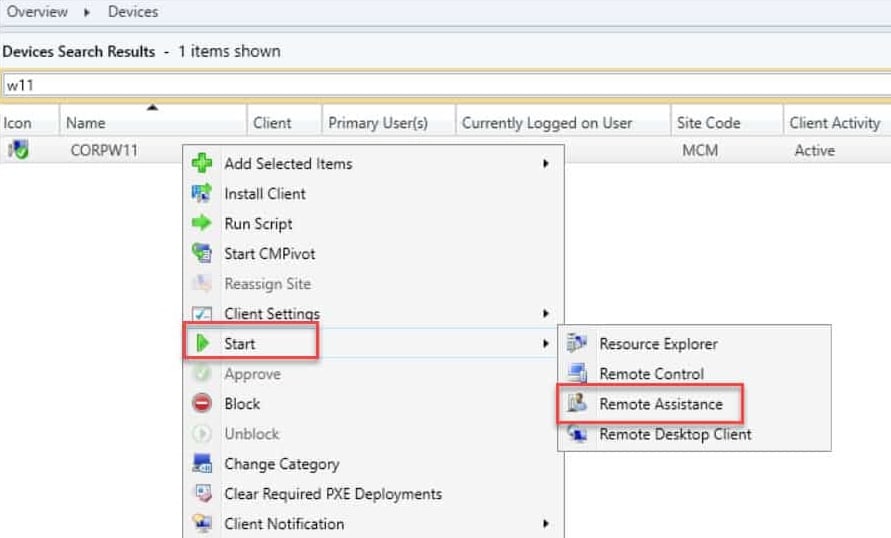
Die Verwendung von System Center Configuration Manager (SCCM), das jetzt Teil von Microsoft Endpoint Manager ist, zur Fernsteuerung von Clientcomputern ist eine wertvolle Funktion für IT-Administratoren. Damit können sie Geräte in ihrem Netzwerk aus der Ferne verwalten, diagnostizieren oder Fehler beheben. Hier finden Sie eine grundlegende Übersicht über die Einrichtung und Verwendung der Fernsteuerung in SCCM:
Einrichten der Fernbedienung
Client-Einstellungen konfigurieren
– Navigieren Sie in der SCCM-Konsole zu „Administration > Client-Einstellungen“.
– Wählen Sie, ob Sie die Standard-Client-Einstellungen ändern oder eine neue benutzerdefinierte Einstellungsrichtlinie erstellen möchten.
– Suchen Sie in den Einstellungen die Option „Remote Tools“ und konfigurieren Sie diese. Hier können Sie Optionen wie zulässige Betrachter, Benutzerberechtigungsstufen und Aufforderungen zur Benutzerzustimmung festlegen.
Client-Einstellungen bereitstellen
– Die geänderten Client-Einstellungen müssen auf den Client-Computern bereitgestellt werden. Dies geschieht automatisch, wenn Sie die Standard-Client-Einstellungen ändern. Bei benutzerdefinierten Einstellungen müssen Sie diese auf die entsprechende Computersammlung bereitstellen.
Firewall-Konfiguration
– Stellen Sie sicher, dass die erforderlichen Firewall-Ports geöffnet sind, um die Fernsteuerungskommunikation zu ermöglichen. Standardmäßig verwendet SCCM den TCP-Port 2701 für die Fernsteuerung.
Berechtigungen
– Richten Sie geeignete Berechtigungen für die IT-Mitarbeiter ein, die die Fernsteuerung nutzen werden. Dazu müssen sie in der Regel einer Sicherheitsrolle mit Fernsteuerungsrechten hinzugefügt werden.
Verwendung der Fernbedienung
Auf die SCCM-Konsole zugreifen
– Öffnen Sie die SCCM-Konsole auf einem Computer mit entsprechenden Berechtigungen.
Den Client-Computer finden
– Navigieren Sie zu „Assets und Compliance > Geräte“.
– Suchen Sie den Client-Computer, den Sie fernsteuern möchten.
Fernsteuerung starten
– Klicken Sie mit der rechten Maustaste auf den ausgewählten Client und wählen Sie „Start > Fernsteuerung“.
– An dieser Stelle wird dem Benutzer auf dem Client-Computer je nach Ihren Einstellungen möglicherweise eine Aufforderung angezeigt, in der er um die Erlaubnis zur Freigabe der Fernsteuerungssitzung gebeten wird.
Fernsitzung
– Sobald die Verbindung hergestellt ist, sehen Sie den Desktop des Kunden und können mit der Fernverwaltung des Computers beginnen.
– Die Fernsteuerungs-Symbolleiste bietet verschiedene Optionen, wie das Senden von Strg+Alt+Entf, das Starten eines Chats mit dem Benutzer oder das Ändern des Anzeigemodus.
Beenden der Sitzung
– Wenn die Aufgabe abgeschlossen ist, schließen Sie einfach das Fernbedienungsfenster, um die Sitzung zu beenden.
Sicherheit und bewährte Verfahren
Benutzerzulassungs
Es wird empfohlen, Einstellungen zu konfigurieren, die vor Beginn einer Remote-Sitzung die Zustimmung des Endbenutzers erfordern, um Datenschutz und Sicherheit zu gewährleisten.
Audit-Protokolle
SCCM speichert Protokolle aller Fernsteuerungssitzungen, die zu Compliance- und Audit-Zwecken überprüft werden können.
Überlegungen zur Bandbreite
Achten Sie auf die Bandbreitennutzung, insbesondere wenn Sie Geräte über langsamere Netzwerkverbindungen fernsteuern.
Die Fernsteuerungsfunktion von SCCM ist für den IT-Support und die IT-Verwaltung sehr leistungsstark, sollte jedoch stets verantwortungsbewusst und in Übereinstimmung mit den Richtlinien des Unternehmens und den gesetzlichen Bestimmungen hinsichtlich Datenschutz und Einwilligung der Benutzer verwendet werden.
System Center Configuration Manager – Protokollunterstützung
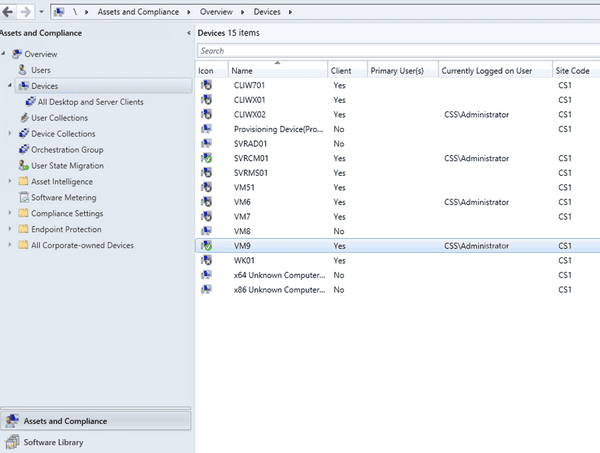
Der System Center Configuration Manager (SCCM) nutzt ein umfassendes Protokollierungssystem, um verschiedene Aktivitäten und Ereignisse innerhalb der SCCM-Umgebung zu erfassen und aufzuzeichnen. Diese Protokolle liefern wertvolle Erkenntnisse für die Fehlerbehebung, Überwachung und Prüfung.
Arten von SCCM-Protokollen
SCCM verwaltet verschiedene Arten von Protokollen, um die große Menge an generierten Informationen zu kategorisieren und zu organisieren. Zu den wichtigsten Protokolltypen gehören:
Site-Server-Protokolle:Diese Protokolle erfassen Aktivitäten im Zusammenhang mit dem SCCM-Standortserver, darunter Standortvorgänge, Konfigurationsänderungen und Komponenteninteraktionen.
Client-Protokolle: Diese Protokolle zeichnen Aktivitäten auf SCCM-Clientgeräten auf, wie beispielsweise Softwarebereitstellungen, Bestandserfassungen und Konformitätsprüfungen.
Setup-Protokolle: Diese Protokolle erfassen die Details der SCCM-Einrichtungs- und Konfigurationsverfahren, einschließlich Installation, Upgrades und Software-Updates.
Sicherheitsprotokolle: Diese Protokolle verfolgen sicherheitsrelevante Ereignisse wie fehlgeschlagene Anmeldeversuche, Verstöße gegen Zugriffskontrollen und Warnmeldungen zur Intrusion Detection.
Trace-Protokolle: Diese Protokolle enthalten detaillierte Informationen zu bestimmten SCCM-Komponenten oder -Prozessen und werden häufig für die eingehende Fehlerbehebung und das Debugging verwendet.
Protokollverwaltung
SCCM bietet verschiedene Tools und Funktionen zur effektiven Verwaltung und Analyse von Protokollen. Dazu gehören:
Protokoll-Viewer: Mit dem integrierten Protokoll-Viewer können Sie Protokolldaten innerhalb der SCCM-Konsole filtern, suchen und analysieren.
Protokollsammlungen: Sie können Protokollsammlungen erstellen, um Protokolle aus mehreren SCCM-Quellen zu sammeln und zu zentralisieren, um die Analyse zu vereinfachen.
Protokollberichte: SCCM bietet vorgefertigte Berichte und die Möglichkeit, benutzerdefinierte Berichte zu erstellen, um Protokolldaten zusammenzufassen und zu visualisieren.
Protokollbenachrichtigungen: Sie können Warnmeldungen konfigurieren, die Sie benachrichtigen, wenn bestimmte Protokollereignisse auftreten, und so eine proaktive Überwachung und Fehlerbehebung ermöglichen.
Protokollspeicherung
SCCM bietet konfigurierbare Einstellungen für die Protokollaufbewahrung, mit denen festgelegt werden kann, wie lange verschiedene Arten von Protokollen aufbewahrt werden, bevor sie archiviert oder gelöscht werden. Dies hilft bei der Verwaltung des Speicherplatzes und verhindert eine übermäßige Anhäufung von Protokollen.
Protokollsicherheit
SCCM setzt Sicherheitsmaßnahmen ein, um Protokolldaten vor unbefugtem Zugriff und Manipulation zu schützen. Protokolle werden an einem sicheren Ort gespeichert, und Zugriffsberechtigungen können basierend auf Benutzerrollen kontrolliert werden.
Vorteile der SCCM-Protokollierung
Fehlerbehebung: Protokolle liefern wertvolle Hinweise zur Identifizierung und Behebung von Problemen und beschleunigen so die Fehlerbehebung.
Überwachung: Protokolle ermöglichen eine kontinuierliche Überwachung der SCCM-Aktivitäten, wodurch potenzielle Probleme oder Unstimmigkeiten frühzeitig erkannt werden können.
Compliance: Protokolle dienen als Nachweis für die Einhaltung von Sicherheits- und Audit-Anforderungen und liefern Aufzeichnungen über SCCM-Vorgänge.
Leistungsoptimierung: Protokolle können analysiert werden, um Leistungsengpässe zu identifizieren und den SCCM-Betrieb zu optimieren.
Planung und Kapazitätsprognose: Protokolle liefern Einblicke in Nutzungsmuster und Ressourcenauslastung und helfen so bei der zukünftigen Planung und Kapazitätsprognose.
Das Protokollierungssystem von SCCM ist eine wichtige Komponente für die Aufrechterhaltung einer gesunden und sicheren SCCM-Umgebung. Durch die effektive Nutzung von Protokollen können Sie Probleme umgehend beheben, Vorgänge proaktiv überwachen und die Einhaltung von Sicherheitsstandards sicherstellen.
System Center Configuration Manager – Patch-Management-Support
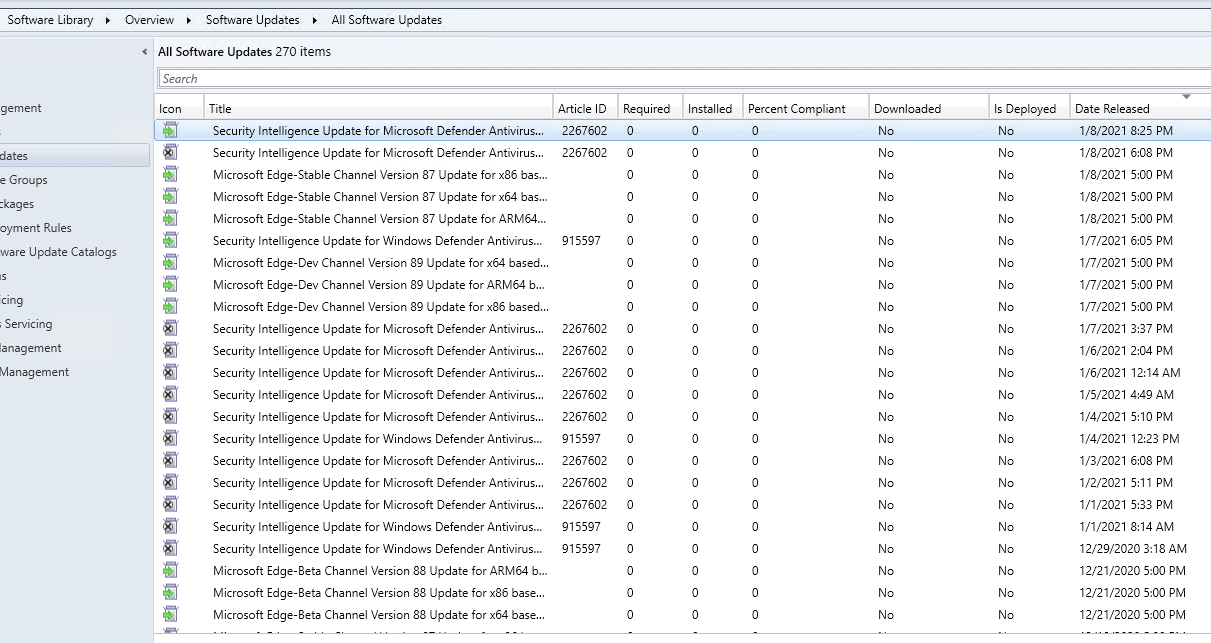
System Center Configuration Manager (SCCM) bietet umfassende Patch-Management-Funktionen, mit denen Unternehmen Sicherheitsupdates,Software-Patchesundandere Updates auf ihren Windows- und Linux-Geräten bereitstellen können. Der Patch-Management-Prozessvon SCCMumfasst mehrere wichtige Schritte:
Software-Update-Synchronisierung:SCCMsynchronisiert sich regelmäßig mit Microsoft Update oder anderen Update-Quellen, um verfügbare Updates und Metadaten abzurufen.Dadurchwird sichergestellt, dass SCCM über die neuesten Patches und deren Anwendbarkeit auf verwaltete Geräte informiert ist.
Patch-Bewertung:SCCMbewertet jedes verwaltete Gerät, um festzustellen, welche Updates anwendbar und erforderlich sind. Bei dieser Bewertung werden Faktoren wie das Betriebssystem des Geräts,aktuelleSoftwareversionenundRegeln zur Anwendbarkeit von Updates berücksichtigt.
Patch-Download:SCCMlädt die erforderlichen Patch-Pakete aus den Update-Quellen herunter.DiesePakete werden lokal auf dem SCCM-Standortserver oder den Verteilungspunkten gespeichert, um eine effiziente Verteilung auf die Client-Geräte zu gewährleisten.
Patch-Bereitstellung:SCCMstellt die heruntergeladenen Patches gemäß konfigurierbaren Bereitstellungsplänen und -konfigurationen auf verwalteten Geräten bereit. Zu denBereitstellungsoptionengehören die automatische Bereitstellung, diemanuelleBereitstellung und die vom Benutzer initiierte Bereitstellung.
Patch-Installation:Die Patch-Installationerfolgt auf verwalteten Geräten zu festgelegten Zeiten oder auf Anweisung der Benutzer. SCCM überwacht den Installationsprozess und meldet den Erfolg oder Misserfolg der Patch-Installationen.
Berichte zur Patch-Compliance:SCCMbietet umfassende Berichte zur Patch-Compliance in der gesamten verwalteten Umgebung.DieseBerichte zeigen an, auf welchen Geräten die erforderlichen Patches installiert wurden und auf welchen Geräten wichtige Updates noch fehlen.
Automatisierung des Patch-Managements:SCCMautomatisiert viele Aspekte des Patch-Management-Prozesses,reduziertmanuelle Eingriffe und stellt sicher, dass Updates effizient und konsistent bereitgestellt werden.
Wichtige Funktionen der SCCM-Patchverwaltung:
Zentralisierte Verwaltung:SCCMbietet eine zentralisierte Plattform für die Verwaltung von Patches auf einer Vielzahl von Geräten undvereinfachtso den Patch-Verwaltungsprozess.
Gezielte Bereitstellung:SCCMermöglicht die gezielte Bereitstellung von Patches basierend auf Gerätegruppen,Betriebssystemenoderanderen Kriterien,sodass sichergestellt ist, dass nur relevante Updates auf bestimmten Geräten installiert werden.
Durchsetzung der Compliance:SCCMkann die Patch-Compliance durchsetzen, indem es Geräten den Zugriff auf Netzwerkressourcen verweigert, bis sie die erforderlichen Patches installiert haben.
Umfassende Berichterstellung:SCCMbietet detaillierte Berichte zum Status der Patch-Bereitstellung, zuCompliance-Ratenundzu gerätespezifischen Informationen.
Integration mit Tools von Drittanbietern:SCCMkann mit Patch-Management-Tools von Drittanbietern integriert werden, um den Funktionsumfang und die Interoperabilität zu erweitern.
Die Patch-Management-Funktionen von System Center Configuration Manager helfen Unternehmen dabei, ein hohes Maß an Sicherheit und Compliance aufrechtzuerhalten, indem sie sicherstellen, dass ihre Geräte mit den neuesten kritischen Patches und Software-Updates auf dem aktuellen Stand sind.
SCCM 2022 Ende des Supports
System Center Configuration Manager 2022 hat am 6. Oktober 2023 das Ende seiner Lebensdauer (EOL) erreicht. Das bedeutet, dass Microsoft für diese Produktversion keine Sicherheitsupdates und keinen technischen Support mehr bereitstellt. Unternehmen, die noch System Center Configuration Manager 2022 verwenden, sollten so bald wie möglich auf eine neuere Produktversion upgraden, um weiterhin Sicherheitsupdates und Support zu erhalten.
Hier sind die wichtigsten Termine für System Center Configuration Manager 2022:
- Mainstream-Support:8. April 2022 – 6. Oktober 2023
- Erweiterter Support:7. Oktober 2023 – 6. Oktober 2024
Während der erweiterten Supportphase stellt Microsoft nur Sicherheitsupdates für kritische und hochprioritäre Sicherheitslücken bereit. Es werden keine neuen Funktionen zum Produkt hinzugefügt, und Microsoft bietet keinen technischen Support für Probleme, die nicht die Sicherheit betreffen.
Organisationen, die noch System Center Configuration Manager 2022 verwenden, sollten die folgenden Schritte unternehmen, um sich auf das Ende der Produktlebensdauer vorzubereiten:
- Bewerten Sie Ihre Umgebung:Identifizieren Sie alle Geräte, auf denen noch System Center Configuration Manager 2022 ausgeführt wird.
- Entwickeln Sie einen Migrationsplan:Erstellen Sie einen Plan für die Migration Ihrer Geräte auf eine neuere Version von System Center Configuration Manager.
- Testen Sie Ihren Migrationsplan:Testen Sie Ihren Migrationsplan in einer Nicht-Produktionsumgebung, um sicherzustellen, dass er reibungslos funktioniert.
- Bereitstellen der neuen Version:Stellen Sie die neue Version von System Center Configuration Manager in Ihrer Produktionsumgebung bereit.
- Überwachen Sie Ihre Migration:Überwachen Sie Ihre Migration, um sicherzustellen, dass alle Ihre Geräte erfolgreich aktualisiert wurden.
Durch diese Maßnahmen können Unternehmen einen reibungslosen Übergang zu einer neueren Version von System Center Configuration Manager sicherstellen und weiterhin die erforderlichen Sicherheitsupdates und Supportleistungen erhalten.
SCCM 2019 Ende des Supports
Der Mainstream-Support für System Center Configuration Manager (SCCM) 2019 endete am 20. Mai 2019, und der erweiterte Support läuft am 10. Oktober 2024 aus. Das bedeutet, dass Microsoft nach dem 10. Oktober 2024 keine Sicherheitsupdates oder Nicht-Sicherheitsupdates mehr für SCCM 2019 bereitstellen wird. Unternehmen werden aufgefordert, auf eine neuere Version von SCCM zu aktualisieren, um weiterhin Sicherheitsupdates und Support zu erhalten.
Hier sind die wichtigsten Termine für SCCM 2019:
- Mainstream-Support:14. März 2019 – 20. Mai 2019
- Erweiterter Support:21. Mai 2019 – 10. Oktober 2024
Während der erweiterten Supportphase stellt Microsoft nur Sicherheitsupdates für kritische und hochprioritäre Sicherheitslücken bereit. Es werden keine neuen Funktionen zum Produkt hinzugefügt, und Microsoft bietet keinen technischen Support für Probleme, die nicht die Sicherheit betreffen.
Unternehmen, die noch SCCM 2019 verwenden, sollten die folgenden Schritte unternehmen, um sich auf das Ende der Produktlebensdauer vorzubereiten:
- Bewerten Sie Ihre Umgebung:Identifizieren Sie alle Geräte, auf denen noch SCCM 2019 läuft.
- Entwickeln Sie einen Migrationsplan:Erstellen Sie einen Plan für die Migration Ihrer Geräte auf eine neuere Version von SCCM.
- Testen Sie Ihren Migrationsplan:Testen Sie Ihren Migrationsplan in einer Nicht-Produktionsumgebung, um sicherzustellen, dass er reibungslos funktioniert.
- Die neue Version bereitstellen:Stellen Sie die neue Version von SCCM in Ihrer Produktionsumgebung bereit.
- Überwachen Sie Ihre Migration:Überwachen Sie Ihre Migration, um sicherzustellen, dass alle Ihre Geräte erfolgreich aktualisiert wurden.
Aktualisieren Sie SCCM, um einen reibungslosen Übergang zu einer neueren Version von SCCM zu gewährleisten und weiterhin die erforderlichen Sicherheitsupdates und Supportleistungen zu erhalten.
SCCM 2016 Ende des Supports
System Center Configuration Manager (SCCM) 2016 hat am 18. November 2017 das Ende seiner Lebensdauer (EOL) erreicht. Das bedeutet, dass Microsoft für diese Produktversion keine Sicherheitsupdates und keinen technischen Support mehr anbietet. Unternehmen, die noch SCCM 2016 verwenden, sollten so bald wie möglich auf eine neuere Produktversion umsteigen, um weiterhin Sicherheitsupdates und Support zu erhalten.
Hier sind die wichtigsten Termine für SCCM 2016:
- Mainstream-Support:11. März 2016 – 18. November 2017
- Erweiterter Support:19. November 2017 – 18. November 2022
Während der erweiterten Supportphase stellte Microsoft nur Sicherheitsupdates für kritische und hochprioritäre Sicherheitslücken bereit. Es wurden keine neuen Funktionen zum Produkt hinzugefügt, und Microsoft bot keinen technischen Support für Probleme, die nicht die Sicherheit betrafen.
Unternehmen, die noch SCCM 2016 verwenden, sollten bereits Maßnahmen ergriffen haben, um auf eine neuere Version des Produkts umzusteigen. Wenn Ihr Unternehmen jedoch noch SCCM 2016 verwendet, sollten Sie die folgenden Schritte unternehmen, um sich auf das Ende der Produktlebensdauer vorzubereiten:
- Bewerten Sie Ihre Umgebung:Identifizieren Sie alle Geräte, auf denen noch SCCM 2016 läuft.
- Entwickeln Sie einen Migrationsplan:Erstellen Sie einen Plan für die Migration Ihrer Geräte auf eine neuere Version von SCCM.
- Testen Sie Ihren Migrationsplan:Testen Sie Ihren Migrationsplan in einer Nicht-Produktionsumgebung, um sicherzustellen, dass er reibungslos funktioniert.
- Die neue Version bereitstellen:Stellen Sie die neue Version von SCCM in Ihrer Produktionsumgebung bereit.
- Überwachen Sie Ihre Migration:Überwachen Sie Ihre Migration, um sicherzustellen, dass alle Ihre Geräte erfolgreich aktualisiert wurden.
Unternehmen können einen reibungslosen Übergang zu einer neueren Version von SCCM sicherstellen und weiterhin die erforderlichen Sicherheitsupdates und Supportleistungen erhalten, indem sie SCCM 2016 auf die neueste Version von MS Configuration Manager aktualisieren.
SCCM 2012 Ende des Supports
System Center Configuration Manager (SCCM) 2012 hat am 12. Juli 2022 sein Ende der Lebensdauer (EOL) erreicht. Das bedeutet, dass Microsoft für diese Produktversion keine Sicherheitsupdates und keinen technischen Support mehr anbietet. Unternehmen, die noch SCCM 2012 verwenden, sollten so bald wie möglich auf eine neuere Produktversion umsteigen, um weiterhin Sicherheitsupdates und Support zu erhalten.
Hier sind die wichtigsten Termine für SCCM 2012:
- Mainstream-Support:10. September 2012 – 12. Juli 2022
- Erweiterter Support:13. Juli 2022 – 12. Juli 2027
Während der erweiterten Supportphase stellte Microsoft nur Sicherheitsupdates für kritische und hochprioritäre Sicherheitslücken bereit. Es wurden keine neuen Funktionen zum Produkt hinzugefügt, und Microsoft bot keinen technischen Support für Probleme, die nicht die Sicherheit betrafen.
Unternehmen, die noch SCCM 2012 verwenden, sollten bereits Maßnahmen ergriffen haben, um auf eine neuere Version des Produkts umzusteigen. Wenn Ihr Unternehmen jedoch noch SCCM 2012 verwendet, sollten Sie die folgenden Schritte unternehmen, um sich auf das Ende der Produktlebensdauer vorzubereiten:
- Bewerten Sie Ihre Umgebung:Identifizieren Sie alle Geräte, auf denen noch SCCM 2012 läuft.
- Entwickeln Sie einen Migrationsplan:Erstellen Sie einen Plan für die Migration Ihrer Geräte auf eine neuere Version von SCCM.
- Testen Sie Ihren Migrationsplan:Testen Sie Ihren Migrationsplan in einer Nicht-Produktionsumgebung, um sicherzustellen, dass er reibungslos funktioniert.
- Die neue Version bereitstellen:Stellen Sie die neue Version von SCCM in Ihrer Produktionsumgebung bereit.
- Überwachen Sie Ihre Migration:Überwachen Sie Ihre Migration, um sicherzustellen, dass alle Ihre Geräte erfolgreich aktualisiert wurden.
Durch Befolgen der oben genannten Schritte können Unternehmen einen reibungslosen Übergang zu einer neueren Version von SCCM sicherstellen und weiterhin die erforderlichen Sicherheitsupdates und Supportleistungen erhalten.
