
Supporto System Center Configuration Manager.
Ottieni l'assistenza Microsoft SCCM di cui hai bisogno, quando ne hai bisogno

- Che cos'è il supporto di System Center Configuration Manager
- Supporto console Configuration Manager
- Supporto SCCM per Windows
- Supporto SCCM per Linux
- Supporto SCCM per Azure
- Supporto SCCM per Intune
- Strumenti di supporto di System Center Configuration Manager
- System Center Configuration Manager - Supporto per il controllo remoto
- System Center Configuration Manager - Supporto registri
- System Center Configuration Manager - Supporto per la gestione delle patch
- Fine del supporto SCCM 2022
- Fine del supporto SCCM 2019
- Fine del supporto SCCM 2016
- Fine del supporto per SCCM 2012
Che cos'è il supporto di System Center Configuration Manager
System Center Configuration Manager (SCCM)è un prodotto Microsoft che consente la gestione, la distribuzione e la sicurezza di dispositivi e applicazioni in un'azienda. Fornisce una serie completa di strumenti per la gestione degli endpoint Windows, inclusi desktop, laptop e server. SCCM può essere utilizzato anche per gestire altri dispositivi, come computer Mac, dispositivi mobili e dispositivi di rete.
SCCM offre un'ampia gamma di funzionalità, tra cui:
- Inventario hardware e software:SCCM può inventariare l'hardware e il software sui dispositivi gestiti.
- Distribuzione del software:SCCM può essere utilizzato per distribuire software sui dispositivi gestiti.
- Gestione delle patch:SCCM può essere utilizzato per gestire l'applicazione delle patch ai dispositivi gestiti.
- Gestione della conformità:SCCM può essere utilizzato per garantire la conformità alle politiche aziendali sui dispositivi gestiti.
- Controllo remoto:SCCM può essere utilizzato per controllare in remoto i dispositivi gestiti.
- Reportistica:SCCM può generare report sullo stato di integrità e sulle prestazioni dei dispositivi gestiti.
SCCM è uno strumento potente che può essere utilizzato per migliorare l'efficienza e la sicurezza di un'infrastruttura IT. Tuttavia, è un prodotto complesso che richiede un'attenta pianificazione e implementazione.
Supporto per SCCM
Microsoft offre una serie di opzioni di supporto per SCCM, tra cui:
- Assistenza self-service: l'assistenza Microsoft offre un'ampia gamma di risorse self-service, tra cui documentazione online, forum e articoli della knowledge base.
- Supporto della community:esiste una vasta e attiva community di utenti SCCM in grado di fornire supporto e consulenza.
- Assistenza a pagamento:Microsoft e US Cloud offrono una gamma di opzioni di assistenza a pagamento, tra cui assistenza telefonica, chat e assistenza via e-mail.
Fine del supporto per SCCM
Microsoft terminerà il supporto mainstream per SCCM versione 2107 il 12 luglio 2026. Il supporto esteso per SCCM versione 2107 terminerà il 12 luglio 2031.
Raccomandazioni per l'assistenza agli utenti SCCM
Microsoft consiglia agli utenti SCCM di eseguire l'aggiornamento alla versione più recente del prodotto il prima possibile. L'aggiornamento alla versione più recente garantirà agli utenti di continuare a ricevere aggiornamenti di sicurezza e correzioni di bug, oltre a consentire loro di usufruire delle funzionalità più recenti e dei miglioramenti delle prestazioni.
Supporto console Configuration Manager
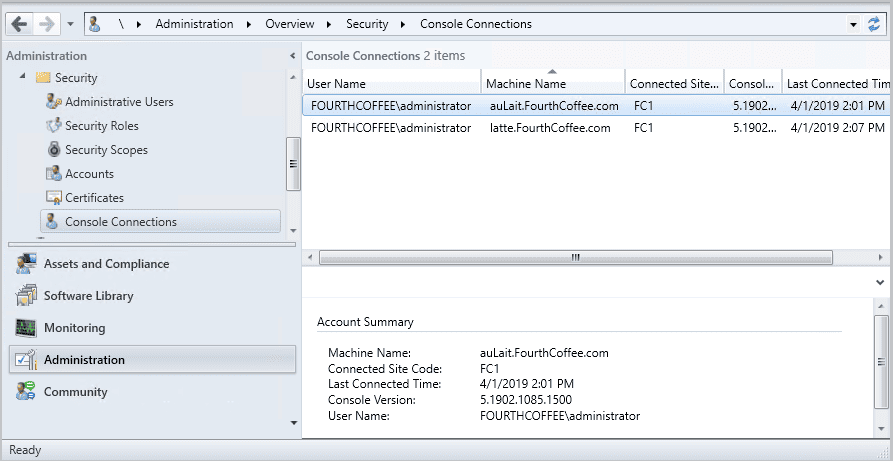
System Center Configuration Manager (SCCM), ora parte di Microsoft Endpoint Manager e spesso denominato Configuration Manager, è un prodotto software di gestione dei sistemi sviluppato da Microsoft per la gestione di grandi gruppi di computer. La console Configuration Manager è lo strumento principale utilizzato per gestire l'ambiente Configuration Manager.
Le caratteristiche e le funzioni principali della Console di gestione della configurazione includono:
Gestione dei dispositivi: consente agli amministratori IT di distribuire sistemi operativi, applicazioni software e aggiornamenti su una rete. Gli amministratori possono anche monitorare e gestire l'inventario hardware e software.
Distribuzione e aggiornamenti software: la console viene utilizzata per creare, gestire e distribuire pacchetti e applicazioni. Può anche essere utilizzata per gestire e distribuire aggiornamenti software, inclusi gli aggiornamenti di Windows.
Distribuzione del sistema operativo (OSD): gli amministratori possono utilizzarlo per creare immagini e distribuire sistemi operativi su nuovi dispositivi o quando si ricrea l'immagine di dispositivi esistenti.
Gestione delle impostazioni di conformità: Configuration Manager consente la configurazione e l'applicazione delle politiche di sicurezza, nonché il monitoraggio delle impostazioni di conformità sui computer client.
Gestione delle risorse: fornisce strumenti per la gestione dell'inventario hardware e software, il monitoraggio dell'utilizzo del software e la produzione di report dettagliati sulle risorse.
Controllo remoto: per i computer client supportati, la console può facilitare le sessioni di controllo remoto, consentendo agli amministratori di assistere gli utenti finali o gestire i dispositivi da remoto.
Protezione degli endpoint: Configuration Manager si integra con Microsoft Defender per gli endpoint per garantire la sicurezza e la gestione delle minacce.
Reportistica e analisi: la console fornisce l'accesso a una suite di strumenti di reportistica che consentono agli amministratori di generare report dettagliati sull'infrastruttura, le distribuzioni software, lo stato di salute del sistema e la conformità.
Controllo dell'accesso degli utenti: gli amministratori possono configurare il controllo degli accessi basato sui ruoli (RBAC) per garantire che il personale IT disponga delle autorizzazioni necessarie per svolgere le proprie mansioni senza compromettere la sicurezza.
Integrazione con altri strumenti: Configuration Manager si integra con altri prodotti e servizi Microsoft, come Microsoft Intune, Azure Active Directory e altri, fornendo una soluzione di gestione più completa.
La Console di Configuration Manager è uno strumento complesso e potente progettato per essere utilizzato dai professionisti IT per supportare e gestire grandi reti di computer Windows (e altri sistemi operativi supportati). Semplifica una serie di attività di gestione IT, dalla distribuzione del software e la gestione degli aggiornamenti al monitoraggio della conformità e alla gestione della sicurezza.
Supporto SCCM per Windows
System Center Configuration Manager (SCCM), ora parte di Microsoft Endpoint Manager, è uno strumento di gestione fornito da Microsoft che consente agli amministratori di gestire la distribuzione e la sicurezza dei dispositivi e delle applicazioni in tutta l'azienda. Quando si tratta di gestire Windows, SCCM offre diverse funzionalità chiave:
Distribuzione dei sistemi operativi Windows: SCCM può essere utilizzato per distribuire i sistemi operativi Windows su una rete. Ciò include la distribuzione iniziale del sistema operativo (OSD), nonché gli aggiornamenti e le migrazioni alle versioni più recenti di Windows.
Aggiornamenti software e gestione delle patch: SCCM gestisce la distribuzione degli aggiornamenti software e delle patch per Windows. Consente agli amministratori di pianificare gli aggiornamenti, selezionare dispositivi o gruppi specifici e monitorare il processo di distribuzione degli aggiornamenti.
Gestione delle applicazioni: SCCM consente agli amministratori di distribuire, aggiornare e gestire le applicazioni sui dispositivi Windows all'interno dell'organizzazione. Ciò include la possibilità di creare pacchetti e distribuire applicazioni personalizzate e gestire le licenze.
Gestione della configurazione e della conformità: gli amministratori possono utilizzare SCCM per definire e applicare linee guida di configurazione per i dispositivi Windows, al fine di garantire la conformità con le politiche aziendali e gli standard normativi.
Gestione delle risorse: SCCM fornisce strumenti per la gestione dell'inventario, consentendo agli amministratori di tenere traccia delle risorse hardware e software Windows, monitorarne l'utilizzo e pianificare le esigenze future.
Controllo remoto e risoluzione dei problemi: SCCM include funzionalità di controllo remoto che consentono al personale di supporto IT di diagnosticare e risolvere da remoto i problemi sui dispositivi Windows.
Protezione degli endpoint: SCCM si integra con Microsoft Defender per gli endpoint per fornire gestione della sicurezza, inclusi protezione da malware, applicazione delle politiche di sicurezza e monitoraggio per i dispositivi Windows.
Reportistica e analisi: gli amministratori possono generare report e analizzare i dati relativi a vari aspetti del proprio ambiente Windows, quali la conformità degli aggiornamenti, i tassi di successo della distribuzione del software e l'inventario hardware/software.
Gestione dell'alimentazione: SCCM consente agli amministratori di configurare e applicare le impostazioni di gestione dell'alimentazione sui dispositivi Windows per ridurre il consumo energetico e i costi.
Gestione utenti e dispositivi: SCCM supporta il targeting di utenti e dispositivi, consentendo agli amministratori di applicare politiche e distribuzioni diverse in base ai ruoli degli utenti o ai tipi di dispositivi.
Sfruttando queste funzionalità, SCCM consente alle organizzazioni di gestire in modo efficiente un gran numero di dispositivi Windows, garantendone la sicurezza, l'aggiornamento e la configurazione in base alle esigenze e agli standard aziendali.
Supporto SCCM per Linux
System Center Configuration Manager (SCCM) offre un supporto limitato per i dispositivi Linux. Può essere utilizzato per gestire i dispositivi Linux tramite l'implementazione di software, la distribuzione di aggiornamenti e la raccolta di dati di inventario. Tuttavia, SCCM non offre lo stesso livello di supporto per i dispositivi Linux che offre per i dispositivi Windows. Ad esempio, SCCM non può essere utilizzato per gestire le configurazioni dei dispositivi Linux o per risolvere i problemi dei dispositivi Linux.
Per gestire i dispositivi Linux con SCCM, è necessario innanzitutto installare il client SCCM Linux sui dispositivi. Il client SCCM Linux è un agente leggero che comunica con il server SCCM per ricevere istruzioni e segnalare lo stato. Una volta installato il client SCCM Linux, è possibile utilizzare SCCM per gestire i dispositivi allo stesso modo in cui si gestiscono i dispositivi Windows.
Ecco alcune delle operazioni che è possibile eseguire con SCCM per gestire i dispositivi Linux:
- Distribuzione del software:è possibile utilizzare SCCM per distribuire pacchetti software su dispositivi Linux. SCCM supporta una varietà di metodi di distribuzione del software, inclusi i pacchetti MSI, RPM e DEB.
- Distribuzione degli aggiornamenti:è possibile utilizzare SCCM per distribuire gli aggiornamenti software ai dispositivi Linux. SCCM supporta una varietà di fonti di aggiornamento, tra cui Microsoft Update, Red Hat Satellite Server e repository yum.
- Raccolta dei dati di inventario:è possibile utilizzare SCCM per raccogliere i dati di inventario dai dispositivi Linux. I dati di inventario raccolti da SCCM possono includere informazioni relative all'hardware, al software e alla configurazione del dispositivo.
Sebbene SCCM non fornisca lo stesso livello di supporto per i dispositivi Linux rispetto a quello offerto per i dispositivi Windows, può comunque essere uno strumento utile per la gestione dei dispositivi Linux in un ambiente che include anche dispositivi Windows. SCCM può aiutarti ad automatizzare la distribuzione di software e aggiornamenti sui dispositivi Linux e può aiutarti a raccogliere dati di inventario dai dispositivi Linux.
Ecco alcune delle limitazioni dell'utilizzo di SCCM per la gestione dei dispositivi Linux:
- SCCM non supporta tutte le distribuzioni Linux.SCCM supporta solo un numero limitato di distribuzioni Linux, tra cui Red Hat Enterprise Linux, Ubuntu e CentOS.
- SCCM non supporta tutte le attività di gestione Linux.SCCM non puòessere utilizzato per gestire le configurazioni dei dispositivi Linux o per risolvere i problemi dei dispositivi Linux.
- SCCM non è così ben integrato con gli ambienti Linux come lo è con quelli Windows.SCCM non si integra con strumenti di gestione Linux come Puppet e Chef.
Se devi gestire un numero elevato di dispositivi Linux, potresti prendere in considerazione l'utilizzo di uno strumento di gestione Linux dedicato. Tuttavia, se disponi di un numero ridotto di dispositivi Linux in un ambiente che include anche dispositivi Windows, SCCM può essere uno strumento utile per la gestione di tali dispositivi.
Supporto SCCM per Azure
System Center Configuration Manager (SCCM) può essere utilizzato per gestire le risorse Azure in un ambiente cloud ibrido. Questa integrazione consente di estendere le funzionalità di gestione di SCCM ad Azure, permettendo di gestire sia le risorse locali che quelle cloud da un'unica console.
Vantaggi principali della gestione di Azure con SCCM:
- Gestione unificata:SCCM offre una piattaforma centralizzata per la gestione delle risorse locali e Azure, semplificando le attività di gestione IT.
- Risparmio sui costi:SCCM può aiutarti a ottimizzare l'utilizzo delle risorse Azure e a ridurre i costi automatizzando le attività e semplificando la gestione delle risorse.
- Maggiore visibilità:SCCM offre funzionalità complete di reporting e monitoraggio, fornendo informazioni dettagliate sull'utilizzo e sulle prestazioni delle risorse Azure.
Caratteristiche principali di SCCM per la gestione di Azure:
- Integrazione con Azure Active Directory (AAD):SCCM può connettersi ad AAD per autenticare utenti e dispositivi, consentendo una gestione ottimale delle risorse Azure.
- Integrazione con Azure Resource Manager (ARM):SCCM può interagire con ARM per fornire, configurare e gestire risorse Azure, quali macchine virtuali, account di archiviazione e reti virtuali.
- Integrazione con Azure Automation:SCCM può integrarsi con Azure Automation per eseguire attività automatizzate sulle risorse Azure, come la distribuzione di software e l'installazione di aggiornamenti.
Come gestire Azure con SCCM:
- Stabilire la connettività:configurare SCCM per connettersi all'abbonamento Azure utilizzando un'entità di servizio Azure Active Directory (AAD).
- Importa risorse Azure:importa le risorse Azure in SCCM per individuarle e gestirle dalla console SCCM.
- Crea raccolte di risorse Azure:organizza le risorse Azure in raccolte in base alle tue esigenze di gestione, ad esempio per reparto o funzione.
- Distribuzione di software su macchine virtuali Azure:utilizzare SCCM per distribuire pacchetti software su macchine virtuali Azure (VM) utilizzando vari metodi di distribuzione.
- Distribuire gli aggiornamenti alle macchine virtuali Azure:utilizzare SCCM per distribuire gli aggiornamenti software alle macchine virtuali Azure, assicurandosi che siano aggiornate con le ultime patch di sicurezza.
- Monitoraggio delle prestazioni delle risorse Azure:utilizzare SCCM per monitorare le prestazioni e lo stato delle risorse Azure, quali l'utilizzo della CPU, il consumo di memoria e il traffico di rete.
- Creare report sull'utilizzo delle risorse di Azure:generare report da SCCM per ottenere informazioni dettagliate sull'utilizzo delle risorse di Azure, come lo stato di distribuzione del software, la conformità degli aggiornamenti e l'utilizzo delle risorse.
Le funzionalità di gestione Azure di SCCM sono incentrate principalmente sulla distribuzione e la gestione di software su macchine virtuali Azure. Per attività di gestione Azure più avanzate, come la configurazione dei servizi Azure e la gestione dell'infrastruttura Azure, potrebbe essere necessario utilizzare strumenti di gestione Azure dedicati, come Azure Resource Manager o Azure Power Shell.
Supporto SCCM per Intune
System Center Configuration Manager (SCCM), ora integrato in Microsoft Endpoint Manager insieme a Intune, funziona in combinazione con quest'ultimo per fornire una soluzione di gestione completa per i dispositivi sia in locale che nel cloud. Questa integrazione consente alle organizzazioni di gestire PC, server e dispositivi mobili, il tutto da un'unica console di gestione. Ecco come funziona SCCM con Intune:
Co-gestione
Funzionalità di co-gestione: la co-gestione è una funzionalità chiave che consente di gestire contemporaneamente i dispositivi Windows 10 con Configuration Manager e Intune. Ciò è particolarmente utile per trasferire gradualmente la gestione dei dispositivi al cloud.
Distribuzione del carico di lavoro: con la co-gestione, è possibile decidere quali carichi di lavoro devono essere gestiti da Configuration Manager e quali da Intune. I carichi di lavoro comuni includono criteri di conformità, configurazione dei dispositivi, aggiornamenti software e protezione degli endpoint.
Flessibilità e transizione: questa configurazione offre flessibilità alle organizzazioni che stanno passando da un'infrastruttura locale a una gestione basata sul cloud. Consente un approccio graduale in cui funzionalità specifiche possono essere trasferite a Intune nel corso del tempo.
Gestione unificata degli endpoint (UEM)
Combinazione delle funzionalità: l'integrazione riunisce i punti di forza di SCCM (gestione dei dispositivi locale affidabile) e Intune (gestione agile basata su cloud) in un'unica soluzione di gestione degli endpoint.
Gestione dal cloud: Intune offre la possibilità di gestire dispositivi che non sono regolarmente connessi alla rete aziendale, fornendo funzionalità complete di gestione dei dispositivi mobili (MDM) e delle applicazioni mobili (MAM).
Politiche e conformità: le politiche impostate in Intune possono essere estese ai dispositivi gestiti da SCCM, garantendo politiche di conformità e configurazione coerenti su tutta la flotta di dispositivi.
Caratteristiche e vantaggi
Accesso condizionale: con Intune è possibile applicare criteri di accesso condizionale che garantiscono che solo i dispositivi conformi e registrati possano accedere alle risorse aziendali.
Distribuzione delle applicazioni: l'integrazione consente un processo di distribuzione delle applicazioni più snello, sfruttando sia le funzionalità basate su cloud di Intune sia i punti di forza on-premise di SCCM.
Miglioramento della sicurezza: integrando SCCM con Intune, le organizzazioni possono migliorare la propria sicurezza grazie a funzionalità quali le politiche di protezione dei dati di Intune e la gestione completa degli aggiornamenti software di SCCM.
Reportistica e analisi: l'integrazione offre funzionalità di reportistica avanzate, con analisi e approfondimenti sullo stato dei dispositivi, sulla conformità e sui modelli di utilizzo.
Integrazione con Autopilot: integrazione con Windows Autopilot per semplificare la distribuzione e il provisioning di nuovi dispositivi Windows, gestiti da Intune e SCCM.
Considerazioni sull'implementazione
Configurazione di rete: assicurarsi che la configurazione di rete sia corretta per consentire la comunicazione tra SCCM, Intune e i servizi Azure.
Licenze: per utilizzare SCCM e Intune è necessario disporre delle licenze appropriate.
Formazione e competenze: il personale IT potrebbe necessitare di formazione per gestire efficacemente il nuovo ambiente integrato.
Integrando SCCM con Intune, le organizzazioni possono gestire l'intera suite di dispositivi attraverso una combinazione di strumenti di gestione basati su cloud e locali, rendendola una soluzione potente per i moderni ambienti IT.
Strumenti di supporto di System Center Configuration Manager
System Center Configuration Manager (SCCM), parte di Microsoft Endpoint Manager, offre una suite di strumenti progettati per aiutare gli amministratori IT a gestire grandi gruppi di computer Windows e altri dispositivi. Questi strumenti facilitano varie attività, dall'implementazione di software e aggiornamenti all'applicazione delle politiche di sicurezza. Ecco una panoramica di alcuni strumenti di supporto SCCM fondamentali:
Console Configuration Manager: l'interfaccia principale per la gestione dell'ambiente SCCM. Consente agli amministratori di organizzare le risorse, creare criteri, distribuire software e monitorare lo stato del sistema.
Software Center: un'applicazione lato client che consente agli utenti finali di installare software e aggiornamenti approvati e di visualizzare lo stato di conformità dei propri dispositivi alle politiche aziendali.
Strumenti per la salute del client: strumenti che garantiscono che il client SCCM sia installato e funzioni correttamente su tutti i dispositivi. Aiutano a identificare e risolvere i problemi relativi al client.
Controllo remoto: una funzione che consente agli amministratori di connettersi in remoto al dispositivo di un utente per la risoluzione dei problemi e l'assistenza, migliorando l'esperienza di supporto IT.
Punto di aggiornamento software (SUP): un ruolo all'interno di SCCM che si integra con Windows Server Update Services (WSUS) per gestire e distribuire gli aggiornamenti di Windows.
System Center Endpoint Protection (SCEP): fornisce soluzioni antivirus e di sicurezza integrate. Utilizza lo stesso client di SCCM, semplificando la gestione della sicurezza.
Distribuzione del sistema operativo (OSD): una serie di strumenti per la distribuzione di nuove installazioni dei sistemi operativi Windows, comprese sequenze di attività per automatizzare il processo di distribuzione.
Impostazioni di conformità: strumenti per la creazione, la gestione e la valutazione delle regole e delle linee guida di conformità, al fine di garantire che i dispositivi rispettino gli standard aziendali e normativi.
Servizi di reporting: una serie di funzioni di reporting che forniscono informazioni dettagliate sull'inventario software e hardware, lo stato di conformità, lo stato degli aggiornamenti software e altri aspetti dell'ambiente IT.
Asset Intelligence: migliora le funzionalità di gestione dell'inventario fornendo informazioni più dettagliate e accurate sulle risorse hardware e software.
Gestione delle applicazioni: consente il confezionamento, la distribuzione e la gestione delle applicazioni all'interno dell'organizzazione.
Gestione dell'alimentazione: aiuta le organizzazioni a ridurre il consumo energetico gestendo le impostazioni di alimentazione dei dispositivi.
Gestione dei contenuti: gestisce l'archiviazione e la distribuzione dei contenuti software e degli aggiornamenti attraverso la rete.
Punto di distribuzione: server che memorizzano i file necessari per l'installazione e gli aggiornamenti del software, consentendo una distribuzione efficiente dei contenuti ai client.
Gestione dei dispositivi mobili (MDM): fornisce funzionalità di gestione di base per i dispositivi mobili, anche se le funzionalità più avanzate richiedono l'integrazione con Microsoft Intune.
Questi strumenti di supporto, insieme ad altri presenti nella suite SCCM, collaborano per fornire una soluzione di gestione completa per gli ambienti IT, aiutando gli amministratori a distribuire in modo efficiente il software, mantenere la sicurezza, gestire gli aggiornamenti e garantire la conformità su tutti i dispositivi.
System Center Configuration Manager - Supporto per il controllo remoto
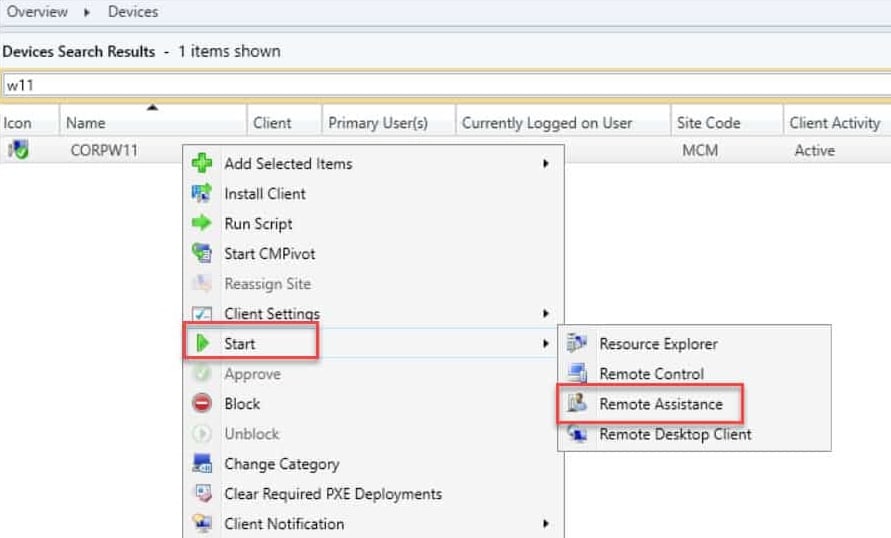
L'utilizzo di System Center Configuration Manager (SCCM), ora parte di Microsoft Endpoint Manager, per controllare in remoto i computer client è una funzionalità preziosa per gli amministratori IT. Consente loro di amministrare, diagnosticare o risolvere i problemi dei dispositivi all'interno della loro rete in remoto. Ecco una panoramica di base su come configurare e utilizzare il controllo remoto in SCCM:
Configurazione del telecomando
Configurare le impostazioni client
– Nella console SCCM, vai su `Amministrazione > Impostazioni client`.
– Scegliere se modificare le impostazioni predefinite del client o creare una nuova politica di impostazioni personalizzate.
– Nelle impostazioni, individua e configura le impostazioni `Strumenti remoti`. Qui puoi specificare opzioni quali gli utenti autorizzati alla visualizzazione, i livelli di autorizzazione degli utenti e le richieste di approvazione da parte degli utenti.
Distribuisci impostazioni client
– Le impostazioni client modificate devono essere distribuite ai computer client. Questa operazione viene eseguita automaticamente se si modificano le impostazioni client predefinite. Per le impostazioni personalizzate, distribuirle alla raccolta di computer pertinente.
Configurazione del firewall
– Assicurarsi che le porte firewall necessarie siano aperte per consentire la comunicazione di controllo remoto. Per impostazione predefinita, SCCM utilizza la porta TCP 2701 per il controllo remoto.
Autorizzazioni
– Impostare le autorizzazioni appropriate per il personale IT che utilizzerà il controllo remoto. Ciò comporta in genere l'aggiunta di tali utenti a un ruolo di sicurezza con privilegi di controllo remoto.
Utilizzo del telecomando
Accedere alla console SCCM
– Aprire la console SCCM su un computer con le autorizzazioni appropriate.
Trova il computer client
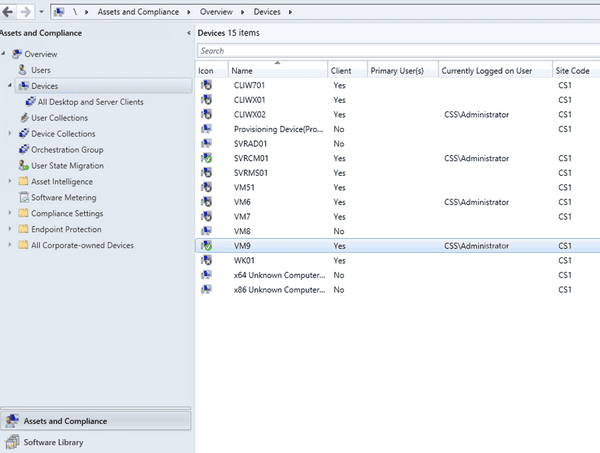
– Vai su `Risorse e conformità > Dispositivi`.
– Individua il computer client che desideri controllare in remoto.
Avvia controllo remoto
– Fare clic con il pulsante destro del mouse sul client selezionato e scegliere `Avvia > Controllo remoto`.
– A questo punto, a seconda delle impostazioni, l'utente sul computer client potrebbe visualizzare una richiesta di autorizzazione per consentire la sessione di controllo remoto.
Sessione remota
– Una volta connesso, vedrai il desktop del cliente e potrai iniziare ad amministrare il computer da remoto.
– La barra degli strumenti del telecomando offre varie opzioni, come inviare Ctrl+Alt+Canc, avviare una chat con l'utente o modificare la modalità di visualizzazione.
Terminare la sessione
– Una volta completata l'operazione, è sufficiente chiudere la finestra del telecomando per terminare la sessione.
Sicurezza e migliori pratiche
Approvazione utente
Si consiglia di configurare le impostazioni che richiedono l'approvazione dell'utente finale prima dell'avvio di una sessione remota, al fine di garantire la privacy e la sicurezza.
Registri di controllo
SCCM conserva i registri di tutte le sessioni di controllo remoto, che possono essere esaminati a fini di conformità e controllo.
Considerazioni sulla larghezza di banda
Presta attenzione all'utilizzo della larghezza di banda, specialmente quando controlli dispositivi in remoto tramite connessioni di rete più lente.
La funzione di controllo remoto di SCCM è molto potente per il supporto e la gestione IT, ma deve essere sempre utilizzata in modo responsabile e in conformità con le politiche aziendali e i requisiti legali in materia di privacy e consenso dell'utente.
System Center Configuration Manager - Supporto registri
System Center Configuration Manager (SCCM) utilizza un sistema di registrazione completo per acquisire e registrare varie attività ed eventi che si verificano all'interno dell'ambiente SCCM. Questi registri forniscono informazioni preziose per la risoluzione dei problemi, il monitoraggio e la verifica.
Tipi di registri SCCM
SCCM gestisce diversi tipi di registri per classificare e organizzare l'enorme quantità di informazioni generate. I tipi di registro principali includono:
Registri del server del sito:questi registri acquisiscono le attività relative al server del sito SCCM, comprese le operazioni del sito, le modifiche alla configurazione e le interazioni dei componenti.
Registri client: Questi registri registrano le attività sui dispositivi client SCCM, quali distribuzioni software, raccolta dell'inventario e controlli di conformità.
Registri di configurazione: Questi registri acquisiscono i dettagli delle procedure di installazione e configurazione di SCCM, inclusi installazione, aggiornamenti e aggiornamenti software.
Registri di sicurezza: Questi registri tracciano gli eventi relativi alla sicurezza, come tentativi di accesso non riusciti, violazioni del controllo degli accessi e avvisi di rilevamento delle intrusioni.
Registri traccia: Questi registri forniscono informazioni dettagliate su specifici componenti o processi SCCM, spesso utilizzati per attività approfondite di risoluzione dei problemi e debug.
Gestione dei log
SCCM offre vari strumenti e funzionalità per gestire e analizzare i registri in modo efficace. Tra questi figurano:
Visualizzatore di log: Il visualizzatore di log integrato consente di filtrare, cercare e analizzare i dati di log all'interno della console SCCM.
Raccolta dei log: È possibile creare raccolte di log per raccogliere e centralizzare i log provenienti da più fonti SCCM, facilitandone l'analisi.
Reportistica dei log: SCCM fornisce report predefiniti e la possibilità di creare report personalizzati per riassumere e visualizzare i dati dei log.
Avvisi di log: È possibile configurare avvisi che segnalano il verificarsi di eventi specifici nei registri, consentendo un monitoraggio proattivo e la risoluzione dei problemi.
Conservazione dei registri
SCCM offre impostazioni configurabili per la conservazione dei log, che consentono di determinare per quanto tempo i diversi tipi di log vengono conservati prima di essere archiviati o eliminati. Ciò aiuta a gestire lo spazio di archiviazione e a prevenire un accumulo eccessivo di log.
Sicurezza dei log
SCCM adotta misure di sicurezza per proteggere i dati dei registri da accessi non autorizzati e manomissioni. I registri sono archiviati in un luogo sicuro e le autorizzazioni di accesso possono essere controllate in base ai ruoli degli utenti.
Vantaggi della registrazione SCCM
Risoluzione dei problemi: I registri forniscono indizi preziosi per identificare e risolvere i problemi, accelerando i processi di risoluzione dei problemi.
Monitoraggio: I registri consentono il monitoraggio continuo delle attività SCCM, permettendo il rilevamento tempestivo di potenziali problemi o incongruenze.
Conformità: I registri fungono da prova della conformità ai requisiti di sicurezza e di controllo, fornendo una documentazione delle operazioni SCCM.
Ottimizzazione delle prestazioni: I log possono essere analizzati per identificare i colli di bottiglia delle prestazioni e ottimizzare le operazioni SCCM.
Pianificazione e previsione della capacità: I log forniscono informazioni dettagliate sui modelli di utilizzo e sull'utilizzo delle risorse, aiutando nella pianificazione futura e nella previsione della capacità.
Il sistema di registrazione di SCCM è un componente fondamentale per mantenere un ambiente SCCM sano e sicuro. Utilizzando in modo efficace i registri, è possibile risolvere rapidamente i problemi, monitorare le operazioni in modo proattivo e garantire la conformità agli standard di sicurezza.
System Center Configuration Manager - Supporto per la gestione delle patch
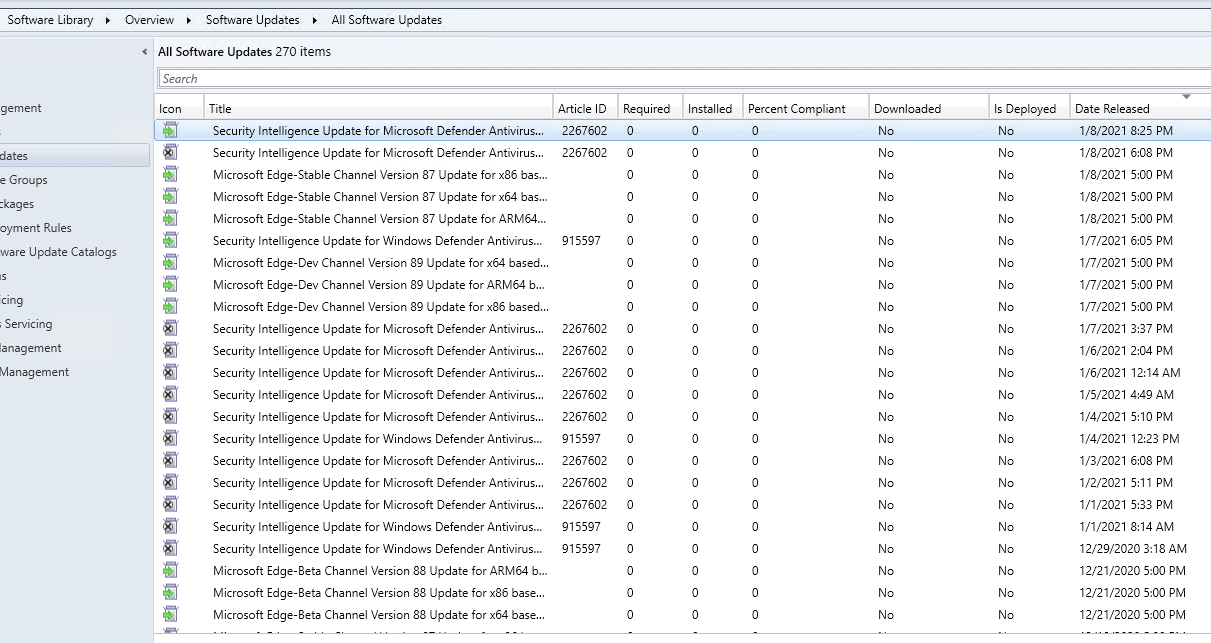
System Center Configuration Manager (SCCM) offre funzionalità complete di gestione delle patch per aiutare le organizzazioni a distribuire aggiornamenti di sicurezza, patchsoftwareealtri aggiornamenti sui propri dispositivi Windows e Linux. Il processo di gestione delle patchdi SCCMcomprende diversi passaggi chiave:
Sincronizzazione degli aggiornamenti software:SCCMsi sincronizza periodicamente con Microsoft Update o altre fonti di aggiornamento per recuperare gli aggiornamenti disponibili e i metadati.Ciògarantisce che SCCM sia a conoscenza delle patch più recenti e della loro applicabilità ai dispositivi gestiti.
Valutazione delle patch:SCCMvaluta ogni dispositivo gestito per determinare quali aggiornamenti sono applicabili e necessari. Questa valutazione tiene conto di fattori quali il sistema operativo del dispositivo, le versioni softwareattualiele regole di applicabilità degli aggiornamenti.
Download delle patch:SCCMscarica i pacchetti di patch richiesti dalle fonti di aggiornamento.Questipacchetti vengono archiviati localmente sul server del sito SCCM o sui punti di distribuzione per una distribuzione efficiente ai dispositivi client.
Distribuzione delle patch:SCCMdistribuisce le patch scaricate ai dispositivi gestiti in base a programmi e configurazioni di distribuzione configurabili. Le opzionidi distribuzioneincludono la distribuzione automatica, la distribuzionemanualee la distribuzione avviata dall'utente.
Installazione delle patch: l'installazionedelle patchavviene sui dispositivi gestiti a intervalli prestabiliti o quando viene avviata dagli utenti. SCCM monitora il processo di installazione e segnala il successo o il fallimento dell'installazione delle patch.
Reportistica sulla conformità delle patch:SCCMfornisce report completi sulla conformità delle patch nell'ambiente gestito.Questireport indicano quali dispositivi hanno installato le patch richieste e quali dispositivi non dispongono ancora degli aggiornamenti critici.
Automazione della gestione delle patch:SCCMautomatizza molti aspetti del processo di gestione delle patch,riducendol'intervento manuale e garantendo che gli aggiornamenti vengano distribuiti in modo efficiente e coerente.
Caratteristiche principali della gestione delle patch SCCM:
Gestione centralizzata:SCCMoffre una piattaforma centralizzata per gestire le patch su un'ampia gamma di dispositivi,semplificandoil processo di gestione delle patch.
Distribuzione mirata:SCCMconsente la distribuzione mirata delle patch in base a gruppi di dispositivi, sistemioperativioaltri criteri,garantendoche solo gli aggiornamenti pertinenti vengano distribuiti su dispositivi specifici.
Applicazione della conformità:SCCMpuò garantire la conformità delle patch impedendo ai dispositivi di accedere alle risorse di rete fino a quando non vengono installate le patch richieste.
Reportistica completa:SCCMfornisce report dettagliati sullo stato di distribuzione delle patch, sui tassidi conformitàesulle informazioni specifiche dei dispositivi.
Integrazione con strumenti di terze parti:SCCMpuò integrarsi con strumenti di gestione delle patch di terze parti per funzionalità e interoperabilità estese.
Le funzionalità di gestione delle patch di System Center Configuration Manager aiutano le organizzazioni a mantenere un elevato livello di sicurezza e conformità garantendo che i loro dispositivi siano aggiornati con le ultime patch critiche e gli ultimi aggiornamenti software.
Fine del supporto SCCM 2022
System Center Configuration Manager 2022 ha raggiunto la fine del ciclo di vita (EOL) il 6 ottobre 2023. Ciò significa che Microsoft non fornirà più aggiornamenti di sicurezza o supporto tecnico per questa versione del prodotto. Le organizzazioni che utilizzano ancora System Center Configuration Manager 2022 sono invitate ad aggiornare il prodotto alla versione più recente il prima possibile per continuare a ricevere aggiornamenti di sicurezza e supporto.
Ecco le date chiave per System Center Configuration Manager 2022:
- Assistenza mainstream:8 aprile 2022 - 6 ottobre 2023
- Assistenza estesa:7 ottobre 2023 - 6 ottobre 2024
Durante la fase di supporto esteso, Microsoft fornirà solo aggiornamenti di sicurezza per vulnerabilità critiche e ad alta priorità. Non verranno aggiunte nuove funzionalità al prodotto e Microsoft non fornirà supporto tecnico per problemi non relativi alla sicurezza.
Le organizzazioni che utilizzano ancora System Center Configuration Manager 2022 devono adottare le seguenti misure per prepararsi alla fine del ciclo di vita del prodotto:
- Valuta il tuo ambiente:identifica tutti i dispositivi che utilizzano ancora System Center Configuration Manager 2022.
- Sviluppare un piano di migrazione:creare un piano per la migrazione dei dispositivi a una versione più recente di System Center Configuration Manager.
- Verifica il tuo piano di migrazione:verifica il tuo piano di migrazione in un ambiente non di produzione per assicurarti che funzioni correttamente.
- Distribuisci la nuova versione:distribuisci la nuova versione di System Center Configuration Manager nell'ambiente di produzione.
- Monitorare la migrazione:monitorare la migrazione per assicurarsi che tutti i dispositivi siano stati aggiornati correttamente.
Adottando queste misure, le organizzazioni possono garantire una transizione fluida alla versione più recente di System Center Configuration Manager e continuare a ricevere gli aggiornamenti di sicurezza e il supporto di cui hanno bisogno.
Fine del supporto SCCM 2019
Il supporto mainstream per System Center Configuration Manager (SCCM) 2019 è terminato il 20 maggio 2019, mentre il supporto esteso terminerà il 10 ottobre 2024. Ciò significa che Microsoft non fornirà più aggiornamenti di sicurezza o aggiornamenti non di sicurezza per SCCM 2019 dopo il 10 ottobre 2024. Si consiglia alle organizzazioni di eseguire l'aggiornamento a una versione più recente di SCCM per continuare a ricevere aggiornamenti di sicurezza e supporto.
Ecco le date chiave per SCCM 2019:
- Assistenza mainstream:14 marzo 2019 – 20 maggio 2019
- Assistenza estesa:21 maggio 2019 – 10 ottobre 2024
Durante la fase di supporto esteso, Microsoft fornirà solo aggiornamenti di sicurezza per vulnerabilità critiche e ad alta priorità. Non verranno aggiunte nuove funzionalità al prodotto e Microsoft non fornirà supporto tecnico per problemi non relativi alla sicurezza.
Le organizzazioni che utilizzano ancora SCCM 2019 devono adottare le seguenti misure per prepararsi alla fine del ciclo di vita del prodotto:
- Valuta il tuo ambiente:identifica tutti i dispositivi che utilizzano ancora SCCM 2019.
- Sviluppare un piano di migrazione:creare un piano per la migrazione dei dispositivi a una versione più recente di SCCM.
- Verifica il tuo piano di migrazione:verifica il tuo piano di migrazione in un ambiente non di produzione per assicurarti che funzioni correttamente.
- Distribuisci la nuova versione:distribuisci la nuova versione di SCCM nel tuo ambiente di produzione.
- Monitorare la migrazione:monitorare la migrazione per assicurarsi che tutti i dispositivi siano stati aggiornati correttamente.
Esegui l'aggiornamento di SCCM per garantire una transizione fluida alla versione più recente di SCCM e continuare a ricevere gli aggiornamenti di sicurezza e il supporto necessari.
Fine del supporto SCCM 2016
System Center Configuration Manager (SCCM) 2016 ha raggiunto la fine del ciclo di vita (EOL) il 18 novembre 2017. Ciò significa che Microsoft non fornisce più aggiornamenti di sicurezza o supporto tecnico per questa versione del prodotto. Le organizzazioni che utilizzano ancora SCCM 2016 sono invitate ad aggiornare il prodotto alla versione più recente il prima possibile per continuare a ricevere aggiornamenti di sicurezza e supporto.
Ecco le date chiave per SCCM 2016:
- Assistenza mainstream:11 marzo 2016 – 18 novembre 2017
- Assistenza estesa:19 novembre 2017 – 18 novembre 2022
Durante la fase di supporto esteso, Microsoft ha fornito solo aggiornamenti di sicurezza per vulnerabilità critiche e ad alta priorità. Non sono state aggiunte nuove funzionalità al prodotto e Microsoft non ha fornito supporto tecnico per problemi non relativi alla sicurezza.
Le organizzazioni che utilizzavano ancora SCCM 2016 avrebbero già dovuto provvedere all'aggiornamento a una versione più recente del prodotto. Tuttavia, se la vostra organizzazione utilizza ancora SCCM 2016, è necessario adottare le seguenti misure per prepararsi alla fine del ciclo di vita del prodotto:
- Valuta il tuo ambiente:identifica tutti i dispositivi che utilizzano ancora SCCM 2016.
- Sviluppare un piano di migrazione:creare un piano per la migrazione dei dispositivi a una versione più recente di SCCM.
- Verifica il tuo piano di migrazione:verifica il tuo piano di migrazione in un ambiente non di produzione per assicurarti che funzioni correttamente.
- Distribuisci la nuova versione:distribuisci la nuova versione di SCCM nel tuo ambiente di produzione.
- Monitorare la migrazione:monitorare la migrazione per assicurarsi che tutti i dispositivi siano stati aggiornati correttamente.
Le aziende possono garantire una transizione fluida alla versione più recente di SCCM e continuare a ricevere gli aggiornamenti di sicurezza e il supporto necessari aggiornando SCCM 2016 all'ultima versione di MS Configuration Manager.
Fine del supporto per SCCM 2012
System Center Configuration Manager (SCCM) 2012 ha raggiunto la fine del ciclo di vita (EOL) il 12 luglio 2022. Ciò significa che Microsoft non fornirà più aggiornamenti di sicurezza o supporto tecnico per questa versione del prodotto. Le organizzazioni che utilizzano ancora SCCM 2012 sono invitate ad aggiornare il prodotto alla versione più recente il prima possibile per continuare a ricevere aggiornamenti di sicurezza e supporto.
Ecco le date chiave per SCCM 2012:
- Assistenza standard:10 settembre 2012 – 12 luglio 2022
- Assistenza estesa:13 luglio 2022 – 12 luglio 2027
Durante la fase di supporto esteso, Microsoft ha fornito solo aggiornamenti di sicurezza per vulnerabilità critiche e ad alta priorità. Non sono state aggiunte nuove funzionalità al prodotto e Microsoft non ha fornito supporto tecnico per problemi non relativi alla sicurezza.
Le organizzazioni che utilizzavano ancora SCCM 2012 dovrebbero aver già provveduto all'aggiornamento a una versione più recente del prodotto. Tuttavia, se la vostra organizzazione utilizza ancora SCCM 2012, è necessario adottare le seguenti misure per prepararsi alla fine del ciclo di vita del prodotto:
- Valuta il tuo ambiente:identifica tutti i dispositivi che utilizzano ancora SCCM 2012.
- Sviluppare un piano di migrazione:creare un piano per la migrazione dei dispositivi a una versione più recente di SCCM.
- Verifica il tuo piano di migrazione:verifica il tuo piano di migrazione in un ambiente non di produzione per assicurarti che funzioni correttamente.
- Distribuisci la nuova versione:distribuisci la nuova versione di SCCM nel tuo ambiente di produzione.
- Monitorare la migrazione:monitorare la migrazione per assicurarsi che tutti i dispositivi siano stati aggiornati correttamente.
Seguendo i passaggi sopra indicati, le aziende possono garantire una transizione fluida alla versione più recente di SCCM e continuare a ricevere gli aggiornamenti di sicurezza e il supporto di cui hanno bisogno.
