Microsoft Enterprise Agreement EA
Microsoft-Support durch Drittanbieter

Wie man die Microsoft Unified Case History als wichtiges Verhandlungsinstrument für EA betrachtet.

Hilft Ihnen Ihr Microsoft Unified Support dabei, mit voller Kraft voraus zu fahren, oder bringt er Sie ins Stocken? Ein Fallbericht kann Ihnen dabei helfen, Ihre nächsten Schritte zu bestimmen, Ihren nächsten Unternehmensvertrag auszuhandeln und einen passenden Vertrag für Microsoft Support-Alternativen abzuschließen.
Rob LaMear, Gründer und Vorsitzender von US Cloud
Verfasst von:
Rob LaMear
Veröffentlicht am Mar 18, 2025
Wie man die Microsoft Unified Case History als wichtiges Verhandlungsinstrument für EA betrachtet.
Hände, die einen alten Kartenkatalog durchsuchen, symbolisieren die Nachverfolgung von Fallgeschichten.
Microsoft Unified Case History: Probleme verfolgen, Verhandlungen stärken.

Betrachten Sie dies als das Logbuch Ihres Kapitäns, in dem Sie alle bemerkenswerten Ereignisse festhalten, die Ihr Team auf seiner Microsoft-Reise erlebt, und in dem Sie alles dokumentieren, was Ihre Crew auf dem Weg zum Erfolg bewältigt. Die Microsoft Unified Case History arbeitet still und leise für Sie und hält für Sie fest, welche Probleme bei Ihrem Team auftreten und wie sie gelöst werden.

Diese Notizen werden in Ihrer Fallakte gesammelt, bis sie zu einem entscheidenden Hilfsmittel werden: zur Vertragsverlängerungssaison.

Sie führen ein straffes Regiment, daher erfahren Sie hier mehr darüber, warum Sie auf Ihre Microsoft Unified Case History zugreifen möchten und wie Sie dies tun können.

Verhandlungskapitäne haben eine einheitliche Fallhistorie bei Microsoft

Während Sie damit beschäftigt sind, Ihr Unternehmen oder Ihr IT-Team zu leiten, zeichnet das Microsoft-Fallprotokoll alle Ihre bisherigen Supportfälle auf, die über Microsoft Unified eingereicht wurden.

Während einige Schnellentschlossene sorgfältig geführte Aufzeichnungen über vergangene Probleme ignorieren und sich stattdessen auf das Hier und Jetzt konzentrieren, wissen kluge Führungskräfte, dass diese Fallberichte eine Fülle von Daten enthalten. Die Informationen aus diesen Berichten können genutzt werden, um den Verlauf von Verhandlungen zugunsten von Kunden zu beeinflussen, die maßgeschneiderte Microsoft Enterprise Agreements (EAs) und Microsoft Unified Support benötigen.

Wenn Sie Ihren einheitlichen Fallbericht bei Ihren Verhandlungen mit Microsoft als Grundlage nutzen, können Sie Folgendes erreichen:

  • Konzentrieren Sie das Gespräch, indem Sie Ihren Microsoft-Vertreter mit Fakten darüber, wie Ihr Team Unified Support in der Vergangenheit genutzt hat (oder wie Sie es nicht genutzt haben), auf dem Laufenden halten.
  • Identifizieren Sie wiederkehrende Probleme oder systemische Probleme, die ein externer Support-Anbieter effizienter lösen könnte.
  • Demonstrieren Sie die Qualität des Microsoft-Supports, indem Sie überprüfen, ob Unified die Erwartungen Ihres Teams erfüllt hat – oder nicht.
  • Vergleichen Sie die Supportkosten mit dem Wert, indem Sie prüfen, ob die Fallhistorie den Preis für Microsoft Unified Support rechtfertigt.
  • Bewerten Sie Support-Optionen von Drittanbietern anhand einer besseren Einschätzung der Anforderungen, denen Ihr Team im Laufe des Jahres typischerweise begegnet.

Ein Microsoft Unified Case History-Bericht definiert klare Meilensteine, die Ihr Team seit Ihrer letzten Vertragsverlängerung erreicht hat. Mit einem frisch heruntergeladenen Bericht in der Hand haben IT-Führungskräfte bessere Chancen, die Verhandlungen bis zur nächsten Verlängerungssaison in ruhiges Fahrwasser zu lenken.

Was ist eine Microsoft Unified Support-Fallhistorie?

Kapseln mit den Aufschriften „HELP“ und „Windows 11“, die den Microsoft-Support darstellen.
Ist der Microsoft-Support eine Lösung oder eine Krücke?

Ein Microsoft Unified Support Case History ist eine Aufzeichnung aller bisherigen Probleme, für die Ihr Team Tickets an Unified eingereicht hat. Es enthält nicht nur alles, was die Beteiligten über das Problem, die beteiligten Personen und die Lösung des Problems wissen müssen.

Das Format des Berichts kann je nach Zugriffsart (über das Admin Center, den Services Hub oder den Microsoft Support) variieren, aber ein Microsoft Unified Case History Report enthält in der Regel die folgenden wichtigen Komponenten:

  • Fallangaben: ID- oder Referenznummer, Zusammenfassung, Status und relevante Daten
  • Schweregrad: Einstufung des Tickets auf der Schweregradskala von Microsoft (z. B. Schweregrad A/kritisch, Schweregrad B/hoch oder Schweregrad C/mittel)
  • Zusammenfassung der Auswirkungen auf das Geschäft: Eine Beschreibung, wie sich das Problem auf den Geschäftsbetrieb ausgewirkt hat.
  • Problemkategorie: Angabe , welches Produkt oder welche Dienstleistung mit dem Ticket in Verbindung stand (z. B. Azure, Microsoft 365, Windows Server, Dynamics, Sicherheit und Lizenzierung)
  • Lösungsfindung: Notizen dazu, wie der Fall gelöst wurde, ob er eskaliert wurde und an welches Team er eskaliert wurde
  • Microsoft Support-Kennzahlen: Erste Reaktionszeit, Zeit bis zur Lösung, Anzahl der Interaktionen und Details zu den Personen oder Teams, die mit der Lösung des Tickets beauftragt sind.
  • Kundenfeedback: Kundenzufriedenheitswerte (CSAT), Empfehlungen für Folgemaßnahmen und festgestellte Wiederholungen von Problemen

Warum ist die einheitliche Fallhistorie von Microsoft wichtig?

Kehren wir für einen Moment zu unserem nautischen Vergleich zurück. Das Führen eines Schiffslogbuchs ist seit langem eine Pflicht für Kapitäne von kommerziellen (und sogar privaten) Schiffen auf See. Das Logbuch ist nicht nur als historische Dokumentation an sich wichtig, sondern auch ein Instrument, das Entscheidungen über Änderungen der Navigation, Sicherheitsmaßnahmen und Wartungsbedarf dokumentiert.

Noch wichtiger ist, dass ein Schiffslogbuch zu einem unverzichtbaren Instrument für den Rechtsschutz und die berufliche Rechenschaftspflicht werden kann, indem es Beweise für die Handlungen und Entscheidungen des Kapitäns liefert. Wenn es zu Unfällen oder Rechtsstreitigkeiten unter der Besatzung gekommen wäre, hätte ein kluger Kapitän etwas aufgezeichnet, das die spätere Lösung gerechtfertigt hätte.

Eine Microsoft Unified Case History ähnelt in vielerlei Hinsicht dem Logbuch eines Schiffes. Sie enthält eine Microsoft-spezifische Darstellung dessen, was passiert ist, warum es passiert ist, wer daran beteiligt war und wie das Problem behoben wurde (oder auch nicht). Die Aufzeichnung kann später zur Verteidigung oder zur Sicherung der betrieblichen Effizienz verwendet werden.

Als Kapitän Ihres Teams, der einen Kurs im Meer des Microsoft-Ökosystems festlegt, benötigen Sie einen Fallbericht.

Drei Möglichkeiten für den Zugriff auf Microsoft Unified Case History

Es gibt drei Möglichkeiten, wie Sie zu Ihrem Fallverlaufsbericht navigieren können:

  1. Microsoft-Verwaltungscenter
  2. Microsoft-Dienstleistungszentrum
  3. Direkte Anfrage an den Microsoft-Support

Lesen Sie weiter, um Anweisungen dazu zu erhalten, wie Sie Ihre Krankengeschichte mithilfe einer dieser drei Optionen abrufen können (beachten Sie jedoch, dass der Bericht, den Sie erhalten, je nach Art Ihrer Datenanfrage leicht variieren kann).

Screenshot des Dashboards des Microsoft 365 Admin Centers mit Angaben zum Systemstatus, zur Abrechnung, zu Supportmeldungen und zur Benutzerverwaltung.
Navigieren Sie zum Admin Center, um vergangene Serviceanfragen zu verfolgen und Falldaten zu exportieren.

Anmeldeseite für den Microsoft Services Hub mit einem Techniker, der in einem Serverraum arbeitet.
Melden Sie sich beim Services Hub an, um frühere Supportfälle anzuzeigen und zu verwalten.

Option 1: So finden Sie Fallberichte im Microsoft Admin Center

Wenn Ihr Unternehmen hauptsächlich Microsoft 365 oder Azure verwendet, können Sie im Microsoft Admin Center eine begrenzte Fallhistorie einsehen.

Schritt 1: Melden Sie sich beim Admin Center an.

Schritt 2: Navigieren Sie zu Support-Fällen.

  • Klicken Sie auf den Link „Support > Serviceanfragen anzeigen“.
  • Eine Liste früherer Fälle wird angezeigt.

Schritt 3: Support-Fall-Daten exportieren

  • Wählen Sie Fälle aus und klicken Sie auf „Exportieren“, falls verfügbar.
  • Wenn eine Exportoption fehlt, machen Sie Screenshots oder dokumentieren Sie die Falldetails manuell.

Option 2: Zugriff auf die Fallhistorie über den Microsoft Services Hub

Der Microsoft Services Hub ist das primäre Portal, über das Unternehmen auf ihre Microsoft Unified Support-Fallhistorie zugreifen und diese exportieren können.

Schritt 1: Melden Sie sich beim Microsoft Services Hub an.

  • Gehen Sie zu https://serviceshub.microsoft.com/ und klicken Sie auf die Schaltfläche „Anmelden“.
  • Geben Sie die Anmeldedaten Ihres Microsoft-Arbeits- oder Schulkontos ein, das mit Ihrem Unified Support-Plan verknüpft ist.

Schritt 2: Navigieren Sie zum Support-Fallverlauf.

  • Suchen Sie im Services Hub Dashboard oben die Registerkarte „Support“.
  • Klicken Sie auf „Supportanfragen verwalten” oder „Fallhistorie anzeigen” (die genaue Formulierung kann variieren).
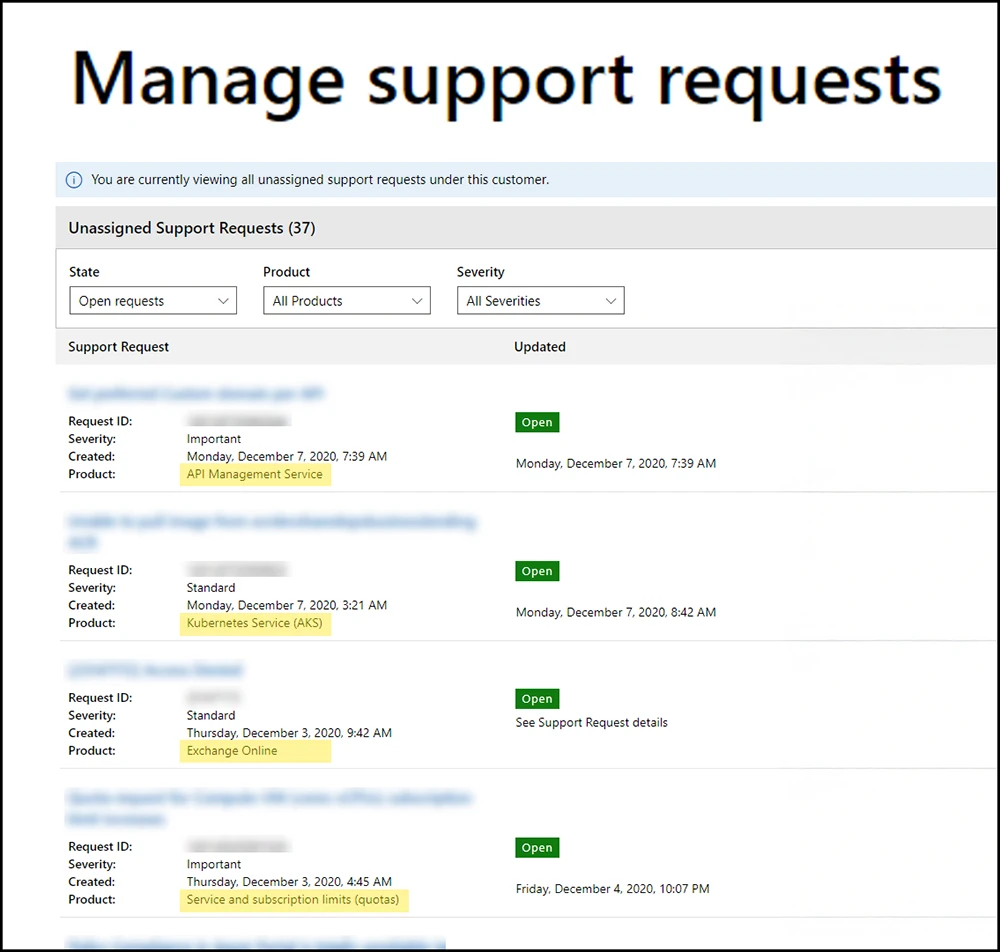
  • Es sollte eine Liste aller bisherigen Supportfälle angezeigt werden, die Fall-IDs, Zusammenfassungen der Probleme und Statusangaben enthält.

Schritt 3: Fälle für den Export filtern und auswählen

  • Verwenden Sie die Filter (Datumsbereich, Produkt, Schweregrad, Fallstatus), um die Liste zu verfeinern.
  • Wählen Sie „Alle Fälle“ oder bestimmte Fälle aus.

Schritt 4: Exportieren Sie den Fallverlaufsbericht
  • Suchen Sie nach der Schaltfläche „Exportieren“ oder „Herunterladen“ (oft oben rechts zu finden).
  • Wählen Sie ein Format aus (in der Regel Excel (CSV/XLSX) oder PDF).
  • Laden Sie den Bericht auf Ihr lokales System herunter. Nun haben Sie erfolgreich einen Datensatz Ihrer Fallhistorie aus dem Microsoft Unified Support gespeichert!
Screenshot einer Microsoft-Supportanfragen-Verwaltungsseite, auf der offene Service-Tickets angezeigt werden.
Fallhistorie anzeigen, Problemlösung überwachen und detaillierte Berichte anfordern.

Option 3: Direkte Anforderung der Fallhistorie beim Microsoft Unified Support

Wenn Sie keinen Zugriff auf den Services Hub haben oder einen detaillierteren Verlauf benötigen, können Sie einen Bericht bei Microsoft anfordern.

Schritt 1: Wenden Sie sich an den Microsoft-Support.

  • Besuchen Sie das Microsoft Support-Portal.
  • Eröffnen Sie eine neue Supportanfrage unter „Unified Support“ und geben Sie an, dass Sie einen vollständigen Fallverlaufsbericht benötigen.

Schritt 2: Berichtskriterien angeben

  • Geben Sie den gewünschten Datumsbereich an (z. B. letzte 12 Monate).
  • Geben Sie alle erforderlichen Filter an (z. B. nur Fälle mit hohem Schweregrad, bestimmte Microsoft-Produkte).
  • Exportierte Version anfordern (CSV oder Excel wird empfohlen).

Schritt 3: Bericht erhalten und prüfen

  • Microsoft benötigt möglicherweise einige Werktage, um den Bericht bereitzustellen.
  • Überprüfen Sie nach Erhalt die Fallangaben, um Einblicke in Problemtrends, Lösungszeiten und Eskalationsmuster zu erhalten.

Wie Fallbeispiele die Verhandlungen über Unternehmensvereinbarungen beeinflussen

Geschäftsleute, die während einer Verhandlung einen Vertrag prüfen.
Kennen Sie Ihre Support-Trends, rechtfertigen Sie Kosten und vermeiden Sie Verlängerungsfallen.

Die Verfügbarkeit Ihrer Microsoft Unified Case History während der Verhandlungen über einen Enterprise Agreement bietet Ihnen folgende Vorteile:

  • Halten Sie die Fakten zur Unterstützung klar und deutlich
  • Probleme beleuchten und Trends unterstützen
  • Nutzungstrends skizzieren
  • Bewerten Sie den wahren Wert des Microsoft Unified Support

Die Überprüfung Ihrer Zusammenarbeit mit Microsoft ermutigt Ihr Team, strategische Wege für die Zukunft zu bevorzugen, beispielsweise zu überlegen, ob eine alternative Microsoft-Supportlösung eines Drittanbieters die betriebliche Effizienz Ihres Teams steigern könnte.

Darüber hinaus kann eine gute Vorbereitung auf die Verhandlungen Ihrem Team helfen, nicht in eine Microsoft EA-Falle zu tappen. Dabei werden Microsoft EA- und Unified Support-Verträge so gekoppelt, dass sie zu einem scheinbar günstigen Verlängerungsdatum auslaufen. In Wirklichkeit ist dies nur eine weitere Möglichkeit für Microsoft, die Kontrolle über Vertragsverhandlungen zu behalten.

Die besten Alternativen zum Microsoft-Support von Drittanbietern finden

Wenn aus Ihrer einheitlichen Fallhistorie hervorgeht, dass der herkömmliche Microsoft-Support an seine Grenzen stößt, ist es an der Zeit, einen Drittanbieter für Support in Betracht zu ziehen. Anhand Ihres neu erstellten Fallverlaufsberichts können Sie die für Sie beste Serviceoption finden!

Wichtige Erkenntnisse aus Ihrem Fallbericht können Ihnen Aufschluss darüber geben, wann es an der Zeit ist, Ihren Bericht einer dritten Partei vorzulegen:

  • Hohe Servicekosten gepaart mit einem geringen Fallaufkommen oder einer insgesamt geringen durchschnittlichen Schwere
  • Langsame Reaktions- und Lösungszeiten
  • Übermäßige Anzahl von Problemen, die sich wiederholen oder ungelöst bleiben
  • Fehlender personalisierter oder fachkundiger Support
  • Minimaler ROI bei nicht ausreichend genutzten proaktiven Diensten
  • Versteckte Kosten, die sich nicht in einer Verbesserung der Supportqualität widerspiegeln

Kunden, die von Unified Support zu US Cloud wechseln, sparen 30 bis 50 % an Betriebskosten und können mit schnelleren Reaktionszeiten und Problemlösungen durch Ingenieure in den USA rechnen.

Sie benötigen eine Fallhistorie ohne Lücken im Service oder zweifelhafte Lösungen. Rufen Sie US Cloud noch heute an, wenn Ihr Microsoft-Fallhistoriebericht nicht die von Ihnen erwartete Servicequalität widerspiegelt.

Rufen Sie uns in den USA an

Häufig gestellte Fragen zu Microsoft Unified Case History

Ist eine Microsoft-Fallhistorie dasselbe wie ein Nutzungsbericht?

Nein. Ein Nutzungsbericht enthält allgemeine aggregierte Daten zu Ihrem Verlauf beim Microsoft-Support. Eine Fallhistorie enthält eine Aufzeichnung der Details zu einzelnen Fällen, die Sie über den Microsoft Unified Support gelöst haben (oder nicht gelöst haben).

Kann ich meine Fallgeschichte zur Analyse herunterladen?

Ja. Sie können Ihren Microsoft Case History-Bericht auf drei Arten herunterladen: über das Admin Center, den Services Hub oder indem Sie ihn direkt beim Microsoft-Support anfordern.

Wie kann ich anhand meiner Fallgeschichte einen Wechsel zum Support eines Drittanbieters begründen?

Wenn die Problemlösungen in Ihrer Microsoft-Fallhistorie die Kosten für Ihren Unified Support-Service nicht rechtfertigen, kann Ihnen ein hochwertiger Support durch einen Drittanbieter helfen, Kosten zu senken, ohne dabei Abstriche bei der Servicequalität machen zu müssen.

Was sind einige der besten Alternativen zum Microsoft-Support durch Drittanbieter?

US Cloud ist die führende Alternative zum Microsoft-Support durch Drittanbieter und der einzige echte Ersatz für Unified Support. Unser Team bietet hochwertiges Microsoft-Fachwissen zu einem Bruchteil der Kosten von Unified Support, wodurch Kunden 30 bis 50 % ihrer Betriebsausgaben einsparen können.


Rob LaMear, Gründer und Vorsitzender von US Cloud
Rob LaMear
Rob LaMear revolutionierte die Technologiebranche, indem er als Pionier SharePoint Portal Server 2001 erstmals als Cloud-gehosteten Dienst anbot. Seine enge Zusammenarbeit mit Microsoft trug maßgeblich zum Austausch von Multi-Tenant-Know-how bei und ebnete den Weg für die Entwicklung von SharePoint Online. Heute ist Robs Unternehmen US Cloud der einzige Drittanbieter von Supportleistungen, der von Gartner als vollwertiger Ersatz für den Microsoft Unified Support (ehemals Premier Support) anerkannt ist. Sein unermüdliches Engagement für Innovation und Exzellenz sorgt dafür, dass US Cloud ein zuverlässiger Partner für Unternehmen weltweit bleibt und Organisationen, die auf Microsoft-Software angewiesen sind, stets erstklassigen Support bietet.
Fordern Sie einen Kostenvoranschlag von US Cloud an, damit Microsoft seine Preise für den Unified Support senkt.

Verhandeln Sie nicht blind mit Microsoft

In 91 % der Fälle erhalten Unternehmen, die Microsoft einen US-Cloud-Kostenvoranschlag vorlegen, sofortige Rabatte und schnellere Zugeständnisse.

Selbst wenn Sie nie wechseln, bietet Ihnen eine US-Cloud-Schätzung:

  • Reale Marktpreise als Herausforderung für Microsofts „Friss oder stirb“-Haltung
  • Konkrete Einsparungsziele – unsere Kunden sparen 30–50 % gegenüber Unified
  • Verhandeln Sie mit Munition – beweisen Sie, dass Sie eine legitime Alternative haben
  • Risikofreie Informationen – keine Verpflichtung, kein Druck


„US Cloud war der Hebel, den wir brauchten, um unsere Microsoft-Rechnung um 1,2 Millionen Dollar zu senken.“
— Fortune 500, CIO