
Assistance Microsoft Teams.
Obtenez l'aide Microsoft Teams dont vous avez besoin, quand vous en avez besoin.

- Qu'est-ce que l'assistance Microsoft Teams ?
- État du service Microsoft Teams
- État de santé du service Microsoft Teams
- Numéro de téléphone du support technique Microsoft Teams
- Chat d'assistance Microsoft Teams
- Assistance par e-mail pour Microsoft Teams
- Ouvrir un ticket d'assistance pour Microsoft Teams
- Connexion pour l'assistance Microsoft Teams
- Prise en charge des navigateurs pour Microsoft Teams
- Assistance ServiceNow pour Microsoft Teams
Qu'est-ce que l'assistance Microsoft Teams ?

Le support Microsoft Teams est un service qui aide les clients à utiliser Microsoft Teams. Il comprend une aide à l'installation et à la configuration de Teams, au dépannage et à l'optimisation du produit.
L'assistance Microsoft Teams est disponible via divers canaux, notamment :
- Libre-service :Microsoft fournit une base de connaissances comprenant des articles et des vidéos que les clients peuvent utiliser pour résoudre leurs problèmes et en savoir plus sur Teams.
- Assistance communautaire :Microsoft gère également plusieurs communautés en ligne où les clients peuvent poser des questions et obtenir de l'aide auprès d'autres utilisateurs et experts Teams.
- Assistance professionnelle :Microsoft et US Cloud proposent diverses options d'assistance professionnelle, notamment par téléphone, chat et e-mail. Les clients peuvent également souscrire des contrats d'assistance leur donnant accès à des ingénieurs d'assistance dédiés.
L'assistance Microsoft Teams est disponible pour tous les clients, quel que soit leur abonnement. Cependant, les clients disposant d'un abonnement premium peuvent bénéficier de fonctionnalités d'assistance supplémentaires, telles qu'une assistance prioritaire et des ingénieurs d'assistance dédiés.
Voici quelques-uns des avantages liés à l'utilisation de l'assistance Microsoft Teams :
- Obtenez de l'aide rapidement et facilement :les ingénieurs du support technique Microsoft sont disponibles 24 h/24 et 7 j/7 pour aider les clients qui rencontrent des problèmes avec Teams.
- Résolvez les problèmes plus efficacement :les ingénieurs du support technique Microsoft ont accès à un large éventail d'outils et de ressources qui peuvent les aider à diagnostiquer et à résoudre rapidement les problèmes liés à Teams.
- Restez informé des dernières actualités :les ingénieursdu support technique Microsoft sont régulièrement formés aux dernières fonctionnalités et mises à jour de Teams. Ils sont ainsi en mesure de fournir aux clients les informations les plus précises et les plus récentes sur Teams.
Si vous rencontrez des problèmes avec Microsoft Teams, vous devriez profiter de toutes les options d'assistance disponibles. L'assistance Microsoft et US Cloud peut vous aider à tirer le meilleur parti de Teams et à maintenir la connexion et la productivité de votre équipe.
État du service Microsoft Teams

Le statut du service Microsoft Teams fournit des informations en temps réel sur l'état opérationnel de Microsoft Teams, y compris les problèmes ou pannes en cours susceptibles d'affecter les utilisateurs. Le statut peut couvrir divers composants du service, tels que la messagerie, les réunions, la vidéoconférence et le partage de fichiers.
Pour vérifier l'état actuel du service Microsoft Teams, vous pouvez :
Portail d'état du service Microsoft 365 : si vous êtes administrateur d'un locataire Microsoft 365 ou Office 365, vous pouvez vérifier l'état de santé de Microsoft Teams en accédant au centre d'administration Microsoft 365. Vous y trouverez une page « État du service » qui fournit des détails sur l'état actuel de tous les services Microsoft 365, y compris Teams.
Compte Twitter sur l'état du service Microsoft 365 : Microsoft fournit des mises à jour via son compte Twitter officiel dédié à l'état de Microsoft 365, nommé « @MSFT365Status ». Vous pouvez suivre ce compte pour obtenir les dernières mises à jour sur l'état de Microsoft Teams et d'autres mises à jour de Microsoft 365.
Sites Web tiers : Il existe également des services tiers tels que Downdetector qui suivent l'état de divers services, y compris Microsoft Teams, sur la base des rapports des utilisateurs. Gardez toutefois à l'esprit que ces informations ne sont pas officielles et sont agrégées à partir des rapports des utilisateurs, ce qui peut parfois être trompeur.
Notification dans l'application : parfois, dans l'application Teams elle-même, en cas de problème, des notifications ou un message d'état peuvent s'afficher pour signaler qu'il y a un problème.
Si vous rencontrez des problèmes avec Microsoft Teams et qu'aucune panne ou interruption de service n'est signalée, le problème peut être localisé au niveau de votre réseau ou de votre appareil. Dans ce cas, il peut être approprié de suivre les étapes de dépannage standard, telles que vérifier la connexion Internet, redémarrer l'application ou contacter votre service d'assistance informatique.
État de santé du service Microsoft Teams
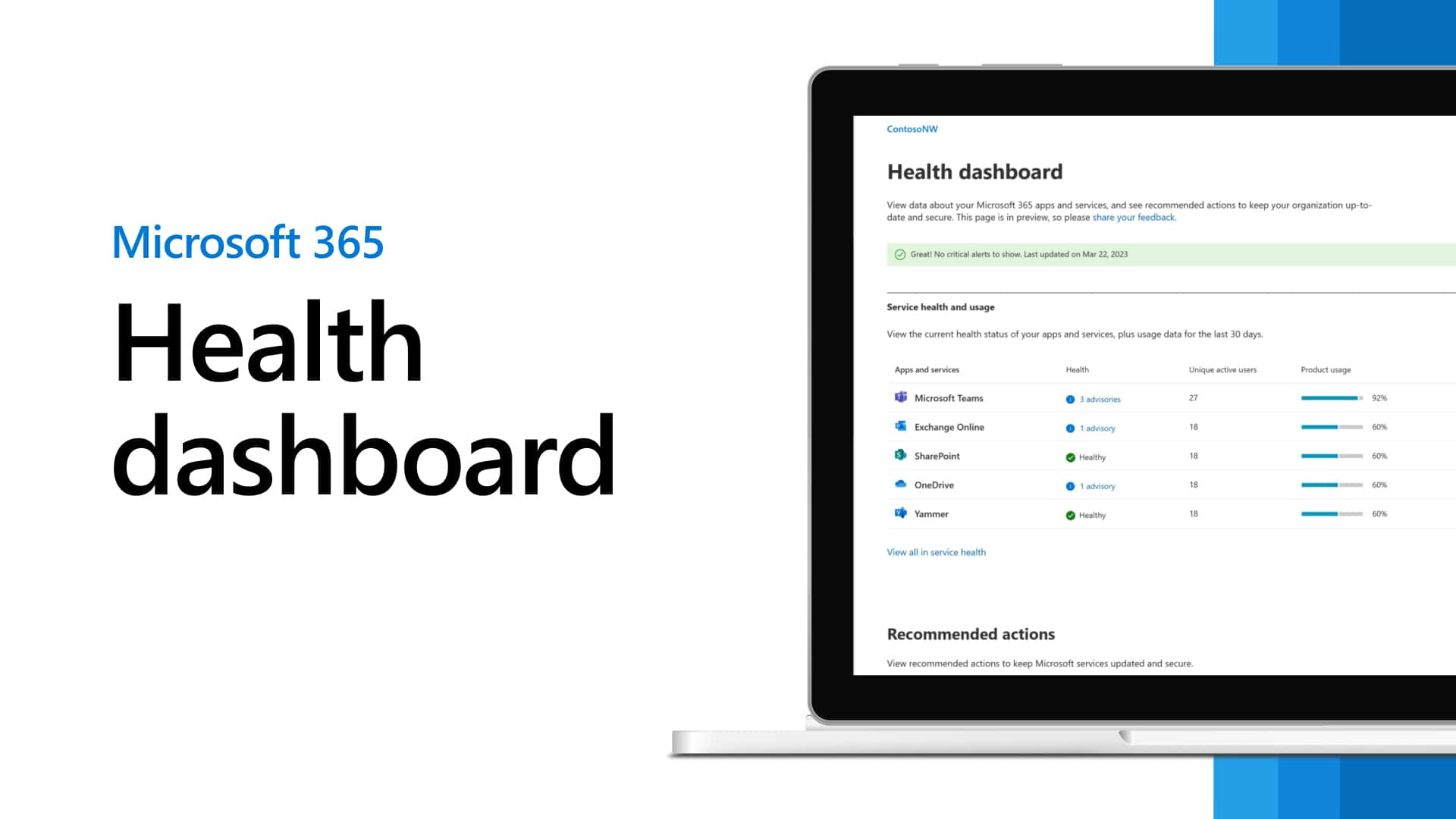
La santé du service Microsoft Teams est une mesure de la disponibilité et des performances globales du service Microsoft Teams. Elle est surveillée par Microsoft et communiquée aux clients via le tableau de bord Microsoft 365 Service Health.
Le tableau de bord d'intégrité du service Microsoft Teams fournit des informations sur les éléments suivants :
- État actuel du service Microsoft Teams (vert, jaune ou rouge)
- Problèmes connus affectant le service Microsoft Teams
- Historique des incidents liés au service Microsoft Teams
- Avis de service concernant les opérations de maintenance ou les changements prévus prochainement
Les clients peuvent utiliser le tableau de bord d'intégrité du service Microsoft Teams pour rester informés de l'état du service et se préparer à d'éventuelles perturbations.
Pour afficher le tableau de bord de l'état du service Microsoft Teams, accédez à l'URL suivante :
https://portal.office.com/adminportal/home#/servicehealth
Voici quelques conseils pour utiliser le tableau de bord d'état du service Microsoft Teams :
- Consultez régulièrement le tableau de bord pour rester informé de l'état du service.
- Si vous voyez un statut jaune ou rouge, examinez les détails du problème pour déterminer s'il a un impact sur votre organisation.
- Si vous rencontrez des problèmes avec Microsoft Teams, consultez le tableau de bord pour voir s'il existe des problèmes connus affectant le service.
- Si vous voyez un avis de service concernant une maintenance ou des changements prévus, planifiez en conséquence.
Microsoft s'engage à fournir un service Microsoft Teams fiable et performant. Le tableau de bord de l'état du service Microsoft Teams est un outil précieux que US Cloud et ses clients peuvent utiliser pour rester informés de l'état du service et se préparer à d'éventuelles perturbations.
Numéro de téléphone du support technique Microsoft Teams

Microsoft Teams fait partie de la suite de produits Microsoft 365. En règle générale, l'assistance pour les produits Microsoft 365 est accessible via leurs services en ligne plutôt que par une ligne téléphonique directe.
Pour les entreprises disposant d'un abonnement Microsoft 365, le meilleur moyen d'obtenir de l'aide pour Microsoft Teams est de passer par le centre d'administration Microsoft 365, où les administrateurs peuvent envoyer une demande de service. Une fois que tu as envoyé un ticket, tu pourrais avoir la possibilité de recevoir un appel du support Microsoft.
Toutefois, si vous devez contacter directement le support technique Microsoft, le numéro général du service clientèle Microsoft aux États-Unis est le suivant :
(800) 865-9408
Pour les autres pays, Microsoft fournit différents numéros de contact, que vous pouvez trouver sur leur site officiel ou en recherchant « Microsoft support [votre pays] » dans un moteur de recherche. N'oubliez pas que pour les problèmes spécifiques liés à Teams, en particulier pour les utilisateurs professionnels, il est souvent nécessaire de passer par le portail d'administration, comme mentionné précédemment.
Il est important de noter que Microsoft peut donner la priorité à l'assistance en fonction du niveau d'abonnement ou du plan de service dont vous disposez. Certains services destinés aux entreprises ont un accès direct à l'assistance Microsoft ou US Cloud, avec des temps d'attente plus courts et des lignes plus directes, tandis que les petites entreprises ou les utilisateurs individuels peuvent connaître des temps d'attente plus longs ou être invités à utiliser des ressources d'aide en libre-service et des forums communautaires.
Chat d'assistance Microsoft Teams

Le chat d'assistance Microsoft Teams est un moyen d'obtenir de l'aide sur Microsoft Teams via une session de chat en direct avec un ingénieur d'assistance Microsoft. Le chat d'assistance est disponible 24 h/24 et 7 j/7 pour tous les clients Microsoft Teams, quel que soit leur abonnement.
Pour accéder au chat d'assistance Microsoft Teams, rendez-vous sur le site Webdu Centre d'aide Microsoft Teamset cliquez sur le boutonChat. Vous serez invité à vous connecter avec votre compte Microsoft. Une fois connecté, vous pouvez saisir votre question ou votre problème et un ingénieur d'assistance vous répondra.
Le chat d'assistance Microsoft Teams peut être utilisé pour diverses tâches, telles que :
- Obtenir de l'aide pour installer et configurer Teams
- Dépannage des problèmes avec Teams
- En savoir plus sur les fonctionnalités et les fonctionnalités de Teams
- Obtenir de l'aide pour migrer vers Teams
Les ingénieurs du support technique de Microsoft et US Cloud sont formés pour répondre à toutes vos questions concernant Microsoft Teams. Ils peuvent également vous aider à résoudre vos problèmes et à tirer le meilleur parti du produit.
Voici quelques conseils pour utiliser le chat d'assistance Microsoft Teams :
- Soyez aussi précis que possible lorsque vous décrivez votre problème.
- Fournissez tous les messages d'erreur ou captures d'écran pertinents.
- Indiquez ce que vous avez déjà essayé pour résoudre le problème.
- Soyez patient et poli. Le technicien d'assistance est là pour vous aider.
Le chat d'assistance Microsoft Teams est une ressource précieuse pour les clients qui ont besoin d'aide avec Microsoft Teams. Les ingénieurs d'assistance sont compétents et serviables, et ils peuvent vous aider à résoudre vos problèmes rapidement et efficacement.
Assistance par e-mail pour Microsoft Teams

Microsoft ne fournit généralement pas d'adresse e-mail directe pour l'assistance relative à Microsoft Teams ou aux autres services Microsoft 365. À la place, plusieurs méthodes sont proposées pour obtenir de l'aide :
Centre d'administration Microsoft 365 : si vous êtes administrateur, vous pouvez vous connecter au centre d'administration Microsoft 365 et envoyer une demande de service. Le centre d'administration permet d'envoyer des tickets détaillés auxquels le support technique Microsoft répondra.
Site Web du support technique Microsoft : pour les administrateurs comme pour les utilisateurs, le site Web du support technique Microsoft constitue un point de départ pour obtenir de l'aide sur les produits Microsoft. Vous pouvez y obtenir de l'aide grâce à un support guidé ou à des options de contact qui peuvent inclure un service de chat ou de rappel.
Agent d'assistance virtuel Microsoft : Microsoft propose également un agent d'assistance virtuel sur son site Web, qui peut vous aider à résoudre les problèmes courants et vous guider pour contacter l'assistance en cas de problèmes plus spécifiques.
Communautés et forums d'assistance : pour les problèmes moins urgents, les forums Microsoft Tech Community et Microsoft Answers peuvent être un bon endroit pour poser des questions. Les agents d'assistance Microsoft et les experts de la communauté répondent souvent aux questions posées dans ces forums.
Assistance téléphonique : vous pouvez contacter l'assistance Microsoft par téléphone pour les produits professionnels. Les numéros de téléphone varient selon les pays et sont généralement indiqués sur le site Web de l'assistance Microsoft.
Twitter : Microsoft dispose d'un service d'assistance dédié sur Twitter sous le nom d'utilisateur @MicrosoftHelps. Il peut souvent vous orienter vers les ressources appropriées ou transmettre vos problèmes à un niveau supérieur si nécessaire.
Si vous recherchez une assistance directe par e-mail pour un environnement d'entreprise, vous ne la trouverez peut-être pas dans les listes publiques en raison du risque de spam et d'abus. Microsoft encourage l'utilisation de ses canaux d'assistance officiels afin de garantir la sécurité, un suivi adéquat et la meilleure réponse possible à vos problèmes.
Pour obtenir les informations les plus récentes, veuillez consulter le site Web officiel du support technique Microsoft ou votre centre d'administration Microsoft 365 si vous y avez accès.
Ouvrir un ticket d'assistance pour Microsoft Teams

Pour ouvrir un ticket d'assistance pour Microsoft Teams, vous pouvez suivre les étapes suivantes :
- Accédez au site Webdu Centre d'aide Microsoft Teams: https://support.microsoft.com/en-us/teams.
- Cliquez sur le boutonContacter l'assistance.
- Connectez-vous avec votre compte Microsoft.
- Sélectionnez lesujet d'assistancequi correspond le mieux à votre problème.
- Remplissez le champ «Description du problème» en fournissant une description détaillée de votre problème.
- Incluez tous les messages d'erreur ou captures d'écran pertinents.
- Cliquez sur le bouton «Soumettre».
Un ingénieur du support technique Microsoft examinera votre demande et vous répondra dans les plus brefs délais.
Si vous disposez d'un contrat d'assistance Microsoft 365, vous pouvez également ouvrir un ticket d'assistance par téléphone ou par chat. Pour ce faire, rendez-vous sur le site Webd'aide et d'assistance Microsoft 365: https://support.microsoft.com/en-us/microsoft-365.
Voici quelques conseils pour ouvrir un ticket d'assistance pour Microsoft Teams :
- Soyez aussi précis que possible lorsque vous décrivez votre problème.
- Fournissez tous les messages d'erreur ou captures d'écran pertinents.
- Indiquez ce que vous avez déjà essayé pour résoudre le problème.
- Soyez patient et poli. Le technicien d'assistance est là pour vous aider.
En suivant ces conseils, vous contribuerez à garantir que votre demande d'assistance soit traitée rapidement et efficacement.
Connexion pour l'assistance Microsoft Teams
Pour accéder à l'assistance pour Microsoft Teams, vous ne vous connectez généralement pas via une « connexion d'assistance » distincte, mais plutôt via le centre d'administration Microsoft 365 si vous êtes administrateur, ou via les canaux d'assistance Microsoft standard si vous êtes utilisateur.
Voici comment accéder à l'assistance pour Microsoft Teams :
Centre d'administration Microsoft 365
– Si vous êtes administrateur Microsoft 365, vous pouvez vous connecter au centre d'administration à l'aide de vos identifiants d'administrateur.
– Une fois connecté, vous pouvez accéder à la section « Support », où vous pouvez consulter l'état du service, vérifier les problèmes connus et créer des demandes de service si vous rencontrez des problèmes avec Microsoft Teams.
Assistance Microsoft
– Pour les utilisateurs ne disposant pas d'identifiants administrateur, l'assistance est souvent accessible via les liens « Aide » ou « Assistance » dans l'application Teams elle-même ou sur le site Web Office.
– Vous serez peut-être d'abord redirigé vers l'agent d'assistance virtuel, mais vous trouverez généralement également des options pour parler à un agent en direct, être rappelé ou participer à un chat en direct.
Aide et apprentissage Microsoft Teams
– Microsoft propose également une page d'aide et d'apprentissage Teams en ligne pour les questions fréquemment posées, les tutoriels et les conseils d'utilisation de Microsoft Teams.
– Vous pouvez accéder à cette page sans avoir à vous connecter. Elle vous permettra de trouver rapidement des réponses à de nombreuses questions relatives à Teams.
Site Web du support technique Microsoft
– Pour une assistance plus générale, le site Web d'assistance de Microsoft propose une aide pour tous ses produits. Vous pouvez y rechercher des solutions à vos problèmes liés à Teams.
– Les options d'assistance peuvent inclure des forums communautaires, une assistance guidée et des options de contact pour une aide plus personnalisée.
Si vous rencontrez des difficultés pour accéder à l'assistance via ces canaux, il existe également des communautés d'utilisateurs telles que la communauté technique Microsoft et d'autres forums où vous pouvez demander de l'aide à d'autres utilisateurs.
N'oubliez pas que si vous êtes un utilisateur final rencontrant des problèmes avec Teams et que vous ne disposez pas d'identifiants d'administrateur, votre premier point de contact doit généralement être le service informatique de votre organisation ou la personne qui administre vos services Microsoft.
Prise en charge des navigateurs pour Microsoft Teams

Microsoft Teams prend en charge les navigateurs suivants :
- Google Chrome (dernière version)
- Microsoft Edge (dernière version)
- Mozilla Firefox (dernière version)
- Safari (dernière version)
Pour une expérience optimale, Microsoft recommande d'utiliser la dernière version de votre navigateur préféré.
Si vous utilisez un navigateur non pris en charge, vous pouvez rencontrer des problèmes avec Microsoft Teams, tels que :
- Impossible de se connecter à Teams
- Difficultés à utiliser les fonctionnalités de Teams
- Mauvaise performance
- Failles de sécurité
Microsoft recommande de passer à un navigateur pris en charge afin d'éviter ces problèmes.
Remarque : Microsoft Teams ne prend plus en charge Internet Explorer 11.
Assistance ServiceNow pour Microsoft Teams

La prise en charge de Microsoft Teams par ServiceNow est une fonctionnalité qui permet aux clients d'intégrer Microsoft Teams à ServiceNow afin d'améliorer l'expérience et la productivité des employés et des agents.
Grâce à la prise en charge de Microsoft Teams par ServiceNow, les clients peuvent :
- Accédez à l'agent virtuel ServiceNow directement depuis Microsoft Teams.
- Soumettez des demandes d'assistance et accédez au libre-service avec des articles de connaissances sans quitter Microsoft Teams.
- Demande à parler à un agent en direct sans quitter Microsoft Teams.
- Consultez les informations relatives aux dossiers ServiceNow et collaborez avec d'autres membres de l'équipe sur ces dossiers directement dans Microsoft Teams.
L'assistance Microsoft Teams ServiceNow est disponible pour tous les clients disposant d'une licence pour Microsoft Teams et ServiceNow.
Pour activer la prise en charge de Microsoft Teams par ServiceNow, vous devez installer l'application ServiceNow Virtual Agent pour Microsoft Teams. Une fois l'application installée, vous pouvez la configurer pour vous connecter à votre instance ServiceNow.
Une fois la prise en charge de Microsoft Teams ServiceNow activée, vos employés pourront accéder à l'agent virtuel ServiceNow depuis l'application Microsoft Teams. Ils pourront poser à l'agent virtuel des questions sur vos produits et services, et celui-ci pourra leur fournir des réponses ou les aider à créer un ticket d'assistance.
La prise en charge de Microsoft Teams ServiceNow peut également aider vos agents à être plus productifs. Les agents peuvent consulter les informations relatives aux dossiers et collaborer avec d'autres membres de l'équipe directement dans Microsoft Teams. Cela peut contribuer à réduire le temps nécessaire à la résolution des dossiers et à améliorer l'expérience client.
Si vous cherchez un moyen d'améliorer l'expérience et la productivité de vos employés et agents, la prise en charge de Microsoft Teams par ServiceNow est une excellente option.
Voici quelques-uns des avantages liés à l'utilisation du support Microsoft Teams ServiceNow :
- Amélioration de l'expérience des employés et des agents :les employés peuvent obtenir rapidement et facilement de l'aide pour leurs questions et leurs problèmes, sans avoir à quitter Microsoft Teams. Les agents peuvent être plus productifs en consultant les informations relatives aux dossiers et en collaborant avec d'autres membres de l'équipe directement dans Microsoft Teams.
- Réduction des coûts d'assistance :l'assistance Microsoft Teams ServiceNow peut contribuer à réduire les coûts d'assistance en aidant les employés à se servir eux-mêmes et en aidant les agents à résoudre les cas plus rapidement.
- Amélioration de la satisfaction client :l'assistance Microsoft Teams ServiceNow peut contribuer à améliorer la satisfaction client en fournissant aux employés et aux agents les outils dont ils ont besoin pour résoudre rapidement et efficacement les problèmes des clients.
Si vous souhaitez en savoir plus sur la prise en charge de Microsoft Teams par ServiceNow, veuillez consulter le site Web suivant :
https://docs.servicenow.com/bundle/vancouver-servicenow-platform/page/administer/virtual-agent/concept/teams-conv-integration.html
