
Assistance Outlook.
Obtenez l'aide Microsoft Outlook dont vous avez besoin, quand vous en avez besoin.

- Qu'est-ce que l'assistance Outlook ?
- Assistance pour la connexion à Outlook (connexion)
- Assistance pour la connexion à Outlook 365
- Prise en charge d'Outlook pour Hotmail
- Assistance en direct Outlook
- Prise en charge d'Outlook 2024
- Outlook prend en charge la synchronisation Google.
- Assistance pour l'application Outlook
- Assistance pour les comptes Outlook
- Numéro d'assistance téléphonique Outlook
- Assistance Outlook par e-mail
- Assistance par chat pour Outlook
- Statut de prise en charge Outlook
- Prise en charge du rappel Outlook
- Assistance Outlook en ligne
- Prise en charge d'Office 365 pour Outlook
- Prise en charge du calendrier Outlook
- Assistance Outlook pour modifier la signature
- Prise en charge d'Outlook pour OneDrive
- Assistance Outlook hors du bureau
- Prise en charge d'Outlook pour Windows
- Prise en charge de la boîte de réception Outlook
- Assistance pour la messagerie Web Outlook
- Prise en charge d'Outlook pour Mac
- Assistance pour la réinitialisation du mot de passe Outlook
- Prise en charge du mode sans échec d'Outlook
- Prise en charge d'Outlook pour Gmail
- Assistance personnelle et professionnelle - Gmail vs Outlook
Qu'est-ce que l'assistance Outlook ?
L'assistance Outlook désigne l'aide fournie aux utilisateurs de Microsoft Outlook, un logiciel de gestion des informations personnelles et professionnelles faisant partie de la suite Microsoft Office. Cette assistance peut prendre différentes formes, notamment :
Assistance technique : aide pour résoudre des problèmes tels que les difficultés d'installation, les erreurs lors de l'utilisation d'Outlook, les problèmes de connectivité avec les serveurs de messagerie, les problèmes d'envoi ou de réception d'e-mails et les problèmes de performances.
Service clientèle : aide à la gestion des comptes, questions relatives à la facturation des services premium et conseils sur l'utilisation des fonctionnalités d'Outlook.
Ressources en ligne : Microsoft propose une multitude de ressources en ligne, notamment des FAQ, des forums, des articles détaillés et des guides sur son site Web afin d'aider les utilisateurs à résoudre leurs problèmes et à apprendre à utiliser efficacement les fonctionnalités d'Outlook.
Forums communautaires : les utilisateurs peuvent demander de l'aide sur les forums communautaires où les MVP (Most Valuable Professionals) de Microsoft, d'autres utilisateurs et parfois des employés de Microsoft répondent aux questions et apportent des solutions aux problèmes courants.
Mises à jour et maintenance : une partie du support Outlook consiste à fournir des mises à jour qui améliorent la sécurité, ajoutent de nouvelles fonctionnalités et corrigent les bogues connus.
Les services d'assistance Outlook sont conçus pour aider les utilisateurs individuels et les organisations qui utilisent Outlook pour leurs communications par e-mail, la gestion de leur calendrier, la gestion de leurs tâches, etc. L'assistance est accessible via différents canaux, notamment par téléphone, par e-mail, par chat en direct, ainsi que via le site Web d'assistance Microsoft ou US Cloud si vous disposez d'un plan d'assistance premium.
Assistance pour la connexion à Outlook (connexion)
L'assistance à la connexion à Outlook fait référence au processus de connexion à votre compte Microsoft Outlook. Microsoft Outlook est un service de messagerie électronique qui fait partie de la suite plus large d'applications Microsoft Office. Il comprend également des fonctionnalités de calendrier, de gestion des tâches, de gestion des contacts, de prise de notes et de navigation sur le Web. Voici une description détaillée du processus de connexion et de ses différents aspects :
Composants de l'assistance à la connexion à Outlook
Adresse e-mail : il s'agit de votre identifiant unique pour accéder à votre compte Outlook. Elle peut se présenter sous la forme nom d'utilisateur @outlook.com, @hotmail.com ou, s'il s'agit d'un compte d'entreprise, @votresociété.com.
Mot de passe : la clé de sécurité que vous avez configurée lors de la création de votre compte Outlook. Il est essentiel de la garder confidentielle et sécurisée.
Authentification à deux facteurs (2FA) : en fonction des paramètres de votre compte, vous pouvez être invité à effectuer une vérification de sécurité supplémentaire, qui peut prendre la forme d'un code envoyé sur votre téléphone ou d'une application d'authentification.
Accéder à votre compte Outlook
Navigateur Web : vous pouvez vous connecter à votre compte Outlook en vous rendant sur le site Web [Outlook.com](https://www.outlook.com) ou via le portail Microsoft Office, puis en saisissant votre adresse e-mail et votre mot de passe.
Application Outlook : l'application de bureau pour Windows ou Mac vous demande d'ajouter votre compte une seule fois, après quoi elle mémorise généralement vos identifiants de connexion. Vous devrez peut-être saisir à nouveau votre mot de passe ou vous authentifier à nouveau en cas de mises à jour de sécurité ou de modifications apportées à votre compte.
Application mobile : l'application mobile Outlook disponible pour les appareils iOS et Android nécessite également votre adresse e-mail et votre mot de passe pour la première connexion. Elle prend en charge la reconnaissance d'empreintes digitales ou faciale pour faciliter l'accès sur les appareils dotés de ces fonctionnalités.
Objectif de l'assistance à la connexion à Outlook
Le processus de connexion à Outlook a pour objectif principal d'authentifier et d'autoriser les utilisateurs à accéder à leurs comptes de messagerie et aux fonctionnalités associées en toute sécurité. Il garantit que vous seul avez accès à vos e-mails, votre calendrier, vos contacts et autres informations personnelles stockées dans Outlook.
Mesures de sécurité
Microsoft met en œuvre plusieurs mesures de sécurité pour protéger votre compte Outlook, notamment le chiffrement, la surveillance des activités suspectes et la déconnexion automatique après une période d'inactivité. Il est recommandé d'utiliser un mot de passe fort et unique pour votre compte et d'activer l'authentification à deux facteurs pour bénéficier d'un niveau de sécurité supplémentaire.
La connexion à Outlook s'intègre parfaitement aux autres applications et services Microsoft Office, offrant une expérience unifiée pour la gestion de vos tâches personnelles et professionnelles.
Assistance pour la connexion à Outlook 365
L'assistance Outlook Login 365 fait référence au processus de connexion à l'application Outlook dans le cadre de l'abonnement Microsoft 365. Microsoft 365, anciennement connu sous le nom d'Office 365, est une suite d'outils de productivité basée sur le cloud qui comprend Outlook, Word, Excel, PowerPoint et d'autres services selon le plan d'abonnement. Voici comment cela se rapporte à Outlook :
Caractéristiques et importance
– Expérience intégrée : Microsoft 365 offre une expérience intégrée avec ses applications et services, y compris Outlook. Lorsque vous vous connectez à Outlook avec votre compte Microsoft 365, vous pouvez accéder à vos e-mails, votre calendrier, vos contacts et vos tâches en un seul endroit, avec les avantages supplémentaires du stockage dans le cloud et des outils de collaboration.
– Accès partout : comme il s'agit d'un service basé sur le cloud, la connexion à Outlook 365 permet aux utilisateurs d'accéder à leurs e-mails et à leur calendrier depuis n'importe quel appareil, n'importe où, à condition de disposer d'un accès Internet. Cela est particulièrement utile pour les professionnels et les étudiants qui ont besoin de rester connectés lors de leurs déplacements.
– Fonctionnalités mises à jour : les abonnés à Microsoft 365 bénéficient des dernières mises à jour et fonctionnalités pour Outlook et d'autres applications, ce qui leur garantit de disposer des outils et des améliorations de sécurité les plus récents.
Assistance pour le processus de connexion à Outlook 365
Le processus de connexion à Outlook 365 comprend :
- Adresse e-mail : utilisez l'adresse e-mail associée à votre abonnement Microsoft 365. Il peut s'agir d'une adresse e-mail personnelle pour les abonnements personnels ou d'une adresse e-mail fournie par votre organisation (par exemple, [email protected]) pour les abonnements professionnels ou éducatifs.
- Mot de passe : saisissez le mot de passe associé à votre compte Microsoft 365.
- Authentification multifactorielle (MFA) : en fonction des paramètres du compte, en particulier pour les comptes professionnels et éducatifs, vous pouvez être invité à effectuer une vérification supplémentaire via l'authentification multifactorielle.
Points d'accès
– Navigateur Web : vous pouvez vous connecter à Outlook 365 via un navigateur Web en vous rendant sur le portail [Office.com](https://www.office.com/) ou directement sur [Outlook.com](https://outlook.com). Une fois connecté, vous pouvez accéder à l'application Web Outlook ainsi qu'aux autres applications Microsoft 365.
– Application Outlook : l'application Outlook pour Windows ou Mac, qui fait partie de la suite Microsoft 365, permet aux utilisateurs de se connecter à leur compte pour gérer leurs e-mails, leurs calendriers et bien plus encore hors ligne.
– Appareils mobiles : l'application mobile Outlook pour iOS et Android permet aux utilisateurs de se connecter avec leur compte Microsoft 365 pour accéder à leurs e-mails et calendriers sur leurs appareils mobiles.
La connexion à Outlook 365 offre une expérience fluide sur tous les appareils et s'intègre à l'écosystème plus large des applications Microsoft 365, améliorant ainsi la productivité et la collaboration.
Prise en charge d'Outlook pour Hotmail
L'assistance Outlook pour Hotmail correspond au service client et à l'assistance technique fournis pour les comptes Hotmail accessibles via Microsoft Outlook. Hotmail, qui a été rebaptisé Outlook.com en 2013, fait désormais partie du service de messagerie Web Outlook. Cela signifie que les utilisateurs disposant d'un compte Hotmail existant peuvent l'utiliser dans l'interface Outlook.com ou via les applications Outlook disponibles pour les ordinateurs de bureau et les appareils mobiles.
Voici les principaux aspects de la prise en charge d'Outlook pour les utilisateurs Hotmail :
Assistance technique : cela comprend l'aide pour les problèmes courants tels que la connexion, l'envoi ou la réception d'e-mails, la récupération de compte et le dépannage des problèmes qui surviennent lors de l'utilisation des comptes Hotmail dans Outlook.
Gestion des comptes : assistance pour les questions relatives aux paramètres du compte, à la réinitialisation du mot de passe, à la récupération du compte, aux paramètres de sécurité (y compris l'authentification à deux facteurs) et à la gestion des informations personnelles.
Spam et sécurité : conseils pour gérer les filtres anti-spam, signaler les tentatives d'hameçonnage ou les e-mails suspects, et comprendre les fonctionnalités de sécurité d'Outlook afin de protéger votre compte.
Intégration et fonctionnalités : assistance pour l'utilisation des comptes Hotmail avec d'autres services Microsoft dans Outlook, tels que le calendrier, les contacts et les fonctionnalités de gestion des tâches, ainsi que la synchronisation avec les appareils mobiles.
Ressources en ligne : Microsoft propose un site Web d'assistance complet qui comprend une FAQ, des forums communautaires, des articles détaillés et des didacticiels vidéo pour aider les utilisateurs à naviguer et à résoudre eux-mêmes leurs problèmes.
Assistance en direct : pour les problèmes plus complexes ou pour obtenir une aide directe, les utilisateurs Hotmail peuvent accéder à l'assistance en direct via le chat ou les services téléphoniques fournis par Microsoft.
Même si Hotmail a été intégré à Outlook.com, Microsoft continue d'offrir une assistance aux utilisateurs disposant d'adresses @hotmail.com. Ces utilisateurs ont accès à l'ensemble des fonctionnalités modernes d'Outlook en matière de gestion des e-mails et des informations personnelles, ainsi qu'à une assistance dédiée pour tout problème qu'ils pourraient rencontrer.
Assistance en direct Outlook
L'assistance Outlook Live est le service client et l'assistance technique fournis aux utilisateurs d'Outlook Live, la version en ligne du logiciel de messagerie électronique et de gestion des informations personnelles Outlook de Microsoft. Cette assistance fait partie du service client plus large de Microsoft pour sa suite d'applications Office 365 (rebaptisée Microsoft 365), qui comprend Outlook parmi d'autres outils de productivité tels que Word, Excel et PowerPoint.
Les services d'assistance pour Outlook Live comprennent généralement :
- Assistance technique : aide pour les problèmes techniques tels que les difficultés d'envoi ou de réception d'e-mails, la configuration de comptes, les problèmes de synchronisation, les messages d'erreur et le dépannage des fonctionnalités Outlook Live.
- Assistance relative au compte : aide pour les questions liées au compte, notamment la réinitialisation du mot de passe, la récupération du compte, les problèmes de sécurité et la gestion des paramètres du compte.
- Guide des fonctionnalités : aide à la compréhension et à l'utilisation des différentes fonctionnalités d'Outlook Live, telles que le partage de calendrier, la gestion des tâches, la configuration de règles pour les e-mails, etc.
- Optimisation des performances : conseils pour optimiser les performances d'Outlook Live, notamment la gestion de la taille des boîtes aux lettres, l'amélioration de l'organisation des e-mails et le dépannage des problèmes de lenteur.
- Sécurité et confidentialité : conseils pour renforcer la sécurité et la confidentialité de votre compte Outlook Live, notamment en configurant l'authentification à deux facteurs, en gérant les listes d'expéditeurs approuvés et en comprenant les paramètres de confidentialité.
- Assistance en matière d'accessibilité : fourniture de ressources et d'aide afin de garantir l'accessibilité d'Outlook Live aux utilisateurs handicapés, conformément à l'engagement de Microsoft en matière d'accessibilité.
Les utilisateurs peuvent accéder à l'assistance Outlook Live via différents canaux, notamment :
– Site Web du support technique Microsoft : propose des articles, des guides et des outils de dépannage.
– Agent virtuel : un chatbot disponible sur le site Web d'assistance Microsoft qui peut fournir une aide automatisée pour les problèmes courants.
– Forums communautaires : les utilisateurs peuvent y poser des questions et obtenir des réponses d'autres utilisateurs ou des représentants du support technique Microsoft.
– Assistance directe : pour les problèmes plus complexes, les utilisateurs peuvent contacter l'assistance Microsoft par e-mail, téléphone ou chat en direct, bien que la disponibilité puisse varier selon la région et les plans de service spécifiques.
L'assistance Outlook Live vise à fournir un cadre d'assistance complet afin de garantir que les utilisateurs puissent gérer efficacement leurs e-mails et les services associés, en traitant les problèmes courants et complexes pouvant survenir lors de l'utilisation.
Prise en charge d'Outlook 2024
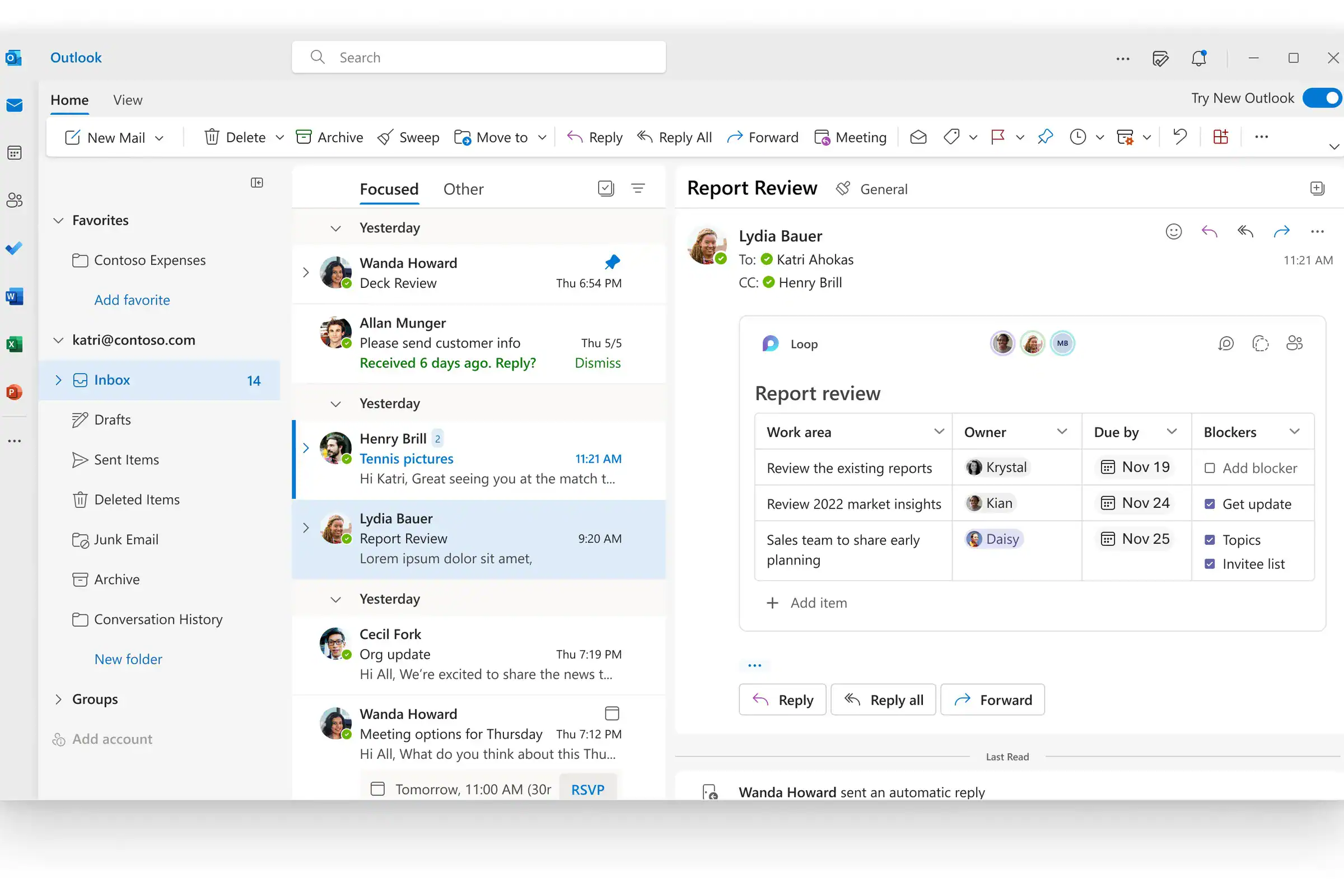
Outlook 2024 est le nouvel Outlook pour Windows, une application de messagerie électronique repensée par Microsoft et lancée début 2024. Elle est conçue pour offrir une expérience plus moderne et plus riche en fonctionnalités que les anciennes applications Mail et Calendrier fournies avec Windows. Voici un aperçu de ses fonctionnalités :
- Caractéristiques :
- Combine les meilleures fonctionnalités de l'application Web Outlook et des anciennes applications Windows Mail et Calendrier.
- Offre une interface plus claire et plus simplifiée.
- S'intègre à d'autres services Microsoft tels que OneDrive, Word, Excel et PowerPoint pour faciliter l'accès aux fichiers et leur modification.
- Prend en charge une plus grande variété de comptes de messagerie, notamment Gmail, Yahoo et iCloud.
- Avantages :
- Offre une expérience familière aux utilisateurs actuels d'Outlook.
- Améliore l'organisation et la productivité grâce à un hub centralisé pour les e-mails, le calendrier et les contacts.
- Simplifie la gestion des fichiers en vous permettant de joindre et de modifier des documents directement dans l'application.
- Améliore la compatibilité pour les utilisateurs de différents fournisseurs de messagerie électronique.
- Disponibilité :
- Préinstallé sur les nouveaux appareils Windows 11 achetés en 2024.
- Les utilisateurs actuels de Windows 10 et 11 peuvent le télécharger gratuitement depuis le Microsoft Store.
- Remplace les applications Mail et Calendrier d'ici la fin de l'année 2024 (les utilisateurs peuvent continuer à les télécharger jusqu'à cette date).
Est-ce obligatoire ?
Pas encore. En mars 2024, vous pourrez toujours utiliser les anciennes applications Mail et Calendrier sur les appareils existants. Cependant, Microsoft prévoit de les supprimer progressivement d'ici la fin de l'année, faisant du nouvel Outlook 2024 (Outlook pour Windows) le client de messagerie par défaut.
Assistance Outlook 2024
La prise en charge de cette version d'Outlook couvre plusieurs domaines clés :
Installation et configuration : assistance pour le téléchargement, l'installation et la configuration du nouveau Outlook pour Windows, y compris la migration depuis les versions précédentes d'Outlook ou d'autres clients de messagerie.
Assistance technique : dépannage des problèmes liés aux performances, à la synchronisation, aux erreurs et à toute autre difficulté technique que les utilisateurs peuvent rencontrer.
Utilisation des fonctionnalités et conseils : ressources détaillées et assistance pour aider les utilisateurs à comprendre et à tirer le meilleur parti des fonctionnalités nouvelles et existantes d'Outlook. Cela inclut la gestion des e-mails, du calendrier, des contacts, des tâches et l'intégration avec les services Microsoft 365.
Personnalisation : prise en charge de la personnalisation de l'interface et des fonctionnalités d'Outlook afin de répondre aux besoins individuels ou organisationnels, y compris l'utilisation de compléments et la connectivité avec des applications tierces.
Sécurité et confidentialité : conseils pour garantir la sécurité de vos communications par e-mail et de vos informations personnelles dans Outlook, notamment grâce à l'utilisation du chiffrement, des filtres anti-spam et à la gestion des autorisations.
Accessibilité : fournir des ressources et une assistance afin de garantir que New Outlook pour Windows soit accessible aux utilisateurs handicapés, conformément aux normes d'accessibilité de Microsoft.
Comment accéder à l'assistance
L'accès à l'assistance pour le nouveau Outlook 2024 peut être obtenu par plusieurs canaux :
– Site Web du support technique Microsoft : propose une bibliothèque complète d'articles, de guides pratiques et d'outils de dépannage spécialement conçus pour Outlook.
– Assistance intégrée à l'application : les utilisateurs peuvent souvent trouver de l'aide directement dans l'application New Outlook pour Windows, notamment une aide contextuelle et des conseils.
– Forums communautaires : les forums communautaires Microsoft constituent une ressource précieuse où les utilisateurs peuvent poser des questions et obtenir des réponses tant de la part des agents du support technique Microsoft que d'autres utilisateurs.
– Contact direct : pour les problèmes plus complexes ou pour obtenir une assistance personnalisée, les utilisateurs peuvent contacter le support technique Microsoft par chat en direct, par téléphone ou par e-mail, selon leur formule d'abonnement.
À mesure que le nouvel Outlook 2024 (Outlook pour Windows) continue d'évoluer, Microsoft met régulièrement à jour ses ressources d'assistance afin de prendre en compte les nouvelles fonctionnalités, les problèmes connus et les commentaires des utilisateurs. Pour obtenir les dernières informations d'assistance, il est recommandé de consulter directement Microsoft via ses canaux d'assistance officiels.
Outlook prend en charge la synchronisation Google.

La prise en charge de Google Sync par Outlook fait référence aux fonctionnalités et à l'assistance fournies pour intégrer Microsoft Outlook aux services Google, en particulier Gmail et Google Agenda. Cette intégration permet aux utilisateurs de synchroniser leurs e-mails, événements de calendrier et contacts Google avec l'application Outlook, ce qui leur permet de gérer leurs informations de manière transparente sur les deux plateformes.
Principales fonctionnalités de Google Sync avec Outlook
- Synchronisation des e-mails : les utilisateurs peuvent accéder à leurs messages Gmail dans Outlook, y compris envoyer, recevoir et organiser des e-mails comme ils le feraient avec un compte Outlook.com ou Office 365.
- Intégration du calendrier : Outlook peut afficher les événements de Google Agenda, offrant ainsi une vue unifiée de tous les rendez-vous et réunions sur les deux plateformes. Les utilisateurs peuvent également créer et modifier des événements Google Agenda directement depuis Outlook.
- Synchronisation des contacts : les contacts stockés dans un compte Google peuvent être synchronisés avec Outlook, ce qui permet aux utilisateurs d'accéder à tous leurs contacts depuis un seul endroit et de maintenir à jour leurs informations de contact sur les deux services.
Prise en charge de Google Sync dans Outlook
La prise en charge de l'intégration des services Google à Outlook varie en fonction de la version d'Outlook et des méthodes d'intégration spécifiques. Voici quelques ressources d'assistance et conseils de dépannage courants :
– Guides de configuration : Microsoft et Google proposent tous deux des guides et des instructions étape par étape sur la manière de connecter des comptes Google à Outlook, notamment en activant IMAP pour Gmail et en créant des mots de passe spécifiques à l'application si nécessaire.
– Assistance au dépannage : une aide pour les problèmes courants tels que les erreurs de synchronisation, les doublons ou les problèmes de mise à jour des informations entre les différentes plateformes est disponible sur les sites Web d'assistance de Microsoft et de Google.
– Forums communautaires et centres d'aide : Microsoft et Google gèrent tous deux des forums communautaires et des centres d'aide où les utilisateurs peuvent demander conseil à d'autres utilisateurs et au personnel d'assistance sur des questions spécifiques liées à Google Sync.
– Mises à jour logicielles : les deux entreprises mettent régulièrement à jour leurs logiciels afin de corriger les bugs et d'améliorer la compatibilité. Les utilisateurs rencontrant des problèmes avec Google Sync doivent s'assurer qu'ils utilisent les dernières versions des applications Outlook et Google Workspace.
Comment accéder à l'assistance
– Assistance Microsoft : pour les problèmes liés aux fonctionnalités d'Outlook, notamment les problèmes de synchronisation ou les messages d'erreur, les utilisateurs peuvent accéder à l'assistance via les canaux d'assistance officiels de Microsoft, notamment leur site Web, l'assistance intégrée à l'application ou les forums communautaires.
– Assistance Google : pour les problèmes liés aux services Google, tels que les paramètres du compte Gmail ou les fonctionnalités de Google Agenda, les utilisateurs doivent se reporter aux ressources d'assistance de Google.
Il est important de noter que les fonctionnalités spécifiques et l'assistance disponibles peuvent varier en fonction de la version d'Outlook (par exemple, Outlook pour Windows, Outlook pour Mac, Outlook sur le Web) et du niveau d'abonnement à Google Workspace. Pour obtenir les informations les plus précises et les plus récentes, il est recommandé de consulter la documentation d'assistance officielle de Microsoft et de Google.
Assistance pour l'application Outlook
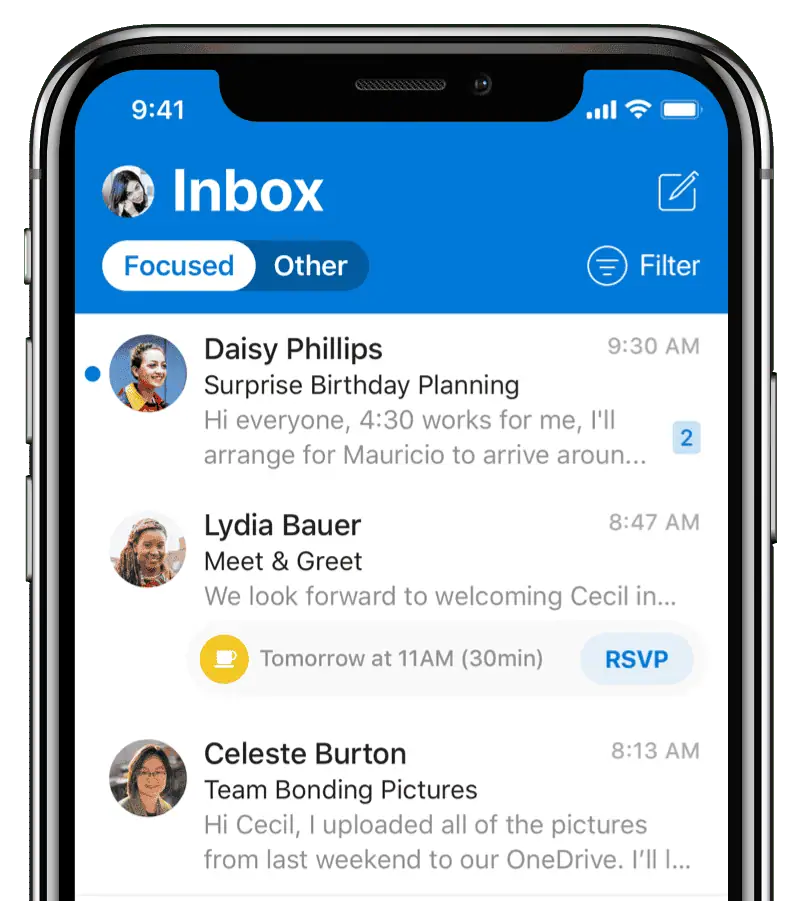
Pour obtenir de l'aide sur l'application Outlook, vous devez préciser si vous utilisez l'application mobile (iOS ou Android) ou la version de bureau (Outlook 2024 pour Windows). Voici comment obtenir de l'aide pour chacune d'elles :
Application mobile (iOS/Android)
- Aide intégrée à l'application : C'est le moyen le plus rapide et le plus simple d'obtenir de l'aide pour les problèmes courants.
- Pour iPhone/iPad :
- Appuyez sur votre photo de profil dans le coin supérieur gauche de l'application.
- Appuyez sur l'icône en forme de point d'interrogation (?) dans le coin inférieur gauche.
- Sélectionnez « Contacter le support Outlook Mobile » pour obtenir l'aide de l'équipe de support Microsoft.
- Pour Android :
- Accédez à « Paramètres » dans l'application.
- Sélectionnez « Aide et commentaires ».
- Sélectionnez « Contacter le support technique » pour contacter l'équipe d'assistance Microsoft.
- Pour iPhone/iPad :
Application de bureau (Outlook 2024 pour Windows)
- Site Web du support technique Microsoft : Ils offrent une multitude de ressources d'auto-assistance, notamment des articles, des vidéos et des FAQ.
- Recherchez votre problème spécifique à l'aide de mots-clés pertinents sur le site Web du support technique Microsoft :https://support.microsoft.com/en-au/office/how-to-get-support-for-outlook-com-f5482a98-616c-4d44-b7c5-8aaaadf5c11a
- Contacter le support technique Microsoft : Si les ressources d'aide ne permettent pas de résoudre votre problème, vous pouvez contacter directement le support technique Microsoft.
- Assistance par chat :cette option vous permet de discuter en ligne avec un spécialiste de l'assistance Microsoft :https://support.microsoft.com/en-au/office/how-to-get-support-for-outlook-com-f5482a98-616c-4d44-b7c5-8aaaadf5c11a
- Assistance téléphonique :bien qu'elle ne soit pas aussi facilement accessible, Microsoft propose une assistance téléphonique dans certaines régions. Vous pouvez consulter leur site Web pour obtenir les coordonnées spécifiques à votre région :https://support.microsoft.com/en-au/office/how-to-get-support-for-outlook-com-f5482a98-616c-4d44-b7c5-8aaaadf5c11a
Conseils supplémentaires
- Soyez prêt à décrire votre problème en détail lorsque vous contactez le service d'assistance. Cela inclut des informations telles que le message d'erreur spécifique que vous rencontrez, les étapes que vous avez déjà essayées pour résoudre le problème et la version d'Outlook que vous utilisez.
- Les forums communautaires en ligne de Microsoft peuvent également être une ressource utile. Vous pouvez rechercher des fils de discussion existants sur votre problème ou poster une nouvelle question pour voir si d'autres utilisateurs ont rencontré le même problème.
Assistance pour les comptes Outlook
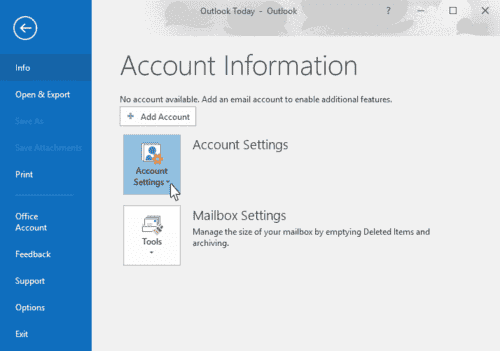
L'assistance pour les comptes Outlook englobe toute une gamme de services et de ressources fournis par Microsoft pour aider les utilisateurs à gérer leurs comptes Outlook.com. Outlook.com est le service de messagerie électronique gratuit de Microsoft, qui s'intègre également à d'autres services Microsoft tels que Calendrier, Contacts et OneDrive. L'assistance vise à aider les utilisateurs à gérer efficacement leurs comptes, à résoudre les problèmes courants et à exploiter pleinement les fonctionnalités d'Outlook.com. Les principaux domaines d'assistance pour les comptes Outlook sont les suivants :
Accès au compte et sécurité
– Réinitialisation et récupération du mot de passe : assistance pour réinitialiser les mots de passe oubliés ou récupérer l'accès à votre compte en cas de verrouillage.
– Authentification à deux facteurs (2FA) : prise en charge de la configuration et du dépannage de l'authentification à deux facteurs pour renforcer la sécurité des comptes.
– Sécurité du compte : conseils pour protéger votre compte contre les accès non autorisés, le phishing et le spam.
Gestion des e-mails
– Configuration de la messagerie électronique : aide à la configuration d'Outlook.com sur divers appareils et clients de messagerie, y compris les smartphones et les tablettes.
– Problèmes d'envoi et de réception : dépannage des problèmes liés à l'envoi ou à la réception d'e-mails.
– Organisation des e-mails : aide à l'utilisation des fonctionnalités d'Outlook.com telles que les dossiers, les catégories, les règles et la boîte de réception ciblée pour organiser vos e-mails.
Calendrier, contacts et intégration
– Calendrier et contacts : prise en charge de la gestion des événements du calendrier et des contacts dans Outlook.com et synchronisation entre les appareils.
– Intégration avec les services Microsoft : assistance pour l'intégration de votre compte Outlook.com avec d'autres services Microsoft tels que OneDrive, Office Online et Skype.
Problèmes techniques et messages d'erreur
– Dépannage : aide pour résoudre les messages d'erreur courants, les problèmes techniques et les problèmes de performances rencontrés lors de l'utilisation d'Outlook.com.
– Utilisation des fonctionnalités : conseils sur l'utilisation des fonctionnalités spécifiques d'Outlook.com, telles que les pièces jointes, la recherche et les options de personnalisation.
Accessibilité
– Assistance à l'accessibilité : garantir que Outlook.com soit accessible à tous les utilisateurs, y compris ceux souffrant d'un handicap. Microsoft fournit des ressources et une assistance pour utiliser efficacement les fonctionnalités d'accessibilité.
Comment accéder à l'assistance pour les comptes Outlook
– Aide en ligne et FAQ : le site Web d'assistance de Microsoft propose une collection complète d'articles, de guides pratiques et de FAQ pour vous aider à résoudre vos problèmes.
– Forums communautaires : les forums communautaires Microsoft permettent aux utilisateurs de poser des questions et d'obtenir des réponses de la part des membres de la communauté et des représentants du support technique Microsoft.
– Contacter le support technique : pour les problèmes nécessitant une assistance directe, les utilisateurs peuvent contacter le support technique Microsoft par chat en direct, e-mail ou téléphone, en fonction de la nature du problème et des options d'assistance disponibles.
Microsoft s'engage à fournir un niveau élevé d'assistance pour tous ses services, y compris Outlook.com, afin de garantir aux utilisateurs une gestion efficace de leurs comptes et une expérience de messagerie fluide.
Numéro d'assistance téléphonique Outlook

Malheureusement, Microsoft ne communique pas de numéro de téléphone spécifique pour l'assistance Outlook. Voici pourquoi :
- Assistance axée sur le libre-service :Microsoft privilégie l'orientation des utilisateurs vers ses ressources d'aide en ligne, qui comprennent des articles, des vidéos et des FAQ traitant des problèmes courants liés à Outlook. Ces ressources sont disponibles 24 heures sur 24, 7 jours sur 7, et permettent souvent d'obtenir une solution plus rapidement qu'en attendant au téléphone l'assistance téléphonique.
- Variations régionales :la disponibilité de l'assistance téléphonique peut varier selon les régions. Microsoft peut proposer une assistance téléphonique dans votre pays, mais il n'existe pas de numéro unique valable partout.
Alternatives à l'assistance téléphonique
- Site Web du support technique Microsoft :c'est le meilleur endroit pour commencer votre parcours de dépannage. Recherchez votre problème spécifique à l'aide de mots-clés pertinents :https://support.microsoft.com/en-au/office/how-to-get-support-for-outlook-com-f5482a98-616c-4d44-b7c5-8aaaadf5c11a
- Contacter le support technique Microsoft en ligne :si vous ne trouvez pas de réponse dans les ressources d'aide, vous pouvez contacter directement le support technique Microsoft via leur site Web. Celui-ci propose une assistance par chat avec un spécialiste Microsoft, ce qui peut être un moyen plus direct d'obtenir de l'aide :https://support.microsoft.com/en-au/office/how-to-get-support-for-outlook-com-f5482a98-616c-4d44-b7c5-8aaaadf5c11a
Si vous souhaitez absolument obtenir une assistance téléphonique, vous pouvez contacter le service d'assistance général de Microsoft et demander à parler à un spécialiste Outlook. Leur numéro de téléphone aux États-Unis est le 1-800-642-7676. Cependant, préparez-vous à patienter, car cette ligne n'est probablement pas réservée à Outlook et peut également traiter l'assistance pour d'autres produits Microsoft.
Assistance Outlook par e-mail
Pour envoyer un e-mail au service d'assistance Outlook, vous devez généralement utiliser les options d'assistance fournies dans l'application Outlook ou sur le site Web Outlook.com, car Microsoft ne dispose pas nécessairement d'une adresse e-mail directe pour les demandes d'assistance clientèle. Pour obtenir de l'aide ou contacter le service d'assistance, vous devez généralement utiliser les fonctionnalités d'aide intégrées à leurs plateformes ou vous rendre sur leurs sites Web d'assistance officiels. Voici un guide général sur la manière d'obtenir une assistance par e-mail pour les problèmes liés à Outlook :
Pour Outlook.com (messagerie électronique Web)
Visitez la page d'assistance Outlook.com : commencez par vous rendre sur la page d'assistance Outlook.com ou sur le site Web d'assistance Microsoft.
Utilisez l'agent virtuel : Microsoft met à disposition un agent virtuel sur sa page d'assistance qui peut vous aider à résoudre les problèmes courants. Vous pouvez commencer par décrire votre problème à l'agent virtuel.
Obtenir davantage d'aide : si l'agent virtuel ne parvient pas à résoudre votre problème, vous pouvez généralement demander à être mis en relation avec un interlocuteur humain. En fonction de votre problème et de l'heure, cela peut impliquer une session de chat ou la réception d'instructions pour obtenir une assistance supplémentaire, qui peut inclure une assistance par e-mail si celle-ci est disponible.
Pour l'application Outlook Desktop
Utilisez la fonction d'aide : dans l'application Outlook, vous pouvez accéder à la fonction d'aide (souvent située sous l'onglet « Aide » ou en appuyant sur la touche « F1 ») pour rechercher des solutions à votre problème.
Contacter l'assistance : pour obtenir une aide plus directe, recherchez une option permettant de contacter l'assistance dans l'application. Cela vous redirigera peut-être vers le système d'assistance en ligne où vous pourrez décrire votre problème et demander une assistance par e-mail si cette option est disponible.
Abonnés à Microsoft 365 ou Office 365
Si vous êtes abonné à Microsoft 365 ou Office 365, vous pouvez bénéficier d'options d'assistance supplémentaires :
Centre d'administration : si vous êtes administrateur, vous pouvez utiliser le centre d'administration Microsoft 365 pour envoyer une demande de service.
Page d'assistance : les abonnés peuvent consulter la page d'assistance Microsoft 365, où ils trouveront des options pour envoyer un e-mail ou recevoir une assistance en fonction de leur niveau d'abonnement.
Conseils généraux
– Soyez précis : lorsque vous demandez de l'aide, que ce soit par e-mail, chat ou autre, décrivez votre problème de manière aussi détaillée que possible. Indiquez les messages d'erreur, ce que vous faisiez lorsque le problème s'est produit et les mesures que vous avez déjà prises pour le résoudre.
– Vérifiez vos paramètres de messagerie : si vous pouvez accéder à votre compte Outlook ou Microsoft, vérifiez les paramètres de votre compte pour vous assurer que vous pouvez recevoir des e-mails de Microsoft. Cela implique notamment de vérifier vos dossiers de courrier indésirable ou de spam pour voir si vous avez reçu des réponses.
Étant donné que Microsoft met régulièrement à jour ses processus et ses offres d'assistance, la meilleure chose à faire est toujours de commencer par consulter son site Web d'assistance officiel ou les options d'aide du produit que vous utilisez.
Assistance par chat pour Outlook

Voici comment obtenir une assistance par chat pour Outlook :
- Rendez-vous sur le site Web du support technique Microsoft : C'est le point de départ pour accéder à leur option d'assistance par chat.
- Vous pouvez consulter cette page Web :https://support.microsoft.com/en-us
- Accédez à la section d'assistance Outlook : Il existe plusieurs façons de procéder :
- Dans la barre de recherche, tapez « Assistance Outlook » ou un problème spécifique que vous rencontrez avec Outlook. Vous serez alors redirigé vers des articles d'assistance pertinents et éventuellement vers une option « Contacter l'assistance ».
- Vous pouvez également parcourir leurs catégories d'assistance. Recherchez une section relative à Office ou plus précisément à Outlook.
- Recherchez l'option « Contacter l'assistance » :quelle que soit la méthode choisie à l'étape 2, recherchez un bouton ou un lien intitulé « Contacter l'assistance » ou « Obtenir de l'aide ».
- Choisissez l'assistance par chat :une fois sur la page « Contacter l'assistance », vous devriez voir différentes façons d'obtenir de l'aide, y compris le chat. Recherchez une option mentionnant « chat » ou « chat en direct » et sélectionnez-la.
Voici quelques conseils supplémentaires pour utiliser l'assistance par chat de Microsoft.
- Soyez prêt à décrire votre problème en détail lorsque vous contacterez l'agent du service d'assistance par chat.
- Rassemblez au préalable les informations nécessaires, telles que les messages d'erreur, les étapes de dépannage que vous avez essayées et la version d'Outlook que vous utilisez.
- Pendant les heures de pointe, vous devrez peut-être patienter avant d'être mis en relation avec un agent de chat.
La disponibilité de l'assistance par chat peut dépendre de plusieurs facteurs, notamment le type de produit que vous utilisez (par exemple, Outlook.com, Outlook dans le cadre de Microsoft 365, l'application de bureau Outlook), votre statut d'abonnement et, parfois, votre emplacement géographique.
Statut de prise en charge Outlook
Le « statut de prise en charge d'Outlook » fait généralement référence à la disponibilité et à l'étendue actuelles du support technique et du service client fournis par Microsoft pour sa gamme de produits Outlook. Cela peut inclure Outlook.com (le service de messagerie électronique gratuit basé sur le Web), Outlook dans le cadre de Microsoft 365 (anciennement Office 365) et l'application de bureau Outlook autonome disponible pour Windows et macOS. Le statut de l'assistance peut varier en fonction de la version spécifique d'Outlook, de la plate-forme sur laquelle il est utilisé et du fait que l'utilisateur dispose d'un abonnement à Microsoft 365 ou d'une licence autonome.
À 10 h CST aujourd'hui, aucun problème généralisé n'a été signalé concernant Outlook. La page d'état des services Microsoft indique que tout fonctionne normalement pour Outlook https://portal.office.com/servicestatus.
Voici quelques moyens de vérifier l'état de la prise en charge d'Outlook :
- État du service Microsoft :il s'agit de la source officielle d'informations sur les pannes ou les interruptions de service affectant les produits Microsoft, y compris Outlook. Vous pouvez consulter la page d'état du service ici :https://portal.office.com/servicestatus
- Downdetector :ce site Web recense les signalements d'utilisateurs concernant les pannes de divers services en ligne, y compris Outlook. Bien qu'il ne s'agisse pas d'une ressource officielle de Microsoft, il peut fournir un aperçu en temps réel des problèmes rencontrés par d'autres utilisateurs :https://downdetector.com/status/microsoft-365/
Si vous rencontrez des problèmes avec Outlook, cela ne signifie pas nécessairement qu'il s'agit d'une panne généralisée. Voici quelques ressources supplémentaires qui pourraient vous aider à résoudre le problème :
- Site Web du support technique Microsoft :recherchez des messages d'erreur spécifiques ou parcourez les articles et les FAQ liés à votre problème Outlook :https://support.microsoft.com/en-au/office/how-to-get-support-for-outlook-com-f5482a98-616c-4d44-b7c5-8aaaadf5c11a
- Forums de la communauté Microsoft en ligne :recherchez dans les forums des discussions sur des problèmes similaires au vôtre ou postez une nouvelle question pour obtenir l'aide d'autres utilisateurs :https://techcommunity.microsoft.com/
Principaux éléments du statut de prise en charge d'Outlook
- Assistance standard : elle comprend les nouvelles fonctionnalités, les corrections de bogues, les mises à jour de sécurité et le service client général pour tout problème lié à Outlook. L'assistance standard est disponible pour toutes les versions actuelles d'Outlook et pendant une certaine période après la sortie d'une nouvelle version.
- Support étendu : après la fin de la période de support standard, les versions d'Outlook entrent généralement dans une phase de support étendu, qui comprend les mises à jour de sécurité et les corrections de bogues, mais peut ne pas inclure de nouvelles fonctionnalités ou de mises à jour non liées à la sécurité. Le support étendu est disponible pour une durée limitée, généralement plusieurs années après la fin du support standard.
- Fin du support : lorsqu'une version d'Outlook arrive à la fin de son cycle de vie, Microsoft ne fournit plus aucune mise à jour de sécurité, mise à jour non liée à la sécurité, option d'assistance gratuite ou payante, ni mise à jour de contenu technique en ligne. Les utilisateurs sont invités à passer à une version plus récente d'Outlook ou de Microsoft 365 pour continuer à bénéficier du support.
Vérification de l'état de la prise en charge d'Outlook
– Politique de cycle de vie Microsoft : Microsoft met à disposition un site Web consacré à sa politique de cycle de vie, sur lequel les utilisateurs peuvent vérifier le statut de prise en charge de leur version d'Outlook. Cette politique indique les dates limites pour la prise en charge standard et étendue.
– Mises à jour pour les abonnés Microsoft 365 : les utilisateurs abonnés à Microsoft 365 reçoivent automatiquement des mises à jour dans le cadre de leur abonnement, notamment de nouvelles fonctionnalités, des mises à jour de sécurité et des corrections de bogues. L'assistance pour ces utilisateurs est assurée tant que leur abonnement est actif.
– Outlook.com : en tant que service Web, Outlook.com est continuellement mis à jour et pris en charge, sans date de fin de prise en charge spécifique. Les utilisateurs reçoivent automatiquement les mises à jour et l'assistance est fournie via les canaux d'assistance de Microsoft.
Pour connaître le statut exact de la prise en charge de votre version d'Outlook ou pour toute question relative à Outlook, vous pouvez consulter le site Web du support technique Microsoft ou la page Politique de cycle de vie Microsoft. Pour bénéficier d'une assistance personnalisée, connectez-vous à votre compte Microsoft et accédez aux ressources d'assistance via le tableau de bord de votre compte afin d'obtenir les informations les plus précises en fonction des produits que vous utilisez.
Prise en charge du rappel Outlook
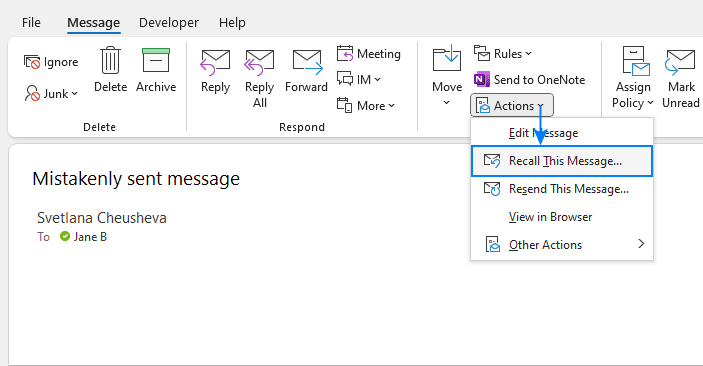
La prise en charge du rappel dans Outlook fait référence à la fonctionnalité d'Outlook qui vous permet de retirer un e-mail que vous avez déjà envoyé. Il est important de comprendre que le rappel n'est pas garanti et que son efficacité est limitée.
Voici un aperçu de la prise en charge du rappel dans Outlook :
- Fonctionnalité :si vous envoyez un e-mail avec Outlook et que vous vous rendez compte qu'il contient une erreur, vous pouvez essayer de le rappeler. Cela envoie une demande au serveur de messagerie du destinataire lui demandant de supprimer l'e-mail.
- Limitations :
- Serveur de messagerie du destinataire :la fonction de rappel ne fonctionne que si le serveur de messagerie du destinataire prend également en charge le rappel des messages et est configuré pour l'autoriser. Si ce n'est pas le cas, le destinataire recevra tout de même l'e-mail.
- Statut de lecture :le rappel a plus de chances d'aboutir si le destinataire n'a pas encore ouvert et lu votre e-mail. Une fois qu'il l'aura lu, la demande de rappel ne sera probablement plus efficace.
- Types de comptes :le rappel ne fonctionne généralement qu'au sein d'une même organisation utilisant des serveurs Microsoft Exchange. Il est moins fiable pour les destinataires externes utilisant d'autres fournisseurs de messagerie électronique tels que Gmail ou Yahoo.
- Comment obtenir de l'aide : Si vous avez des difficultés à retrouver un e-mail ou si vous souhaitez en savoir plus sur les limitations, vous pouvez obtenir de l'aide auprès de Microsoft via les méthodes suivantes :
- Rechercher sur le site Web du support technique Microsoft :utilisez des mots clés liés à « rappeler un e-mail » ou « annuler l'envoi » pour trouver des articles et des FAQ pertinents :https://support.microsoft.com/en-au/office/recall-or-replace-an-email-message-that-you-sent-in-outlook-35027f88-d655-4554-b4f8-6c0729a723a0
- Contactez le support technique Microsoft :si les ressources d'aide ne permettent pas de résoudre votre problème, vous pouvez contacter directement le support technique Microsoft pour obtenir une assistance supplémentaire. Ils ne peuvent pas garantir le succès du rappel, mais ils peuvent vous proposer des étapes de dépannage supplémentaires :https://support.microsoft.com/en-us/contactus/
Alternatives au rappel
- Réfléchissez avant d'envoyer :vérifiez le destinataire, la pièce jointe et le corps du message avant d'appuyer sur « Envoyer » afin de minimiser le besoin de rappel.
- Utilisez « Annuler l'envoi » (Outlook.com uniquement) :si vous utilisez Outlook.com, l'option « Annuler l'envoi » vous permet de récupérer un message dans un court laps de temps (généralement 5 à 10 secondes) après son envoi. Cette option est plus fiable que le rappel.
Dans l'ensemble, la fonctionnalité de rappel d'Outlook offre certaines possibilités pour récupérer des e-mails envoyés par erreur, mais elle n'est pas infaillible. Il est toujours préférable d'être prudent avec ce que vous envoyez et d'utiliser des fonctionnalités telles que « Annuler l'envoi » (lorsqu'elle est disponible) pour plus de sécurité.
Assistance Outlook en ligne
L'assistance Outlook en ligne est l'ensemble des services d'aide et des ressources fournis par Microsoft aux utilisateurs d'Outlook sur le Web, anciennement connu sous le nom d'Outlook Web App (OWA) et Outlook.com. Cette assistance comprend diverses formes d'aide conçues pour résoudre les problèmes techniques, fournir des conseils sur l'utilisation des fonctionnalités d'Outlook et offrir des astuces pour la gestion et l'optimisation des comptes. Voici ce qui relève généralement de l'assistance Outlook en ligne :
Ressources d'auto-assistance
– Articles d'aide et guides : Microsoft propose une bibliothèque complète d'articles, de guides pratiques et de didacticiels couvrant un large éventail de sujets, de la configuration des comptes de messagerie à la personnalisation des règles de la boîte de réception, en passant par tout ce qui se trouve entre les deux.
– FAQ : les sections FAQ (Foire aux questions) fournissent des réponses rapides aux problèmes et questions courants concernant l'utilisation d'Outlook sur le Web.
Soutien communautaire
– Forums communautaires Microsoft : les utilisateurs peuvent poster leurs questions ou leurs problèmes sur les forums afin d'obtenir des réponses de la part d'experts de la communauté, d'autres utilisateurs et, parfois, du personnel d'assistance Microsoft. Ces forums constituent une riche source de solutions aux problèmes courants (et moins courants).
Options d'assistance directe
– Agent virtuel : le site Web d'assistance de Microsoft propose un agent virtuel (chatbot) qui peut aider à résoudre les problèmes courants et guider les utilisateurs à travers les étapes de dépannage. Pour les problèmes plus complexes, l'agent virtuel peut diriger les utilisateurs vers d'autres options d'assistance.
– Contacter le support technique : en fonction de la nature du problème et de l'abonnement de l'utilisateur (le cas échéant), Microsoft peut proposer des options d'assistance directe, notamment un chat en direct avec un agent du support technique ou la soumission d'une demande d'assistance via le portail d'assistance. La disponibilité peut varier en fonction de votre région et des services Microsoft spécifiques auxquels vous êtes abonné.
Ressources de formation et d'apprentissage
– Tutoriels vidéo et webinaires : Microsoft et diverses plateformes éducatives proposent des tutoriels vidéo et des webinaires qui couvrent les fonctionnalités de base à avancées d'Outlook sur le Web, aidant ainsi les utilisateurs à tirer le meilleur parti de l'application.
Assistance à l'accessibilité
– Conseils pour les utilisateurs handicapés : Microsoft fournit des ressources et une assistance pour garantir l'accessibilité d'Outlook sur le Web aux utilisateurs handicapés, notamment des fonctionnalités d'accessibilité et des conseils d'utilisation.
Accéder à l'assistance Outlook Online
Pour accéder à l'assistance en ligne Outlook :
– Commencez par vous rendre sur le site Web du support technique Microsoft, puis accédez à la section Outlook.
– Utilisez la fonction de recherche pour trouver des articles d'aide ou des conseils spécifiques en fonction de votre problème ou de votre question.
– Pour obtenir une aide plus directe, recherchez les options permettant de contacter le support technique, utilisez l'agent virtuel ou postez une question sur les forums de la communauté Microsoft.
L'assistance Outlook en ligne est conçue pour permettre aux utilisateurs de gérer efficacement leurs e-mails, leur calendrier et leurs contacts, de résoudre les problèmes et d'améliorer leur productivité lorsqu'ils utilisent Outlook sur le Web.
Prise en charge d'Office 365 pour Outlook
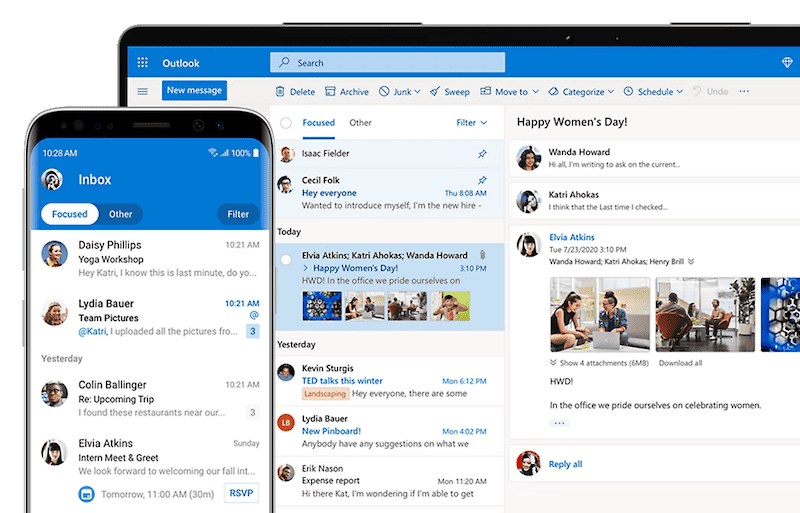
L'assistance Office 365 pour Outlook est essentiellement un terme générique qui englobe les différentes ressources et aides fournies par Microsoft aux utilisateurs qui accèdent à leur messagerie Outlook via un abonnement Office 365. Voici un aperçu plus détaillé de ce que cela implique :
Canaux d'assistance
- Ressources d'aide :Microsoft propose une bibliothèque complète d'articles, de vidéos et de FAQ spécialement conçus pour résoudre les problèmes et optimiser le potentiel d'Outlook dans l'environnement Office 365. Effectuez une recherche sur leur site Web d'assistance à l'aide de mots-clés pertinents pour votre problème :https://support.microsoft.com/en-au/office/how-to-get-support-for-outlook-com-f5482a98-616c-4d44-b7c5-8aaaadf5c11a
- Contacter le support technique Microsoft : Si les ressources d'auto-assistance ne vous apportent pas de solution, vous pouvez contacter directement le support technique Microsoft pour obtenir une assistance personnalisée. Il propose différentes options :
- Assistance par chat :contactez un spécialiste de l'assistance Microsoft via une interface de chat en ligne :https://support.microsoft.com/en-au/office/how-to-get-support-for-outlook-com-f5482a98-616c-4d44-b7c5-8aaaadf5c11a
- Assistance téléphonique (limitée) :bien qu'elle ne soit pas très répandue, l'assistance téléphonique peut être disponible dans certaines régions. Consultez le site Web du support technique Microsoft pour obtenir les coordonnées de votre région :https://support.microsoft.com/en-au/office/how-to-get-support-for-outlook-com-f5482a98-616c-4d44-b7c5-8aaaadf5c11a
Quel type d'aide est proposé ?
L'assistance Office 365 pour Outlook couvre un large éventail de problèmes que vous pourriez rencontrer lors de l'utilisation d'Outlook dans le cadre de votre abonnement Microsoft 365. Voici quelques exemples :
- Installation et configuration :aide à la configuration de votre compte Outlook dans Office 365, à la configuration des paramètres de messagerie et à l'intégration avec d'autres applications Office.
- Dépannage des problèmes courants :assistance pour les problèmes tels que l'envoi/la réception d'e-mails, la gestion des contacts, la synchronisation du calendrier, etc.
- Conseils spécifiques aux fonctionnalités :tutoriels et guides sur la manière d'exploiter les fonctionnalités avancées d'Outlook pour des tâches telles que la gestion de boîtes de réception volumineuses, la création de modèles d'e-mails et l'utilisation des fonctionnalités de collaboration.
Points clés à retenir
- L'assistance Office 365 pour Outlook va au-delà du dépannage de base et offre une aide approfondie spécialement adaptée aux fonctionnalités d'Outlook dans l'écosystème Office 365.
- Cette assistance couvre les fonctionnalités qui pourraient ne pas être disponibles dans la version Web gratuite d'Outlook.com.
- Pour tirer le meilleur parti de l'assistance Office 365 pour Outlook, préparez-vous à décrire votre problème en détail, y compris les messages d'erreur (le cas échéant), les étapes de dépannage que vous avez déjà essayées et la version spécifique d'Outlook que vous utilisez dans votre plan Office 365.
Prise en charge du calendrier Outlook
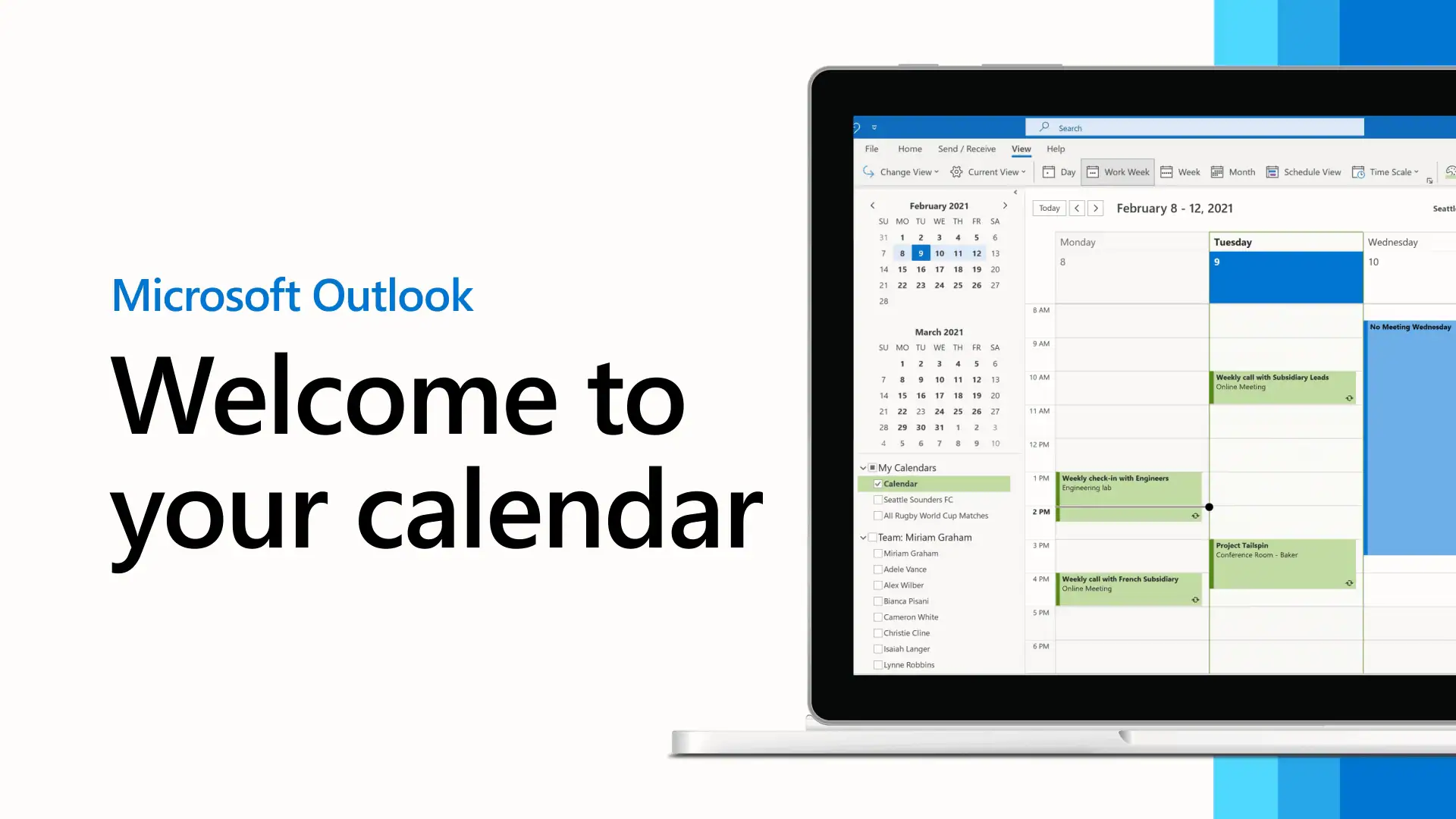
L'assistance pour le calendrier Outlook comprend l'aide et les ressources fournies par Microsoft pour aider les utilisateurs à naviguer et à utiliser les différentes fonctionnalités du calendrier Outlook. Cette assistance fait partie de l'aide plus large fournie pour Microsoft Outlook, un logiciel de gestion des e-mails et des informations personnelles qui comprend la gestion des e-mails, du calendrier, des contacts et des tâches. Le calendrier Outlook est un outil puissant pour planifier des rendez-vous, des réunions, des rappels et gérer efficacement votre temps. Voici ce que comprend généralement l'assistance pour le calendrier Outlook :
Guide des fonctionnalités et utilisation
– Configuration et partage de calendriers : aide à la création de calendriers, à leur partage avec d'autres personnes et à la gestion des autorisations d'accès aux calendriers.
– Planification de réunions et de rendez-vous : aide à la planification, à la modification et à la gestion des réunions et des rendez-vous, y compris la configuration d'événements récurrents et de rappels.
– Intégration avec la messagerie électronique et les contacts : conseils sur l'intégration du calendrier Outlook avec d'autres composants d'Outlook, tels que la messagerie électronique et les contacts, pour une planification et une communication optimisées.
– Gestion des fuseaux horaires et des disponibilités : aide à la gestion des événements dans différents fuseaux horaires et à la configuration des heures de travail afin de refléter précisément les disponibilités.
Assistance technique et dépannage
– Problèmes de synchronisation : assistance pour résoudre les problèmes liés à la synchronisation du calendrier Outlook avec d'autres appareils ou services de calendrier.
– Messages d'erreur : aide au dépannage et à la résolution des messages d'erreur pouvant survenir lors de l'utilisation du calendrier Outlook.
– Problèmes de performances : assistance pour résoudre les problèmes qui affectent les performances du calendrier Outlook, tels que les temps de chargement lents ou les problèmes de mise à jour des événements du calendrier.
Personnalisation et individualisation
– Affichages et personnalisation : conseils pour personnaliser l'apparence du calendrier, notamment pour modifier les affichages (jour, semaine, mois, etc.), attribuer des codes couleur aux événements et ajuster les paramètres en fonction de vos préférences personnelles.
– Alertes et notifications : prise en charge de la configuration et de la gestion des notifications et des alertes pour les événements à venir et les rappels.
Assistance à l'accessibilité
– Fonctionnalités d'accessibilité : informations et assistance sur l'utilisation des fonctionnalités d'accessibilité du calendrier Outlook afin de garantir l'accessibilité de l'application aux utilisateurs handicapés.
Ressources d'auto-assistance
– Documentation en ligne : Microsoft fournit une bibliothèque complète d'articles, de guides et de tutoriels sur son site Web d'assistance afin d'aider les utilisateurs à découvrir les fonctionnalités et les fonctionnalités du calendrier Outlook.
– Forums communautaires : les forums communautaires Microsoft offrent une plateforme où les utilisateurs peuvent poser des questions, échanger des conseils et trouver des solutions auprès d'autres utilisateurs et d'experts Microsoft.
Options d'assistance directe
– Contacter le support technique Microsoft : pour les problèmes qui ne peuvent être résolus à l'aide des ressources d'aide en libre-service, Microsoft propose des options d'assistance directe, notamment par chat en direct, e-mail et téléphone, en fonction de l'abonnement ou de la version du produit de l'utilisateur.
Accéder à l'assistance pour le calendrier Outlook
Pour accéder à l'assistance relative au calendrier Outlook :
– Visitez le site Web du support technique Microsoft : accédez à la section Outlook pour trouver des ressources spécifiques à la gestion du calendrier.
– Utilisez la fonction d'aide dans Outlook : la fonction d'aide dans Outlook peut fournir une assistance immédiate et des liens directs vers des ressources en ligne pour les questions courantes liées au calendrier.
– Centre d'administration Microsoft 365 : pour les organisations disposant d'un abonnement Microsoft 365, les administrateurs peuvent accéder à des options d'assistance supplémentaires via le centre d'administration.
La prise en charge du calendrier Outlook est conçue pour permettre aux utilisateurs de tirer pleinement parti des fonctionnalités du calendrier afin d'organiser efficacement leur temps, que ce soit pour un usage personnel, professionnel ou scolaire.
Assistance Outlook pour modifier la signature
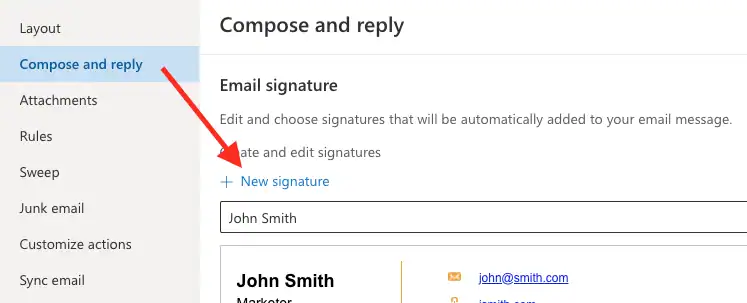
La prise en charge de la modification des signatures dans Outlook fait référence aux ressources et à l'aide fournies par Microsoft pour vous aider à créer, modifier et gérer vos signatures électroniques dans l'application Outlook. Cette prise en charge concerne à la fois la version de bureau (Outlook 2024 pour Windows) et la version Web d'Outlook.
Voici un aperçu des fonctionnalités offertes par la prise en charge des signatures modifiées dans Outlook :
Ressources d'auto-assistance
- Microsoft fournit une série de guides, de FAQ et d'articles spécialement consacrés à la création et à la modification des signatures électroniques dans Outlook. Vous trouverez ces ressources sur le site Web du support technique Microsoft en utilisant des mots clés tels que « modifier la signature Outlook » ou « créer une signature électronique dans Outlook »https://support.microsoft.com/en-us/topic/create-an-email-signature-in-outlook-0f6ec33a-94dc-c87b-ad05-3bd04e89f51c.
Couverture fonctionnelle
Cette assistance couvre divers aspects de la gestion de vos signatures Outlook :
- Création d'une nouvelle signature :découvrez comment configurer une nouvelle signature à partir de zéro, notamment en ajoutant du texte, des options de mise en forme (police, couleur, etc.) et en insérant des images ou des logos.
- Modification d'une signature existante :guides sur la modification d'une signature existante pour mettre à jour des informations, changer la mise en forme ou ajouter de nouveaux éléments.
- Définition des signatures par défaut :aide à la configuration de la signature qui sera automatiquement ajoutée aux nouveaux e-mails et aux réponses/transferts.
- Utilisation de signatures multiples :tutoriels sur la création et la gestion de signatures multiples à des fins différentes et leur attribution à des comptes de messagerie ou à des scénarios spécifiques.
Contacter le support technique Microsoft
Si les ressources d'aide ne permettent pas de résoudre votre problème, vous pouvez contacter directement le support technique Microsoft pour obtenir une assistance supplémentaire :
- Assistance par chat :contactez un spécialiste de l'assistance Microsoft via une interface de chat en lignehttps://support.microsoft.com/en-us/contactus/.
- Assistance téléphonique (limitée) :bien que moins répandue, l'assistance téléphonique peut être disponible dans certaines régions. Consultez le site Web du support technique Microsoft pour obtenir les coordonnées de votre région :https://support.microsoft.com/en-us/contactus/.
Conseils supplémentaires
- Soyez prêt à décrire votre problème spécifique lorsque vous demandez de l'aide. Cela peut inclure :
- Le type de problème que vous rencontrez (par exemple, impossibilité de créer une signature, problèmes de mise en forme)
- Tout message d'erreur que vous rencontrez
- La version d'Outlook que vous utilisez (application de bureau ou version Web)
- Explorez les forums communautaires en ligne. Recherchez des discussions relatives aux signatures Outlook. Vous trouverez peut-être des solutions ou des contournements proposés par d'autres utilisateurshttps://techcommunity.microsoft.com/.
N'oubliez pas que la fonctionnalité de modification de signature d'Outlook est là pour vous aider à créer des signatures d'e-mail professionnelles et personnalisées qui améliorent votre communication dans Outlook.
Prise en charge d'Outlook pour OneDrive
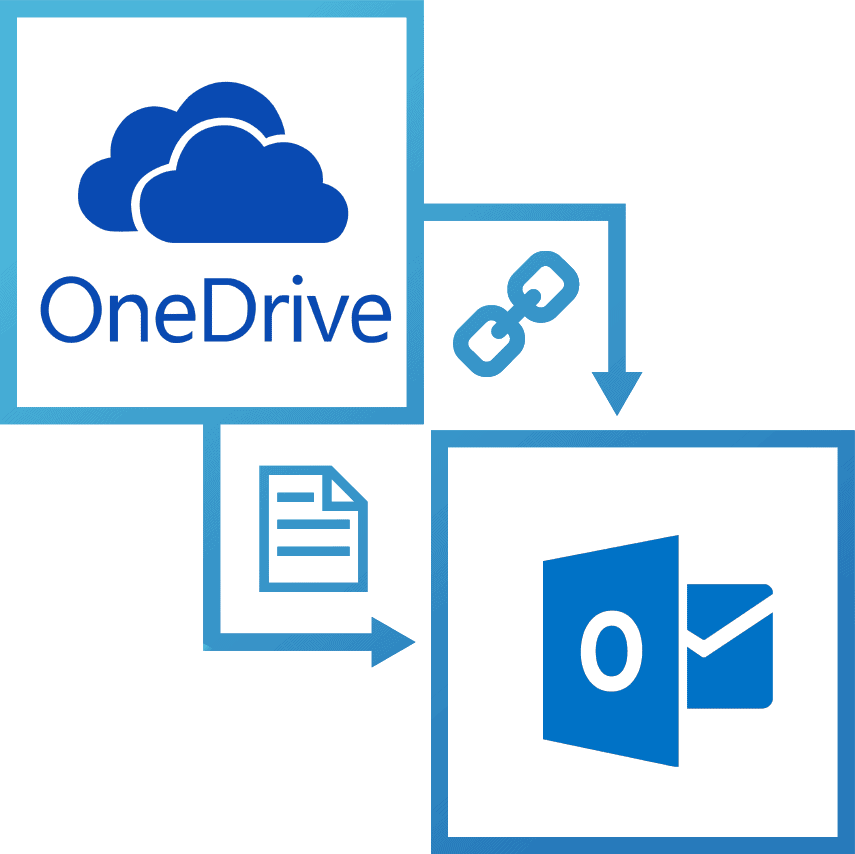
La prise en charge d'OneDrive par Outlook consiste en une intégration et des fonctionnalités qui permettent aux utilisateurs de Microsoft Outlook et d'OneDrive de travailler ensemble de manière transparente. OneDrive est le service de stockage cloud de Microsoft qui permet aux utilisateurs de stocker des fichiers dans le cloud, de partager des fichiers et de collaborer avec d'autres personnes. Cette intégration est particulièrement utile pour gérer les pièces jointes aux e-mails, partager des documents et garantir que les fichiers sont facilement accessibles sur différents appareils. Voici les principaux aspects de la prise en charge d'OneDrive par Outlook :
Pièces jointes de fichiers OneDrive dans les e-mails
– Les utilisateurs peuvent joindre des fichiers stockés dans OneDrive directement à des e-mails dans Outlook. Cela peut s'avérer plus efficace que de joindre des fichiers locaux, en particulier pour les fichiers volumineux, car cela permet d'envoyer un lien vers le fichier plutôt que le fichier lui-même. Cette méthode permet également à l'expéditeur de contrôler les autorisations, par exemple si les destinataires peuvent afficher ou modifier le fichier.
Accès direct aux fichiers OneDrive
– Dans Outlook, en particulier dans la version Web (Outlook.com), les utilisateurs peuvent accéder directement à leurs fichiers OneDrive. Cette fonctionnalité simplifie le processus de recherche et de jointure de fichiers aux e-mails.
Collaboration et partage
– Lorsque des fichiers provenant de OneDrive sont partagés via des e-mails Outlook, les destinataires peuvent collaborer en temps réel (si l'autorisation leur en est accordée). Cette fonctionnalité est particulièrement utile pour les documents, les feuilles de calcul et les présentations. La collaboration est simplifiée, car toutes les modifications sont enregistrées dans la même version du fichier stocké dans OneDrive.
Enregistrer les pièces jointes sur OneDrive
– Outlook permet aux utilisateurs d'enregistrer les pièces jointes directement dans leur OneDrive, ce qui leur permet de garder leurs fichiers organisés et accessibles où qu'ils soient. Cette fonctionnalité est utile pour gérer les pièces jointes et garantir la sauvegarde des documents importants dans le cloud.
Conversion automatique des liens vers les fichiers
– Dans certains cas, lorsque vous joignez un fichier stocké sur votre OneDrive, Outlook peut automatiquement convertir la pièce jointe en lien OneDrive. Ce comportement peut faciliter la gestion de la taille des boîtes aux lettres et garantit que les destinataires ont toujours accès à la dernière version du document.
Accéder à l'assistance pour l'intégration de OneDrive dans Outlook
La prise en charge de l'intégration OneDrive dans Outlook est assurée par plusieurs canaux :
– Site Web du support technique Microsoft : propose des articles, des guides et des informations de dépannage.
– Aide intégrée à l'application : Outlook et OneDrive disposent tous deux d'un système d'aide intégré à l'application qui guide les utilisateurs dans l'utilisation des différentes fonctionnalités, y compris les points d'intégration.
– Forums communautaires : des sites tels que les forums communautaires Microsoft permettent aux utilisateurs de poser des questions et de partager des conseils sur des sujets tels que l'intégration de OneDrive à Outlook.
Cette intégration reflète la stratégie globale de Microsoft visant à encourager l'utilisation des services cloud pour le stockage et la collaboration, afin d'améliorer la productivité et de garantir que les utilisateurs puissent travailler efficacement où qu'ils se trouvent.
Assistance Outlook hors du bureau
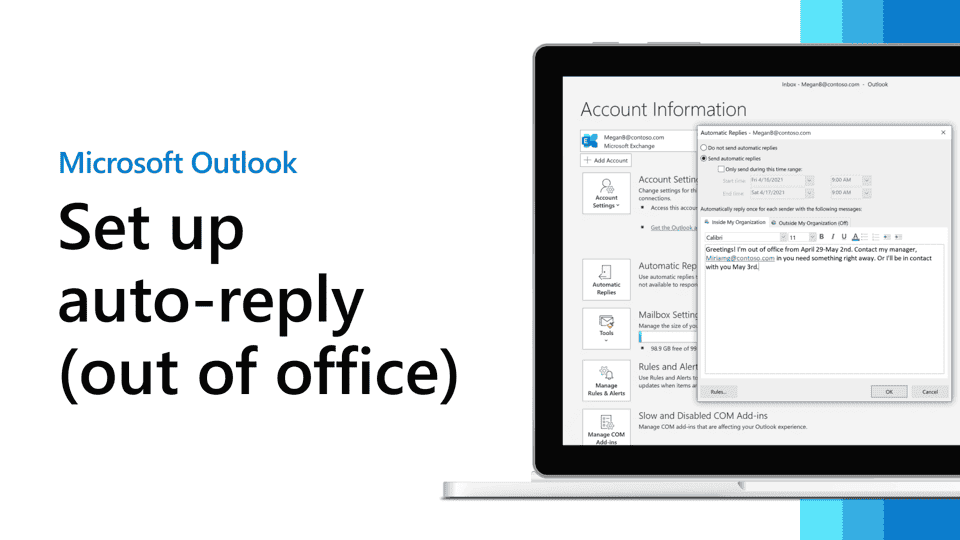
La fonction « Absent du bureau » dans Outlook prend en charge une fonctionnalité automatisée qui envoie une réponse pré-rédigée aux messages entrants lorsque vous n'êtes pas disponible pour y répondre, par exemple pendant vos vacances, un congé maladie ou toute autre absence du travail. Cette fonctionnalité est appelée « Réponses automatiques » dans les versions plus récentes d'Outlook. Il s'agit d'un outil essentiel pour gérer les attentes et maintenir la communication lorsque vous n'êtes pas en mesure de répondre aux e-mails en temps réel.
Configurer les réponses automatiques/d'absence du bureau dans Outlook
Voici comment configurer généralement les réponses automatiques dans Outlook :
- Application Outlook Desktop :
– Allez dans le menu « Fichier » et sélectionnez « Réponses automatiques (Absence du bureau) ».
– Dans la case Réponses automatiques, sélectionnez « Envoyer des réponses automatiques ».
– Vous pouvez définir une plage horaire spécifique pendant laquelle les réponses seront actives ou laisser cette option ouverte jusqu'à ce que vous la désactiviez manuellement.
– Saisissez le message que vous souhaitez envoyer aux expéditeurs au sein de votre organisation. Il existe également une option permettant d'envoyer un message différent aux expéditeurs extérieurs à votre organisation.
- Outlook sur le Web (Outlook.com ou Office 365) :
– Accédez à votre boîte mail et recherchez l'icône représentant un engrenage, puis recherchez « Réponses automatiques ».
– Activez les réponses automatiques et saisissez votre message. Comme dans l'application de bureau, vous pouvez définir une plage horaire et différents messages pour les expéditeurs internes et externes.
Prise en charge des réponses automatiques/d'absence du bureau
La prise en charge Outlook pour la configuration et la gestion des réponses d'absence du bureau comprend :
– Articles d'aide et guides : Microsoft fournit des articles d'aide et des guides détaillés sur son site Web d'assistance. Ces ressources expliquent comment configurer les réponses automatiques dans différentes versions d'Outlook et d'Outlook sur le Web.
– Assistance au dépannage : pour les utilisateurs rencontrant des problèmes lors de la configuration ou de l'utilisation des réponses automatiques, Microsoft propose des conseils de dépannage et des options d'assistance directe, notamment des forums communautaires où les utilisateurs peuvent poser des questions et partager des solutions.
– Aide intégrée à l'application : les versions bureau et Web d'Outlook comprennent toutes deux une aide intégrée à l'application ou des fonctionnalités d'aide qui peuvent aider les utilisateurs à configurer les réponses automatiques.
Considérations relatives à l'utilisation des réponses automatiques/d'absence du bureau
– Sécurité et confidentialité : soyez prudent quant aux informations que vous fournissez dans votre réponse automatique. Évitez de partager trop d'informations personnelles ou sensibles concernant vos déplacements ou vos activités.
– Professionnalisme : veillez à ce que votre message soit professionnel et concis, et fournissez d'autres coordonnées si nécessaire pour les questions urgentes.
– Règles et exceptions : dans certaines versions d'Outlook, vous pouvez définir des règles pour les réponses automatiques, ce qui vous permet de personnaliser les réponses en fonction de critères spécifiques, tels que les e-mails provenant de certains expéditeurs ou ayant des objets spécifiques.
Les réponses automatiques sont une fonctionnalité standard dans de nombreux systèmes de messagerie électronique, pas seulement Outlook, et sont largement utilisées dans les environnements professionnels pour gérer efficacement les communications.
Prise en charge d'Outlook pour Windows
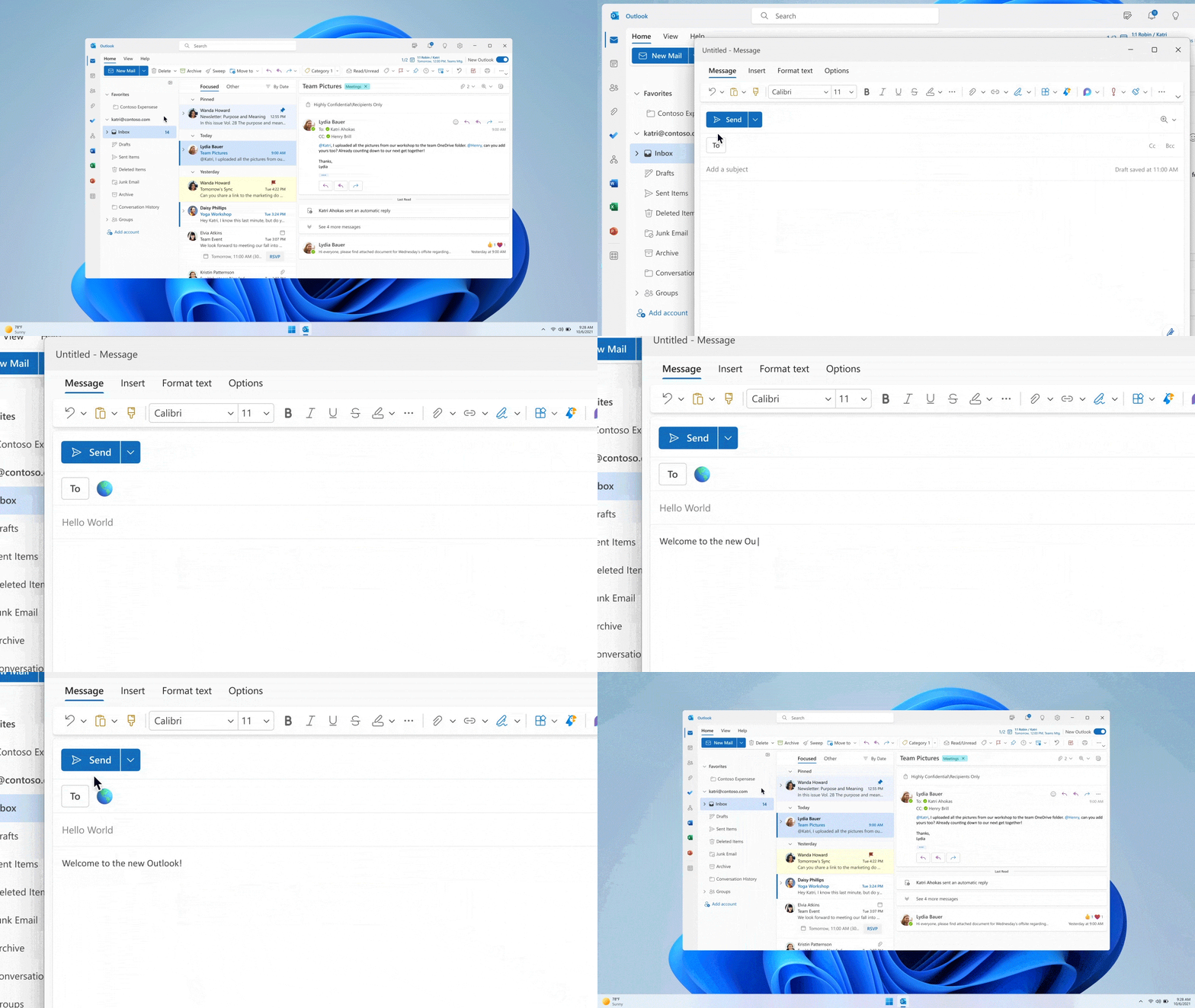
L'assistance Outlook pour Windows désigne l'assistance technique et les ressources fournies par Microsoft aux utilisateurs de l'application Outlook sur les systèmes d'exploitation Windows. Outlook, qui fait partie de la suite Microsoft Office, est un gestionnaire d'informations personnelles qui comprend des fonctionnalités de messagerie électronique, de calendrier, de contacts et de gestion des tâches. L'assistance pour Outlook sur Windows englobe un large éventail de services conçus pour aider les utilisateurs à naviguer et à utiliser efficacement l'application, à résoudre les problèmes et à améliorer leur productivité.
Principaux domaines pris en charge par Outlook pour Windows
Installation et configuration : conseils pour installer Outlook dans le cadre de Microsoft Office ou Microsoft 365 sur des appareils Windows, configurer des comptes de messagerie et paramétrer Outlook en fonction des préférences de l'utilisateur.
Assistance technique : aide à la résolution de problèmes techniques tels que les erreurs lors de l'utilisation, les problèmes d'envoi ou de réception d'e-mails, les problèmes de synchronisation avec les serveurs de messagerie et le dépannage des problèmes de performances ou de fonctionnalités.
Utilisation des fonctionnalités et dépannage : instructions et conseils pour utiliser les différentes fonctionnalités d'Outlook, notamment la gestion des e-mails, la planification du calendrier, l'organisation des contacts et le suivi des tâches. Cela couvre également les fonctionnalités avancées telles que les règles Outlook, les fonctions de recherche et l'intégration avec d'autres applications Office.
Sécurité et confidentialité : assistance pour sécuriser les communications par e-mail Outlook, gérer les paramètres de confidentialité, traiter les spams et utiliser le cryptage. Une aide est également fournie pour traiter les comptes compromis et empêcher tout accès non autorisé.
Mises à jour et mises à niveau : informations sur l'obtention et l'installation des mises à jour pour Outlook afin de garantir la sécurité de l'application et sa mise à jour avec les dernières fonctionnalités et corrections de bogues. Cela inclut les mises à niveau majeures lorsqu'elles sont disponibles.
Assistance à l'accessibilité : ressources et conseils sur l'utilisation des fonctionnalités d'accessibilité d'Outlook afin de garantir que l'application soit utilisable par les personnes handicapées. Cela inclut la prise en charge des lecteurs d'écran, des raccourcis clavier et d'autres outils d'accessibilité.
Accéder à l'assistance Outlook pour Windows
– Site Web du support technique Microsoft : une source complète d'articles, de guides pratiques et d'informations de dépannage. Les utilisateurs peuvent rechercher des problèmes spécifiques ou parcourir des rubriques liées à Outlook sur Windows.
– Aide intégrée à l'application : Outlook comprend des fonctionnalités d'aide intégrées qui peuvent fournir une assistance immédiate et renvoyer vers des ressources en ligne. Elles comprennent souvent des guides étape par étape et des solutions aux problèmes courants.
– Forums communautaires : les forums communautaires de Microsoft permettent aux utilisateurs de poser des questions et d'obtenir des réponses d'autres utilisateurs ainsi que du personnel d'assistance de Microsoft. Cela peut être une ressource précieuse pour résoudre des problèmes uniques ou complexes.
– Contacter le support technique Microsoft : pour obtenir une assistance plus directe, les utilisateurs peuvent contacter l'équipe d'assistance Microsoft par chat en direct, assistance téléphonique ou e-mail, en fonction de leur plan d'assistance ou de leur abonnement.
Les options d'assistance peuvent varier en fonction de la version d'Outlook et de Windows, ainsi que du fait que l'utilisateur dispose d'une licence Office autonome ou d'un abonnement Microsoft 365. Pour obtenir les informations d'assistance les plus récentes et les plus détaillées, il est recommandé de consulter le site Web officiel du support technique Microsoft ou d'accéder aux fonctionnalités d'aide dans Outlook.
Prise en charge de la boîte de réception Outlook
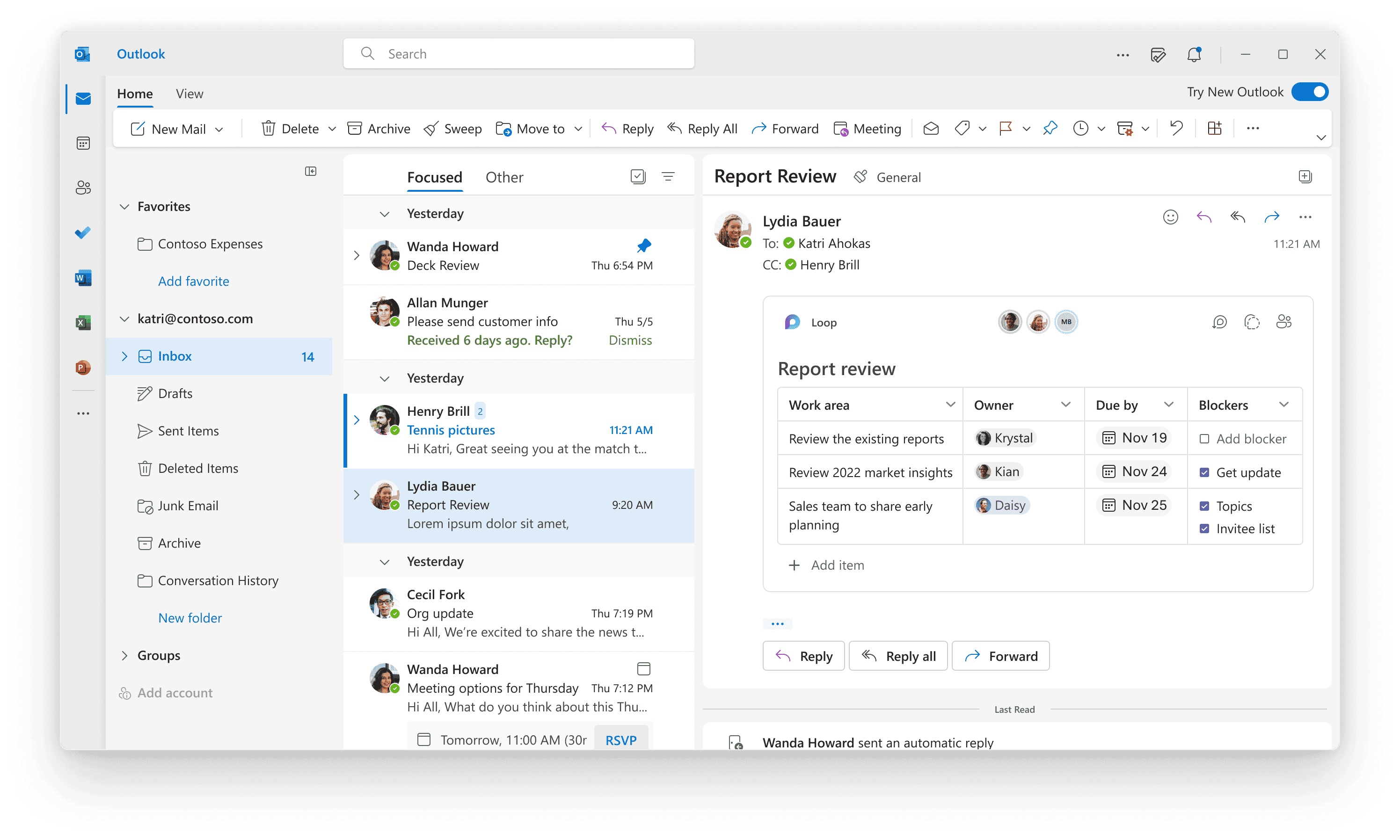
L'assistance pour la boîte de réception Outlook est l'aide et les ressources fournies par Microsoft pour aider les utilisateurs à gérer leur boîte de réception dans l'application Outlook. Cette assistance couvre un large éventail de sujets, allant de la gestion de base des e-mails au dépannage et à l'utilisation de fonctionnalités avancées pour améliorer la productivité et l'organisation. Outlook, qui fait partie de la suite Microsoft Office, est largement utilisé pour la communication par e-mail, ainsi que pour la gestion du calendrier, le suivi des tâches et la gestion des contacts. Voici ce que couvre généralement l'assistance pour la boîte de réception Outlook :
Gestion et organisation des e-mails
– Tri et filtrage des e-mails : conseils pour utiliser les options de tri et de filtrage d'Outlook afin d'organiser efficacement votre boîte de réception.
– Création et gestion de dossiers : prise en charge de la création de dossiers et de sous-dossiers pour classer les e-mails et organiser votre boîte de réception.
– Utilisation des catégories et des balises : instructions sur la manière d'utiliser les catégories et les balises pour marquer les e-mails afin de faciliter leur identification et leur récupération.
Utilisation des règles pour l'automatisation
– Configuration des règles : aide à la création de règles dans Outlook pour effectuer automatiquement des actions sur les e-mails entrants, telles que le déplacement des e-mails vers des dossiers spécifiques, leur classement par catégorie ou même leur suppression en fonction de certains critères.
Gérer les courriers indésirables
– Gestion des filtres anti-spam : assistance pour régler les paramètres du filtre anti-spam afin de mieux identifier et filtrer les e-mails indésirables.
– Bloquer les expéditeurs indésirables : conseils pour bloquer des adresses e-mail ou des domaines afin d'empêcher les e-mails indésirables d'atteindre votre boîte de réception.
Dépannage des problèmes liés aux e-mails
– Non-réception d'e-mails : aide au diagnostic et à la résolution des problèmes liés à la non-réception d'e-mails.
– E-mails envoyés dans le dossier Courrier indésirable : solutions pour les e-mails légitimes incorrectement marqués comme indésirables ou spam.
– Problèmes liés aux pièces jointes : assistance pour les problèmes liés à l'ouverture ou à l'envoi de pièces jointes.
Performances et synchronisation
– Performances de la boîte de réception : conseils pour améliorer les performances d'Outlook, en particulier lorsque la boîte de réception est volumineuse ou lorsque Outlook commence à fonctionner lentement.
– Synchronisation des e-mails : assistance pour le dépannage des problèmes de synchronisation des e-mails entre Outlook et les serveurs de messagerie ou entre Outlook et d'autres appareils.
Fonctionnalités d'accessibilité
– Assistance aux utilisateurs handicapés : conseils sur l'utilisation des fonctionnalités d'accessibilité d'Outlook afin de garantir que l'application soit utilisable par les personnes handicapées, notamment grâce à la prise en charge des lecteurs d'écran, des raccourcis clavier et d'autres outils d'accessibilité.
Accéder à l'assistance pour la boîte de réception Outlook
– Site Web du support technique Microsoft : propose une bibliothèque complète d'articles, de guides pratiques et d'outils de dépannage.
– Aide intégrée à l'application : dans Outlook, la fonction « Aide » ou la touche « F1 » permettent d'obtenir une assistance immédiate et d'accéder à des ressources en ligne pertinentes.
– Forums communautaires : les forums communautaires Microsoft sont un lieu où les utilisateurs peuvent poser des questions et obtenir des réponses d'autres utilisateurs et d'experts Microsoft.
– Assistance directe : pour les problèmes plus spécifiques ou complexes, les utilisateurs peuvent contacter directement le support technique Microsoft par chat en direct, par téléphone ou par e-mail, en fonction de leur abonnement ou de la version du produit.
La prise en charge de la boîte de réception Outlook est conçue pour permettre aux utilisateurs de gérer efficacement leurs communications par e-mail, en tirant parti des fonctionnalités d'Outlook pour améliorer leur productivité et maintenir l'organisation de leur boîte de réception.
Assistance pour la messagerie Web Outlook
L'assistance Outlook Webmail est le service d'aide fourni par Microsoft aux utilisateurs qui rencontrent des problèmes lors de l'utilisation d'Outlook.com (anciennement Hotmail), la version Web d'Outlook accessible via un navigateur Web.
Voici un aperçu des différents aspects de l'assistance pour la messagerie Web Outlook :
Ressources d'auto-assistance
- Microsoft propose une vaste collection d'articles, de vidéos et de FAQ spécialement destinés au dépannage des problèmes liés à Outlook.com. Effectuez une recherche sur leur site Web à l'aide de mots-clés pertinents pour votre problèmehttps://support.microsoft.com/en-us/outlook(Dépannage Outlook.com).
- Site Web du support technique Microsoft :il s'agit du point de départ principal pour trouver des ressources. Vous pouvez rechercher des messages d'erreur spécifiques, parcourir les catégories d'assistance liées à Outlook.com ou utiliser l'option « Contacter le support technique ».
- Forums communautaires Microsoft Online :recherchez dans les forums des discussions sur des problèmes similaires au vôtre ou postez une nouvelle question pour voir si d'autres utilisateurs ont vécu des expériences similaires :https://techcommunity.microsoft.com/
Contacter le support technique Microsoft
Si les ressources d'aide ne vous apportent pas de solution, vous pouvez contacter directement le support technique Microsoft pour obtenir une assistance personnalisée :
- Assistance par chat :il s'agit souvent du moyen le plus rapide et le plus pratique pour contacter un spécialiste du support technique Microsoft. Vous pouvez accéder à l'assistance par chat via le site Web du support technique Microsoft :https://support.microsoft.com/en-us/contactus/.
- Assistance téléphonique (limitée) :bien que cela soit moins courant, Microsoft peut proposer une assistance téléphonique dans certaines régions. Consultez le site Web du support technique Microsoft pour obtenir les coordonnées spécifiques à votre région :https://support.microsoft.com/en-us/contactus/.
Quel type d'assistance est proposé pour la messagerie Web Outlook ?
L'assistance Outlook Webmail couvre un large éventail de problèmes que vous pourriez rencontrer lors de l'utilisation d'Outlook.com :
- Gestion de compte :aide pour vous connecter, gérer votre mot de passe et vos paramètres de sécurité, et récupérer un compte perdu ou compromis.
- Rédaction et envoi d'e-mails :aide à la création d'e-mails, au formatage du texte, à la pièce jointe de fichiers et à l'utilisation de fonctionnalités telles que Cci et Cc.
- Gérer votre boîte de réception :tutoriels sur l'organisation des e-mails à l'aide de dossiers, l'utilisation des indicateurs et des filtres, et la gestion des messages indésirables.
- Calendrier et contacts :conseils pour gérer votre calendrier dans Outlook.com, créer des événements, planifier des réunions et gérer votre liste de contacts.
- Dépannage des problèmes courants :aide pour résoudre des problèmes tels que la non-réception d'e-mails, les problèmes liés aux pièces jointes et la synchronisation d'Outlook.com avec d'autres appareils.
Avantages de l'assistance spécifique à la messagerie Web
- Les spécialistes du support technique peuvent traiter les problèmes spécifiques à l'interface Web et aux fonctionnalités d'Outlook.com.
- Les ressources et les guides peuvent être adaptés à l'expérience en ligne d'Outlook.com.
Dans l'ensemble, l'assistance Outlook Webmail fournit un système complet pour vous aider à résoudre les problèmes et à utiliser efficacement la version Web d'Outlook pour gérer vos e-mails et votre agenda.
Prise en charge d'Outlook pour Mac
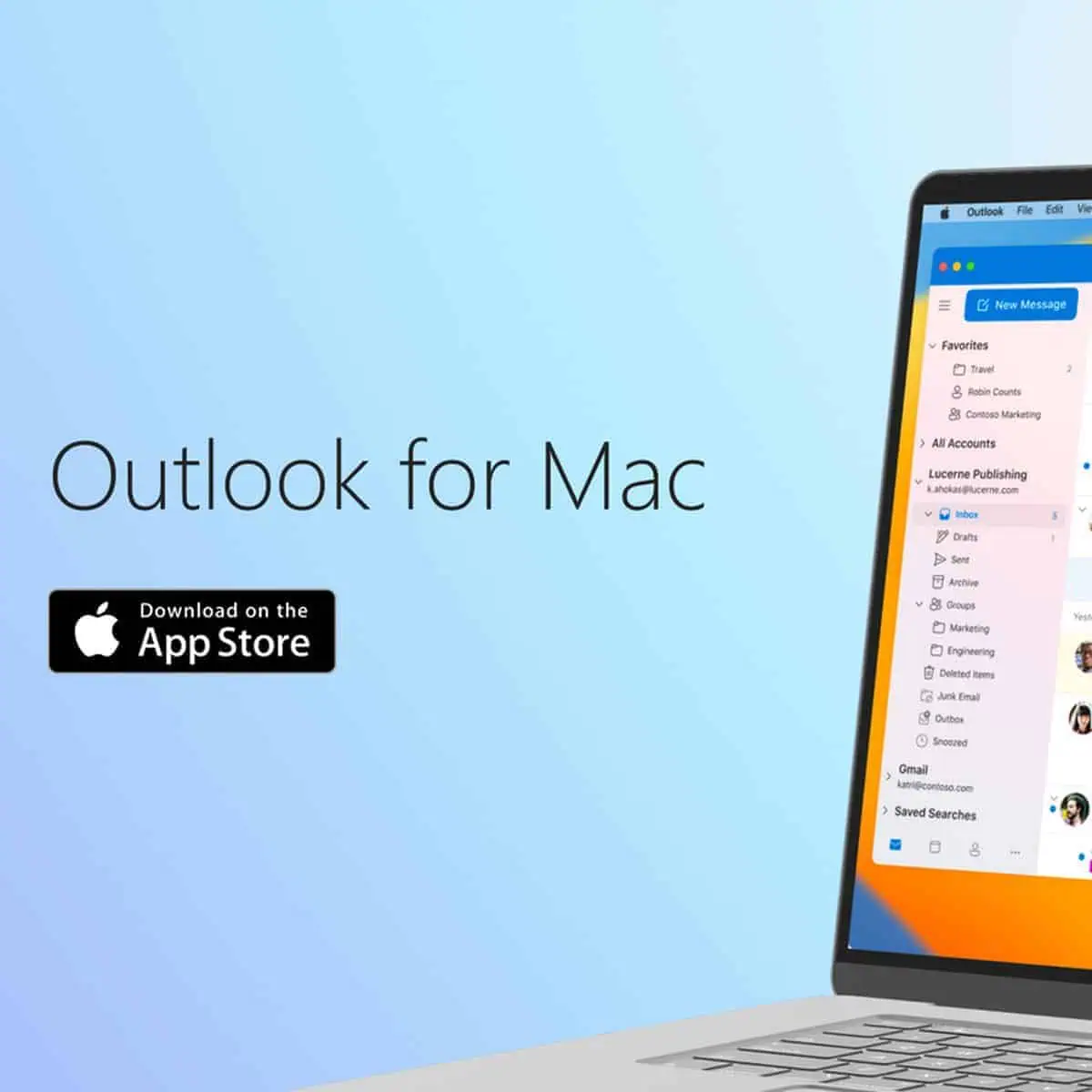
L'assistance Outlook pour Mac désigne les ressources et l'aide fournies par Microsoft aux utilisateurs rencontrant des problèmes avec l'application Outlook pour macOS (ordinateurs Apple).
Voici un aperçu des fonctionnalités offertes par Outlook pour Mac :
Ressources d'auto-assistance
- Microsoft propose une série d'articles, de vidéos et de FAQ spécialement destinés au dépannage des problèmes liés à Outlook pour Mac. Effectuez une recherche sur leur site Web à l'aide de mots-clés pertinents pour votre problème :https://support.microsoft.com/en-us/office/contact-support-within-outlook-for-mac-d0410177-8e65-4487-93f7-206a3a3d71a8
- Site Web du support technique Microsoft :il s'agit de votre point de départ principal. Vous pouvez rechercher des messages d'erreur spécifiques, parcourir les catégories d'assistance liées à Outlook pour Mac ou utiliser l'option « Contacter le support technique ».
- Forums de la communauté Microsoft en ligne :recherchez dans les forums des discussions sur des problèmes similaires au vôtre ou postez une nouvelle question :https://techcommunity.microsoft.com/
Contacter le support technique Microsoft
Si les ressources d'aide ne permettent pas de résoudre votre problème, vous pouvez contacter directement le support technique Microsoft pour obtenir une assistance personnalisée :
- Assistance par chat :il s'agit souvent du moyen le plus rapide et le plus pratique pour entrer en contact avec un spécialiste de l'assistance Microsofthttps://support.microsoft.com/en-us/office/contact-support-within-outlook-for-mac-d0410177-8e65-4487-93f7-206a3a3d71a8.
- Assistance téléphonique (limitée) :bien que moins courante, Microsoft peut proposer une assistance téléphonique dans certaines régions. Consultez le site Web du support technique Microsoft pour obtenir les coordonnées spécifiques à votre région :https://support.microsoft.com/en-au/office/outlook-for-mac-help-6dd15f3c-b096-436f-95dc-6f4ad08e1980.
Quel type d'assistance est proposé pour Mac ?
L'assistance Outlook pour Mac couvre un large éventail de problèmes que vous pourriez rencontrer lors de l'utilisation de l'application Outlook sur votre ordinateur Apple :
- Installation et configuration :aide à l'installation d'Outlook pour Mac, à la configuration des paramètres spécifiques à l'environnement macOS et à l'intégration avec d'autres applications sur votre Mac.
- Dépannage des problèmes courants :assistance pour les problèmes tels que l'envoi/la réception d'e-mails, la gestion des contacts, la synchronisation du calendrier, la fonctionnalité de recherche et les conflits de compléments spécifiques à la version Mac d'Outlook.
- Conseils spécifiques aux fonctionnalités :tutoriels et guides sur l'utilisation des fonctionnalités avancées d'Outlook pour Mac, telles que la gestion des boîtes de réception volumineuses, la création de modèles d'e-mails, l'utilisation d'affichages personnalisés et le travail hors ligne.
Avantages d'une assistance spécifique pour Mac
- Traite des problèmes propres à l'application Mac et à son interaction avec le système d'exploitation macOS.
- Les ressources et les guides peuvent être adaptés aux fonctionnalités et à l'interface du programme Outlook pour Mac.
Considérations supplémentaires
- Bien que Microsoft offre une assistance solide pour Outlook pour Mac, certaines fonctionnalités peuvent être différentes ou indisponibles par rapport à la version Windows.
- Si vous utilisez un compte Outlook.com gratuit avec Outlook pour Mac, certaines fonctionnalités avancées peuvent nécessiter un abonnement Microsoft 365.
L'assistance Outlook pour Mac fournit un système complet pour vous aider à résoudre les problèmes et à utiliser efficacement l'application Outlook sur votre appareil Mac.
Assistance pour la réinitialisation du mot de passe Outlook
L'assistance à la réinitialisation du mot de passe Outlook est l'aide et les conseils fournis par Microsoft pour aider les utilisateurs qui ont besoin de réinitialiser ou de récupérer le mot de passe de leur compte Outlook. Cela est essentiel pour les utilisateurs qui ont oublié leur mot de passe, qui soupçonnent que leur compte a été piraté ou qui souhaitent simplement mettre à jour leur mot de passe pour des raisons de sécurité. Outlook fait partie de la suite de services Microsoft, et le processus de réinitialisation ou de récupération d'un mot de passe est intégré au système global de gestion des comptes de Microsoft.
Étapes pour réinitialiser ou récupérer votre mot de passe Outlook
- Accédez à la page de connexion au compte Microsoft : commencez par vous rendre sur la page de connexion à votre compte Microsoft, qui est lié à votre service de messagerie Outlook.
- Sélectionnez « Mot de passe oublié » : sur la page de connexion, vous trouverez une option indiquant que vous avez oublié votre mot de passe. Sélectionnez cette option pour lancer le processus de récupération.
- Vérifiez votre identité : Microsoft vous demandera de vérifier votre identité afin de protéger la sécurité de votre compte. Cela peut être fait de différentes manières, notamment :
– E-mail : Microsoft peut envoyer un code de sécurité à une autre adresse e-mail que vous avez fournie par le passé.
– Téléphone : si vous avez associé un numéro de téléphone à votre compte, Microsoft peut vous envoyer un SMS ou vous appeler pour vous communiquer un code de sécurité.
– Questions de sécurité : si vous avez configuré des questions de sécurité, vous devrez peut-être y répondre.
- Réinitialisez votre mot de passe : une fois votre identité vérifiée, vous serez invité à créer un nouveau mot de passe. Il est recommandé de choisir un mot de passe fort et unique qui n'a jamais été utilisé auparavant.
Assistance pour les problèmes liés à la réinitialisation du mot de passe
Si vous rencontrez des problèmes lors du processus de réinitialisation du mot de passe, par exemple si vous ne recevez pas de code de vérification ou si vous ne vous souvenez pas des réponses à vos questions de sécurité, Microsoft propose des options d'assistance supplémentaires :
– Articles d'assistance en ligne : le site Web d'assistance de Microsoft contient des articles détaillés et des FAQ qui traitent des problèmes et questions courants liés à la réinitialisation des mots de passe et à la récupération des comptes.
– Agent virtuel : le site Web d'assistance de Microsoft dispose d'un agent virtuel qui peut fournir une aide automatisée pour les problèmes courants, notamment en vous guidant tout au long du processus de réinitialisation du mot de passe.
– Assistance clientèle : pour les problèmes plus complexes qui ne peuvent être résolus par des moyens automatisés, vous pouvez contacter directement le service d'assistance clientèle de Microsoft. Vous avez le choix entre le chat en direct, l'assistance téléphonique ou l'assistance par e-mail, en fonction de votre région et des services spécifiques que vous utilisez.
Meilleures pratiques pour la sécurité des comptes
– Mettre à jour les informations de récupération : assurez-vous que les informations de récupération de votre compte (adresse e-mail et numéro de téléphone alternatifs) sont à jour.
– Activez l'authentification à deux facteurs (2FA) : l'ajout d'un niveau de sécurité supplémentaire peut aider à protéger votre compte même si votre mot de passe est compromis.
– Mettez régulièrement à jour votre mot de passe : changer régulièrement votre mot de passe peut contribuer à sécuriser votre compte.
L'assistance pour la réinitialisation du mot de passe Outlook et les ressources associées sont conçues pour aider les utilisateurs à retrouver l'accès à leurs comptes tout en préservant la sécurité et l'intégrité de leurs informations personnelles et de leurs communications.
Prise en charge du mode sans échec d'Outlook
La prise en charge du mode sans échec d'Outlook fait référence aux ressources et à l'assistance fournies par Microsoft aux utilisateurs qui rencontrent des problèmes lors de l'utilisation d'Outlook en mode sans échec.
Qu'est-ce que le mode sans échec d'Outlook ?
Le mode sans échec d'Outlook est un outil de diagnostic qui vous permet de lancer le programme avec un ensemble limité de fonctionnalités et sans chargement des compléments. Cela peut être utile pour déterminer si les problèmes que vous rencontrez sont dus à des conflits avec des compléments ou à des paramètres corrompus dans l'application Outlook principale.
En quoi l'assistance du mode sans échec d'Outlook peut-elle vous aider ?
- Guide de dépannage :Microsoft fournit des ressources pour vous aider à comprendre comment utiliser efficacement le mode sans échec pour le dépannage. Cela comprend des informations sur :
-
- Comment démarrer Outlook en mode sans échec (la procédure varie légèrement selon votre système d'exploitation)https://support.microsoft.com/en-us/office/open-outlook-in-safe-mode-f394c2ee-b2af-e97a-64ee-35cd24414811
- Reconnaître les signes indiquant que le mode sans échec fonctionne (interface limitée sans modules complémentaires)
- Que faire si votre problème persiste même en mode sans échec (ce qui indique une cause différente)
- Assistance pour les problèmes courants :Microsoft propose des ressources générales de dépannage qui peuvent être utiles même lorsque vous utilisez le mode sans échec. Cela inclut une aide pour :
-
- Envoi/réception d'e-mails
- Gérer votre boîte de réception (dossiers, filtres, etc.)
- Fonctionnalités calendrier et contacts
- Fonctionnalité de recherche de base dans Outlook
Limites de la prise en charge du mode sans échec
- Le mode sans échec désactivant de nombreuses fonctionnalités, il n'est pas conçu pour une utilisation régulière. Vous ne pouvez effectuer que des tâches basiques telles que rédiger et envoyer des e-mails ou parcourir la structure de votre boîte de réception.
- L'assistance Microsoft pour le mode sans échec peut être limitée, car elle est destinée au dépannage initial.
Conseils supplémentaires
- Lorsque vous demandez de l'aide concernant le mode sans échec, soyez prêt à décrire le problème que vous rencontrez et à préciser s'il se produit uniquement en mode sans échec ou également en mode normal.
- Si le mode sans échec résout le problème, cela suggère un conflit avec les compléments. Essayez de désactiver les compléments un par un pour identifier celui qui pose problème.
La prise en charge du mode sans échec d'Outlook vous fournit les connaissances nécessaires pour utiliser efficacement le mode sans échec dans le cadre d'un dépannage initial et vous aide à déterminer si des compléments sont à l'origine de problèmes dans votre application Outlook.
Prise en charge d'Outlook pour Gmail
La prise en charge de Gmail par Outlook désigne la compatibilité et les fonctionnalités intégrées à Microsoft Outlook qui permettent aux utilisateurs d'ajouter et de gérer leurs comptes Gmail. Cette prise en charge permet aux utilisateurs d'accéder à leurs messages Gmail, d'envoyer des e-mails et de synchroniser leur calendrier Google et leurs contacts avec Outlook. Microsoft Outlook, qui fait partie de la suite Microsoft Office, offre une prise en charge étendue de divers services de messagerie électronique, dont Gmail, ce qui en fait un outil polyvalent pour la gestion des e-mails et la planification. Voici un résumé de ce que comprend généralement la prise en charge de Gmail par Outlook :
Ajouter des comptes Gmail à Outlook
– Configuration facile du compte : Outlook simplifie le processus d'ajout de comptes Gmail grâce à sa fonctionnalité de configuration automatique des comptes. Les utilisateurs doivent fournir leur adresse Gmail et leur mot de passe, et Outlook se charge de configurer le reste, en utilisant le protocole IMAP.
– Prise en charge de l'authentification à deux facteurs (2FA) : pour les comptes Gmail sur lesquels l'authentification à deux facteurs est activée, Outlook prend en charge l'utilisation de mots de passe spécifiques à l'application ou le processus de connexion compatible avec la 2FA.
Gestion des e-mails
– Boîte de réception synchronisée : les utilisateurs peuvent gérer leurs messages Gmail directement depuis Outlook, notamment envoyer, recevoir et organiser leurs e-mails dans différents dossiers.
– Prise en charge des e-mails push : Outlook prend en charge les notifications push pour Gmail, garantissant ainsi que les utilisateurs reçoivent les nouveaux messages dès leur arrivée.
Synchronisation du calendrier et des contacts
– Intégration de Google Agenda : Outlook permet aux utilisateurs de consulter et de gérer leurs événements Google Agenda. Cette intégration offre aux utilisateurs une vue unifiée de leurs emplois du temps dans Outlook et les services Google.
– Synchronisation des contacts : les utilisateurs peuvent synchroniser leurs contacts Google avec Outlook, ce qui facilite la gestion des contacts en un seul endroit et garantit la cohérence entre les différentes plateformes.
Dépannage et assistance
– Problèmes de connexion : Outlook fournit une assistance pour résoudre les problèmes courants tels que les difficultés liées à l'ajout d'un compte Gmail, les erreurs de synchronisation ou les problèmes liés à l'envoi ou à la réception d'e-mails.
– Sécurité et confidentialité : Outlook et Gmail utilisent des connexions sécurisées pour protéger les données et la confidentialité des utilisateurs. Les utilisateurs sont guidés sur la manière de sécuriser leurs comptes et de gérer les éventuels avertissements de sécurité.
Accéder à l'assistance Outlook pour Gmail
– Site Web du support technique Microsoft : propose une multitude d'articles, de guides et de conseils de dépannage pour ajouter et gérer des comptes Gmail dans Outlook.
– Aide intégrée à l'application : les utilisateurs peuvent accéder directement à l'aide dans Outlook, qui fournit des articles d'assistance pertinents et des conseils de dépannage.
– Forums communautaires : Microsoft et Google disposent tous deux de forums communautaires où les utilisateurs peuvent demander conseil à d'autres utilisateurs et au personnel d'assistance concernant l'utilisation de Gmail avec Outlook.
La prise en charge de Gmail par Outlook est conçue pour permettre aux utilisateurs qui utilisent les deux services de gérer efficacement leurs e-mails, leur calendrier et leurs contacts sans avoir à passer d'une application à l'autre. Cette intégration s'inscrit dans un objectif plus large visant à améliorer la productivité et à rationaliser les flux de communication pour les utilisateurs.
Assistance personnelle et professionnelle - Gmail vs Outlook
Gmail et Outlook sont deux des services de messagerie électronique les plus utilisés, chacun avec ses propres fonctionnalités, atouts et interfaces utilisateur. Alors que Gmail fait partie de la suite de services Web de Google, Outlook est le client de messagerie électronique de Microsoft, qui fait partie de la suite Microsoft Office. Vous trouverez ci-dessous une comparaison des principaux aspects des deux services :
Gmail contre Outlook
| Fonctionnalité | Gmail | Perspectives |
|---|---|---|
| Type | Service de messagerie électronique basé sur le Web | Application de bureau (Windows, Mac) et version Web |
| Stockage | 15 Go gratuits (partagés avec Google Drive) | 15 Go gratuits (e-mails uniquement), espace de stockage supplémentaire avec l'abonnement Microsoft 365 |
| Limite de taille des pièces jointes | 25 Mo | 20 Mo |
| Rechercher | Fonctionnalité de recherche puissante avec opérateurs avancés | Fonctionnalité de recherche puissante |
| Organisation | Étiquettes pour l'organisation (similaires aux dossiers) | Dossiers, sous-dossiers et catégories pour l'organisation |
| Intégration | S'intègre à d'autres services Google (Drive, Docs, Agenda) | S'intègre à d'autres services Microsoft (OneDrive, Word, Excel, Teams) |
| Accès hors ligne | Fonctionnalités hors ligne limitées avec l'application mobile Gmail Go | Nécessite une configuration supplémentaire pour l'accès hors ligne dans l'application de bureau. |
| Coût | Gratuit avec publicités, option payante pour un espace de stockage accru et une expérience sans publicités | Version gratuite avec fonctionnalités limitées, options payantes avec abonnement Microsoft 365 pour des fonctionnalités et un espace de stockage supplémentaires |
| Focus | Simplicité et facilité d'utilisation | Fonctionnalités plus puissantes et options de personnalisation |
| Sécurité | Authentification à deux facteurs, filtrage des spams et des logiciels malveillants | Authentification à deux facteurs, filtrage des spams et des logiciels malveillants |
| Plateforme | Applications Web et mobiles (Android, iOS) | Application de bureau (Windows, Mac), version Web, applications mobiles (Android, iOS) |
Considérations supplémentaires
- Pour usage personnel :
- Gmail : un bon choix pour sa simplicité, son offre gratuite avec un espace de stockage généreux et son intégration transparente avec les autres services Google.
- Outlook.com (version Web) : offre une expérience similaire à celle de Gmail avec quelques fonctionnalités supplémentaires (gratuit).
- Pour usage professionnel :
- Perspectives : avec un abonnement Microsoft 365, offre des fonctionnalités avancées, une meilleure intégration avec les applications professionnelles et des capacités de stockage potentiellement plus importantes.
- Écosystème existant :
- Services Google : optez pour Gmail pour un flux de travail plus fluide si vous utilisez beaucoup Drive, Docs, etc.
- Produits Microsoft : choisissez Outlook pour une meilleure intégration avec Word, Excel, Teams, etc.
Qui pourrait préférer Gmail ?
- Les utilisateurs qui privilégient une interface simple et conviviale.
- Les personnes qui n'ont pas besoin de beaucoup d'espace de stockage et qui se contentent des 15 Go gratuits (partagés avec Drive).
- Les personnes qui utilisent beaucoup d'autres services Google et qui veulent une intégration fluide.
Qui pourrait préférer Outlook ?
- Utilisateurs qui ont besoin de fonctionnalités avancées pour l'organisation, la personnalisation et l'automatisation.
- Entreprises qui ont besoin d'une intégration étroite avec d'autres applications Microsoft (abonnement Microsoft 365).
- Les personnes qui ont besoin de plus d'espace de stockage que celui offert gratuitement par Gmail.
s de l'interface utilisateur
– Gmail : réputé pour son interface minimaliste et intuitive, Gmail mise sur la simplicité et la facilité d'utilisation. Il offre un design épuré qui met l'accent sur la fonctionnalité de recherche et l'organisation par libellés.
– Outlook : l'interface d'Outlook est plus riche en fonctionnalités et intégrée à d'autres outils Microsoft Office. Elle peut sembler plus complexe au premier abord en raison de ses nombreuses fonctionnalités, notamment la messagerie électronique, le calendrier, les tâches et les contacts, tous accessibles à partir de la même interface.
Organisation des e-mails
– Gmail : utilise des libellés et des filtres pour organiser les e-mails. Les utilisateurs peuvent appliquer plusieurs libellés à un seul e-mail, ce qui permet une organisation et des capacités de recherche polyvalentes.
– Outlook : utilise principalement des dossiers pour organiser les e-mails, ce qui permet aux utilisateurs de déplacer les e-mails vers des dossiers spécifiques. Outlook propose également des catégories pour une organisation supplémentaire, et ses capacités de recherche sont robustes, en particulier dans l'application de bureau.
Intégration avec d'autres services
– Gmail : s'intègre parfaitement à d'autres services Google tels que Google Drive, Google Agenda et Google Meet. Cette intégration facilite l'accès à une large gamme d'outils de productivité directement depuis l'interface de messagerie.
– Outlook : s'intègre aux applications de la suite Microsoft Office telles que Word, Excel, PowerPoint et OneDrive. Outlook offre également une intégration approfondie avec Microsoft Teams pour la collaboration et la vidéoconférence.
de filtrage des spams et de sécurité
– Gmail et Outlook : ces deux services offrent des fonctionnalités avancées de filtrage des spams et de sécurité. Gmail est réputé pour son efficacité en matière de détection des spams, tandis qu'Outlook propose des mesures de sécurité robustes, en particulier dans ses versions professionnelles. Les deux services offrent une authentification à deux facteurs pour une sécurité accrue des comptes.
Disponibilité et coût
– Gmail : disponible gratuitement avec 15 Go de stockage partagé entre les services Google. Google Workspace (anciennement G Suite) offre davantage de fonctionnalités et d'espace de stockage moyennant un abonnement.
– Outlook : la version web (Outlook.com) est disponible gratuitement avec des fonctionnalités limitées. Le client Outlook complet fait partie de la suite Microsoft Office, disponible via un achat unique ou un abonnement Microsoft 365, qui comprend du stockage et des fonctionnalités supplémentaires.
Fonctionnalités de messagerie
– Gmail : offre des fonctionnalités telles que Smart Compose, Nudges et les notifications hautement prioritaires, ainsi qu'une utilisation intensive de l'IA pour améliorer l'expérience de messagerie.
– Outlook : connu pour ses puissantes fonctionnalités de planification et de gestion des tâches, notamment la boîte de réception prioritaire, qui aide à hiérarchiser les e-mails importants, et une intégration complète du calendrier.
de l'expérience mobile
– Gmail et Outlook : les deux proposent des applications mobiles pour iOS et Android, offrant une expérience de messagerie riche sur les appareils mobiles. Les applications conservent les fonctionnalités essentielles de leurs équivalents pour ordinateur de bureau et sont optimisées pour les interfaces tactiles.
Utilisation personnelle ou professionnelle
– Gmail : souvent considéré comme plus populaire pour un usage personnel en raison de sa simplicité et de son intégration avec les comptes Google personnels.
– Outlook : souvent choisi pour les environnements professionnels et d'entreprise, grâce à son intégration avec Microsoft Office et à ses fonctionnalités plus avancées adaptées à un usage professionnel.
En résumé, le choix entre Gmail et Outlook dépend souvent des préférences personnelles, des besoins spécifiques et de l'écosystème dans lequel vous êtes le plus investi (Google ou Microsoft). Les deux services offrent des fonctionnalités robustes et sont continuellement mis à jour pour améliorer l'expérience utilisateur et la sécurité.
