
Assistance pour System Center Configuration Manager.
Obtenez l'aide Microsoft SCCM dont vous avez besoin, quand vous en avez besoin.

- Qu'est-ce que le support System Center Configuration Manager ?
- Assistance pour la console Configuration Manager
- Prise en charge SCCM pour Windows
- Prise en charge SCCM pour Linux
- Prise en charge SCCM pour Azure
- Prise en charge SCCM pour Intune
- Outils de support System Center Configuration Manager
- System Center Configuration Manager - Assistance à distance
- System Center Configuration Manager - Assistance pour les journaux
- System Center Configuration Manager - Prise en charge de la gestion des correctifs
- Fin du support SCCM 2022
- Fin du support SCCM 2019
- Fin du support SCCM 2016
- Fin du support pour SCCM 2012
Qu'est-ce que le support System Center Configuration Manager ?
System Center Configuration Manager (SCCM)est un produit Microsoft qui permet la gestion, le déploiement et la sécurisation des appareils et des applications au sein d'une entreprise. Il fournit un ensemble complet d'outils pour gérer les terminaux Windows, notamment les ordinateurs de bureau, les ordinateurs portables et les serveurs. SCCM peut également être utilisé pour gérer d'autres appareils, tels que les ordinateurs Mac, les appareils mobiles et les appareils réseau.
SCCM offre un large éventail de fonctionnalités, notamment :
- Inventaire matériel et logiciel :SCCM peut inventorier le matériel et les logiciels installés sur les appareils gérés.
- Déploiement de logiciels :SCCM peut être utilisé pour déployer des logiciels sur des appareils gérés.
- Gestion des correctifs :SCCM peut être utilisé pour gérer l'application de correctifs logiciels sur les appareils gérés.
- Gestion de la conformité :SCCM peut être utilisé pour garantir la conformité aux politiques d'entreprise sur les appareils gérés.
- Contrôle à distance :SCCM peut être utilisé pour contrôler à distance les appareils gérés.
- Rapports :SCCM peut générer des rapports sur l'état et les performances des appareils gérés.
SCCM est un outil puissant qui peut être utilisé pour améliorer l'efficacité et la sécurité d'une infrastructure informatique. Cependant, il s'agit d'un produit complexe qui nécessite une planification et une mise en œuvre minutieuses.
Prise en charge de SCCM
Microsoft propose toute une gamme d'options d'assistance pour SCCM, notamment :
- Assistance en libre-service : le support technique Microsoft fournit un large éventail de ressources en libre-service, notamment de la documentation en ligne, des forums et des articles de base de connaissances.
- Assistance communautaire :il existe une communauté importante et active d'utilisateurs SCCM qui peuvent fournir assistance et conseils.
- Assistance payante :Microsoft et US Cloud proposent toute une gamme d'options d'assistance payantes, notamment par téléphone, chat et e-mail.
Fin du support pour SCCM
Microsoft mettra fin au support standard pour SCCM version 2107 le 12 juillet 2026. Le support étendu pour SCCM version 2107 prendra fin le 12 juillet 2031.
Recommandations pour l'assistance aux utilisateurs SCCM
Microsoft recommande aux utilisateurs SCCM de passer dès que possible à la dernière version du produit. La mise à niveau vers la dernière version garantira aux utilisateurs de continuer à recevoir les mises à jour de sécurité et les corrections de bogues, et leur permettra de profiter des dernières fonctionnalités et améliorations en termes de performances.
Assistance pour la console Configuration Manager
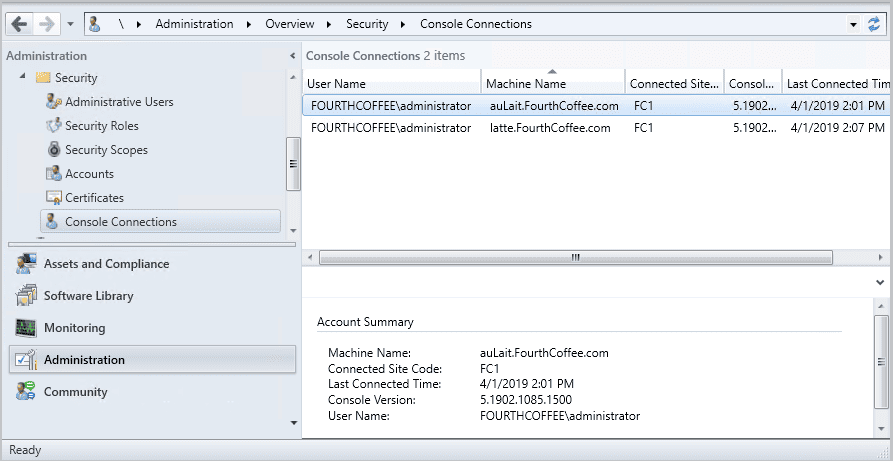
System Center Configuration Manager (SCCM), qui fait désormais partie de Microsoft Endpoint Manager et souvent appelé Configuration Manager, est un logiciel de gestion de systèmes développé par Microsoft pour gérer de grands groupes d'ordinateurs. La console Configuration Manager est le principal outil utilisé pour gérer l'environnement Configuration Manager.
Les principales caractéristiques et fonctions de la console Configuration Manager sont les suivantes :
Gestion des appareils : elle permet aux administrateurs informatiques de déployer des systèmes d'exploitation, des applications logicielles et des mises à jour sur un réseau. Les administrateurs peuvent également suivre et gérer l'inventaire du matériel et des logiciels.
Déploiement et mises à jour logicielles : la console sert à créer, gérer et déployer des packages et des applications. Elle peut également être utilisée pour gérer et déployer des mises à jour logicielles, y compris les mises à jour Windows.
Déploiement du système d'exploitation (OSD) : les administrateurs peuvent l'utiliser pour créer des images et déployer des systèmes d'exploitation sur de nouveaux appareils ou lors de la réimagerie d'appareils existants.
Gestion des paramètres de conformité : Configuration Manager permet de configurer et d'appliquer des stratégies de sécurité, ainsi que de surveiller les paramètres de conformité sur les ordinateurs clients.
Gestion des actifs : fournit des outils pour gérer l'inventaire matériel et logiciel, surveiller l'utilisation des logiciels et produire des rapports détaillés sur les actifs.
Contrôle à distance : pour les ordinateurs clients pris en charge, la console peut faciliter les sessions de contrôle à distance, permettant ainsi aux administrateurs d'aider les utilisateurs finaux ou de gérer les appareils à distance.
Protection des terminaux : Configuration Manager s'intègre à Microsoft Defender pour les terminaux afin d'assurer la sécurité et la gestion des menaces.
Rapports et analyses : la console donne accès à une suite d'outils de reporting qui permettent aux administrateurs de générer des rapports détaillés sur l'infrastructure, les déploiements logiciels, l'état du système et la conformité.
Contrôle d'accès des utilisateurs : les administrateurs peuvent configurer un contrôle d'accès basé sur les rôles (RBAC) afin de s'assurer que le personnel informatique dispose des autorisations nécessaires pour effectuer ses tâches sans compromettre la sécurité.
Intégration avec d'autres outils : Configuration Manager s'intègre à d'autres produits et services Microsoft, tels que Microsoft Intune, Azure Active Directory, etc., offrant ainsi une solution de gestion plus complète.
La console Configuration Manager est un outil complexe et puissant conçu pour être utilisé par les professionnels de l'informatique afin de prendre en charge et de gérer de grands réseaux d'ordinateurs Windows (et d'autres systèmes d'exploitation pris en charge). Elle rationalise diverses tâches de gestion informatique, de la distribution de logiciels et la gestion des mises à jour à la surveillance de la conformité et la gestion de la sécurité.
Prise en charge SCCM pour Windows
System Center Configuration Manager (SCCM), qui fait désormais partie de Microsoft Endpoint Manager, est un outil de gestion fourni par Microsoft qui permet aux administrateurs de gérer le déploiement et la sécurité des appareils et des applications au sein d'une entreprise. En ce qui concerne la gestion de Windows, SCCM offre plusieurs fonctionnalités clés :
Déploiement des systèmes d'exploitation Windows : SCCM peut être utilisé pour déployer des systèmes d'exploitation Windows sur un réseau. Cela inclut le déploiement initial du système d'exploitation (OSD) ainsi que les mises à niveau et les migrations vers des versions plus récentes de Windows.
Mises à jour logicielles et gestion des correctifs : SCCM gère la distribution des mises à jour logicielles et des correctifs pour Windows. Il permet aux administrateurs de planifier les mises à jour, de cibler des appareils ou des groupes spécifiques et de surveiller le processus de déploiement des mises à jour.
Gestion des applications : SCCM permet aux administrateurs de déployer, mettre à jour et gérer les applications sur les appareils Windows au sein de l'organisation. Cela inclut la possibilité de créer des packages et de distribuer des applications personnalisées, ainsi que de gérer les licences.
Gestion de la configuration et de la conformité : les administrateurs peuvent utiliser SCCM pour définir et appliquer des bases de référence de configuration pour les appareils Windows afin de garantir la conformité avec les politiques organisationnelles et les normes réglementaires.
Gestion des actifs : SCCM fournit des outils pour la gestion des stocks, permettant aux administrateurs de suivre les actifs matériels et logiciels Windows, de surveiller leur utilisation et de planifier les besoins futurs.
Contrôle à distance et dépannage : SCCM inclut des fonctionnalités de contrôle à distance, permettant au personnel d'assistance informatique de diagnostiquer et de résoudre à distance les problèmes sur les appareils Windows.
Protection des terminaux : SCCM s'intègre à Microsoft Defender pour les terminaux afin d'assurer la gestion de la sécurité, notamment la protection contre les logiciels malveillants, l'application des politiques de sécurité et la surveillance des appareils Windows.
Rapports et analyses : les administrateurs peuvent générer des rapports et analyser des données sur divers aspects de leur environnement Windows, tels que la conformité des mises à jour, les taux de réussite de la distribution des logiciels et l'inventaire du matériel/des logiciels.
Gestion de l'alimentation : SCCM permet aux administrateurs de configurer et d'appliquer des paramètres de gestion de l'alimentation sur les appareils Windows afin de réduire la consommation d'énergie et les coûts.
Gestion des utilisateurs et des appareils : SCCM prend en charge le ciblage des utilisateurs et des appareils, ce qui permet aux administrateurs d'appliquer différentes politiques et différents déploiements en fonction des rôles des utilisateurs ou des types d'appareils.
En tirant parti de ces fonctionnalités, SCCM permet aux organisations de gérer efficacement un grand nombre d'appareils Windows, en garantissant leur sécurité, leur mise à jour et leur configuration conformément aux besoins et aux normes de l'organisation.
Prise en charge SCCM pour Linux
System Center Configuration Manager (SCCM) offre une prise en charge limitée des appareils Linux. Il peut être utilisé pour gérer les appareils Linux en déployant des logiciels, en distribuant des mises à jour et en collectant des données d'inventaire. Cependant, SCCM n'offre pas le même niveau de prise en charge pour les appareils Linux que pour les appareils Windows. Par exemple, SCCM ne peut pas être utilisé pour gérer les configurations des appareils Linux ou pour dépanner les problèmes liés à ces appareils.
Pour gérer des appareils Linux avec SCCM, vous devez d'abord installer le client SCCM Linux sur les appareils. Le client SCCM Linux est un agent léger qui communique avec le serveur SCCM pour recevoir des instructions et signaler son état. Une fois le client SCCM Linux installé, vous pouvez utiliser SCCM pour gérer les appareils de la même manière que vous gérez les appareils Windows.
Voici quelques-unes des tâches que vous pouvez effectuer avec SCCM pour gérer les appareils Linux :
- Déployer des logiciels :vous pouvez utiliser SCCM pour déployer des packages logiciels sur des appareils Linux. SCCM prend en charge diverses méthodes de déploiement de logiciels, notamment les packages MSI, RPM et DEB.
- Distribuer les mises à jour :vous pouvez utiliser SCCM pour distribuer des mises à jour logicielles aux appareils Linux. SCCM prend en charge diverses sources de mise à jour, notamment Microsoft Update, Red Hat Satellite Server et les référentiels yum.
- Collecte des données d'inventaire :vous pouvez utiliser SCCM pour collecter des données d'inventaire à partir d'appareils Linux. Les données d'inventaire collectées par SCCM peuvent inclure des informations sur le matériel, les logiciels et la configuration de l'appareil.
Bien que SCCM n'offre pas le même niveau de prise en charge pour les appareils Linux que pour les appareils Windows, il peut néanmoins s'avérer utile pour gérer des appareils Linux dans un environnement qui comprend également des appareils Windows. SCCM peut vous aider à automatiser le déploiement de logiciels et de mises à jour sur les appareils Linux, ainsi qu'à collecter des données d'inventaire à partir de ces appareils.
Voici quelques-unes des limites liées à l'utilisation de SCCM pour gérer les appareils Linux :
- SCCM ne prend pas en charge toutes les distributions Linux.SCCM ne prend en charge qu'un nombre limité de distributions Linux, notamment Red Hat Enterprise Linux, Ubuntu et CentOS.
- SCCM ne prend pas en charge toutes les tâches de gestion Linux.SCCM ne peut pas être utilisé pour gérer les configurations des appareils Linux ni pour résoudre les problèmes liés à ces appareils.
- SCCM n'est pas aussi bien intégré aux environnements Linux qu'aux environnements Windows.SCCM ne s'intègre pas aux outils de gestion Linux tels que Puppet et Chef.
Si vous devez gérer un grand nombre d'appareils Linux, vous pouvez envisager d'utiliser un outil de gestion Linux dédié. Cependant, si vous disposez d'un petit nombre d'appareils Linux dans un environnement qui comprend également des appareils Windows, SCCM peut être un outil utile pour gérer ces appareils.
Prise en charge SCCM pour Azure
System Center Configuration Manager (SCCM) peut être utilisé pour gérer les ressources Azure dans un environnement cloud hybride. Cette intégration vous permet d'étendre les capacités de gestion de SCCM à Azure, ce qui vous permet de gérer à la fois les ressources sur site et dans le cloud à partir d'une seule console.
Principaux avantages de la gestion d'Azure avec SCCM :
- Gestion unifiée :SCCM fournit une plateforme centralisée pour gérer à la fois les ressources sur site et Azure, simplifiant ainsi vos tâches de gestion informatique.
- Réduction des coûts :SCCM peut vous aider à optimiser l'utilisation de vos ressources Azure et à réduire vos coûts en automatisant les tâches et en rationalisant la gestion des ressources.
- Visibilité accrue :SCCM offre des fonctionnalités complètes de reporting et de surveillance, vous permettant ainsi de mieux comprendre l'utilisation et les performances de vos ressources Azure.
Principales fonctionnalités de SCCM pour la gestion Azure :
- Intégration Azure Active Directory (AAD) :SCCM peut se connecter à AAD pour authentifier les utilisateurs et les appareils, ce qui permet une gestion transparente des ressources Azure.
- Intégration Azure Resource Manager (ARM) :SCCM peut interagir avec ARM pour provisionner, configurer et gérer les ressources Azure, telles que les machines virtuelles, les comptes de stockage et les réseaux virtuels.
- Intégration Azure Automation :SCCM peut s'intégrer à Azure Automation pour exécuter des tâches automatisées sur les ressources Azure, telles que le déploiement de logiciels et l'installation de mises à jour.
Comment gérer Azure avec SCCM :
- Établir la connectivité :configurez SCCM pour qu'il se connecte à votre abonnement Azure à l'aide d'un principal de service Azure Active Directory (AAD).
- Importer des ressources Azure :importez des ressources Azure dans SCCM afin de les détecter et de les gérer à partir de la console SCCM.
- Créer des collections de ressources Azure :organisez les ressources Azure en collections en fonction de vos besoins de gestion, par exemple par service ou par fonction.
- Déployer des logiciels sur des machines virtuelles Azure :utilisez SCCM pour déployer des packages logiciels sur des machines virtuelles Azure à l'aide de différentes méthodes de déploiement.
- Distribuer les mises à jour aux machines virtuelles Azure :utilisez SCCM pour distribuer les mises à jour logicielles aux machines virtuelles Azure, afin de vous assurer qu'elles sont à jour avec les derniers correctifs de sécurité.
- Surveiller les performances des ressources Azure :utilisez SCCM pour surveiller les performances et l'état des ressources Azure, telles que l'utilisation du processeur, la consommation de mémoire et le trafic réseau.
- Créer des rapports sur l'utilisation des ressources Azure :générez des rapports à partir de SCCM pour obtenir des informations sur l'utilisation des ressources Azure, telles que l'état du déploiement des logiciels, la conformité des mises à jour et l'utilisation des ressources.
Les fonctionnalités de gestion Azure de SCCM sont principalement axées sur le déploiement et la gestion de logiciels sur des machines virtuelles Azure. Pour les tâches de gestion Azure plus avancées, telles que la configuration des services Azure et la gestion de l'infrastructure Azure, vous devrez peut-être utiliser des outils de gestion Azure dédiés, tels qu'Azure Resource Manager ou Azure Power Shell.
Prise en charge SCCM pour Intune
System Center Configuration Manager (SCCM), désormais intégré à Microsoft Endpoint Manager avec Intune, fonctionne en conjonction avec ce dernier pour fournir une solution de gestion complète pour les appareils sur site et dans le cloud. Cette intégration permet aux organisations de gérer les PC, les serveurs et les appareils mobiles à partir d'une seule console de gestion. Voici comment SCCM fonctionne avec Intune :
Cogestion
Capacités de cogestion : la cogestion est une fonctionnalité clé qui vous permet de gérer simultanément les appareils Windows 10 avec Configuration Manager et Intune. Cela s'avère particulièrement utile pour transférer progressivement la gestion des appareils vers le cloud.
Répartition de la charge de travail : grâce à la cogestion, vous pouvez décider quelles charges de travail doivent être gérées par Configuration Manager et lesquelles doivent être gérées par Intune. Les charges de travail courantes comprennent les stratégies de conformité, la configuration des appareils, les mises à jour logicielles et la protection des terminaux.
Flexibilité et transition : cette configuration offre une grande flexibilité aux organisations qui passent d'une infrastructure sur site à une gestion basée sur le cloud. Elle permet une approche progressive, dans laquelle certaines fonctionnalités spécifiques peuvent être transférées vers Intune au fil du temps.
Gestion unifiée des terminaux (UEM)
Combinaison des capacités : l'intégration réunit les atouts de SCCM (gestion robuste des appareils sur site) et d'Intune (gestion agile basée sur le cloud) dans une solution unifiée de gestion des terminaux.
Gestion depuis le cloud : Intune permet de gérer les appareils qui ne sont pas régulièrement connectés au réseau de l'entreprise, offrant ainsi des fonctionnalités étendues de gestion des appareils mobiles (MDM) et des applications mobiles (MAM).
Politique et conformité : les politiques définies dans Intune peuvent s'étendre aux appareils gérés par SCCM, garantissant ainsi la cohérence des politiques de conformité et de configuration sur l'ensemble du parc d'appareils.
Caractéristiques et avantages
Accès conditionnel : avec Intune, vous pouvez appliquer des stratégies d'accès conditionnel qui garantissent que seuls les appareils conformes et enregistrés peuvent accéder aux ressources de l'entreprise.
Déploiement des applications : l'intégration permet un processus de déploiement des applications plus rationalisé, tirant parti à la fois des capacités cloud d'Intune et des atouts sur site de SCCM.
Sécurité renforcée : en intégrant SCCM à Intune, les entreprises peuvent renforcer leur sécurité grâce à des fonctionnalités telles que les stratégies de protection des données d'Intune et la gestion complète des mises à jour logicielles de SCCM.
Rapports et analyses : l'intégration offre des fonctionnalités de reporting améliorées, avec des analyses et des informations sur l'état des appareils, la conformité et les modèles d'utilisation.
Intégration Autopilot : intégration avec Windows Autopilot pour un déploiement et un provisionnement rationalisés des nouveaux appareils Windows, gérés par Intune et SCCM.
Considérations relatives à la mise en œuvre
Configuration réseau : assurez-vous que la configuration réseau est correcte pour permettre la communication entre SCCM, Intune et les services Azure.
Licence : une licence appropriée est requise pour utiliser SCCM et Intune.
Formation et expertise : Le personnel informatique peut avoir besoin d'une formation pour gérer efficacement le nouvel environnement intégré.
En intégrant SCCM à Intune, les entreprises bénéficient de la possibilité de gérer l'ensemble de leurs appareils grâce à une combinaison d'outils de gestion basés sur le cloud et sur site, ce qui en fait une solution puissante pour les environnements informatiques modernes.
Outils de support System Center Configuration Manager
System Center Configuration Manager (SCCM), qui fait partie de Microsoft Endpoint Manager, fournit une suite d'outils conçus pour aider les administrateurs informatiques à gérer de grands groupes d'ordinateurs Windows et d'autres appareils. Ces outils facilitent diverses tâches, du déploiement de logiciels et de mises à jour à l'application de politiques de sécurité. Voici un aperçu de certains outils d'assistance SCCM clés :
Console Configuration Manager : interface principale pour la gestion de l'environnement SCCM. Elle permet aux administrateurs d'organiser les ressources, de créer des stratégies, de déployer des logiciels et de surveiller l'état du système.
Centre logiciel : application côté client qui permet aux utilisateurs finaux d'installer des logiciels et des mises à jour approuvés, et de consulter l'état de conformité de leur appareil avec les politiques de l'entreprise.
Outils de santé client : outils qui garantissent que le client SCCM est installé et fonctionne correctement sur tous les appareils. Ils aident à identifier et à résoudre les problèmes liés au client.
Contrôle à distance : fonctionnalité qui permet aux administrateurs de se connecter à distance à l'appareil d'un utilisateur à des fins de dépannage et d'assistance, améliorant ainsi l'expérience d'assistance informatique.
Point de mise à jour logicielle (SUP) : rôle dans SCCM qui s'intègre à Windows Server Update Services (WSUS) pour gérer et déployer les mises à jour Windows.
System Center Endpoint Protection (SCEP) : fournit des solutions antivirus et de sécurité intégrées. Il utilise le même client que SCCM, ce qui simplifie la gestion de la sécurité.
Déploiement du système d'exploitation (OSD) : ensemble d'outils permettant de déployer de nouvelles installations du système d'exploitation Windows, y compris des séquences de tâches pour automatiser le processus de déploiement.
Paramètres de conformité : outils permettant de créer, gérer et évaluer les règles et les références de conformité afin de garantir que les appareils respectent les normes réglementaires et celles de l'entreprise.
Services de reporting : ensemble de fonctionnalités de reporting qui fournissent des informations sur l'inventaire logiciel et matériel, l'état de conformité, l'état des mises à jour logicielles et d'autres aspects de l'environnement informatique.
Asset Intelligence : améliore les capacités de gestion des stocks en fournissant des informations plus détaillées et plus précises sur les actifs matériels et logiciels.
Gestion des applications : permet le conditionnement, la distribution et la gestion des applications dans toute l'organisation.
Gestion de l'alimentation : aide les organisations à réduire leur consommation d'énergie en gérant les paramètres d'alimentation des appareils.
Gestion de contenu : gère le stockage et la distribution du contenu logiciel et des mises à jour sur le réseau.
Point de distribution : serveurs qui stockent les fichiers nécessaires à l'installation et à la mise à jour des logiciels, permettant une distribution efficace du contenu aux clients.
Gestion des appareils mobiles (MDM) : fournit des fonctionnalités de gestion de base pour les appareils mobiles, mais les fonctionnalités plus avancées nécessitent une intégration avec Microsoft Intune.
Ces outils d'assistance, parmi d'autres dans la suite SCCM, fonctionnent ensemble pour fournir une solution de gestion complète pour les environnements informatiques, aidant les administrateurs à déployer efficacement les logiciels, à maintenir la sécurité, à gérer les mises à jour et à garantir la conformité sur tous les appareils.
System Center Configuration Manager - Assistance à distance
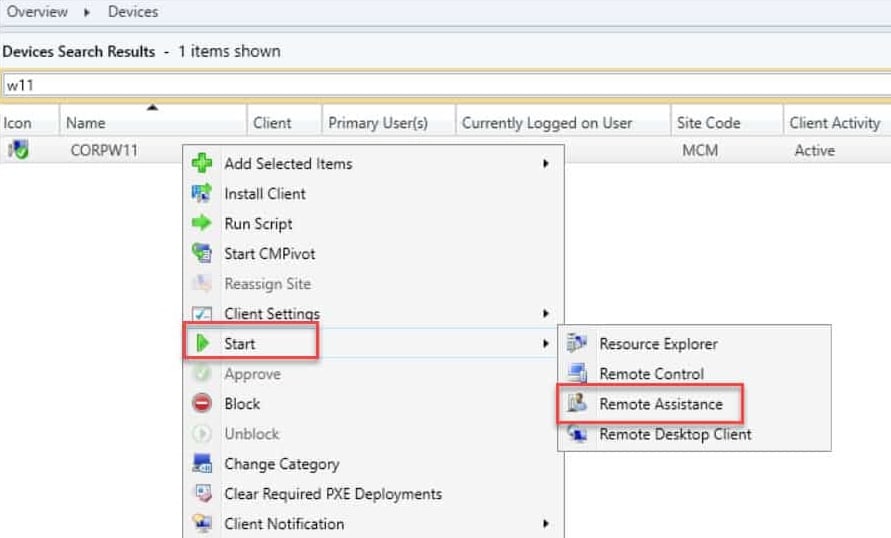
L'utilisation de System Center Configuration Manager (SCCM), qui fait désormais partie de Microsoft Endpoint Manager, pour contrôler à distance les ordinateurs clients est une fonctionnalité précieuse pour les administrateurs informatiques. Elle leur permet d'administrer, de diagnostiquer ou de dépanner à distance les appareils de leur réseau. Voici un aperçu général de la configuration et de l'utilisation du contrôle à distance dans SCCM :
Configuration de la télécommande
Configurer les paramètres client
– Dans la console SCCM, accédez à `Administration > Paramètres client`.
– Choisissez soit de modifier les paramètres client par défaut, soit de créer une nouvelle stratégie de paramètres personnalisés.
– Dans les paramètres, recherchez et configurez les paramètres « Outils à distance ». Vous pouvez y spécifier des options telles que les utilisateurs autorisés à consulter les fichiers, les niveaux d'autorisation des utilisateurs et les invites d'approbation des utilisateurs.
Déployer les paramètres client
– Les paramètres client modifiés doivent être déployés sur les machines clientes. Cette opération s'effectue automatiquement si vous modifiez les paramètres client par défaut. Pour les paramètres personnalisés, déployez-les sur le groupe d'ordinateurs concerné.
Configuration du pare-feu
– Assurez-vous que les ports pare-feu nécessaires sont ouverts pour permettre la communication à distance. Par défaut, SCCM utilise le port TCP 2701 pour le contrôle à distance.
Autorisations
– Configurez les autorisations appropriées pour le personnel informatique qui utilisera le contrôle à distance. Cela implique généralement de les ajouter à un rôle de sécurité avec des privilèges de contrôle à distance.
Utilisation de la télécommande
Accéder à la console SCCM
– Ouvrez la console SCCM sur un ordinateur disposant des autorisations appropriées.
Rechercher l'ordinateur client
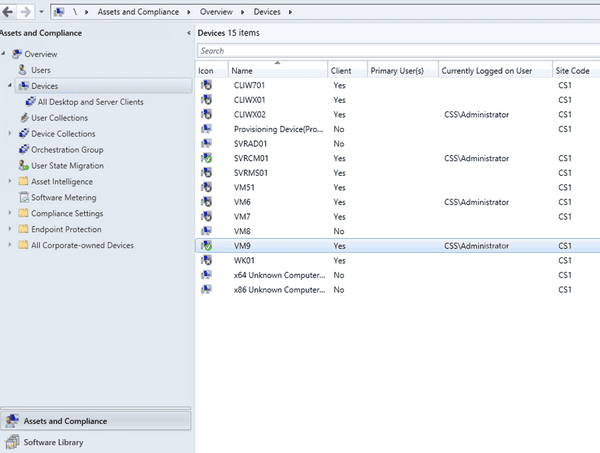
– Accédez à « Actifs et conformité > Appareils ».
– Recherchez l'ordinateur client que vous souhaitez contrôler à distance.
Lancer le contrôle à distance
– Cliquez avec le bouton droit sur le client sélectionné et choisissez « Démarrer > Contrôle à distance ».
– À ce stade, selon vos paramètres, l'utilisateur de l'ordinateur client peut voir s'afficher une invite lui demandant l'autorisation d'autoriser la session de contrôle à distance.
Session à distance
– Une fois connecté, vous verrez le bureau du client et vous pourrez commencer à administrer la machine à distance.
– La barre d'outils de contrôle à distance offre diverses options telles que l'envoi de Ctrl+Alt+Suppr, le démarrage d'une conversation avec l'utilisateur ou la modification du mode d'affichage.
Fin de la session
– Une fois la tâche terminée, fermez simplement la fenêtre de la télécommande pour mettre fin à la session.
Sécurité et meilleures pratiques
d'approbation de l'utilisateur
Il est recommandé de configurer les paramètres qui nécessitent l'approbation de l'utilisateur final avant le début d'une session à distance afin de préserver la confidentialité et la sécurité.
Journaux d'audit
SCCM conserve les journaux de toutes les sessions de contrôle à distance, qui peuvent être consultés à des fins de conformité et d'audit.
Considérations relatives à la bande passante
Soyez attentif à l'utilisation de la bande passante, en particulier lorsque vous contrôlez à distance des appareils via des connexions réseau plus lentes.
La fonctionnalité de contrôle à distance de SCCM est très utile pour l'assistance et la gestion informatiques, mais elle doit toujours être utilisée de manière responsable et conformément aux politiques de l'organisation et aux exigences légales en matière de confidentialité et de consentement des utilisateurs.
System Center Configuration Manager - Assistance pour les journaux
System Center Configuration Manager (SCCM) utilise un système de journalisation complet pour capturer et enregistrer diverses activités et événements qui se produisent dans l'environnement SCCM. Ces journaux fournissent des informations précieuses à des fins de dépannage, de surveillance et d'audit.
Types de journaux SCCM
SCCM conserve différents types de journaux afin de classer et d'organiser la grande quantité d'informations générées. Les principaux types de journaux sont les suivants :
Journaux du serveur de site:ces journaux enregistrent les activités liées au serveur du site SCCM, notamment les opérations du site, les modifications de configuration et les interactions entre les composants.
Journaux client : Ces journaux enregistrent les activités sur les appareils clients SCCM, telles que les déploiements de logiciels, la collecte d'inventaire et les contrôles de conformité.
Journaux de configuration : Ces journaux enregistrent les détails des procédures d'installation et de configuration SCCM, y compris l'installation, les mises à niveau et les mises à jour logicielles.
Journaux de sécurité : Ces journaux enregistrent les événements liés à la sécurité, tels que les tentatives de connexion infructueuses, les violations du contrôle d'accès et les alertes de détection d'intrusion.
Journaux de trace : Ces journaux fournissent des informations détaillées sur des composants ou processus SCCM spécifiques, souvent utilisés pour le dépannage et le débogage approfondis.
Gestion des journaux
SCCM fournit divers outils et fonctionnalités permettant de gérer et d'analyser efficacement les journaux. Ceux-ci comprennent :
Visualiseur de journaux : Le visualiseur de journaux intégré vous permet de filtrer, rechercher et analyser les données de journaux dans la console SCCM.
Collectes de journaux : Vous pouvez créer des collections de journaux afin de rassembler et centraliser les journaux provenant de plusieurs sources SCCM pour faciliter leur analyse.
Rapports de journaux : SCCM fournit des rapports prédéfinis et la possibilité de créer des rapports personnalisés pour résumer et visualiser les données des journaux.
Alertes de journal : Vous pouvez configurer des alertes pour être averti lorsque des événements spécifiques se produisent dans les journaux, ce qui permet une surveillance et un dépannage proactifs.
Conservation des journaux
SCCM propose des paramètres de conservation des journaux configurables afin de déterminer la durée de conservation des différents types de journaux avant leur archivage ou leur suppression. Cela permet de gérer l'espace de stockage et d'éviter une accumulation excessive de journaux.
Sécurité des journaux
SCCM utilise des mesures de sécurité pour protéger les données des journaux contre tout accès non autorisé et toute altération. Les journaux sont stockés dans un emplacement sécurisé et les autorisations d'accès peuvent être contrôlées en fonction des rôles des utilisateurs.
Avantages de la journalisation SCCM
Dépannage : Les journaux fournissent des indices précieux pour identifier et résoudre les problèmes, accélérant ainsi les processus de dépannage.
Surveillance : Les journaux permettent une surveillance continue des activités SCCM, ce qui permet de détecter rapidement les problèmes ou incohérences potentiels.
Conformité : Les journaux servent de preuve de conformité aux exigences en matière de sécurité et d'audit, en fournissant un enregistrement des opérations SCCM.
Optimisation des performances : Les journaux peuvent être analysés afin d'identifier les goulots d'étranglement et d'optimiser les opérations SCCM.
Planification et prévision des capacités : Les journaux fournissent des informations sur les modèles d'utilisation et l'utilisation des ressources, ce qui facilite la planification future et les prévisions de capacité.
Le système de journalisation SCCM est un élément essentiel pour maintenir un environnement SCCM sain et sécurisé. En utilisant efficacement les journaux, vous pouvez résoudre rapidement les problèmes, surveiller les opérations de manière proactive et garantir la conformité aux normes de sécurité.
System Center Configuration Manager - Prise en charge de la gestion des correctifs
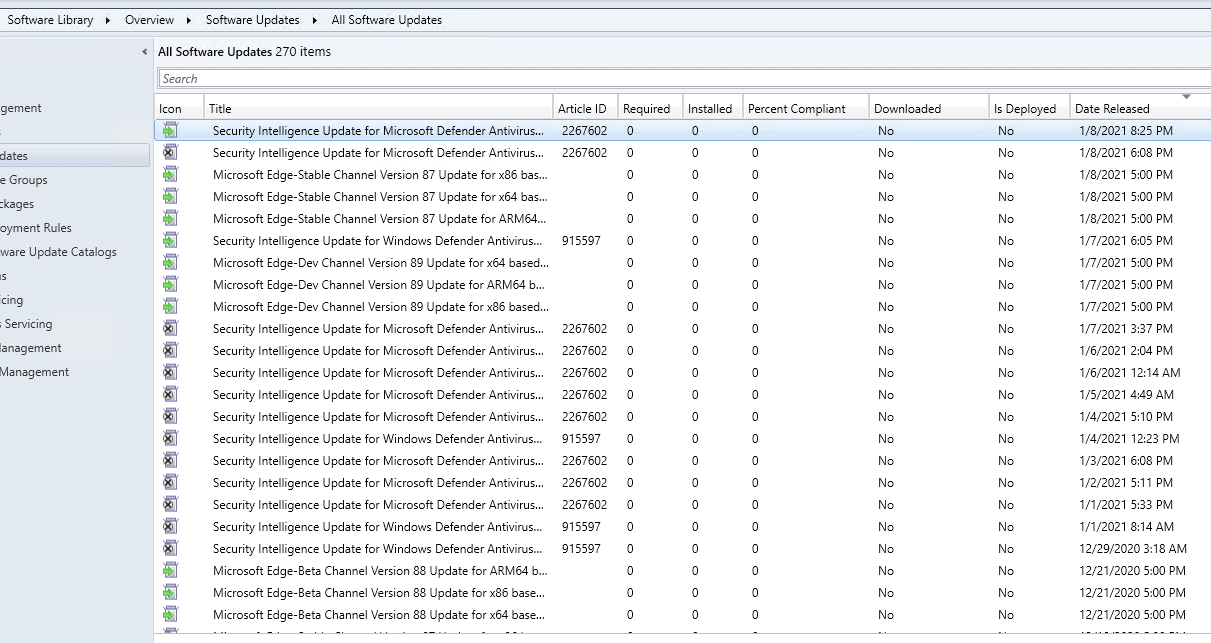
System Center Configuration Manager (SCCM) offre des fonctionnalités complètes de gestion des correctifs afin d'aider les entreprises à déployer des mises à jour de sécurité, des correctifslogicielsetd'autres mises à jour sur leurs appareils Windows et Linux. Le processus de gestion des correctifsde SCCMcomprend plusieurs étapes clés :
Synchronisation des mises à jour logicielles :SCCMse synchronise périodiquement avec Microsoft Update ou d'autres sources de mise à jour afin de récupérer les mises à jour et métadonnées disponibles.Celagarantit que SCCM dispose des derniers correctifs et connaît leur applicabilité aux appareils gérés.
Évaluation des correctifs :SCCMévalue chaque appareil géré afin de déterminer les mises à jour applicables et requises. Cette évaluation tient compte de facteurs tels que le système d'exploitation de l'appareil, les versionsactuellesdes logicielsetles règles d'applicabilité des mises à jour.
Téléchargement des correctifs :SCCMtélécharge les packages de correctifs requis à partir des sources de mise à jour.Cespackages sont stockés localement sur le serveur du site SCCM ou sur les points de distribution afin d'être distribués efficacement aux appareils clients.
Déploiement des correctifs :SCCMdéploie les correctifs téléchargés sur les appareils gérés selon des calendriers et des configurations de déploiement configurables. Les optionsde déploiementcomprennent le déploiement automatique, le déploiementmanuelet le déploiement initié par l'utilisateur.
Installation des correctifs : l'installationdes correctifss'effectue sur les appareils gérés à des moments prédéfinis ou à la demande des utilisateurs. SCCM surveille le processus d'installation et signale la réussite ou l'échec des installations de correctifs.
Rapports de conformité des correctifs :SCCMfournit des rapports complets sur la conformité des correctifs dans l'ensemble de l'environnement géré.Cesrapports indiquent quels appareils ont installé les correctifs requis et quels appareils ne disposent toujours pas des mises à jour critiques.
Automatisation de la gestion des correctifs :SCCMautomatise de nombreux aspects du processus de gestion des correctifs,réduisantainsi les interventions manuelles et garantissant un déploiement efficace et cohérent des mises à jour.
Principales fonctionnalités de la gestion des correctifs SCCM :
Gestion centralisée :SCCMfournit une plateforme centralisée pour gérer les correctifs sur une large gamme d'appareils,simplifiantainsi le processus de gestion des correctifs.
Déploiement ciblé :SCCMpermet un déploiement ciblé des correctifs en fonction des groupes d'appareils, des systèmesd'exploitationoud'autres critères,garantissantainsi que seules les mises à jour pertinentes sont déployées sur des appareils spécifiques.
Application de la conformité :SCCMpeut garantir la conformité des correctifs en empêchant les appareils d'accéder aux ressources réseau tant que les correctifs requis n'ont pas été installés.
Rapports complets :SCCMfournit des rapports détaillés sur l'état du déploiement des correctifs, les tauxde conformitéetles informations spécifiques aux appareils.
Intégration avec des outils tiers :SCCMpeut s'intégrer à des outils tiers de gestion des correctifs pour offrir des fonctionnalités étendues et une meilleure interopérabilité.
Les fonctionnalités de gestion des correctifs de System Center Configuration Manager aident les organisations à maintenir un niveau élevé de sécurité et de conformité en garantissant que leurs appareils sont à jour avec les derniers correctifs critiques et mises à jour logicielles.
Fin du support SCCM 2022
System Center Configuration Manager 2022 a atteint sa fin de vie (EOL) le 6 octobre 2023. Cela signifie que Microsoft ne fournira plus de mises à jour de sécurité ni d'assistance technique pour cette version du produit. Les organisations qui utilisent encore System Center Configuration Manager 2022 sont invitées à passer dès que possible à une version plus récente du produit afin de continuer à bénéficier des mises à jour de sécurité et de l'assistance.
Voici les dates clés pour System Center Configuration Manager 2022 :
- Assistance standard :8 avril 2022 – 6 octobre 2023
- Assistance prolongée :du 7 octobre 2023 au 6 octobre 2024
Pendant la phase de support étendu, Microsoft ne fournira que des mises à jour de sécurité pour les vulnérabilités critiques et hautement prioritaires. Aucune nouvelle fonctionnalité ne sera ajoutée au produit et Microsoft ne fournira pas d'assistance technique pour les problèmes non liés à la sécurité.
Les organisations qui utilisent encore System Center Configuration Manager 2022 doivent prendre les mesures suivantes pour se préparer à la fin de vie du produit :
- Évaluez votre environnement :identifiez tous les appareils qui fonctionnent encore sous System Center Configuration Manager 2022.
- Élaborez un plan de migration :créez un plan pour migrer vos appareils vers une version plus récente de System Center Configuration Manager.
- Testez votre plan de migration :testez votre plan de migration dans un environnement hors production afin de vous assurer qu'il fonctionne correctement.
- Déployez la nouvelle version :déployez la nouvelle version de System Center Configuration Manager dans votre environnement de production.
- Surveillez votre migration :surveillez votre migration pour vous assurer que tous vos appareils ont bien été mis à niveau.
En suivant ces étapes, les organisations peuvent assurer une transition en douceur vers une version plus récente de System Center Configuration Manager et continuer à bénéficier des mises à jour de sécurité et du support dont elles ont besoin.
Fin du support SCCM 2019
Le support standard de System Center Configuration Manager (SCCM) 2019 a pris fin le 20 mai 2019, et son support étendu prendra fin le 10 octobre 2024. Cela signifie que Microsoft ne fournira plus de mises à jour de sécurité ou de mises à jour non liées à la sécurité pour SCCM 2019 après le 10 octobre 2024. Les organisations sont invitées à passer à une version plus récente de SCCM afin de continuer à bénéficier des mises à jour de sécurité et du support.
Voici les dates clés pour SCCM 2019 :
- Assistance standard :14 mars 2019 – 20 mai 2019
- Assistance prolongée :21 mai 2019 – 10 octobre 2024
Pendant la phase de support étendu, Microsoft ne fournira que des mises à jour de sécurité pour les vulnérabilités critiques et hautement prioritaires. Aucune nouvelle fonctionnalité ne sera ajoutée au produit et Microsoft ne fournira pas d'assistance technique pour les problèmes non liés à la sécurité.
Les organisations qui utilisent encore SCCM 2019 doivent prendre les mesures suivantes pour se préparer à la fin de vie du produit :
- Évaluez votre environnement :identifiez tous les appareils qui fonctionnent encore sous SCCM 2019.
- Élaborez un plan de migration :créez un plan pour migrer vos appareils vers une version plus récente de SCCM.
- Testez votre plan de migration :testez votre plan de migration dans un environnement hors production afin de vous assurer qu'il fonctionne correctement.
- Déployez la nouvelle version :déployez la nouvelle version de SCCM dans votre environnement de production.
- Surveillez votre migration :surveillez votre migration pour vous assurer que tous vos appareils ont bien été mis à niveau.
Mettez à niveau SCCM pour assurer une transition en douceur vers une version plus récente de SCCM et continuer à bénéficier des mises à jour de sécurité et de l'assistance dont vous avez besoin.
Fin du support SCCM 2016
System Center Configuration Manager (SCCM) 2016 a atteint sa fin de vie (EOL) le 18 novembre 2017. Cela signifie que Microsoft ne fournit plus de mises à jour de sécurité ni d'assistance technique pour cette version du produit. Les organisations qui utilisent encore SCCM 2016 sont invitées à passer dès que possible à une version plus récente du produit afin de continuer à bénéficier des mises à jour de sécurité et de l'assistance.
Voici les dates clés pour SCCM 2016 :
- Assistance standard :11 mars 2016 – 18 novembre 2017
- Assistance prolongée :19 novembre 2017 – 18 novembre 2022
Pendant la phase de support étendu, Microsoft a uniquement fourni des mises à jour de sécurité pour les vulnérabilités critiques et hautement prioritaires. Aucune nouvelle fonctionnalité n'a été ajoutée au produit et Microsoft n'a pas fourni d'assistance technique pour les problèmes non liés à la sécurité.
Les organisations qui utilisaient encore SCCM 2016 auraient déjà dû prendre des mesures pour passer à une version plus récente du produit. Cependant, si votre organisation utilise toujours SCCM 2016, vous devez suivre les étapes suivantes pour vous préparer à la fin de vie du produit :
- Évaluez votre environnement :identifiez tous les appareils qui fonctionnent encore sous SCCM 2016.
- Élaborez un plan de migration :créez un plan pour migrer vos appareils vers une version plus récente de SCCM.
- Testez votre plan de migration :testez votre plan de migration dans un environnement hors production afin de vous assurer qu'il fonctionne correctement.
- Déployez la nouvelle version :déployez la nouvelle version de SCCM dans votre environnement de production.
- Surveillez votre migration :surveillez votre migration pour vous assurer que tous vos appareils ont bien été mis à niveau.
Les entreprises peuvent assurer une transition en douceur vers une version plus récente de SCCM et continuer à bénéficier des mises à jour de sécurité et de l'assistance dont elles ont besoin en mettant à niveau SCCM 2016 vers la dernière version de MS Configuration Manager.
Fin du support pour SCCM 2012
System Center Configuration Manager (SCCM) 2012 a atteint sa fin de vie (EOL) le 12 juillet 2022. Cela signifie que Microsoft ne fournit plus de mises à jour de sécurité ni d'assistance technique pour cette version du produit. Les organisations qui utilisent encore SCCM 2012 sont invitées à passer dès que possible à une version plus récente du produit afin de continuer à bénéficier des mises à jour de sécurité et de l'assistance.
Voici les dates clés pour SCCM 2012 :
- Assistance standard :10 septembre 2012 – 12 juillet 2022
- Assistance prolongée :13 juillet 2022 – 12 juillet 2027
Pendant la phase de support étendu, Microsoft a uniquement fourni des mises à jour de sécurité pour les vulnérabilités critiques et hautement prioritaires. Aucune nouvelle fonctionnalité n'a été ajoutée au produit et Microsoft n'a pas fourni d'assistance technique pour les problèmes non liés à la sécurité.
Les organisations qui utilisaient encore SCCM 2012 auraient déjà dû prendre des mesures pour passer à une version plus récente du produit. Cependant, si votre organisation utilise encore SCCM 2012, vous devez suivre les étapes suivantes pour vous préparer à la fin de vie du produit :
- Évaluez votre environnement :identifiez tous les appareils qui fonctionnent encore sous SCCM 2012.
- Élaborez un plan de migration :créez un plan pour migrer vos appareils vers une version plus récente de SCCM.
- Testez votre plan de migration :testez votre plan de migration dans un environnement hors production afin de vous assurer qu'il fonctionne correctement.
- Déployez la nouvelle version :déployez la nouvelle version de SCCM dans votre environnement de production.
- Surveillez votre migration :surveillez votre migration pour vous assurer que tous vos appareils ont bien été mis à niveau.
En suivant les étapes ci-dessus, les entreprises peuvent assurer une transition en douceur vers une version plus récente de SCCM et continuer à bénéficier des mises à jour de sécurité et de l'assistance dont elles ont besoin.
