
Soporte técnico de Microsoft Teams.
Obtenga la ayuda de Microsoft Teams que necesita, cuando la necesita.

- ¿Qué es el soporte técnico de Microsoft Teams?
- Estado del servicio Microsoft Teams
- Estado del servicio de Microsoft Teams
- Número de teléfono de asistencia técnica de Microsoft Teams
- Chat de soporte técnico de Microsoft Teams
- Soporte por correo electrónico para Microsoft Teams
- Abrir un ticket de soporte técnico para Microsoft Teams
- Iniciar sesión en el servicio de asistencia técnica de Microsoft Teams
- Compatibilidad de los navegadores con Microsoft Teams
- Soporte técnico de ServiceNow para Microsoft Teams
¿Qué es el soporte técnico de Microsoft Teams?

El soporte técnico de Microsoft Teams es un servicio que ofrece a los clientes asistencia para utilizar Microsoft Teams. Esto incluye ayuda para instalar y configurar Teams, solucionar problemas y sacar el máximo partido al producto.
El soporte técnico de Microsoft Teams está disponible a través de diversos canales, entre los que se incluyen:
- Autoservicio:Microsoft proporciona una base de conocimientos con artículos y vídeos que los clientes pueden utilizar para solucionar problemas y obtener más información sobre Teams.
- Soporte comunitario:Microsoft también mantiene varias comunidades en línea donde los clientes pueden hacer preguntas y obtener ayuda de otros usuarios y expertos de Teams.
- Asistencia profesional:Microsoft y US Cloud ofrecen diversas opciones de asistencia profesional, incluyendo asistencia por teléfono, chat y correo electrónico. Los clientes también pueden adquirir contratos de asistencia que les dan acceso a ingenieros de asistencia dedicados.
La asistencia técnica de Microsoft Teams está disponible para todos los clientes, independientemente de su plan de suscripción. Sin embargo, los clientes con planes de suscripción premium pueden tener acceso a funciones de asistencia adicionales, como asistencia prioritaria e ingenieros de asistencia dedicados.
Estas son algunas de las ventajas de utilizar la asistencia técnica de Microsoft Teams:
- Obtenga ayuda de forma rápida y sencilla:los ingenieros de soporte técnico de Microsoft están disponibles las 24 horas del día, los 7 días de la semana, para ayudar a los clientes con los problemas de Teams.
- Resuelve problemas de forma más eficiente:los ingenieros de soporte técnico de Microsoft tienen acceso a una amplia gama de herramientas y recursos que les ayudan a diagnosticar y resolver rápidamente los problemas de Teams.
- Manténgase al día con la información más reciente:los ingenierosde soporte técnico de Microsoft reciben formación periódica sobre las últimas funciones y actualizaciones de Teams. Esto significa que pueden proporcionar a los clientes la información más precisa y actualizada sobre Teams.
Si tienes problemas con Microsoft Teams, debes aprovechar todas las opciones de soporte técnico disponibles. El soporte técnico de Microsoft y US Cloud puede ayudarte a sacar el máximo partido a Teams y a mantener a tu equipo conectado y productivo.
Estado del servicio Microsoft Teams

El estado del servicio Microsoft Teams proporciona información en tiempo real sobre el estado operativo de Microsoft Teams, incluyendo cualquier problema o interrupción que pueda estar afectando a los usuarios. El estado puede abarcar diversos componentes del servicio, como mensajería, reuniones, videoconferencias y uso compartido de archivos.
Para comprobar el estado actual del servicio de Microsoft Teams, puede:
Portal de estado del servicio de Microsoft 365: si eres administrador de un inquilino de Microsoft 365 u Office 365, puedes comprobar el estado de Microsoft Teams accediendo al centro de administración de Microsoft 365. Allí encontrarás una página denominada «Estado del servicio» que proporciona detalles sobre el estado actual de todos los servicios de Microsoft 365, incluido Teams.
Cuenta de Twitter sobre el estado del servicio Microsoft 365: Microsoft proporciona actualizaciones a través de su cuenta oficial de Twitter sobre el estado de Microsoft 365, denominada «@MSFT365Status». Puede seguir esta cuenta para obtener las últimas actualizaciones sobre el estado de Microsoft Teams y otras actualizaciones de Microsoft 365.
Sitios web de terceros: También existen servicios de terceros, como Downdetector, que realizan un seguimiento del estado de diversos servicios, incluido Microsoft Teams, basándose en los informes de los usuarios. Sin embargo, hay que tener en cuenta que esta información no es oficial y se recopila a partir de los informes de los usuarios, lo que en ocasiones puede resultar engañoso.
Notificación en la aplicación: A veces, dentro de la propia aplicación Teams, si hay algún problema, pueden aparecer notificaciones o un mensaje de estado indicando que hay un problema.
Si tienes problemas con Microsoft Teams y no se ha informado de ninguna interrupción del servicio, es posible que el problema sea local, en tu red o dispositivo, y que lo más adecuado sea seguir los pasos habituales para solucionar problemas, como comprobar la conexión a Internet, reiniciar la aplicación o ponerse en contacto con el servicio de asistencia técnica.
Estado del servicio de Microsoft Teams
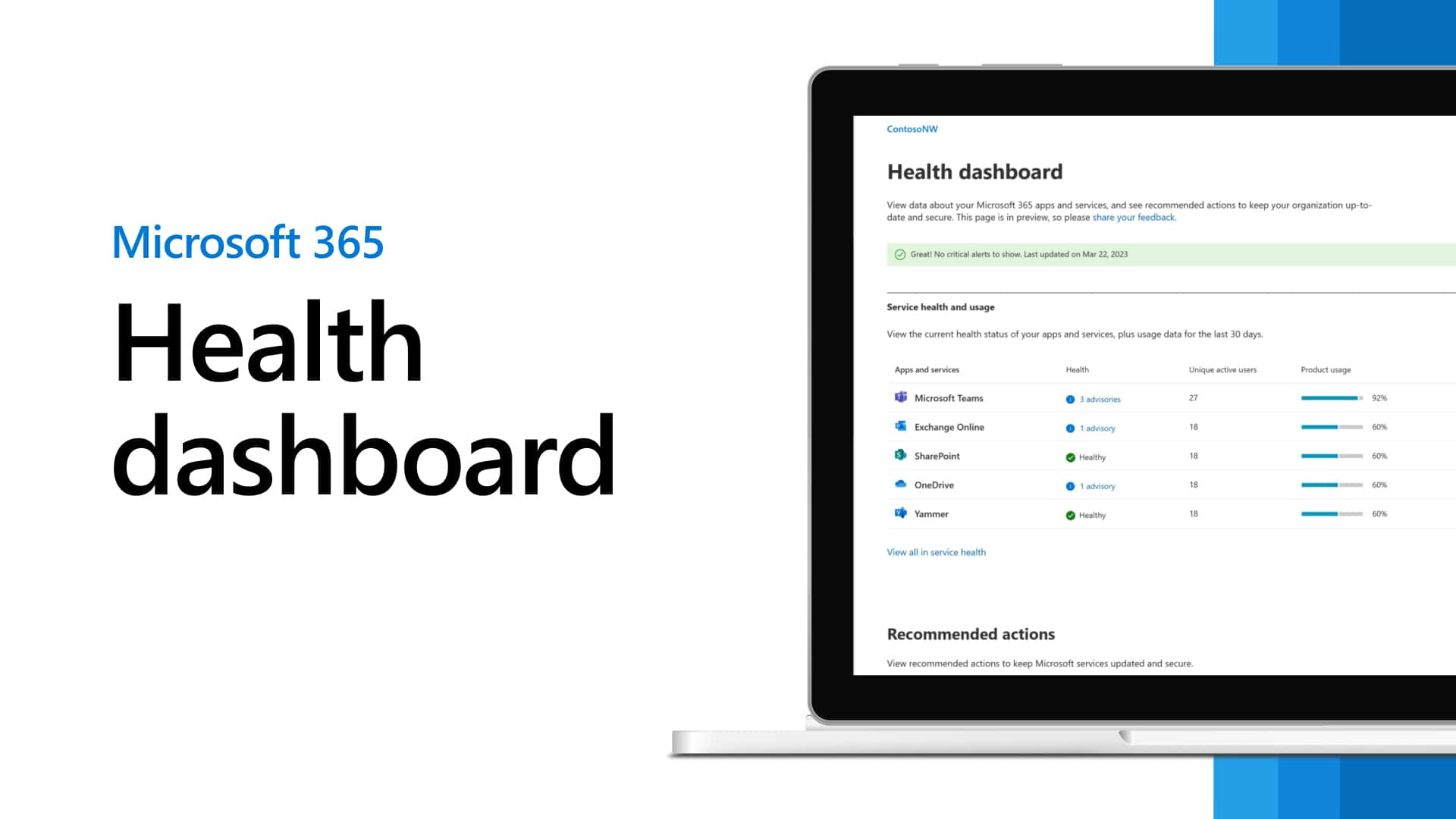
El estado del servicio Microsoft Teams es una medida de la disponibilidad y el rendimiento generales del servicio Microsoft Teams. Microsoft lo supervisa y lo comunica a los clientes a través del panel de estado del servicio Microsoft 365.
El panel de estado del servicio Microsoft Teams proporciona información sobre lo siguiente:
- El estado actual del servicio Microsoft Teams (verde, amarillo o rojo)
- Cualquier problema conocido que afecte al servicio Microsoft Teams.
- Historia de los incidentes del servicio Microsoft Teams
- Avisos de servicio sobre próximos mantenimientos o cambios previstos
Los clientes pueden utilizar el panel de estado del servicio de Microsoft Teams para mantenerse informados sobre el estado del servicio y planificar cualquier posible interrupción.
Para ver el panel de estado del servicio Microsoft Teams, vaya a la siguiente URL:
https://portal.office.com/adminportal/home#/servicehealth
A continuación se ofrecen algunos consejos para utilizar el panel de estado del servicio de Microsoft Teams:
- Consulte el panel de control con regularidad para mantenerse informado sobre el estado del servicio.
- Si ve un estado amarillo o rojo, revise los detalles del problema para determinar si está afectando a su organización.
- Si tienes problemas con Microsoft Teams, revisa el panel de control para ver si hay algún problema conocido que afecte al servicio.
- Si ve un aviso de servicio sobre próximos mantenimientos o cambios planificados, planifique en consecuencia.
Microsoft se compromete a proporcionar un servicio Microsoft Teams fiable y de alto rendimiento. El panel de estado del servicio Microsoft Teams es una herramienta valiosa que US Cloud y sus clientes pueden utilizar para mantenerse informados sobre el estado del servicio y planificar cualquier posible interrupción.
Número de teléfono de asistencia técnica de Microsoft Teams

Microsoft Teams forma parte del conjunto de productos Microsoft 365 y, por lo general, el soporte técnico para los productos Microsoft 365 se accede a través de sus servicios en línea en lugar de una línea telefónica directa.
Para las empresas con un plan de Microsoft 365, la mejor manera de obtener soporte técnico para Microsoft Teams es a través del centro de administración de Microsoft 365, donde los administradores pueden enviar una solicitud de servicio. Una vez que haya enviado un ticket, es posible que se le ofrezca la opción de recibir una llamada del soporte técnico de Microsoft.
Sin embargo, si necesita ponerse en contacto directamente con el servicio de asistencia técnica de Microsoft, el número general de atención al cliente de Microsoft en Estados Unidos es:
(800) 865-9408
Para otros países, Microsoft proporciona diferentes números de contacto, que puede encontrar en su sitio web oficial o buscando «soporte técnico de Microsoft [su país]» en un motor de búsqueda. Tenga en cuenta que, para problemas específicos con Teams, especialmente para usuarios empresariales, a menudo es necesario pasar por el portal de administración, como se ha mencionado anteriormente.
Es importante tener en cuenta que Microsoft puede priorizar la asistencia en función del nivel de suscripción o del plan de servicio que tengas. Algunos servicios de nivel empresarial tienen acceso directo a la asistencia de Microsoft o US Cloud con tiempos de espera más cortos y líneas más directas, mientras que las pequeñas empresas o los usuarios individuales pueden experimentar tiempos de espera más largos o ser dirigidos a utilizar recursos de autoayuda y foros comunitarios.
Chat de soporte técnico de Microsoft Teams

El chat de soporte técnico de Microsoft Teams es una forma de obtener ayuda con Microsoft Teams a través de una sesión de chat en vivo con un ingeniero de soporte técnico de Microsoft. El chat de soporte técnico está disponible las 24 horas del día, los 7 días de la semana, para todos los clientes de Microsoft Teams, independientemente de su plan de suscripción.
Para acceder al chat de soporte técnico de Microsoft Teams, visite el sitio webdel Centro de ayuda de Microsoft Teamsy haga clic en el botónChat. Se le pedirá que inicie sesión con su cuenta de Microsoft. Una vez que haya iniciado sesión, puede introducir su pregunta o problema y el ingeniero de soporte técnico le responderá.
El chat de soporte técnico de Microsoft Teams se puede utilizar para diversas tareas, tales como:
- Obtener ayuda para instalar y configurar Teams
- Solución de problemas con Teams
- Más información sobre las características y funcionalidades de Teams
- Obtener ayuda con la migración a Teams
Los ingenieros de soporte técnico de Microsoft y US Cloud están capacitados para responder a todas tus preguntas sobre Microsoft Teams. También pueden ayudarte a solucionar problemas y a sacar el máximo partido al producto.
A continuación, se incluyen algunos consejos para utilizar el chat de soporte técnico de Microsoft Teams:
- Sea lo más específico posible al describir su problema.
- Proporcione cualquier mensaje de error o captura de pantalla relevante.
- Indique lo que ya ha intentado para resolver el problema.
- Sé paciente y educado. El ingeniero de soporte está ahí para ayudarte.
El chat de soporte técnico de Microsoft Teams es un recurso valioso para los clientes que necesitan ayuda con Microsoft Teams. Los ingenieros de soporte técnico están bien informados y son serviciales, y pueden ayudarle a resolver problemas de forma rápida y eficaz.
Soporte por correo electrónico para Microsoft Teams

Microsoft no suele ofrecer una dirección de correo electrónico directa para obtener asistencia técnica para Microsoft Teams u otros servicios de Microsoft 365. En su lugar, dispone de varios métodos para obtener asistencia técnica:
Centro de administración de Microsoft 365: si eres administrador, puedes iniciar sesión en el centro de administración de Microsoft 365 y enviar una solicitud de servicio. El centro de administración permite enviar tickets detallados a los que responderá el servicio de asistencia técnica de Microsoft.
Sitio web de soporte técnico de Microsoft: tanto para administradores como para usuarios, el sitio web de soporte técnico de Microsoft ofrece un punto de partida para obtener ayuda con los productos de Microsoft. Aquí puede obtener asistencia a través del soporte técnico guiado o de opciones de contacto que pueden incluir chat o un servicio de devolución de llamada.
Agente de soporte virtual de Microsoft: Microsoft también ofrece un agente de soporte virtual en su sitio web, que puede ayudarle con problemas comunes y guiarle sobre cómo ponerse en contacto con el servicio de soporte para problemas más específicos.
Comunidades y foros de soporte técnico: para cuestiones menos urgentes, los foros Microsoft Tech Community y Microsoft Answers pueden ser un buen lugar para plantear preguntas. Los agentes de soporte técnico de Microsoft y los expertos de la comunidad suelen responder a las consultas en estos foros.
Asistencia telefónica: puede ponerse en contacto con el servicio de asistencia de Microsoft por teléfono para productos empresariales. Los números de contacto varían según el país y suelen encontrarse en el sitio web de asistencia de Microsoft.
Twitter: Microsoft cuenta con un servicio de asistencia dedicado en Twitter bajo el nombre de usuario @MicrosoftHelps. A menudo pueden ayudarte a dirigirte a los recursos adecuados o escalar los problemas según sea necesario.
Si busca asistencia directa por correo electrónico para un entorno corporativo, es posible que no la encuentre en la lista pública debido al riesgo de spam y abuso. Microsoft recomienda utilizar sus canales de asistencia oficiales para garantizar la seguridad, un seguimiento adecuado y la mejor respuesta posible a sus problemas.
Para obtener la información más actualizada, consulte el sitio web oficial de soporte técnico de Microsoft o su centro de administración de Microsoft 365, si tiene acceso a él.
Abrir un ticket de soporte técnico para Microsoft Teams

Para abrir un ticket de soporte técnico para Microsoft Teams, puede seguir estos pasos:
- Acceda al sitio webdel Centro de ayuda de Microsoft Teams: https://support.microsoft.com/en-us/teams.
- Haga clic en el botón«Contactar con el servicio de asistencia».
- Inicie sesión con su cuenta de Microsoft.
- Seleccione eltema de asistencia técnicaque mejor describa su problema.
- Rellene el campoDescripción del problemacon una descripción detallada de su incidencia.
- Incluya cualquier mensaje de error o captura de pantalla relevante.
- Haga clic en el botónEnviar.
Un ingeniero de soporte técnico de Microsoft revisará su ticket y le responderá lo antes posible.
Si tienes un plan de soporte técnico de Microsoft 365, también puedes abrir un ticket de soporte técnico por teléfono o chat. Para ello, visita el sitio webde Ayuda y soporte técnico de Microsoft 365: https://support.microsoft.com/en-us/microsoft-365.
A continuación, se incluyen algunos consejos para abrir un ticket de soporte técnico para Microsoft Teams:
- Sea lo más específico posible al describir su problema.
- Proporcione cualquier mensaje de error o captura de pantalla relevante.
- Indique lo que ya ha intentado para resolver el problema.
- Sé paciente y educado. El ingeniero de soporte está ahí para ayudarte.
Si sigues estos consejos, ayudarás a que tu ticket de asistencia se procese de forma rápida y eficaz.
Iniciar sesión en el servicio de asistencia técnica de Microsoft Teams
Para acceder al soporte técnico de Microsoft Teams, normalmente no es necesario iniciar sesión a través de un «inicio de sesión de soporte técnico» independiente, sino a través del centro de administración de Microsoft 365 si es administrador, o a través de los canales de soporte técnico estándar de Microsoft si es usuario.
A continuación, se explica cómo puede acceder a la asistencia técnica para Microsoft Teams:
Centro de administración de Microsoft 365
– Si eres administrador de Microsoft 365, puedes iniciar sesión en el centro de administración con tus credenciales de administrador.
– Una vez que hayas iniciado sesión, podrás acceder a la sección «Soporte técnico», donde podrás ver el estado del servicio, comprobar si hay problemas conocidos y crear solicitudes de servicio si encuentras algún problema con Microsoft Teams.
Soporte técnico de Microsoft
– Los usuarios que no dispongan de credenciales de administrador suelen poder acceder al servicio de asistencia a través de los enlaces «Ayuda» o «Asistencia» de la propia aplicación Teams o del sitio web de Office.
– Es posible que primero se le dirija al agente de asistencia virtual, pero normalmente también encontrará opciones para hablar con un agente en directo, recibir una llamada o participar en un chat en directo.
Ayuda y aprendizaje de Microsoft Teams
– Microsoft también ofrece una página de ayuda y aprendizaje de Teams en línea con preguntas frecuentes, tutoriales y orientación sobre el uso de Microsoft Teams.
– Puedes acceder a esta página sin necesidad de iniciar sesión, y puede ser una forma rápida de encontrar respuestas a muchas preguntas relacionadas con Teams.
Sitio web de soporte técnico de Microsoft
– Para obtener asistencia más general, el sitio web de soporte técnico de Microsoft ofrece ayuda para todos sus productos. Allí puedes buscar soluciones a tus problemas con Teams.
Las opciones de asistencia pueden incluir foros comunitarios, asistencia guiada y opciones de contacto para obtener ayuda más personalizada.
Si tiene problemas para acceder al servicio de asistencia a través de estos canales, también existen comunidades de usuarios, como Microsoft Tech Community y otros foros, donde puede solicitar ayuda a otros usuarios.
Recuerda que, si eres un usuario final que tiene problemas con Teams y no tienes credenciales de administrador, tu primer punto de contacto suele ser el departamento de TI de tu organización o la persona que administra tus servicios de Microsoft.
Compatibilidad de los navegadores con Microsoft Teams

Microsoft Teams es compatible con los siguientes navegadores:
- Google Chrome (última versión)
- Microsoft Edge (última versión)
- Mozilla Firefox (última versión)
- Safari (última versión)
Para disfrutar de la mejor experiencia, Microsoft recomienda utilizar la última versión de su navegador preferido.
Si utiliza un navegador no compatible, es posible que experimente problemas con Microsoft Teams, tales como:
- Imposibilidad de conectarse a Teams
- Dificultad para utilizar las funciones de Teams
- Rendimiento deficiente
- Vulnerabilidades de seguridad
Microsoft recomienda actualizar a un navegador compatible para evitar estos problemas.
Nota: Microsoft Teams ya no es compatible con Internet Explorer 11.
Soporte técnico de ServiceNow para Microsoft Teams

La compatibilidad de Microsoft Teams con ServiceNow es una función que permite a los clientes integrar Microsoft Teams con ServiceNow para mejorar la experiencia y la productividad de los empleados y agentes.
Con la compatibilidad de Microsoft Teams con ServiceNow, los clientes pueden:
- Acceda al agente virtual de ServiceNow directamente desde Microsoft Teams.
- Realice solicitudes de asistencia y utilice el autoservicio con artículos de conocimiento sin salir de Microsoft Teams.
- Solicite hablar con un agente en vivo sin salir de Microsoft Teams.
- Consulte la información de los casos de ServiceNow y colabore con otros miembros del equipo en los casos directamente en Microsoft Teams.
La compatibilidad con Microsoft Teams ServiceNow está disponible para todos los clientes que tengan una licencia tanto para Microsoft Teams como para ServiceNow.
Para habilitar la compatibilidad de Microsoft Teams con ServiceNow, deberá instalar la aplicación ServiceNow Virtual Agent para Microsoft Teams. Una vez instalada la aplicación, puede configurarla para conectarse a su instancia de ServiceNow.
Una vez habilitado el soporte de Microsoft Teams ServiceNow, sus empleados podrán acceder al agente virtual de ServiceNow desde la aplicación Microsoft Teams. Podrán hacerle preguntas al agente virtual sobre sus productos y servicios, y este les proporcionará respuestas o les ayudará a crear un ticket de soporte.
La compatibilidad de Microsoft Teams con ServiceNow también puede ayudar a sus agentes a ser más productivos. Los agentes pueden ver la información de los casos y colaborar con otros miembros del equipo directamente en Microsoft Teams. Esto puede ayudar a reducir el tiempo que se tarda en resolver los casos y mejorar la experiencia del cliente.
Si está buscando una forma de mejorar la experiencia y la productividad de los empleados y agentes, la compatibilidad de Microsoft Teams con ServiceNow es una excelente opción.
Estas son algunas de las ventajas de utilizar el soporte de Microsoft Teams ServiceNow:
- Mejora de la experiencia de los empleados y agentes:los empleados pueden obtener ayuda con sus preguntas y problemas de forma rápida y sencilla, sin tener que salir de Microsoft Teams. Los agentes pueden ser más productivos al ver la información de los casos y colaborar con otros miembros del equipo directamente en Microsoft Teams.
- Reducción de los costes de asistencia:la asistencia de Microsoft Teams ServiceNow puede ayudar a reducir los costes de asistencia al facilitar el autoservicio a los empleados y ayudar a los agentes a resolver los casos con mayor rapidez.
- Mayor satisfacción del cliente:la compatibilidad de Microsoft Teams con ServiceNow puede ayudar a mejorar la satisfacción del cliente al proporcionar a los empleados y agentes las herramientas que necesitan para resolver los problemas de los clientes de forma rápida y eficaz.
Si está interesado en obtener más información sobre la compatibilidad de Microsoft Teams con ServiceNow, visite el siguiente sitio web:
https://docs.servicenow.com/bundle/vancouver-servicenow-platform/page/administer/virtual-agent/concept/teams-conv-integration.html
