
Soporte técnico de Outlook.
Obtenga la ayuda de Microsoft Outlook que necesita, cuando la necesita.

- ¿Qué es el soporte técnico de Outlook?
- Soporte para el inicio de sesión en Outlook
- Soporte técnico para el inicio de sesión en Outlook 365
- Compatibilidad de Outlook con Hotmail
- Soporte técnico en vivo de Outlook
- Compatibilidad con Outlook 2024
- Outlook es compatible con la sincronización de Google.
- Compatibilidad con la aplicación Outlook
- Soporte para cuentas de Outlook
- Número de teléfono de asistencia técnica de Outlook
- Soporte técnico para Outlook por correo electrónico
- Soporte técnico por chat para Outlook
- Estado de compatibilidad con Outlook
- Soporte para recuperación de Outlook
- Soporte técnico de Outlook en línea
- Soporte técnico de Office 365 para Outlook
- Compatibilidad con el calendario de Outlook
- Soporte técnico de Outlook para cambiar la firma
- Compatibilidad de Outlook con OneDrive
- Soporte técnico para Outlook fuera de la oficina
- Soporte técnico de Outlook para Windows
- Compatibilidad con la bandeja de entrada de Outlook
- Soporte técnico para Outlook Webmail
- Soporte técnico de Outlook para Mac
- Soporte técnico para restablecer la contraseña de Outlook
- Compatibilidad con el modo seguro de Outlook
- Compatibilidad de Outlook con Gmail
- Asistencia personal y profesional: Gmail frente a Outlook
¿Qué es el soporte técnico de Outlook?
El soporte técnico de Outlook se refiere a la asistencia prestada a los usuarios de Microsoft Outlook, un sistema de software de gestión de información personal y empresarial que forma parte del paquete Microsoft Office. Este soporte técnico puede adoptar diversas formas, entre las que se incluyen:
Soporte técnico: Asistencia con problemas tales como problemas de instalación, errores al utilizar Outlook, problemas de conectividad con servidores de correo, problemas al enviar o recibir correos electrónicos y resolución de problemas de rendimiento.
Servicio de atención al cliente: Ayuda con la gestión de cuentas, consultas sobre facturación de servicios premium y orientación sobre el uso de las funciones de Outlook.
Recursos en línea: Microsoft ofrece una gran cantidad de recursos en línea, incluyendo preguntas frecuentes, foros, artículos detallados y guías en su sitio web para ayudar a los usuarios a resolver problemas y aprender a utilizar las funciones de Outlook de manera eficaz.
Foros comunitarios: los usuarios pueden solicitar ayuda en los foros comunitarios, donde los MVP (Most Valuable Professionals) de Microsoft, otros usuarios y, en ocasiones, empleados de Microsoft responden a preguntas y ofrecen soluciones a problemas comunes.
Actualizaciones y mantenimiento: parte del soporte técnico de Outlook consiste en proporcionar actualizaciones que mejoran la seguridad, añaden nuevas funciones y corrigen errores conocidos.
Los servicios de soporte técnico de Outlook están diseñados para ayudar tanto a usuarios individuales como a organizaciones que utilizan Outlook para la comunicación por correo electrónico, la gestión del calendario, la gestión de tareas y mucho más. Se puede acceder al soporte técnico a través de diversos canales, como teléfono, correo electrónico, chat en vivo y el sitio web de soporte técnico de Microsoft o US Cloud si se dispone de un plan de soporte técnico premium.
Soporte para el inicio de sesión en Outlook
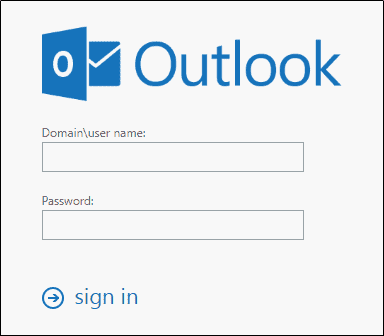
La asistencia para el inicio de sesión en Outlook se refiere al proceso de iniciar sesión en su cuenta de Microsoft Outlook. Microsoft Outlook es un servicio de correo electrónico que forma parte del amplio conjunto de aplicaciones de Microsoft Office y que también incluye funciones de calendario, gestión de tareas, gestión de contactos, toma de notas y navegación web. A continuación se ofrece un desglose del proceso de inicio de sesión y sus aspectos:
Componentes de la asistencia para el inicio de sesión en Outlook
Dirección de correo electrónico: es su identificador único para acceder a su cuenta de Outlook. Puede tener el formato de nombre de usuario @outlook.com, @hotmail.com o, si se trata de una cuenta corporativa, @suempresa.com.
Contraseña: la clave segura que configuraste al crear tu cuenta de Outlook. Es fundamental mantenerla confidencial y segura.
Autenticación de dos factores (2FA): dependiendo de la configuración de tu cuenta, es posible que se te solicite una verificación de seguridad adicional, que podría ser un código enviado a tu teléfono o una aplicación de autenticación.
Acceder a su cuenta de Outlook
Navegador web: puede iniciar sesión en su cuenta de Outlook visitando el sitio web [Outlook.com](https://www.outlook.com) o a través del portal de Microsoft Office e introduciendo su dirección de correo electrónico y contraseña.
Aplicación Outlook: La aplicación de escritorio para Windows o Mac requiere que añadas tu cuenta una vez, tras lo cual normalmente recordará tus datos de inicio de sesión. Es posible que tengas que volver a introducir tu contraseña o autenticarte de nuevo si hay actualizaciones de seguridad o cambios en tu cuenta.
Aplicación móvil: La aplicación móvil Outlook, disponible para dispositivos iOS y Android, también requiere tu dirección de correo electrónico y contraseña para el primer inicio de sesión. Admite el reconocimiento de huellas dactilares o facial para facilitar el acceso en dispositivos que cuentan con estas funciones.
Objetivo del servicio de asistencia para el inicio de sesión en Outlook
El objetivo principal del proceso de inicio de sesión en Outlook es autenticar y autorizar a los usuarios para que accedan de forma segura a sus cuentas de correo electrónico y a las funciones asociadas. De este modo, se garantiza que solo usted tenga acceso a sus correos electrónicos, calendario, contactos y demás información personal almacenada en Outlook.
Medidas de seguridad
Microsoft implementa varias medidas de seguridad para proteger tu cuenta de Outlook, entre las que se incluyen el cifrado, la supervisión de actividades sospechosas y el cierre de sesión automático tras periodos de inactividad. Se recomienda utilizar una contraseña segura y única para tu cuenta y habilitar la autenticación de dos factores para añadir una capa adicional de seguridad.
El inicio de sesión en Outlook se integra perfectamente con otras aplicaciones y servicios de Microsoft Office, lo que proporciona una experiencia unificada para gestionar tus tareas personales y profesionales.
Soporte técnico para el inicio de sesión en Outlook 365
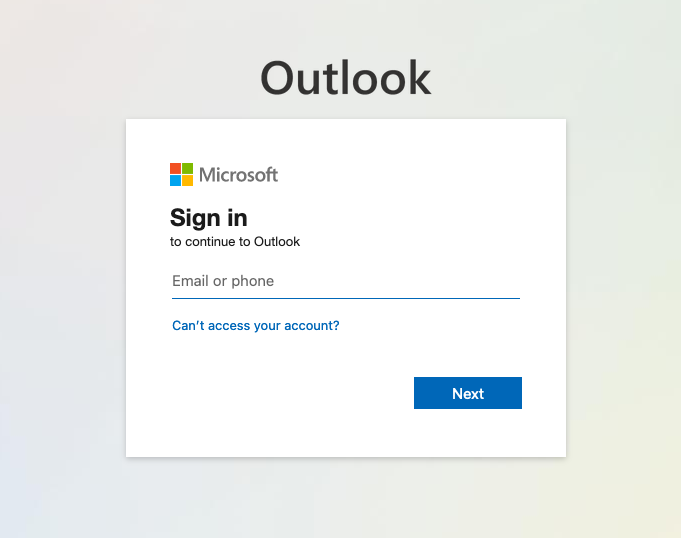
El soporte técnico de Outlook Login 365 se refiere al proceso de iniciar sesión en la aplicación Outlook como parte de la suscripción a Microsoft 365. Microsoft 365, anteriormente conocido como Office 365, es un conjunto de herramientas de productividad basadas en la nube que incluye Outlook, Word, Excel, PowerPoint y otros servicios, dependiendo del plan de suscripción. A continuación se explica cómo se relaciona con Outlook:
Características y relevancia
– Experiencia integrada: Microsoft 365 ofrece una experiencia integrada con sus aplicaciones y servicios, incluido Outlook. Cuando inicias sesión en Outlook con tu cuenta de Microsoft 365, puedes acceder a tu correo electrónico, calendario, contactos y tareas, todo en un solo lugar, con las ventajas añadidas del almacenamiento en la nube y las herramientas de colaboración.
– Acceso desde cualquier lugar: al estar basado en la nube, al iniciar sesión en Outlook 365 los usuarios pueden acceder a sus correos electrónicos y calendario desde cualquier dispositivo y en cualquier lugar, siempre que dispongan de conexión a Internet. Esto resulta especialmente útil para profesionales y estudiantes que necesitan estar conectados mientras se desplazan.
– Funciones actualizadas: los suscriptores de Microsoft 365 reciben las últimas actualizaciones y funciones para Outlook y otras aplicaciones, lo que garantiza que dispongan de las herramientas y las mejoras de seguridad más recientes.
Asistencia para el proceso de inicio de sesión en Outlook 365
El proceso de inicio de sesión en Outlook 365 implica:
- Dirección de correo electrónico: Utiliza la dirección de correo electrónico asociada a tu suscripción a Microsoft 365. Puede ser una dirección de correo electrónico personal para suscripciones personales o una dirección de correo electrónico proporcionada por tu organización (por ejemplo, [email protected]) para suscripciones empresariales o educativas.
- Contraseña: Introduzca la contraseña asociada a su cuenta de Microsoft 365.
- Autenticación multifactor (MFA): Dependiendo de la configuración de la cuenta, especialmente en el caso de las cuentas empresariales y educativas, es posible que se le solicite una verificación adicional mediante la autenticación multifactor.
Puntos de acceso
– Navegador web: puede iniciar sesión en Outlook 365 a través de un navegador web visitando el portal [Office.com](https://www.office.com/) o directamente en [Outlook.com](https://outlook.com). Después de iniciar sesión, puede acceder a la aplicación web de Outlook junto con otras aplicaciones de Microsoft 365.
– Aplicación Outlook: la aplicación de escritorio Outlook en Windows o Mac, como parte del paquete Microsoft 365, permite a los usuarios iniciar sesión con su cuenta para gestionar correos electrónicos, calendarios y mucho más sin conexión.
– Dispositivos móviles: la aplicación móvil Outlook para iOS y Android permite a los usuarios iniciar sesión con su cuenta de Microsoft 365 para acceder a sus correos electrónicos y calendarios en sus dispositivos móviles.
Iniciar sesión en Outlook 365 proporciona una experiencia fluida en todos los dispositivos y se integra con el ecosistema más amplio de aplicaciones de Microsoft 365, lo que mejora la productividad y la colaboración.
Compatibilidad de Outlook con Hotmail
El soporte técnico de Outlook para Hotmail es el servicio de atención al cliente y asistencia técnica que se ofrece a las cuentas de Hotmail a las que se accede a través de Microsoft Outlook. Hotmail, que pasó a llamarse Outlook.com en 2013, ahora forma parte del servicio de correo electrónico web Outlook. Esto significa que los usuarios con cuentas de Hotmail existentes pueden utilizarlas dentro de la interfaz de Outlook.com o a través de las aplicaciones de Outlook disponibles para dispositivos de escritorio y móviles.
Estos son los aspectos clave de la compatibilidad de Outlook para los usuarios de Hotmail:
Soporte técnico: Esto incluye asistencia con problemas comunes, como iniciar sesión, enviar o recibir correos electrónicos, recuperar cuentas y solucionar problemas que surjan al utilizar cuentas de Hotmail en Outlook.
Gestión de cuentas: asistencia para preguntas relacionadas con la configuración de la cuenta, restablecimiento de contraseña, recuperación de cuenta, configuración de seguridad (incluida la autenticación de dos factores) y gestión de información personal.
Spam y seguridad: orientación sobre cómo gestionar los filtros de spam, denunciar intentos de phishing o correos electrónicos sospechosos y comprender las funciones de seguridad de Outlook para mantener su cuenta segura.
Integración y características: Asistencia para utilizar cuentas de Hotmail junto con otros servicios de Microsoft dentro de Outlook, como el calendario, los contactos y las funciones de gestión de tareas, así como la sincronización con dispositivos móviles.
Recursos en línea: Microsoft ofrece un sitio web de soporte técnico completo que incluye preguntas frecuentes, foros comunitarios, artículos detallados y tutoriales en vídeo para ayudar a los usuarios a navegar y resolver problemas por sí mismos.
Asistencia en directo: para cuestiones más complejas o asistencia directa, los usuarios de Hotmail pueden acceder a la asistencia en directo a través del chat o los servicios telefónicos proporcionados por Microsoft.
Aunque Hotmail se ha integrado en Outlook.com, Microsoft sigue prestando asistencia a los usuarios con direcciones @hotmail.com. Estos usuarios tienen acceso a toda la gama de funciones modernas de Outlook para la gestión del correo electrónico y la información personal, además de asistencia dedicada para cualquier problema que puedan encontrar.
Soporte técnico en vivo de Outlook
El soporte técnico de Outlook Live es el servicio de atención al cliente y asistencia técnica que se ofrece a los usuarios de Outlook Live, la versión en línea del software de correo electrónico y gestión de información personal Outlook de Microsoft. Este soporte forma parte del servicio de atención al cliente más amplio que ofrece Microsoft para su suite de aplicaciones Office 365 (ahora rebautizada como Microsoft 365), que incluye Outlook entre otras herramientas de productividad como Word, Excel y PowerPoint.
Los servicios de asistencia para Outlook Live suelen incluir:
- Soporte técnico: Asistencia con problemas técnicos, como problemas con el envío o la recepción de correos electrónicos, la configuración de cuentas, problemas de sincronización, mensajes de error y resolución de problemas con las funciones de Outlook Live.
- Asistencia con la cuenta: Ayuda con consultas relacionadas con la cuenta, incluyendo restablecimiento de contraseñas, recuperación de cuentas, cuestiones de seguridad y gestión de la configuración de la cuenta.
- Guía de funciones: Asistencia para comprender y utilizar las diversas funciones de Outlook Live, como compartir calendarios, gestionar tareas, configurar reglas para los correos electrónicos y mucho más.
- Optimización del rendimiento: consejos para optimizar el rendimiento de Outlook Live, incluyendo la gestión del tamaño del buzón, la mejora de la organización del correo electrónico y la resolución de problemas de rendimiento lento.
- Seguridad y privacidad: orientación sobre cómo mejorar la seguridad y la privacidad de su cuenta de Outlook Live, incluyendo la configuración de la autenticación de dos factores, la gestión de listas de remitentes seguros y la comprensión de la configuración de privacidad.
- Soporte de accesibilidad: Proporcionar recursos y asistencia para garantizar que Outlook Live sea accesible para los usuarios con discapacidades, en línea con el compromiso de Microsoft con la accesibilidad.
Los usuarios pueden acceder al soporte técnico de Outlook Live a través de varios canales, entre los que se incluyen:
– Sitio web de soporte técnico de Microsoft: ofrece artículos, guías y herramientas para la resolución de problemas.
– Agente virtual: un chatbot en el sitio web de soporte técnico de Microsoft que puede proporcionar asistencia automatizada para problemas comunes.
– Foros comunitarios: donde los usuarios pueden hacer preguntas y recibir respuestas de otros usuarios o de representantes del servicio de asistencia técnica de Microsoft.
– Asistencia directa: para cuestiones más complejas, los usuarios pueden ponerse en contacto con el servicio de asistencia de Microsoft por correo electrónico, teléfono o chat en vivo, aunque la disponibilidad puede variar según la región y los planes de servicio específicos.
El soporte técnico de Outlook Live tiene como objetivo proporcionar un marco de asistencia integral para garantizar que los usuarios puedan gestionar eficazmente su correo electrónico y los servicios relacionados, abordando tanto los problemas comunes como los complejos que puedan surgir durante su uso.
Compatibilidad con Outlook 2024
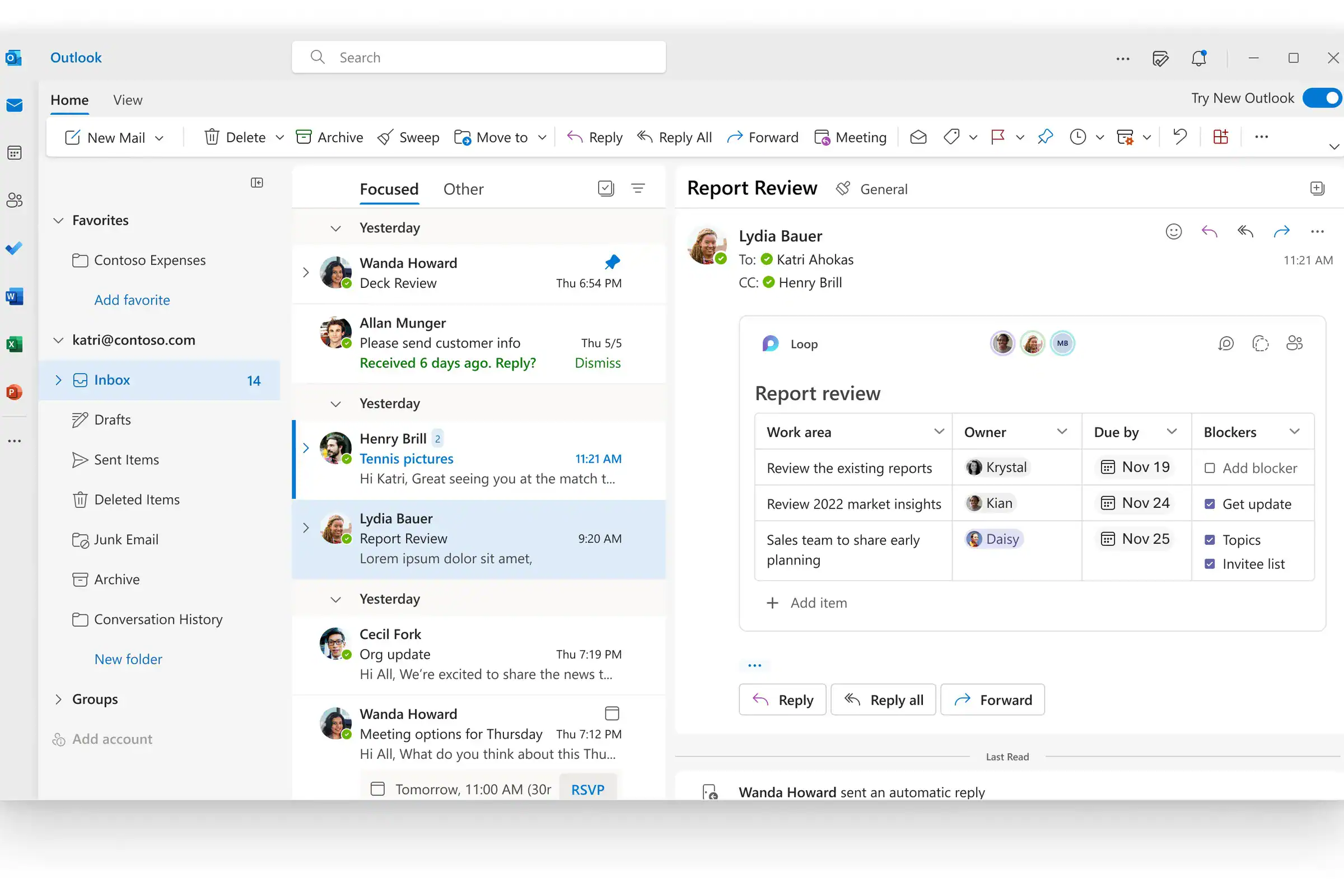
Outlook 2024 es el nuevo Outlook para Windows, una aplicación de correo electrónico rediseñada por Microsoft que se lanzó a principios de 2024. Está diseñada para ofrecer una experiencia más moderna y con más funciones en comparación con las antiguas aplicaciones de correo y calendario que venían con Windows. A continuación, se ofrece un desglose:
- Características:
- Combina las mejores características de la aplicación web Outlook y las anteriores aplicaciones Windows Mail y Calendario.
- Ofrece una interfaz más limpia y optimizada.
- Se integra con otros servicios de Microsoft, como OneDrive, Word, Excel y PowerPoint, para facilitar el acceso y la edición de archivos.
- Admite una mayor variedad de cuentas de correo electrónico, incluyendo Gmail, Yahoo e iCloud.
- Ventajas:
- Ofrece una experiencia familiar a los usuarios actuales de Outlook.
- Mejora la organización y la productividad con un centro neurálgico para el correo electrónico, el calendario y los contactos.
- Simplifica la gestión de archivos al permitirte adjuntar y editar documentos directamente desde la aplicación.
- Mejora la compatibilidad para usuarios con distintos proveedores de correo electrónico.
- Disponibilidad:
- Preinstalado en los nuevos dispositivos Windows 11 comprados en 2024.
- Los usuarios actuales de Windows 10 y 11 pueden descargarlo gratis desde Microsoft Store.
- Sustituirá a las aplicaciones Correo y Calendario a finales de 2024 (los usuarios podrán seguir descargándolas hasta entonces).
¿Es obligatorio?
Todavía no. A partir de marzo de 2024, aún podrás utilizar las aplicaciones antiguas de Correo y Calendario en los dispositivos existentes. Sin embargo, Microsoft tiene previsto eliminarlas gradualmente a finales de año, convirtiendo el nuevo Outlook 2024 (Outlook para Windows) en el cliente de correo electrónico predeterminado.
Soporte técnico para Outlook 2024
La compatibilidad con esta versión de Outlook incluye varias áreas clave:
Instalación y configuración: Asistencia con la descarga, instalación y configuración del nuevo Outlook para Windows, incluida la migración desde versiones anteriores de Outlook u otros clientes de correo electrónico.
Soporte técnico: resolución de problemas relacionados con el rendimiento, la sincronización, los errores y cualquier otra dificultad técnica que puedan encontrar los usuarios.
Uso y orientación sobre las funciones: recursos detallados y asistencia para ayudar a los usuarios a comprender y sacar el máximo partido a las funciones nuevas y existentes de Outlook. Esto incluye la gestión del correo electrónico, el calendario, los contactos y las tareas, así como la integración con los servicios de Microsoft 365.
Personalización: Compatibilidad con la personalización de la interfaz y la funcionalidad de Outlook para adaptarse a las necesidades individuales u organizativas, incluido el uso de complementos y la conectividad con aplicaciones de terceros.
Seguridad y privacidad: orientación sobre cómo garantizar la seguridad de sus comunicaciones por correo electrónico y su información personal en Outlook, incluido el uso de cifrado, filtros de correo no deseado y gestión de permisos.
Accesibilidad: proporcionar recursos y asistencia para garantizar que New Outlook para Windows sea accesible para los usuarios con discapacidades, de acuerdo con los estándares de accesibilidad de Microsoft.
Cómo acceder al servicio de asistencia
El acceso al soporte técnico para el nuevo Outlook 2024 se puede obtener a través de varios canales:
– Sitio web de soporte técnico de Microsoft: ofrece una biblioteca completa de artículos, guías prácticas y herramientas de resolución de problemas específicas para Outlook.
– Asistencia en la aplicación: los usuarios suelen encontrar ayuda directamente en la aplicación New Outlook para Windows, incluida ayuda contextual y consejos.
– Foros comunitarios: los foros de la comunidad de Microsoft son un valioso recurso donde los usuarios pueden plantear preguntas y recibir respuestas tanto de los agentes de soporte técnico de Microsoft como de otros usuarios.
– Contacto directo: para cuestiones más complejas o asistencia personalizada, los usuarios pueden ponerse en contacto con el servicio de asistencia de Microsoft a través del chat en vivo, por teléfono o por correo electrónico, dependiendo de su plan de suscripción.
A medida que el nuevo Outlook 2024 (Outlook para Windows) sigue evolucionando, Microsoft actualiza periódicamente sus recursos de soporte técnico para abordar nuevas características, problemas conocidos y comentarios de los usuarios. Para obtener la información de soporte técnico más reciente, se recomienda consultar directamente con Microsoft a través de sus canales oficiales de soporte técnico.
Outlook es compatible con la sincronización de Google.

La compatibilidad de Outlook con Google Sync se refiere a la funcionalidad y la asistencia proporcionadas para integrar Microsoft Outlook con los servicios de Google, en particular Gmail y Google Calendar. Esta integración permite a los usuarios sincronizar sus correos electrónicos, eventos del calendario y contactos de Google con la aplicación Outlook, lo que les permite gestionar su información en ambas plataformas sin problemas.
Características principales de Google Sync con Outlook
- Sincronización de correo electrónico: los usuarios pueden acceder a sus mensajes de Gmail desde Outlook, lo que incluye enviar, recibir y organizar correos electrónicos tal y como lo harían con una cuenta de Outlook.com u Office 365.
- Integración con el calendario: Outlook puede mostrar los eventos de Google Calendar, lo que proporciona una vista unificada de todas las citas y reuniones en ambas plataformas. Los usuarios también pueden crear y editar eventos de Google Calendar directamente desde Outlook.
- Sincronización de contactos: los contactos almacenados en una cuenta de Google se pueden sincronizar con Outlook, lo que permite a los usuarios acceder a todos sus contactos en un solo lugar y mantener actualizada la información de contacto en ambos servicios.
Compatibilidad con Google Sync en Outlook
La compatibilidad para integrar los servicios de Google con Outlook varía en función de la versión de Outlook y los métodos de integración específicos. Entre los recursos de asistencia y los consejos para la resolución de problemas más comunes se incluyen:
– Guías de configuración: Tanto Microsoft como Google ofrecen guías e instrucciones paso a paso sobre cómo conectar cuentas de Google con Outlook, incluyendo la habilitación de IMAP para Gmail y la creación de contraseñas específicas para aplicaciones si es necesario.
– Asistencia para la resolución de problemas: se ofrece asistencia para problemas comunes, como errores de sincronización, entradas duplicadas o problemas con la actualización de información en diferentes plataformas, a través de los sitios web de asistencia de Microsoft y Google.
– Foros comunitarios y centros de ayuda: Tanto Microsoft como Google mantienen foros comunitarios y centros de ayuda donde los usuarios pueden solicitar asesoramiento a otros usuarios y al personal de asistencia sobre cuestiones específicas relacionadas con Google Sync.
– Actualizaciones de software: ambas empresas actualizan periódicamente su software para corregir errores y mejorar la compatibilidad. Los usuarios que experimenten problemas con Google Sync deben asegurarse de que están utilizando las últimas versiones de Outlook y las aplicaciones de Google Workspace.
Cómo acceder al servicio de asistencia
– Soporte técnico de Microsoft: para cuestiones relacionadas con el funcionamiento de Outlook, incluidos problemas de sincronización o mensajes de error, los usuarios pueden acceder al soporte técnico a través de los canales oficiales de Microsoft, como su sitio web, el soporte técnico integrado en la aplicación o los foros de la comunidad.
– Asistencia técnica de Google: para cuestiones relacionadas con los servicios de Google, como problemas con la configuración de la cuenta de Gmail o las funciones de Google Calendar, los usuarios deben consultar los recursos de asistencia técnica de Google.
Es importante tener en cuenta que las funciones específicas y la asistencia disponible pueden variar en función de la versión de Outlook (por ejemplo, Outlook para Windows, Outlook para Mac, Outlook en la web) y el nivel de suscripción a Google Workspace. Para obtener la información más precisa y actualizada, se recomienda consultar la documentación de asistencia oficial de Microsoft y Google.
Compatibilidad con la aplicación Outlook
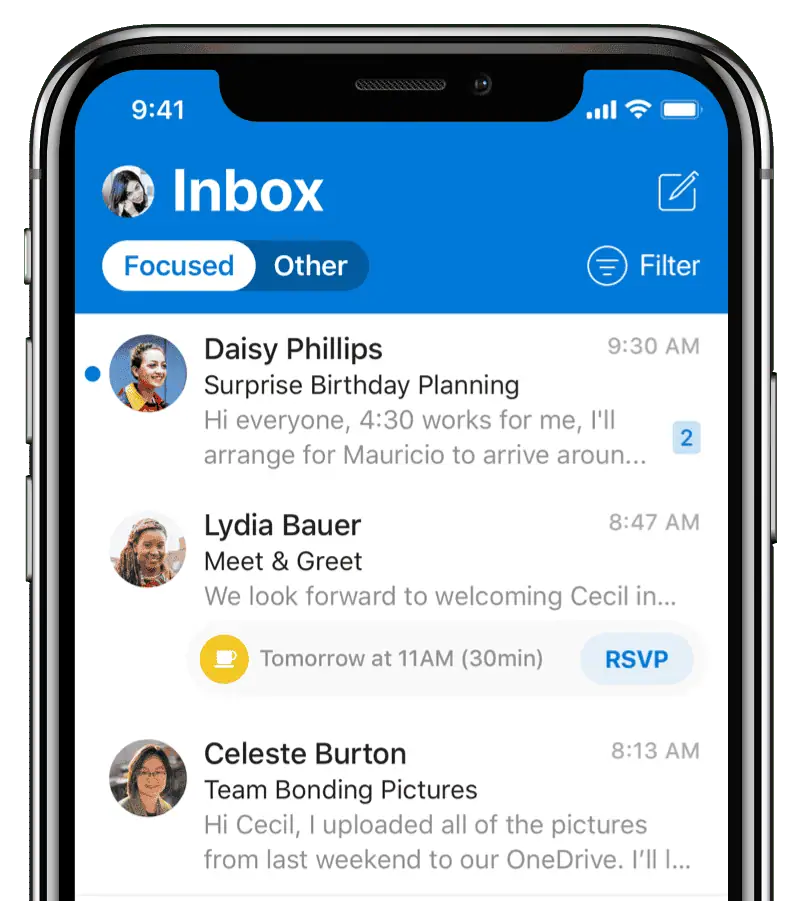
La obtención de asistencia para la aplicación Outlook depende de si utiliza la aplicación móvil (iOS o Android) o la versión de escritorio (Outlook 2024 para Windows). A continuación se explica cómo obtener ayuda para cada una de ellas:
Aplicación móvil (iOS/Android)
- Ayuda en la aplicación: Esta es la forma más rápida y sencilla de obtener asistencia para problemas comunes.
- Para iPhone/iPad:
- Toca tu foto de perfil en la esquina superior izquierda de la aplicación.
- Pulsa el icono del signo de interrogación (?) en la esquina inferior izquierda.
- Seleccione «Contactar con el servicio de asistencia de Outlook Mobile» para obtener ayuda del equipo de asistencia de Microsoft.
- Para Android:
- Ve a «Configuración» en la aplicación.
- Seleccione «Ayuda y comentarios».
- Seleccione «Contactar con el servicio técnico» para ponerse en contacto con el equipo de asistencia técnica de Microsoft.
- Para iPhone/iPad:
Aplicación de escritorio (Outlook 2024 para Windows)
- Sitio web de soporte técnico de Microsoft: Ofrecen una gran cantidad de recursos de autoayuda, incluyendo artículos, vídeos y preguntas frecuentes.
- Busque su problema específico utilizando palabras clave relevantes en el sitio web de soporte técnico de Microsoft:https://support.microsoft.com/en-au/office/how-to-get-support-for-outlook-com-f5482a98-616c-4d44-b7c5-8aaaadf5c11a
- Cómo ponerse en contacto con el servicio de asistencia técnica de Microsoft: Si los recursos de autoayuda no resuelven su problema, puede ponerse en contacto directamente con el servicio de soporte técnico de Microsoft.
- Soporte técnico por chat:esta opción le permite chatear en línea con un especialista del soporte técnico de Microsoft:https://support.microsoft.com/en-au/office/how-to-get-support-for-outlook-com-f5482a98-616c-4d44-b7c5-8aaaadf5c11a
- Asistencia telefónica:Aunque no está tan fácilmente disponible, Microsoft ofrece asistencia telefónica en algunas regiones. Puede consultar su sitio web para obtener la información de contacto específica de su ubicación:https://support.microsoft.com/en-au/office/how-to-get-support-for-outlook-com-f5482a98-616c-4d44-b7c5-8aaaadf5c11a
Consejos adicionales
- Prepárese para describir su problema con detalle cuando se ponga en contacto con el servicio de asistencia técnica. Esto incluye información como el mensaje de error específico que está recibiendo, los pasos que ya ha intentado seguir para solucionar el problema y la versión de Outlook que está utilizando.
- Los foros de la comunidad en línea de Microsoft también pueden ser un recurso útil. Puede buscar hilos existentes sobre su problema o publicar una nueva pregunta para ver si otros usuarios han experimentado el mismo problema.
Soporte para cuentas de Outlook
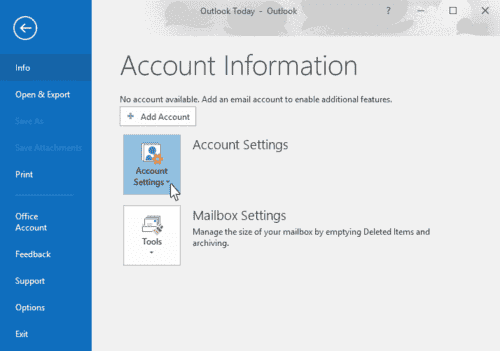
La asistencia para cuentas de Outlook abarca una serie de servicios y recursos proporcionados por Microsoft para ayudar a los usuarios con sus cuentas de Outlook.com. Outlook.com es el servicio de correo electrónico gratuito basado en web de Microsoft, que también se integra con otros servicios de Microsoft como Calendario, Contactos y OneDrive. La asistencia tiene como objetivo ayudar a los usuarios a administrar sus cuentas de manera eficaz, solucionar problemas comunes y aprovechar al máximo las funciones de Outlook.com. Las áreas clave de la asistencia para cuentas de Outlook incluyen:
Acceso a la cuenta y seguridad
– Restablecimiento y recuperación de contraseñas: asistencia para restablecer contraseñas olvidadas o recuperar el acceso a su cuenta si se ha bloqueado.
– Autenticación de dos factores (2FA): compatibilidad con la configuración y la resolución de problemas de la autenticación de dos factores para mejorar la seguridad de la cuenta.
– Seguridad de la cuenta: orientación sobre cómo proteger su cuenta contra el acceso no autorizado, el phishing y el spam.
Gestión del correo electrónico
– Configuración del correo electrónico: Ayuda para configurar Outlook.com en diversos dispositivos y clientes de correo electrónico, incluidos teléfonos inteligentes y tabletas.
– Problemas de envío y recepción: resolución de problemas relacionados con el envío o la recepción de correos electrónicos.
– Organización del correo electrónico: Asistencia en el uso de las funciones de Outlook.com, como carpetas, categorías, reglas y bandeja de entrada prioritaria, para organizar tus correos electrónicos.
Calendario, contactos e integración
– Calendario y contactos: compatibilidad con la gestión de eventos del calendario y contactos en Outlook.com y su sincronización entre dispositivos.
– Integración con los servicios de Microsoft: asistencia para integrar su cuenta de Outlook.com con otros servicios de Microsoft, como OneDrive, Office Online y Skype.
Problemas técnicos y mensajes de error
– Solución de problemas: ayuda para resolver mensajes de error comunes, fallos técnicos y problemas de rendimiento que se producen al utilizar Outlook.com.
– Uso de funciones: orientación sobre cómo utilizar funciones específicas de Outlook.com, como los archivos adjuntos, la búsqueda y las opciones de personalización.
Accesibilidad
– Asistencia para la accesibilidad: garantizar que Outlook.com sea accesible para todos los usuarios, incluidos aquellos con discapacidades. Microsoft proporciona recursos y asistencia para utilizar las características de accesibilidad de forma eficaz.
Cómo acceder al servicio de asistencia para cuentas de Outlook
– Ayuda en línea y preguntas frecuentes: el sitio web de soporte técnico de Microsoft ofrece una amplia colección de artículos, guías prácticas y preguntas frecuentes para la autoayuda.
– Foros comunitarios: los foros de la comunidad de Microsoft permiten a los usuarios formular preguntas y recibir respuestas tanto de los miembros de la comunidad como de los representantes del servicio de asistencia técnica de Microsoft.
– Contactar con el servicio de asistencia técnica: para cuestiones que requieran asistencia directa, los usuarios pueden ponerse en contacto con el servicio de asistencia técnica de Microsoft a través del chat en vivo, el correo electrónico o el teléfono, dependiendo de la naturaleza del problema y de las opciones de asistencia disponibles.
Microsoft se compromete a proporcionar un alto nivel de asistencia para todos sus servicios, incluido Outlook.com, con el fin de garantizar que los usuarios puedan gestionar sus cuentas de forma eficaz y disfrutar de una experiencia de correo electrónico fluida.
Número de teléfono de asistencia técnica de Outlook

Desafortunadamente, Microsoft no anuncia un número de teléfono específico para el soporte técnico de Outlook. He aquí el motivo:
- Asistencia centrada en el autoservicio:Microsoft da prioridad a dirigir a los usuarios a sus recursos de autoayuda en línea, que incluyen artículos, vídeos y preguntas frecuentes que abordan problemas comunes de Outlook. Estos recursos están disponibles las 24 horas del día, los 7 días de la semana, y a menudo pueden proporcionar una solución más rápida que esperar en línea para recibir asistencia telefónica.
- Variaciones regionales:La disponibilidad del soporte técnico telefónico puede variar según la región. Es posible que Microsoft ofrezca soporte técnico telefónico en su país, pero no existe un número único que funcione en todas partes.
Alternativas al soporte telefónico
- Sitio web de soporte técnico de Microsoft:este es el mejor lugar para comenzar su proceso de resolución de problemas. Busque su problema específico utilizando palabras clave relevantes:https://support.microsoft.com/en-au/office/how-to-get-support-for-outlook-com-f5482a98-616c-4d44-b7c5-8aaaadf5c11a
- Contactar con el servicio de asistencia técnica de Microsoft en línea:si no encuentra la respuesta en los recursos de autoayuda, puede ponerse en contacto directamente con el servicio de asistencia técnica de Microsoft a través de su sitio web. Ofrecen asistencia por chat con un especialista de Microsoft, lo que puede ser una forma más directa de obtener ayuda:https://support.microsoft.com/en-au/office/how-to-get-support-for-outlook-com-f5482a98-616c-4d44-b7c5-8aaaadf5c11a
Si está decidido a obtener asistencia telefónica, puede ponerse en contacto con el servicio de asistencia general de Microsoft y preguntar cómo ponerse en contacto con un especialista en Outlook. Su número de teléfono en Estados Unidos es 1-800-642-7676. Sin embargo, prepárese para esperar, ya que es probable que esta línea no sea exclusiva para Outlook y que también se encargue de la asistencia para otros productos de Microsoft.
Soporte técnico para Outlook por correo electrónico
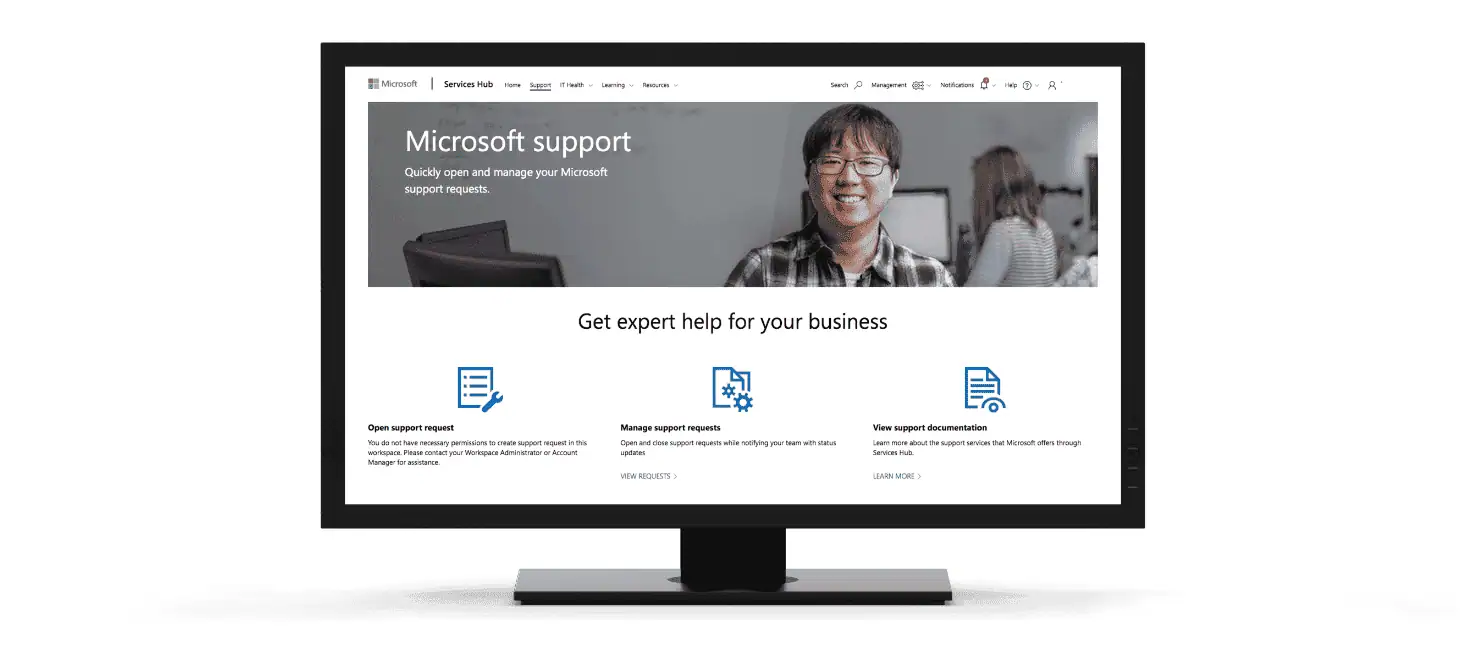
Para enviar un correo electrónico al servicio de asistencia técnica de Outlook, normalmente se utilizan las opciones de asistencia que se proporcionan dentro de la aplicación Outlook o a través del sitio web Outlook.com, ya que es posible que Microsoft no disponga de una dirección de correo electrónico directa para las consultas de asistencia al cliente. El proceso para solicitar ayuda o ponerse en contacto con el servicio de asistencia suele implicar el uso de las funciones de ayuda integradas en sus plataformas o la visita a sus sitios web oficiales de asistencia. A continuación se ofrece una guía general sobre cómo solicitar asistencia por correo electrónico para cuestiones relacionadas con Outlook:
Para Outlook.com (correo electrónico basado en web)
Visite la página de soporte técnico de Outlook.com: Comience por ir a la página de soporte técnico de Outlook.com o al sitio web de soporte técnico de Microsoft.
Utilice el agente virtual: Microsoft ofrece un agente virtual en su página de soporte técnico que puede ayudarle con problemas comunes. Puede empezar describiendo su problema al agente virtual.
Obtenga más ayuda: si el agente virtual no puede resolver su problema, normalmente puede solicitar que le pongan en contacto con una persona real. Dependiendo de su problema y de la hora del día, esto puede implicar una sesión de chat o recibir instrucciones para obtener más ayuda, lo que podría incluir asistencia por correo electrónico, si está disponible.
Para la aplicación de escritorio Outlook
Utilice la función de ayuda: dentro de la aplicación Outlook, puede acceder a la función de ayuda (que suele encontrarse en la pestaña «Ayuda» o pulsando «F1») para buscar soluciones a su problema.
Contactar con el servicio de asistencia: Para obtener ayuda más directa, busque una opción para ponerse en contacto con el servicio de asistencia dentro de la aplicación. Es posible que esto le dirija al sistema de asistencia en línea, donde podrá describir su problema y solicitar asistencia por correo electrónico, si es posible.
Suscriptores de Microsoft 365 u Office 365
Si es suscriptor de Microsoft 365 u Office 365, es posible que tenga acceso a opciones de soporte adicionales:
Centro de administración: si eres administrador, puedes utilizar el centro de administración de Microsoft 365 para enviar una solicitud de servicio.
Página de soporte técnico: los suscriptores pueden visitar la página de soporte técnico de Microsoft 365, donde encontrarán opciones para enviar correos electrónicos o recibir asistencia en función de su nivel de suscripción.
Consejos generales
– Sea detallado: cuando solicite asistencia, ya sea por correo electrónico, chat u otro medio, describa su problema con el mayor detalle posible. Incluya cualquier mensaje de error, lo que estaba haciendo cuando se produjo el problema y los pasos que ya ha seguido para solucionarlo.
– Comprueba la configuración de tu correo electrónico: si puedes acceder a tu cuenta de Outlook o Microsoft, comprueba la configuración de tu cuenta para asegurarte de que puedes recibir correos electrónicos de Microsoft. Esto incluye comprobar las carpetas de correo no deseado o spam en busca de respuestas.
Dado que Microsoft actualiza periódicamente sus procesos y ofertas de asistencia técnica, lo mejor es empezar siempre por su sitio web oficial de asistencia técnica o por las opciones de ayuda del producto que esté utilizando.
Soporte técnico por chat para Outlook

A continuación, se explica cómo obtener asistencia por chat para Outlook:
- Dirígete al sitio web de soporte técnico de Microsoft: Este es el punto de partida para acceder a su opción de asistencia por chat.
- Puede visitar esta página web:https://support.microsoft.com/en-us
- Acceda a la sección de soporte técnico de Outlook: Hay varias formas de hacerlo:
- En la barra de búsqueda, escribe «Soporte técnico de Outlook» o un problema específico que estés teniendo con Outlook. Esto te llevará a artículos de soporte técnico relevantes y, posiblemente, a una opción de «Contactar con el soporte técnico».
- También puedes explorar sus categorías de asistencia técnica. Busca una sección relacionada con Office o, más concretamente, con Outlook.
- Busca la opción «Contactar con el servicio de asistencia»:Sea cual sea el método que elijas en el paso 2, busca un botón o enlace que diga «Contactar con el servicio de asistencia» o «Obtener ayuda».
- Elige la asistencia por chat:una vez que llegues a la página «Contactar con el servicio de asistencia», verás diferentes formas de obtener ayuda, incluido el chat. Busca una opción que mencione «chat» o «chat en vivo» y selecciónala.
Aquí hay algunos consejos adicionales para usar el soporte técnico por chat de Microsoft.
- Prepárese para describir su problema con detalle cuando se ponga en contacto con el agente de asistencia por chat.
- Reúna información de antemano, como mensajes de error, pasos de solución de problemas que haya probado y la versión de Outlook que está utilizando.
- Durante las horas punta, es posible que tenga que esperar para conectarse con un agente de chat.
La disponibilidad del soporte técnico por chat puede depender de varios factores, como el tipo de producto que utilices (por ejemplo, Outlook.com, Outlook como parte de Microsoft 365, la aplicación de escritorio de Outlook), el estado de tu suscripción y, en ocasiones, tu ubicación geográfica.
Estado de compatibilidad con Outlook
El «estado de soporte técnico de Outlook» se refiere generalmente a la disponibilidad actual y el alcance del soporte técnico y el servicio de atención al cliente que ofrece Microsoft para su línea de productos Outlook. Esto puede incluir Outlook.com (el servicio de correo electrónico gratuito basado en web), Outlook como parte de Microsoft 365 (antes Office 365) y la aplicación de escritorio independiente Outlook disponible para Windows y macOS. El estado de soporte puede variar en función de la versión específica de Outlook, la plataforma en la que se utilice y si el usuario tiene una suscripción a Microsoft 365 o una licencia independiente.
A día de hoy, a las 10:00 a. m. CST, no se han registrado problemas generalizados con Outlook. La página de estado del servicio de Microsoft indica que todo funciona correctamente en Outlook https://portal.office.com/servicestatus.
A continuación se indican algunas formas de comprobar el estado de la compatibilidad con Outlook:
- Estado del servicio de Microsoft:esta es la fuente oficial de información sobre interrupciones o fallos en el servicio que afectan a los productos de Microsoft, incluido Outlook. Puede visitar la página de estado del servicio aquí:https://portal.office.com/servicestatus
- Downdetector:este sitio web realiza un seguimiento de los informes de los usuarios sobre interrupciones en diversos servicios en línea, incluido Outlook. Aunque no es un recurso oficial de Microsoft, puede proporcionar una instantánea en tiempo real de si otros usuarios están experimentando problemas:https://downdetector.com/status/microsoft-365/
Si tienes problemas con Outlook, no significa necesariamente que haya una interrupción generalizada del servicio. Aquí tienes algunos recursos adicionales que pueden ayudarte a solucionar el problema:
- Sitio web de soporte técnico de Microsoft:Busque mensajes de error específicos o explore artículos y preguntas frecuentes relacionados con su problema de Outlook:https://support.microsoft.com/en-au/office/how-to-get-support-for-outlook-com-f5482a98-616c-4d44-b7c5-8aaaadf5c11a
- Foros de la comunidad en línea de Microsoft:Busque en los foros debates sobre problemas similares al suyo o publique una nueva pregunta para obtener ayuda de otros usuarios:https://techcommunity.microsoft.com/
Componentes clave del estado de compatibilidad de Outlook
- Soporte técnico general: incluye nuevas funciones, correcciones de errores, actualizaciones de seguridad y servicio de atención al cliente general para cualquier problema relacionado con Outlook. El soporte técnico general está disponible para todas las versiones actuales de Outlook y durante un periodo determinado tras el lanzamiento de una nueva versión.
- Soporte técnico ampliado: Una vez finalizado el periodo de soporte técnico estándar, las versiones de Outlook suelen entrar en una fase de soporte técnico ampliado, que incluye actualizaciones de seguridad y correcciones de errores, pero puede no incluir nuevas funciones ni actualizaciones no relacionadas con la seguridad. El soporte técnico ampliado está disponible durante un tiempo limitado, normalmente varios años después de que finalice el soporte técnico estándar.
- Fin del soporte técnico: Cuando una versión de Outlook llega al final de su ciclo de vida de soporte técnico, Microsoft deja de proporcionar nuevas actualizaciones de seguridad, actualizaciones no relacionadas con la seguridad, opciones de soporte técnico asistido gratuitas o de pago, o actualizaciones de contenido técnico en línea. Se recomienda a los usuarios que actualicen a una versión más reciente de Outlook o Microsoft 365 para seguir recibiendo soporte técnico.
Comprobación del estado de compatibilidad con Outlook
– Política de ciclo de vida de Microsoft: Microsoft ofrece un sitio web sobre la política de ciclo de vida donde los usuarios pueden consultar el estado de soporte de su versión de Outlook. Esta política describe las fechas límite para el soporte técnico general y ampliado.
– Actualizaciones para suscriptores de Microsoft 365: los usuarios suscritos a Microsoft 365 reciben actualizaciones automáticamente como parte de su suscripción, incluidas nuevas características, actualizaciones de seguridad y correcciones de errores. La asistencia para estos usuarios es continua mientras su suscripción esté activa.
– Outlook.com: como servicio basado en web, Outlook.com se actualiza y recibe asistencia técnica de forma continua, sin fechas específicas de fin de soporte. Los usuarios reciben las actualizaciones automáticamente y la asistencia técnica se proporciona a través de los canales de soporte técnico de Microsoft.
Para determinar el estado exacto de soporte de su versión de Outlook o para cualquier problema relacionado con Outlook, puede visitar el sitio web de soporte técnico de Microsoft o la página de Política de ciclo de vida de Microsoft. Para obtener soporte personalizado, inicie sesión en su cuenta de Microsoft y acceda a los recursos de soporte a través del panel de control de su cuenta, donde encontrará la información más precisa basada en los productos que utiliza.
Soporte para recuperación de Outlook
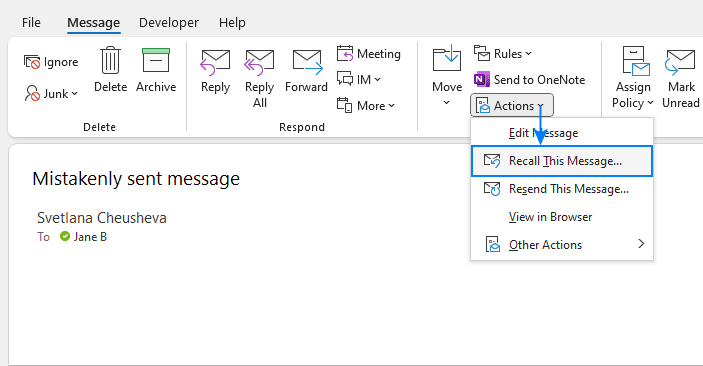
La función de retirada de Outlook se refiere a la funcionalidad de Outlook que le permite retirar un correo electrónico que ya ha enviado. Es importante comprender que no se garantiza que la retirada funcione y que existen limitaciones en cuanto a su eficacia.
A continuación se muestra un desglose de la compatibilidad de Outlook con la función de recuperación:
- Funcionalidad:si envías un correo electrónico con Outlook y luego te das cuenta de que hay un error, puedes intentar recuperar el mensaje. Esto envía una solicitud al servidor de correo electrónico del destinatario pidiéndole que elimine el correo electrónico.
- Limitaciones:
- Servidor de correo electrónico del destinatario:La función de recuperación solo funciona si el servidor de correo electrónico del destinatario también admite la recuperación de mensajes y está configurado para permitirla. Si no es compatible, el destinatario seguirá recibiendo el correo electrónico.
- Estado de lectura:la posibilidad de éxito de la recuperación es mayor si el destinatario aún no ha abierto ni leído el correo electrónico. Una vez que lo haya leído, es probable que la solicitud de recuperación no sea efectiva.
- Tipos de cuentas:Por lo general, la función de recuperación solo funciona dentro de la misma organización que utiliza servidores Microsoft Exchange. Es menos fiable para destinatarios externos con diferentes proveedores de correo electrónico, como Gmail o Yahoo.
- Cómo obtener asistencia: Si tienes problemas para recuperar un correo electrónico o deseas obtener más información sobre las limitaciones, puedes obtener asistencia de Microsoft a través de los siguientes métodos:
- Busque en el sitio web de soporte técnico de Microsoft:utilice palabras clave relacionadas con «recuperar correo electrónico» o «deshacer envío» para encontrar artículos y preguntas frecuentes relevantes:https://support.microsoft.com/en-au/office/recall-or-replace-an-email-message-that-you-sent-in-outlook-35027f88-d655-4554-b4f8-6c0729a723a0
- Póngase en contacto con el servicio de asistencia técnica de Microsoft:si los recursos de autoayuda no resuelven su problema, puede ponerse en contacto directamente con el servicio de asistencia técnica de Microsoft para obtener más ayuda. No pueden garantizar que la recuperación sea satisfactoria, pero pueden ofrecerle pasos adicionales para solucionar el problema:https://support.microsoft.com/en-us/contactus/
Alternativas al retiro del mercado
- Piensa antes de enviar:comprueba dos veces el destinatario, el archivo adjunto y el cuerpo del correo electrónico antes de pulsar enviar para minimizar la necesidad de retirarlo.
- Utiliza «Deshacer envío» (solo en Outlook.com):si utilizas Outlook.com, hay una opción llamada «Deshacer envío» que te permite recuperar un mensaje en un breve intervalo de tiempo (normalmente entre 5 y 10 segundos) después de enviarlo. Esta opción es más fiable que la de retirada.
En general, la función de recuperación de Outlook ofrece algunas prestaciones que permiten recuperar correos electrónicos enviados por error, pero no es infalible. Siempre es mejor ser prudente con lo que se envía y aprovechar funciones como «Deshacer envío» (cuando esté disponible) para mayor seguridad.
Soporte técnico de Outlook en línea
El soporte técnico en línea de Outlook es el conjunto de asistencia y recursos que Microsoft ofrece a los usuarios de Outlook en la web, anteriormente conocido como Outlook Web App (OWA) y Outlook.com. Este soporte abarca diversas formas de ayuda diseñadas para resolver problemas técnicos, proporcionar orientación sobre el uso de las funciones de Outlook y ofrecer consejos para la gestión y optimización de cuentas. A continuación se indican los aspectos que suelen incluirse en el soporte técnico en línea de Outlook:
Recursos de autoayuda
– Artículos y guías de ayuda: Microsoft ofrece una completa biblioteca de artículos, guías prácticas y tutoriales que abarcan una amplia gama de temas, desde la configuración de cuentas de correo electrónico hasta la personalización de reglas de bandeja de entrada y todo lo demás.
– Preguntas frecuentes: Las secciones de preguntas frecuentes (FAQ) proporcionan respuestas rápidas a problemas y consultas comunes sobre el uso de Outlook en la web.
Apoyo comunitario
– Foros de la comunidad de Microsoft: los usuarios pueden publicar sus preguntas o problemas en los foros para obtener respuestas de expertos de la comunidad, otros usuarios y, en ocasiones, del personal de soporte técnico de Microsoft. Estos foros son un valioso recurso para encontrar soluciones a problemas comunes (y poco comunes).
Opciones de asistencia directa
– Agente virtual: el sitio web de soporte técnico de Microsoft cuenta con un agente virtual (chatbot) que puede ayudar con problemas comunes y guiar a los usuarios a través de los pasos para solucionarlos. Para problemas más complejos, el agente virtual puede dirigir a los usuarios a opciones de soporte técnico adicionales.
– Contactar con el servicio de asistencia técnica: dependiendo de la naturaleza del problema y de la suscripción del usuario (si procede), Microsoft puede ofrecer opciones de asistencia directa, como chat en vivo con un agente de asistencia técnica o envío de una solicitud de asistencia a través del portal de asistencia técnica. La disponibilidad puede variar en función de su región y de los servicios específicos de Microsoft a los que esté suscrito.
Recursos de formación y aprendizaje
– Tutoriales en vídeo y seminarios web: Microsoft y diversas plataformas educativas ofrecen tutoriales en vídeo y seminarios web que abarcan desde las funciones básicas hasta las avanzadas de Outlook en la web, lo que ayuda a los usuarios a sacar el máximo partido a la aplicación.
Soporte de accesibilidad
– Orientación para usuarios con discapacidades: Microsoft proporciona recursos y asistencia para garantizar que Outlook en la web sea accesible para los usuarios con discapacidades, incluidas las características de accesibilidad y cómo utilizarlas.
Acceso al soporte técnico de Outlook Online
Para acceder al soporte técnico en línea de Outlook:
– Comience en el sitio web de soporte técnico de Microsoft y vaya a la sección Outlook.
– Utilice la función de búsqueda para encontrar artículos de ayuda específicos o orientación basada en su problema o consulta.
– Para obtener asistencia más directa, busque opciones para ponerse en contacto con el servicio de soporte técnico, utilice el agente virtual o publique una pregunta en los foros de la comunidad de Microsoft.
El soporte técnico de Outlook Online está diseñado para garantizar que los usuarios puedan gestionar de forma eficaz su correo electrónico, calendario y contactos, resolver problemas y mejorar su productividad mientras utilizan Outlook en la web.
Soporte técnico de Office 365 para Outlook
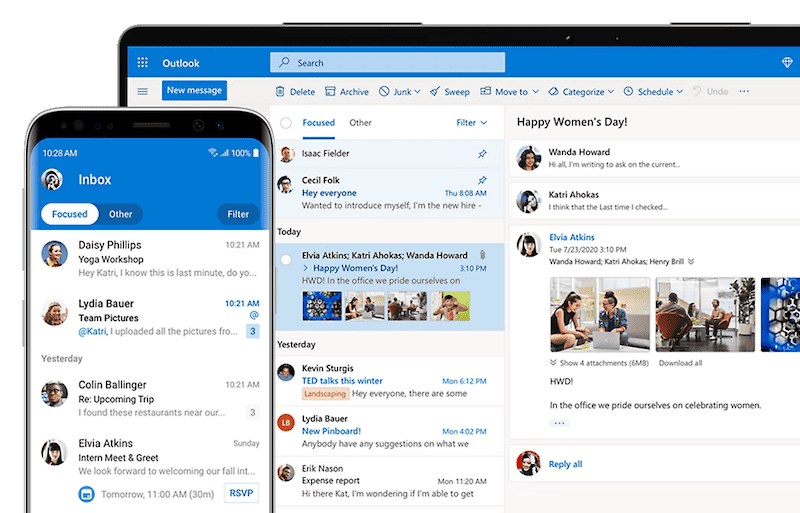
El soporte técnico de Office 365 para Outlook es, en esencia, un término genérico que engloba los diversos recursos y la asistencia que Microsoft proporciona a los usuarios que acceden a su correo electrónico de Outlook a través de una suscripción a Office 365. A continuación, se ofrece una descripción más detallada de lo que esto implica:
Canales de asistencia
- Recursos de autoayuda:Microsoft ofrece una completa biblioteca de artículos, vídeos y preguntas frecuentes específicamente orientados a la resolución de problemas y a maximizar el potencial de Outlook dentro del entorno de Office 365. Busque en su sitio web de soporte técnico utilizando palabras clave relevantes para su problema:https://support.microsoft.com/en-au/office/how-to-get-support-for-outlook-com-f5482a98-616c-4d44-b7c5-8aaaadf5c11a
- Cómo ponerse en contacto con el servicio de asistencia técnica de Microsoft: Si los recursos de autoayuda no proporcionan una solución, puede ponerse en contacto directamente con el servicio de asistencia técnica de Microsoft para obtener ayuda personalizada. Ofrecen varias opciones:
- Soporte técnico por chat:Ponte en contacto con un especialista de soporte técnico de Microsoft a través de una interfaz de chat en línea:https://support.microsoft.com/en-au/office/how-to-get-support-for-outlook-com-f5482a98-616c-4d44-b7c5-8aaaadf5c11a
- Asistencia telefónica (limitada):aunque no es tan habitual, es posible que la asistencia telefónica esté disponible en algunas regiones. Consulte el sitio web de soporte técnico de Microsoft para obtener la información de contacto de su zona:https://support.microsoft.com/en-au/office/how-to-get-support-for-outlook-com-f5482a98-616c-4d44-b7c5-8aaaadf5c11a
¿Qué tipo de apoyo se ofrece?
La asistencia técnica de Office 365 para Outlook cubre una amplia gama de problemas que pueden surgir al utilizar Outlook como parte de su suscripción a Microsoft 365. A continuación se incluyen algunos ejemplos:
- Instalación y configuración:Ayuda para configurar su cuenta de Outlook en Office 365, configurar los ajustes de correo electrónico e integrarla con otras aplicaciones de Office.
- Solución de problemas comunes:asistencia con problemas como enviar/recibir correos electrónicos, gestionar contactos, sincronizar calendarios y mucho más.
- Orientación específica sobre funciones:tutoriales y guías sobre cómo aprovechar las funciones avanzadas de Outlook para tareas como gestionar bandejas de entrada grandes, crear plantillas de correo electrónico y utilizar funciones de colaboración.
Puntos clave a recordar
- El soporte técnico de Office 365 para Outlook va más allá de la resolución básica de problemas y ofrece asistencia detallada específicamente adaptada a las funcionalidades de Outlook dentro del ecosistema de Office 365.
- Esta asistencia cubre características y funcionalidades que podrían no estar disponibles en la versión web gratuita de Outlook.com.
- Para sacar el máximo partido al soporte técnico de Office 365 para Outlook, prepárese para describir su problema con detalle, incluyendo los mensajes de error (si los hay), los pasos de solución de problemas que ya ha probado y la versión específica de Outlook que utiliza dentro de su plan de Office 365.
Compatibilidad con el calendario de Outlook
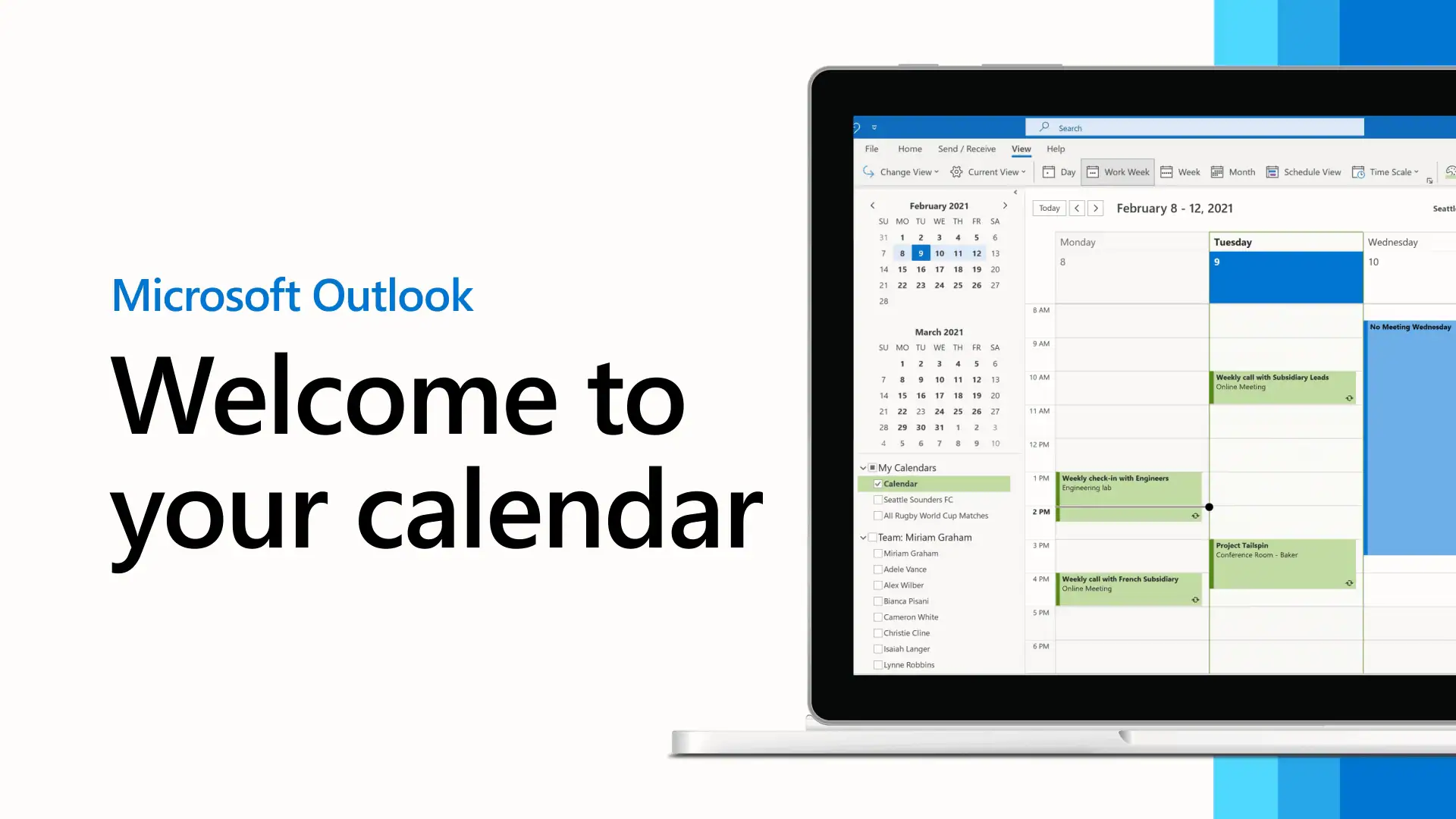
La asistencia técnica para el Calendario de Outlook abarca la ayuda y los recursos proporcionados por Microsoft para ayudar a los usuarios a navegar y utilizar las diversas funciones del Calendario de Outlook. Esta asistencia forma parte de la asistencia más amplia para Microsoft Outlook, un software de gestión de correo electrónico e información personal que incluye correo electrónico, calendario, contactos y gestión de tareas. El Calendario de Outlook es una potente herramienta para programar citas, reuniones, recordatorios y gestionar su tiempo de forma eficaz. Esto es lo que suele incluir la asistencia técnica para el Calendario de Outlook:
Guía y uso de las funciones
– Configuración y uso compartido de calendarios: asistencia para crear calendarios, compartirlos con otras personas y gestionar los permisos de los calendarios.
– Programación de reuniones y citas: asistencia para programar, editar y gestionar reuniones y citas, incluyendo la configuración de eventos recurrentes y recordatorios.
– Integración con correo electrónico y contactos: orientación sobre cómo se integra el calendario de Outlook con otras partes de Outlook, como el correo electrónico y los contactos, para optimizar la programación y la comunicación.
– Gestión de zonas horarias y disponibilidad: ayuda a gestionar eventos en diferentes zonas horarias y a establecer horarios de trabajo que reflejen con precisión la disponibilidad.
Soporte técnico y resolución de problemas
– Problemas de sincronización: asistencia para resolver problemas relacionados con la sincronización del calendario de Outlook con otros dispositivos o servicios de calendario.
– Mensajes de error: Ayuda para solucionar y resolver los mensajes de error que pueden aparecer al utilizar el calendario de Outlook.
– Problemas de rendimiento: asistencia para resolver problemas que afectan al rendimiento del Calendario de Outlook, como tiempos de carga lentos o problemas con la actualización de eventos del calendario.
Personalización y adaptación
– Vistas y personalización: orientación sobre cómo personalizar el aspecto del calendario, incluyendo el cambio de vistas (día, semana, mes, etc.), la codificación por colores de los eventos y el ajuste de la configuración según las preferencias personales.
– Alertas y notificaciones: Compatibilidad con la configuración y gestión de notificaciones y alertas para próximos eventos y recordatorios.
Soporte de accesibilidad
– Funciones de accesibilidad: Información y asistencia sobre el uso de las funciones de accesibilidad del Calendario de Outlook para garantizar que la aplicación sea accesible para los usuarios con discapacidades.
Recursos de autoayuda
– Documentación en línea: Microsoft ofrece una completa biblioteca de artículos, guías y tutoriales en su sitio web de soporte técnico para ayudar a los usuarios a navegar por las características y funcionalidades del Calendario de Outlook.
– Foros comunitarios: los foros de la comunidad de Microsoft ofrecen una plataforma en la que los usuarios pueden hacer preguntas, intercambiar consejos y encontrar soluciones de otros usuarios y expertos de Microsoft.
Opciones de asistencia directa
– Contactar con el servicio de asistencia técnica de Microsoft: para los problemas que no se pueden resolver mediante los recursos de autoayuda, Microsoft ofrece opciones de asistencia directa, como chat en vivo, correo electrónico y asistencia telefónica, dependiendo de la suscripción del usuario o la versión del producto.
Acceso al servicio de asistencia del calendario de Outlook
Para acceder a la asistencia técnica para el Calendario de Outlook:
– Visite el sitio web de soporte técnico de Microsoft: vaya a la sección Outlook para encontrar recursos específicos para la gestión del calendario.
– Utilice la función de ayuda de Outlook: la función de ayuda de Outlook puede proporcionar asistencia inmediata y enlaces directos a recursos en línea para consultas comunes relacionadas con el calendario.
– Centro de administración de Microsoft 365: las organizaciones con una suscripción a Microsoft 365 pueden acceder a opciones de soporte adicionales a través del centro de administración.
La compatibilidad con el calendario de Outlook está diseñada para garantizar que los usuarios puedan aprovechar al máximo las funciones del calendario para organizar su tiempo de manera eficiente, ya sea para uso personal, programación profesional o planificación académica.
Soporte técnico de Outlook para cambiar la firma
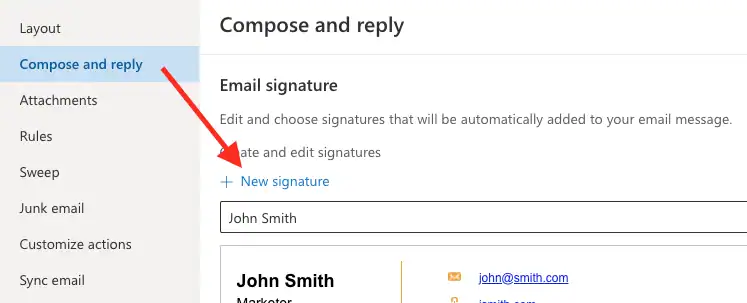
La asistencia para cambiar la firma de Outlook hace referencia a los recursos y la ayuda disponibles de Microsoft para ayudarle a crear, editar y administrar sus firmas de correo electrónico dentro de la aplicación Outlook. Esta asistencia abarca tanto la versión de escritorio (Outlook 2024 para Windows) como la versión web de Outlook.
A continuación se detalla lo que ofrece la compatibilidad con la firma de Outlook:
Recursos de autoayuda
- Microsoft ofrece una serie de guías, preguntas frecuentes y artículos centrados específicamente en la creación y modificación de firmas de correo electrónico en Outlook. Puede encontrar estos recursos en el sitio web de soporte técnico de Microsoft utilizando palabras clave como «cambiar la firma de Outlook» o «crear una firma de correo electrónico en Outlook»https://support.microsoft.com/en-us/topic/create-an-email-signature-in-outlook-0f6ec33a-94dc-c87b-ad05-3bd04e89f51c.
Cobertura funcional
Esta asistencia cubre diversos aspectos de la gestión de sus firmas de Outlook:
- Creación de una nueva firma:Aprenda a configurar una nueva firma desde cero, incluyendo cómo añadir texto, opciones de formato (fuente, color, etc.) e insertar imágenes o logotipos.
- Edición de una firma existente:Guías sobre cómo modificar una firma existente para actualizar información, cambiar el formato o añadir nuevos elementos.
- Configuración de firmas predeterminadas:Ayuda para configurar qué firma se añade automáticamente a los nuevos correos electrónicos y a las respuestas/reenvíos.
- Uso de múltiples firmas:tutoriales sobre cómo crear y gestionar múltiples firmas para diferentes fines y asignarlas a cuentas de correo electrónico o situaciones específicas.
Cómo ponerse en contacto con el servicio de asistencia técnica de Microsoft
Si los recursos de autoayuda no resuelven su problema, puede ponerse en contacto directamente con el servicio de soporte técnico de Microsoft para obtener más ayuda:
- Soporte técnico por chat:Ponte en contacto con un especialista del soporte técnico de Microsoft a través de una interfaz de chat en líneahttps://support.microsoft.com/en-us/contactus/.
- Asistencia telefónica (limitada):Aunque es menos habitual, es posible que la asistencia telefónica esté disponible en algunas regiones. Consulte el sitio web de soporte técnico de Microsoft para obtener la información de contacto de su zona: https://support.microsoft.com/en-us/contactus/.
Consejos adicionales
- Prepárese para describir su problema específico cuando solicite ayuda. Esto podría incluir:
- El tipo de problema al que te enfrentas (por ejemplo, no puedes crear una firma, problemas de formato).
- Cualquier mensaje de error que encuentre
- La versión de Outlook que estás utilizando (aplicación de escritorio o versión web).
- Explora los foros de la comunidad en línea. Busca debates relacionados con las firmas de Outlook. Es posible que encuentres soluciones o alternativas compartidas por otros usuarioshttps://techcommunity.microsoft.com/.
Recuerda que la función de cambio de firma de Outlook está ahí para ayudarte a crear firmas de correo electrónico profesionales y personalizadas que mejoren tu comunicación dentro de Outlook.
Compatibilidad de Outlook con OneDrive
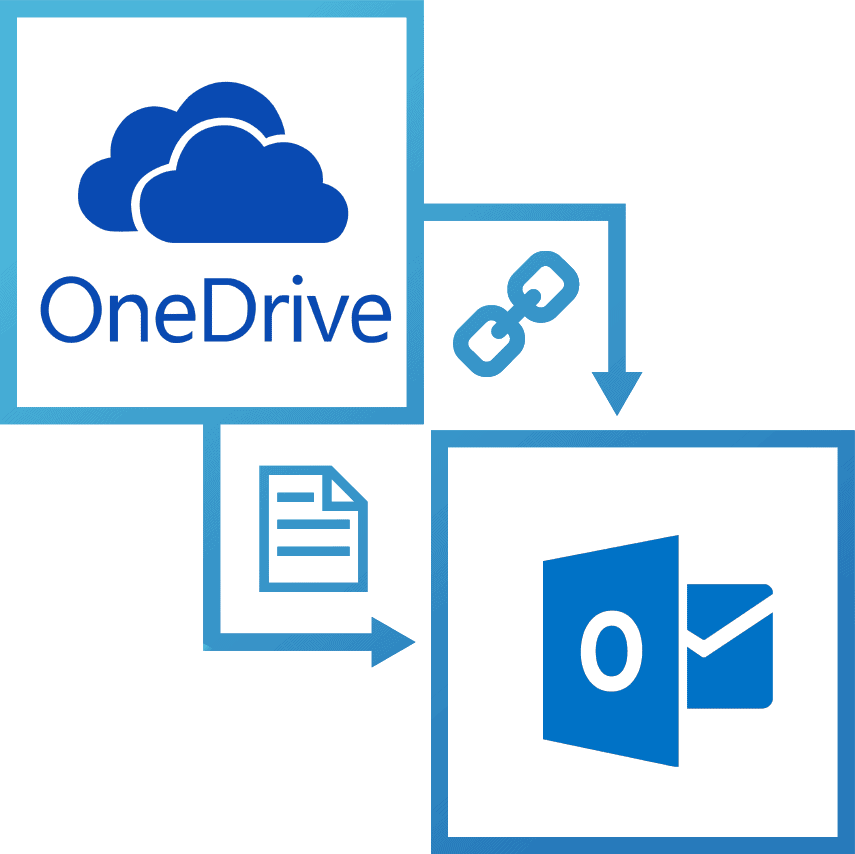
La compatibilidad de Outlook con OneDrive consiste en la integración y las funcionalidades que permiten a los usuarios de Microsoft Outlook y OneDrive trabajar juntos sin problemas. OneDrive es el servicio de almacenamiento en la nube de Microsoft que permite a los usuarios almacenar archivos en la nube, compartirlos y colaborar con otras personas. Esta integración resulta especialmente útil para gestionar archivos adjuntos de correo electrónico, compartir documentos y garantizar que se pueda acceder fácilmente a los archivos desde diferentes dispositivos. Estos son los aspectos clave de la compatibilidad de Outlook con OneDrive:
Adjuntar archivos de OneDrive en correos electrónicos
– Los usuarios pueden adjuntar archivos almacenados en OneDrive directamente a los correos electrónicos en Outlook. Esto puede resultar más eficiente que adjuntar archivos locales, especialmente en el caso de archivos de gran tamaño, ya que se envía un enlace al archivo en lugar del archivo en sí. Este método también permite al remitente controlar los permisos, como por ejemplo si los destinatarios pueden ver o editar el archivo.
Acceso directo a los archivos de OneDrive
– En Outlook, especialmente en la versión web (Outlook.com), los usuarios pueden acceder directamente a sus archivos de OneDrive. Esta función simplifica el proceso de búsqueda y adjuntar archivos a los correos electrónicos.
Colaboración y uso compartido
– Cuando se comparten archivos de OneDrive a través de correos electrónicos de Outlook, los destinatarios pueden colaborar en tiempo real (si se les concede permiso). Esto resulta especialmente útil para documentos, hojas de cálculo y presentaciones. La colaboración se optimiza, ya que todos los cambios se guardan en la misma versión del archivo almacenado en OneDrive.
Guardar archivos adjuntos en OneDrive
– Outlook permite a los usuarios guardar los archivos adjuntos de los correos electrónicos directamente en su OneDrive, lo que les ayuda a mantener sus archivos organizados y accesibles desde cualquier lugar. Esta función es útil para gestionar los archivos adjuntos de los correos electrónicos y garantizar que los documentos importantes se copien en la nube.
Conversión automática de enlaces de archivos
– En algunos casos, cuando adjuntas un archivo almacenado en OneDrive, Outlook puede convertir automáticamente el archivo adjunto en un enlace de OneDrive. Esto puede ayudar a gestionar el tamaño de los buzones de correo y garantiza que los destinatarios siempre tengan acceso a la última versión del documento.
Acceso a la asistencia técnica para la integración de OneDrive en Outlook
La compatibilidad con la integración de OneDrive en Outlook se proporciona a través de varios canales:
– Sitio web de soporte técnico de Microsoft: ofrece artículos, guías e información sobre resolución de problemas.
– Ayuda integrada en la aplicación: Tanto Outlook como OneDrive cuentan con sistemas de ayuda integrados en la aplicación que pueden guiar a los usuarios en el uso de diversas funciones, incluidos los puntos de integración.
– Foros comunitarios: sitios como los foros de la comunidad de Microsoft permiten a los usuarios hacer preguntas y compartir consejos sobre temas como la integración de OneDrive con Outlook.
Esta integración refleja la estrategia más amplia de Microsoft de fomentar el uso de servicios en la nube para el almacenamiento y la colaboración, mejorando la productividad y garantizando que los usuarios puedan trabajar de forma eficaz desde cualquier lugar.
Soporte técnico para Outlook fuera de la oficina
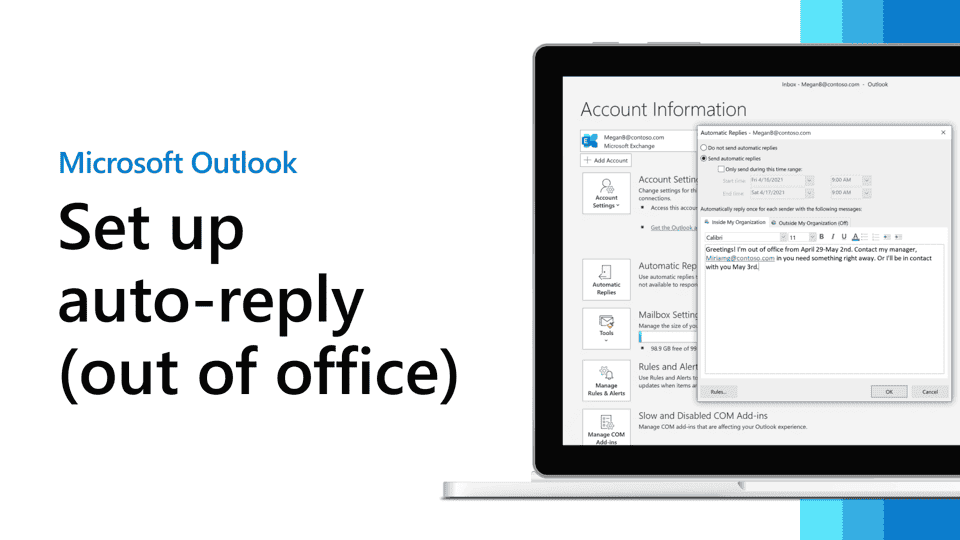
La función «Fuera de la oficina» de Outlook admite una función automatizada que envía una respuesta por correo electrónico preescrita a los mensajes entrantes cuando no estás disponible para responder, como durante las vacaciones, las bajas por enfermedad o cualquier otra ausencia del trabajo. Esta función se conoce como «Respuestas automáticas» en las versiones más recientes de Outlook. Es una herramienta fundamental para gestionar las expectativas y mantener la comunicación cuando no puedes responder a los correos electrónicos en tiempo real.
Configuración de respuestas automáticas y de fuera de la oficina en Outlook
A continuación se explica cómo se configuran normalmente las respuestas automáticas en Outlook:
- Aplicación de escritorio Outlook:
– Vaya al menú «Archivo» y seleccione «Respuestas automáticas (Fuera de la oficina)».
– En el cuadro Respuestas automáticas, selecciona «Enviar respuestas automáticas».
– Puedes establecer un intervalo de tiempo específico para que las respuestas estén activas o dejarlo abierto hasta que lo desactives manualmente.
– Introduzca el mensaje que desea que reciban los remitentes dentro de su organización. También existe la opción de enviar un mensaje diferente a los remitentes fuera de su organización.
- Outlook en la web (Outlook.com u Office 365):
– Accede a tu buzón de correo y busca el icono de configuración, luego busca «Respuestas automáticas».
– Activa las respuestas automáticas e introduce tu mensaje. Al igual que en la aplicación de escritorio, puedes establecer un intervalo de tiempo y mensajes diferentes para remitentes internos y externos.
Soporte para respuestas automáticas/ausencia de la oficina
La compatibilidad de Outlook para configurar y administrar las respuestas de «Fuera de la oficina» incluye:
– Artículos y guías de ayuda: Microsoft ofrece artículos y guías de ayuda detallados en su sitio web de soporte técnico. Estos recursos explican cómo configurar respuestas automáticas en diferentes versiones de Outlook y Outlook en la web.
– Asistencia para la resolución de problemas: para los usuarios que tengan problemas con la configuración o el uso de las respuestas automáticas, Microsoft ofrece consejos para la resolución de problemas y opciones de asistencia directa, incluidos foros comunitarios, donde los usuarios pueden hacer preguntas y compartir soluciones.
– Guía integrada en la aplicación: Tanto la versión de escritorio como la versión web de Outlook incluyen una guía integrada en la aplicación o funciones de ayuda que pueden ayudar a los usuarios a configurar las respuestas automáticas.
Consideraciones para el uso de respuestas automáticas o de fuera de la oficina
– Seguridad y privacidad: Ten cuidado con la cantidad de detalles que proporcionas en tu respuesta automática. Evita compartir demasiada información personal o confidencial sobre tu paradero o actividades.
– Profesionalidad: mantenga un tono profesional y conciso en sus mensajes, y facilite información de contacto alternativa si es necesario para asuntos urgentes.
– Reglas y excepciones: en algunas versiones de Outlook, puedes establecer reglas para las respuestas automáticas, lo que te permite personalizar las respuestas en función de criterios específicos, como los correos electrónicos de determinados remitentes o con asuntos específicos.
Las respuestas automáticas son una función estándar en muchos sistemas de correo electrónico, no solo en Outlook, y se utilizan ampliamente en entornos profesionales para gestionar las comunicaciones de manera eficiente.
Soporte técnico de Outlook para Windows
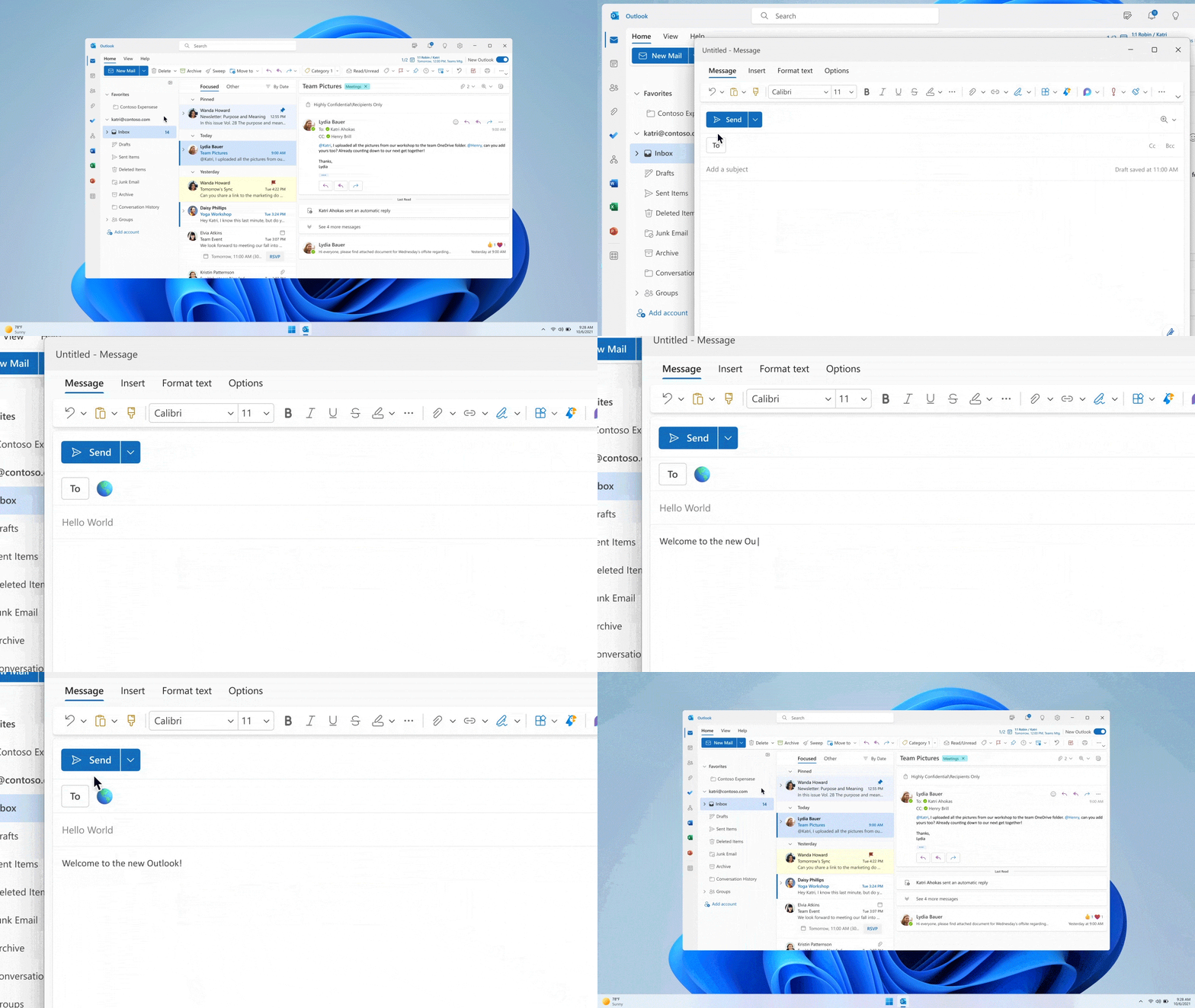
El soporte técnico de Outlook para Windows es el soporte técnico y los recursos que ofrece Microsoft a los usuarios de la aplicación Outlook en sistemas operativos Windows. Outlook, que forma parte del paquete Microsoft Office, es un gestor de información personal que incluye funciones de correo electrónico, calendario, contactos y gestión de tareas. El soporte técnico de Outlook para Windows abarca una amplia gama de servicios diseñados para ayudar a los usuarios a navegar y utilizar la aplicación de forma eficaz, solucionar problemas y mejorar su productividad.
Áreas clave de Outlook Support para Windows
Instalación y configuración: Guía para instalar Outlook como parte de Microsoft Office o Microsoft 365 en dispositivos Windows, configurar cuentas de correo electrónico y ajustar la configuración de Outlook según las preferencias del usuario.
Asistencia técnica: Ayuda para resolver problemas técnicos, como errores durante el uso, problemas con el envío o la recepción de correo electrónico, problemas de sincronización con servidores de correo y resolución de problemas de rendimiento o funcionalidad.
Uso de funciones y resolución de problemas: instrucciones y consejos para utilizar las diversas funciones de Outlook, incluida la gestión del correo electrónico, la programación del calendario, la organización de contactos y el seguimiento de tareas. También se tratan funciones avanzadas como las reglas de Outlook, las funciones de búsqueda y la integración con otras aplicaciones de Office.
Seguridad y privacidad: asistencia para proteger las comunicaciones por correo electrónico de Outlook, gestionar la configuración de privacidad, gestionar el spam y utilizar el cifrado. También se proporciona asistencia para gestionar cuentas comprometidas y evitar el acceso no autorizado.
Actualizaciones y mejoras: Información sobre cómo obtener e instalar actualizaciones para Outlook con el fin de garantizar que la aplicación sea segura y esté actualizada con las últimas funciones y correcciones de errores. Esto incluye actualizaciones de versiones principales cuando estén disponibles.
Asistencia para la accesibilidad: Recursos y orientación sobre el uso de las funciones de accesibilidad de Outlook para garantizar que las personas con discapacidad puedan utilizar la aplicación. Esto incluye asistencia para lectores de pantalla, atajos de teclado y otras herramientas de accesibilidad.
Acceso al soporte técnico de Outlook para Windows
– Sitio web de soporte técnico de Microsoft: una fuente completa de artículos, guías prácticas e información sobre resolución de problemas. Los usuarios pueden buscar problemas específicos o explorar temas relacionados con Outlook en Windows.
– Ayuda integrada en la aplicación: Outlook incluye funciones de ayuda integradas que pueden proporcionar asistencia inmediata y enlaces a recursos en línea. A menudo incluyen guías paso a paso y soluciones a problemas comunes.
– Foros comunitarios: los foros comunitarios de Microsoft permiten a los usuarios publicar preguntas y recibir respuestas de otros usuarios, así como del personal de soporte técnico de Microsoft. Esto puede ser un recurso valioso para resolver problemas únicos o complejos.
– Contactar con el servicio de asistencia técnica de Microsoft: para obtener ayuda más directa, los usuarios pueden ponerse en contacto con el equipo de asistencia técnica de Microsoft a través del chat en vivo, la asistencia telefónica o el correo electrónico, en función de su plan de asistencia técnica o suscripción.
Las opciones de soporte técnico pueden variar en función de la versión de Outlook y Windows, así como de si el usuario tiene una licencia independiente de Office o una suscripción a Microsoft 365. Para obtener la información de soporte técnico más actualizada y detallada, se recomienda visitar el sitio web oficial de soporte técnico de Microsoft o acceder a las funciones de ayuda de Outlook.
Compatibilidad con la bandeja de entrada de Outlook
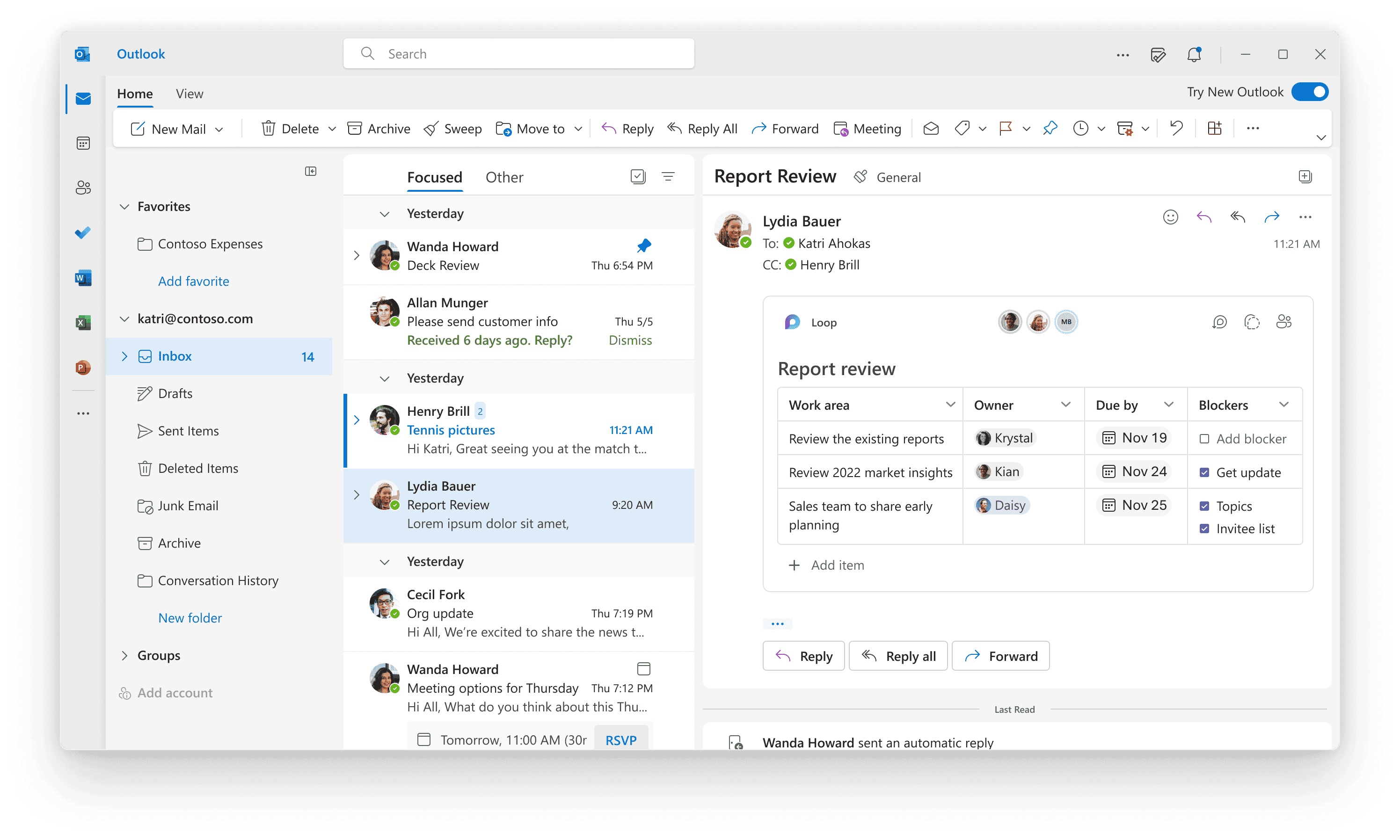
El soporte técnico para la bandeja de entrada de Outlook es la asistencia y los recursos que ofrece Microsoft para ayudar a los usuarios a gestionar su bandeja de entrada de correo electrónico dentro de la aplicación Outlook. Este soporte abarca una amplia gama de temas, desde la gestión básica del correo electrónico hasta la resolución de problemas y el uso de funciones avanzadas para mejorar la productividad y la organización. Outlook, que forma parte de la suite Microsoft Office, se utiliza ampliamente para la comunicación por correo electrónico, junto con la gestión del calendario, el seguimiento de tareas y la gestión de contactos. Esto es lo que suele incluir el soporte técnico para la bandeja de entrada de Outlook:
Gestión y organización del correo electrónico
– Clasificación y filtrado de correos electrónicos: orientación sobre el uso de las opciones de clasificación y filtrado de Outlook para organizar eficazmente su bandeja de entrada.
– Creación y gestión de carpetas: Compatibilidad con la creación de carpetas y subcarpetas para clasificar los correos electrónicos y mantener organizada la bandeja de entrada.
– Uso de categorías y etiquetas: instrucciones sobre cómo utilizar categorías y etiquetas para marcar los correos electrónicos y facilitar su identificación y recuperación.
Uso de reglas para la automatización
– Configuración de reglas: asistencia para crear reglas en Outlook que permitan realizar acciones automáticamente con los correos electrónicos entrantes, como moverlos a carpetas específicas, clasificarlos o incluso eliminarlos según determinados criterios.
Cómo lidiar con el correo basura
– Gestión de filtros de spam: asistencia para ajustar la configuración del filtro de spam con el fin de identificar y filtrar mejor los correos electrónicos no deseados.
– Bloqueo de remitentes no deseados: orientación sobre cómo bloquear direcciones de correo electrónico o dominios para evitar que los correos electrónicos no deseados lleguen a su bandeja de entrada.
Solución de problemas relacionados con el correo electrónico
– No recibir correos electrónicos: Ayuda para diagnosticar y resolver problemas relacionados con la no recepción de correos electrónicos.
– Correos electrónicos que van a la carpeta de correo no deseado: soluciones para los correos electrónicos legítimos que se marcan incorrectamente como correo no deseado o spam.
– Problemas con los archivos adjuntos: asistencia para problemas relacionados con la apertura o el envío de archivos adjuntos.
Rendimiento y sincronización
– Rendimiento de la bandeja de entrada: consejos para mejorar el rendimiento de Outlook, especialmente con bandejas de entrada grandes o cuando Outlook comienza a funcionar lentamente.
– Sincronización del correo electrónico: asistencia para resolver problemas de sincronización del correo electrónico entre Outlook y los servidores de correo o entre Outlook y otros dispositivos.
Funciones de accesibilidad
– Asistencia para usuarios con discapacidades: orientación sobre el uso de las funciones de accesibilidad de Outlook para garantizar que la aplicación sea utilizable por personas con discapacidades, incluida la asistencia para lectores de pantalla, atajos de teclado y otras herramientas de accesibilidad.
Acceso al servicio de asistencia técnica de la bandeja de entrada de Outlook
– Sitio web de soporte técnico de Microsoft: ofrece una completa biblioteca de artículos, guías prácticas y herramientas para la resolución de problemas.
– Ayuda en la aplicación: dentro de Outlook, la función «Ayuda» o pulsando «F1» puede proporcionar asistencia inmediata y enlaces a recursos en línea relevantes.
– Foros comunitarios: los foros de la comunidad de Microsoft son un lugar donde los usuarios pueden hacer preguntas y recibir respuestas de otros usuarios y expertos de Microsoft.
– Asistencia directa: para cuestiones más específicas o complejas, los usuarios pueden ponerse en contacto directamente con el servicio de asistencia de Microsoft a través del chat en vivo, por teléfono o por correo electrónico, dependiendo de su suscripción o versión del producto.
El soporte técnico para la bandeja de entrada de Outlook está diseñado para garantizar que los usuarios puedan gestionar eficazmente sus comunicaciones por correo electrónico, aprovechando las funciones de Outlook para mejorar la productividad y mantener el orden en su bandeja de entrada.
Soporte técnico para Outlook Webmail
El soporte técnico para Outlook Webmail es la asistencia que Microsoft ofrece a los usuarios que encuentran problemas al utilizar Outlook.com (antes Hotmail), la versión web de Outlook a la que se accede a través de un navegador web.
A continuación se detallan los diferentes aspectos de la asistencia técnica para el correo web de Outlook:
Recursos de autoayuda
- Microsoft ofrece una amplia colección de artículos, vídeos y preguntas frecuentes específicos para resolver problemas con Outlook.com. Busca en su sitio web utilizando palabras clave relacionadas con tuproblemahttps://support.microsoft.com/en-us/outlook.
- Sitio web de soporte técnico de Microsoft:este es el punto de partida principal para buscar recursos. Puede buscar mensajes de error específicos, explorar categorías de soporte técnico relacionadas con Outlook.com o utilizar la opción «Contactar con el soporte técnico».
- Foros de la comunidad en línea de Microsoft:Busque en los foros debates sobre problemas similares al suyo o publique una nueva pregunta para ver si otros usuarios han tenido experiencias similares:https://techcommunity.microsoft.com/
Cómo ponerse en contacto con el servicio de asistencia técnica de Microsoft
Si los recursos de autoayuda no proporcionan una solución, puede ponerse en contacto directamente con el servicio de asistencia técnica de Microsoft para obtener ayuda personalizada:
- Soporte técnico por chat:suele ser la forma más rápida y cómoda de ponerse en contacto con un especialista del soporte técnico de Microsoft. Puede acceder al soporte técnico por chat a través del sitio web del soporte técnico de Microsoft:https://support.microsoft.com/en-us/contactus/.
- Asistencia telefónica (limitada):Aunque no es tan habitual, Microsoft puede ofrecer asistencia telefónica en algunas regiones. Consulte el sitio web de soporte técnico de Microsoft para obtener la información de contacto específica de su ubicación:https://support.microsoft.com/en-us/contactus/.
¿Qué tipo de asistencia se ofrece para el correo web de Outlook?
La asistencia técnica para el correo web de Outlook cubre una amplia gama de problemas que pueden surgir al utilizar Outlook.com:
- Gestión de cuentas:Ayuda para iniciar sesión, gestionar tu contraseña y la configuración de seguridad, y recuperar una cuenta perdida o comprometida.
- Redacción y envío de correos electrónicos:asistencia para crear correos electrónicos, dar formato al texto, adjuntar archivos y utilizar funciones como CCO y CC.
- Gestión de la bandeja de entrada:tutoriales sobre cómo organizar los correos electrónicos con carpetas, utilizar indicadores y filtros, y gestionar los mensajes de spam.
- Calendario y contactos:orientación sobre cómo gestionar su calendario en Outlook.com, crear eventos, programar reuniones y gestionar su lista de contactos.
- Solución de problemas comunes:Ayuda con problemas como no recibir correos electrónicos, problemas con los archivos adjuntos y sincronización de Outlook.com con otros dispositivos.
Ventajas del soporte específico para el correo web
- Los especialistas de soporte técnico pueden resolver problemas específicos relacionados con la interfaz web y las funcionalidades de Outlook.com.
- Los recursos y guías pueden estar adaptados a la experiencia en línea de Outlook.com.
En general, la asistencia técnica para el correo web de Outlook proporciona un sistema completo que le ayuda a resolver problemas y a utilizar eficazmente la versión web de Outlook para gestionar su correo electrónico y su agenda.
Soporte técnico de Outlook para Mac
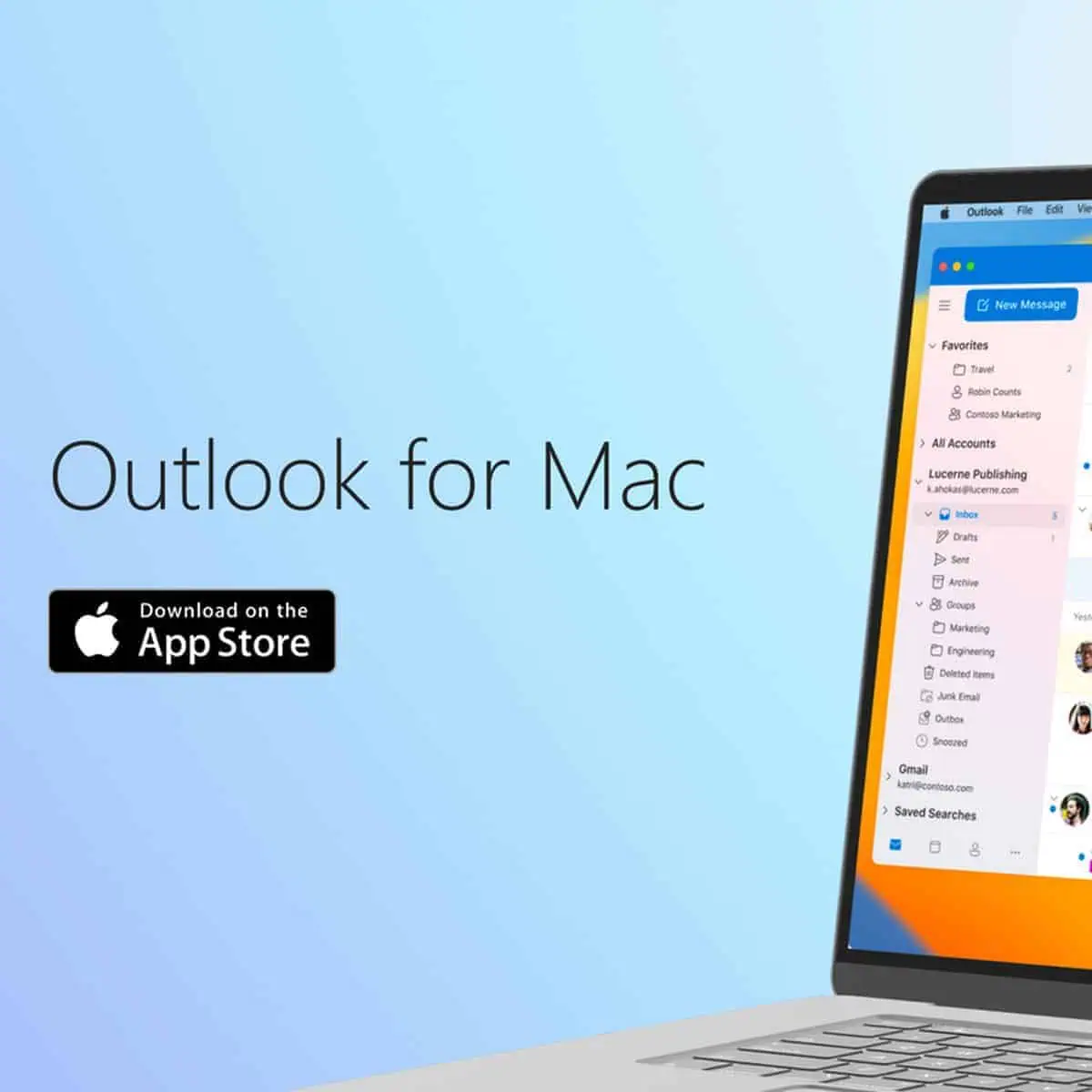
El soporte técnico de Outlook para Mac hace referencia a los recursos y la asistencia que Microsoft proporciona a los usuarios que encuentran problemas con la aplicación Outlook para macOS (ordenadores Apple).
A continuación se detalla lo que ofrece la compatibilidad con Outlook para Mac:
Recursos de autoayuda
- Microsoft ofrece una colección de artículos, vídeos y preguntas frecuentes dirigidos específicamente a la resolución de problemas con Outlook para Mac. Busque en su sitio web utilizando palabras clave relacionadas con su problema:https://support.microsoft.com/en-us/office/contact-support-within-outlook-for-mac-d0410177-8e65-4487-93f7-206a3a3d71a8
- Sitio web de soporte técnico de Microsoft:este es su punto de partida principal. Puede buscar mensajes de error específicos, explorar categorías de soporte técnico relacionadas con Outlook para Mac o utilizar la opción «Contactar con el soporte técnico».
- Foros de la comunidad en línea de Microsoft:Busque en los foros debates sobre problemas similares al suyo o publique una nueva pregunta:https://techcommunity.microsoft.com/
Cómo ponerse en contacto con el servicio de asistencia técnica de Microsoft
Si los recursos de autoayuda no resuelven su problema, puede ponerse en contacto directamente con el servicio de asistencia técnica de Microsoft para obtener ayuda personalizada:
- Soporte técnico por chat:A menudo, esta es la forma más rápida y cómoda de ponerse en contacto con un especialista del soporte técnico de Microsofthttps://support.microsoft.com/en-us/office/contact-support-within-outlook-for-mac-d0410177-8e65-4487-93f7-206a3a3d71a8.
- Asistencia telefónica (limitada):Aunque es menos habitual, Microsoft puede ofrecer asistencia telefónica en algunas regiones. Consulte el sitio web de soporte técnico de Microsoft para obtener la información de contacto específica de su ubicación: https://support.microsoft.com/en-au/office/outlook-for-mac-help-6dd15f3c-b096-436f-95dc-6f4ad08e1980.
¿Qué tipo de asistencia se ofrece para Mac?
La asistencia técnica de Outlook para Mac cubre una amplia gama de problemas que pueden surgir al utilizar la aplicación Outlook en su ordenador Apple:
- Instalación y configuración:Ayuda con la instalación de Outlook para Mac, la configuración de ajustes específicos para el entorno macOS y la integración con otras aplicaciones de tu Mac.
- Solución de problemas comunes:asistencia con problemas como el envío y la recepción de correos electrónicos, la gestión de contactos, la sincronización del calendario, la función de búsqueda y los conflictos de complementos específicos de la versión para Mac de Outlook.
- Guía específica de funciones:tutoriales y guías sobre el uso de funciones avanzadas de Outlook para Mac, como la gestión de bandejas de entrada de gran tamaño, la creación de plantillas de correo electrónico, el uso de vistas personalizadas y el trabajo sin conexión.
Ventajas del soporte técnico específico para Mac
- Aborda cuestiones específicas de la aplicación para Mac y su interacción con el sistema operativo macOS.
- Los recursos y las guías pueden estar adaptados a las funcionalidades y la interfaz del programa Outlook para Mac.
Consideraciones adicionales
- Aunque Microsoft ofrece un sólido soporte técnico para Outlook para Mac, algunas funciones pueden ser diferentes o no estar disponibles en comparación con la versión para Windows.
- Si utilizas una cuenta gratuita de Outlook.com con Outlook para Mac, es posible que algunas funciones avanzadas requieran una suscripción a Microsoft 365.
El soporte técnico de Outlook para Mac ofrece un sistema completo que le ayudará a solucionar problemas y a utilizar eficazmente la aplicación Outlook en su dispositivo Mac.
Soporte técnico para restablecer la contraseña de Outlook

La asistencia para restablecer la contraseña de Outlook es la ayuda y orientación que ofrece Microsoft a los usuarios que necesitan restablecer o recuperar la contraseña de su cuenta de Outlook. Esto es fundamental para los usuarios que han olvidado su contraseña, sospechan que su cuenta puede haber sido comprometida o simplemente desean actualizar su contraseña por motivos de seguridad. Outlook forma parte del conjunto de servicios de Microsoft, y el proceso para restablecer o recuperar una contraseña está integrado en el sistema general de gestión de cuentas de Microsoft.
Pasos para restablecer o recuperar su contraseña de Outlook
- Ve a la página de inicio de sesión de la cuenta de Microsoft: Empieza por ir a la página de inicio de sesión de tu cuenta de Microsoft, que está vinculada a tu servicio de correo electrónico de Outlook.
- Selecciona «Olvidé mi contraseña»: en la página de inicio de sesión, encontrarás una opción que indica que has olvidado tu contraseña. Selecciona esta opción para iniciar el proceso de recuperación.
- Verifique su identidad: Microsoft le pedirá que verifique su identidad para proteger la seguridad de su cuenta. Esto se puede hacer a través de varios métodos, entre ellos:
– Correo electrónico: Microsoft puede enviar un código de seguridad a una dirección de correo electrónico alternativa que hayas proporcionado anteriormente.
– Teléfono: si has vinculado un número de teléfono a tu cuenta, Microsoft puede enviarte un mensaje de texto o llamarte para proporcionarte un código de seguridad.
– Preguntas de seguridad: si ha configurado preguntas de seguridad, es posible que se le pida que las responda.
- Restablecer su contraseña: Una vez verificada su identidad, se le pedirá que cree una nueva contraseña. Se recomienda elegir una contraseña segura y única que no haya utilizado anteriormente.
Asistencia para problemas relacionados con el restablecimiento de contraseñas
Si tienes problemas durante el proceso de restablecimiento de contraseña, como no recibir el código de verificación o no recordar las respuestas a tus preguntas de seguridad, Microsoft ofrece opciones de soporte adicionales:
– Artículos de soporte técnico en línea: el sitio web de soporte técnico de Microsoft contiene artículos detallados y preguntas frecuentes que abordan problemas y preguntas comunes relacionados con el restablecimiento de contraseñas y la recuperación de cuentas.
– Agente virtual: el sitio web de asistencia técnica de Microsoft cuenta con un agente virtual que puede proporcionar asistencia automatizada para problemas comunes, incluyendo guiarle a través del proceso de restablecimiento de contraseña.
– Asistencia al cliente: para problemas más complejos que no se pueden resolver mediante medios automatizados, es posible que pueda ponerse en contacto directamente con el servicio de asistencia al cliente de Microsoft. Las opciones incluyen chat en vivo, asistencia telefónica o asistencia por correo electrónico, dependiendo de su región y de los servicios específicos que utilice.
Mejores prácticas para la seguridad de las cuentas
– Actualizar la información de recuperación: asegúrese de que la información de recuperación de su cuenta (dirección de correo electrónico alternativa y número de teléfono) esté actualizada.
– Habilita la autenticación de dos factores (2FA): añadir una capa adicional de seguridad puede ayudar a proteger tu cuenta incluso si tu contraseña se ve comprometida.
– Actualiza tu contraseña con regularidad: cambiar tu contraseña periódicamente puede ayudarte a mantener tu cuenta segura.
La asistencia para restablecer la contraseña de Outlook y los recursos asociados están diseñados para ayudar a los usuarios a recuperar el acceso a sus cuentas, al tiempo que se mantiene la seguridad y la integridad de su información personal y sus comunicaciones.
Compatibilidad con el modo seguro de Outlook
La compatibilidad con el modo seguro de Outlook hace referencia a los recursos y la asistencia que Microsoft proporciona a los usuarios que encuentran problemas al utilizar Outlook en modo seguro.
¿Qué es el modo seguro de Outlook?
El modo seguro de Outlook es una herramienta de diagnóstico que le permite iniciar el programa con un conjunto limitado de funciones y sin complementos cargados. Esto puede resultar útil para identificar si los problemas que está experimentando se deben a conflictos con complementos o a ajustes dañados dentro de la aplicación principal de Outlook.
¿Cómo ayuda el modo seguro de Outlook?
- Guía para la resolución de problemas:Microsoft proporciona recursos que le ayudarán a comprender cómo utilizar el modo seguro de forma eficaz para la resolución de problemas. Esto incluye información sobre:
-
- Cómo iniciar Outlook en modo seguro (varía ligeramente según el sistema operativo)https://support.microsoft.com/en-us/office/open-outlook-in-safe-mode-f394c2ee-b2af-e97a-64ee-35cd24414811
- Reconocer los signos de que el modo seguro está funcionando (interfaz limitada sin complementos)
- Qué hacer si el problema persiste incluso en modo seguro (indica una causa raíz diferente)
- Asistencia para problemas comunes:Microsoft ofrece recursos generales para la resolución de problemas que pueden ser aplicables incluso cuando se utiliza el modo seguro. Esto incluye ayuda con:
-
- Envío/recepción de correos electrónicos
- Gestionar tu bandeja de entrada (carpetas, filtros, etc.)
- Funcionalidad de calendario y contactos
- Funcionalidad de búsqueda básica en Outlook
Límites de la compatibilidad con el modo seguro
- Dado que el modo seguro desactiva muchas funciones, no está diseñado para un uso habitual. Solo se pueden realizar tareas básicas, como redactar y enviar correos electrónicos o navegar por la estructura de la bandeja de entrada.
- El soporte técnico de Microsoft para el modo seguro puede ser limitado, ya que está pensado para la resolución inicial de problemas.
Consejos adicionales
- Cuando solicite asistencia relacionada con el modo seguro, esté preparado para describir el problema que está experimentando y si se produce solo en el modo seguro o también en el modo normal.
- Si el modo seguro resuelve el problema, esto sugiere que existe un conflicto con los complementos. Intente desactivar los complementos uno por uno para identificar cuál es el causante del problema.
La compatibilidad con el modo seguro de Outlook le proporciona los conocimientos necesarios para utilizar el modo seguro de forma eficaz en la resolución inicial de problemas y le ayuda a determinar si los complementos están causando problemas en su aplicación de Outlook.
Compatibilidad de Outlook con Gmail

La compatibilidad de Outlook con Gmail es la compatibilidad y las funciones de Microsoft Outlook que permiten a los usuarios añadir y gestionar sus cuentas de Gmail. Esta compatibilidad permite a los usuarios acceder a sus mensajes de Gmail, enviar correos electrónicos y sincronizar su calendario y contactos de Google con Outlook. Microsoft Outlook, que forma parte del paquete Microsoft Office, ofrece una amplia compatibilidad con diversos servicios de correo electrónico, incluido Gmail, lo que lo convierte en una herramienta versátil para la gestión del correo electrónico y la programación. A continuación se ofrece un resumen de lo que suele incluir la compatibilidad de Outlook con Gmail:
Añadir cuentas de Gmail a Outlook
– Configuración sencilla de la cuenta: Outlook simplifica el proceso de añadir cuentas de Gmail con su función de configuración automática de cuentas. Los usuarios solo tienen que proporcionar su dirección de Gmail y contraseña, y Outlook configurará el resto utilizando el protocolo IMAP.
– Compatibilidad con la autenticación de dos factores (2FA): para las cuentas de Gmail con la autenticación de dos factores habilitada, Outlook admite el uso de contraseñas específicas para aplicaciones o el proceso de inicio de sesión que admite 2FA.
Gestión del correo electrónico
– Bandeja de entrada sincronizada: los usuarios pueden gestionar sus mensajes de Gmail directamente desde Outlook, incluyendo el envío, la recepción y la organización de correos electrónicos en carpetas.
– Compatibilidad con Push Email: Outlook es compatible con las notificaciones push de Gmail, lo que garantiza que los usuarios reciban los nuevos mensajes tan pronto como llegan.
Sincronización del calendario y los contactos
– Integración con Google Calendar: Outlook permite a los usuarios ver y gestionar sus eventos de Google Calendar. Esta integración permite a los usuarios tener una vista unificada de sus agendas tanto en Outlook como en los servicios de Google.
– Sincronización de contactos: los usuarios pueden sincronizar sus contactos de Google con Outlook, lo que facilita la gestión de los contactos en un solo lugar y garantiza la coherencia entre las distintas plataformas.
Solución de problemas y asistencia técnica
– Problemas de conexión: Outlook ofrece asistencia para solucionar problemas comunes, como problemas al añadir una cuenta de Gmail, errores de sincronización o problemas relacionados con el envío o la recepción de correos electrónicos.
– Seguridad y privacidad: Outlook y Gmail utilizan conexiones seguras para proteger los datos y la privacidad de los usuarios. Se guía a los usuarios sobre cómo garantizar la seguridad de sus cuentas y cómo gestionar cualquier advertencia de seguridad que pueda surgir.
Acceder al soporte técnico de Outlook para Gmail
– Sitio web de soporte técnico de Microsoft: ofrece una gran cantidad de artículos, guías y consejos para solucionar problemas relacionados con la adición y administración de cuentas de Gmail en Outlook.
– Ayuda en la aplicación: los usuarios pueden acceder a la ayuda directamente desde Outlook, que proporciona artículos de soporte relevantes y consejos para la resolución de problemas.
– Foros comunitarios: Tanto Microsoft como Google tienen foros comunitarios donde los usuarios pueden pedir consejo a otros usuarios y al personal de asistencia sobre cómo usar Gmail con Outlook.
La compatibilidad de Outlook con Gmail está diseñada para garantizar que los usuarios que utilizan ambos servicios puedan gestionar su correo electrónico, calendario y contactos de manera eficiente sin tener que cambiar entre diferentes aplicaciones. Esta integración contribuye al objetivo general de mejorar la productividad y optimizar los flujos de trabajo de comunicación para los usuarios.
Asistencia personal y profesional: Gmail frente a Outlook
Gmail y Outlook son dos de los servicios de correo electrónico más utilizados, cada uno con su propio conjunto de características, puntos fuertes e interfaces de usuario. Mientras que Gmail forma parte del conjunto de servicios web de Google, Outlook es el cliente de correo electrónico de Microsoft, que forma parte del paquete Microsoft Office. A continuación se muestra una comparación de los aspectos clave de ambos servicios:
Gmail frente a Outlook
| Característica | Gmail | Perspectivas |
|---|---|---|
| Tipo | Servicio de correo electrónico basado en la web | Aplicación de escritorio (Windows, Mac) y versión web |
| Almacenamiento | 15 GB gratis (compartidos con Google Drive) | 15 GB gratis (solo correo electrónico), almacenamiento adicional con la suscripción a Microsoft 365 |
| Límite de tamaño de los archivos adjuntos | 25 MB | 20 MB |
| Buscar | Potente función de búsqueda con operadores avanzados. | Potente función de búsqueda |
| Organización | Etiquetas para la organización (similares a las carpetas) | Carpetas, subcarpetas y categorías para la organización |
| Integración | Se integra con otros servicios de Google (Drive, Docs, Calendar). | Se integra con otros servicios de Microsoft (OneDrive, Word, Excel, Teams). |
| Acceso sin conexión | Funcionalidad limitada sin conexión con la aplicación móvil Gmail Go. | Requiere una configuración adicional para el acceso sin conexión en la aplicación de escritorio. |
| Coste | Gratis con anuncios, opción de pago para aumentar el almacenamiento y disfrutar de una experiencia sin anuncios. | Versión gratuita con funciones limitadas, opciones de pago con suscripción a Microsoft 365 para funciones y almacenamiento adicionales. |
| Enfoque | Simplicidad y facilidad de uso | Funciones más potentes y opciones de personalización |
| Seguridad | Autenticación de dos factores, filtrado de spam y malware | Autenticación de dos factores, filtrado de spam y malware |
| Plataforma | Basadas en web, aplicaciones móviles (Android, iOS) | Aplicación de escritorio (Windows, Mac), versión web, aplicaciones móviles (Android, iOS) |
Consideraciones adicionales
- Para uso personal:
- Gmail: una buena opción por su sencillez, su versión gratuita con amplio espacio de almacenamiento y su perfecta integración con otros servicios de Google.
- Outlook.com (versión web): ofrece una experiencia similar a Gmail con algunas funciones adicionales (gratuito).
- Para uso comercial:
- Perspectivas: Con una suscripción a Microsoft 365, ofrece funciones avanzadas, una mejor integración con aplicaciones empresariales y capacidades de almacenamiento potencialmente mayores.
- Ecosistema existente:
- Servicios de Google: elige Gmail para un flujo de trabajo más fluido si utilizas mucho Drive, Docs, etc.
- Productos de Microsoft: elige Outlook para una mejor integración con Word, Excel, Teams, etc.
¿Quién podría preferir Gmail?
- Usuarios que priorizan una interfaz sencilla y fácil de usar.
- Personas que no necesitan mucho espacio de almacenamiento y se conforman con los 15 GB gratuitos (compartidos con Drive).
- Personas que dependen en gran medida de otros servicios de Google y desean una integración perfecta.
¿Quién podría preferir Outlook?
- Usuarios que necesitan funciones avanzadas para la organización, personalización y automatización.
- Empresas que necesitan una integración estrecha con otras aplicaciones de Microsoft (suscripción a Microsoft 365).
- Personas que necesitan más espacio de almacenamiento del que ofrece el nivel gratuito de Gmail.
Interfaz de usuario
– Gmail: conocido por su interfaz minimalista y sencilla, Gmail se centra en la simplicidad y la facilidad de uso. Ofrece un diseño limpio que hace hincapié en la funcionalidad de búsqueda y la organización basada en etiquetas.
– Outlook: la interfaz de Outlook es más rica en funciones y está integrada con otras herramientas de Microsoft Office. Puede parecer más compleja al principio debido a sus numerosas funciones, que incluyen correo electrónico, calendario, tareas y contactos, todos accesibles desde la misma interfaz.
Organización del correo electrónico
– Gmail: utiliza etiquetas y filtros para organizar los correos electrónicos. Los usuarios pueden aplicar varias etiquetas a un solo correo electrónico, lo que permite una organización versátil y capacidades de búsqueda.
– Outlook: utiliza principalmente carpetas para organizar el correo electrónico, lo que permite a los usuarios mover los correos electrónicos a carpetas específicas. Outlook también ofrece categorías para una organización adicional, y sus capacidades de búsqueda son sólidas, especialmente dentro de la aplicación de escritorio.
Integración con otros servicios
– Gmail: se integra perfectamente con otros servicios de Google, como Google Drive, Google Calendar y Google Meet. Esta integración facilita el acceso a una amplia gama de herramientas de productividad directamente desde la interfaz del correo electrónico.
– Outlook: se integra con las aplicaciones de la suite Microsoft Office, como Word, Excel, PowerPoint y OneDrive. Outlook también ofrece una profunda integración con Microsoft Teams para la colaboración y las videoconferencias.
Filtrado de spam y seguridad
– Gmail y Outlook: ambos servicios ofrecen potentes funciones de filtrado de spam y seguridad. Gmail ha sido elogiado por su eficaz detección de spam, y Outlook proporciona sólidas medidas de seguridad, especialmente en sus versiones empresariales. Ambos servicios ofrecen autenticación de dos factores para mayor seguridad de la cuenta.
Disponibilidad y coste
– Gmail: disponible de forma gratuita con 15 GB de almacenamiento compartido entre los servicios de Google. Google Workspace (antes G Suite) ofrece más funciones y almacenamiento por una cuota de suscripción.
– Outlook: la versión web (Outlook.com) está disponible de forma gratuita con funciones limitadas. El cliente Outlook con todas las funciones forma parte de la suite Microsoft Office, disponible mediante una compra única o una suscripción a Microsoft 365, que incluye almacenamiento y funciones adicionales.
Funciones de correo electrónico
– Gmail: ofrece funciones como Smart Compose, Nudges y notificaciones de alta prioridad, junto con un amplio uso de la inteligencia artificial para mejorar la experiencia de correo electrónico.
– Outlook: conocido por sus potentes funciones de programación y gestión de tareas, incluida la bandeja de entrada prioritaria, que ayuda a priorizar los correos electrónicos importantes, y una amplia integración con el calendario.
Experiencia móvil
– Gmail y Outlook: ambos ofrecen aplicaciones móviles para iOS y Android, lo que proporciona una experiencia de correo electrónico enriquecida en dispositivos móviles. Las aplicaciones mantienen las funcionalidades básicas de sus homólogas de escritorio y están optimizadas para interfaces táctiles.
Uso personal frente a uso profesional
– Gmail: a menudo se considera más popular para uso personal debido a su simplicidad y a su integración con las cuentas personales de Google.
– Outlook: suele ser la opción elegida para entornos profesionales y corporativos, gracias a su integración con Microsoft Office y a sus funciones más avanzadas, adecuadas para uso empresarial.
En resumen, la elección entre Gmail y Outlook suele depender de las preferencias personales, las necesidades específicas y el ecosistema en el que se invierte más (Google frente a Microsoft). Ambos servicios ofrecen funciones sólidas y se actualizan continuamente para mejorar la experiencia del usuario y la seguridad.
