
Soporte técnico para System Center Configuration Manager.
Obtenga la ayuda de Microsoft SCCM que necesita, cuando la necesita.

- ¿Qué es el soporte técnico de System Center Configuration Manager?
- Soporte técnico para la consola de Configuration Manager
- Soporte técnico de SCCM para Windows
- Soporte SCCM para Linux
- Soporte técnico de SCCM para Azure
- Soporte técnico de SCCM para Intune
- Herramientas de soporte técnico de System Center Configuration Manager
- System Center Configuration Manager: asistencia para control remoto
- System Center Configuration Manager: compatibilidad con registros
- System Center Configuration Manager: compatibilidad con la gestión de parches
- Fin del soporte técnico para SCCM 2022
- Fin del soporte técnico para SCCM 2019
- Fin del soporte técnico para SCCM 2016
- Fin del soporte técnico para SCCM 2012
¿Qué es el soporte técnico de System Center Configuration Manager?
System Center Configuration Manager (SCCM)es un producto de Microsoft que permite la gestión, implementación y seguridad de dispositivos y aplicaciones en toda una empresa. Proporciona un conjunto completo de herramientas para gestionar terminales Windows, incluidos ordenadores de sobremesa, portátiles y servidores. SCCM también se puede utilizar para gestionar otros dispositivos, como ordenadores Mac, dispositivos móviles y dispositivos de red.
SCCM ofrece una amplia gama de funciones, entre las que se incluyen:
- Inventario de hardware y software:SCCM puede realizar un inventario del hardware y el software de los dispositivos gestionados.
- Implementación de software:SCCM se puede utilizar para implementar software en dispositivos gestionados.
- Gestión de parches:SCCM se puede utilizar para gestionar la aplicación de parches de software en dispositivos gestionados.
- Gestión del cumplimiento normativo:SCCM se puede utilizar para garantizar el cumplimiento de las políticas corporativas en los dispositivos gestionados.
- Control remoto:SCCM se puede utilizar para controlar de forma remota los dispositivos gestionados.
- Informes:SCCM puede generar informes sobre el estado y el rendimiento de los dispositivos gestionados.
SCCM es una potente herramienta que se puede utilizar para mejorar la eficiencia y la seguridad de una infraestructura de TI. Sin embargo, es un producto complejo que requiere una planificación e implementación cuidadosas.
Soporte para SCCM
Microsoft ofrece una amplia gama de opciones de soporte técnico para SCCM, entre las que se incluyen:
- Soporte de autoservicio: El soporte técnico de Microsoft ofrece una amplia gama de recursos de autoservicio, como documentación en línea, foros y artículos de la base de conocimientos.
- Apoyo de la comunidad:Existe una comunidad amplia y activa de usuarios de SCCM que pueden proporcionar apoyo y asesoramiento.
- Soporte técnico de pago:Microsoft y US Cloud ofrecen una amplia gama de opciones de soporte técnico de pago, incluyendo soporte técnico por teléfono, chat y correo electrónico.
Fin del soporte para SCCM
Microsoft finalizará el soporte técnico estándar para la versión 2107 de SCCM el 12 de julio de 2026. El soporte técnico ampliado para la versión 2107 de SCCM finalizará el 12 de julio de 2031.
Recomendaciones para la asistencia al usuario de SCCM
Microsoft recomienda a los usuarios de SCCM que actualicen a la última versión del producto lo antes posible. La actualización a la última versión garantizará que los usuarios sigan recibiendo actualizaciones de seguridad y correcciones de errores, y que puedan aprovechar las últimas funciones y mejoras de rendimiento.
Soporte técnico para la consola de Configuration Manager
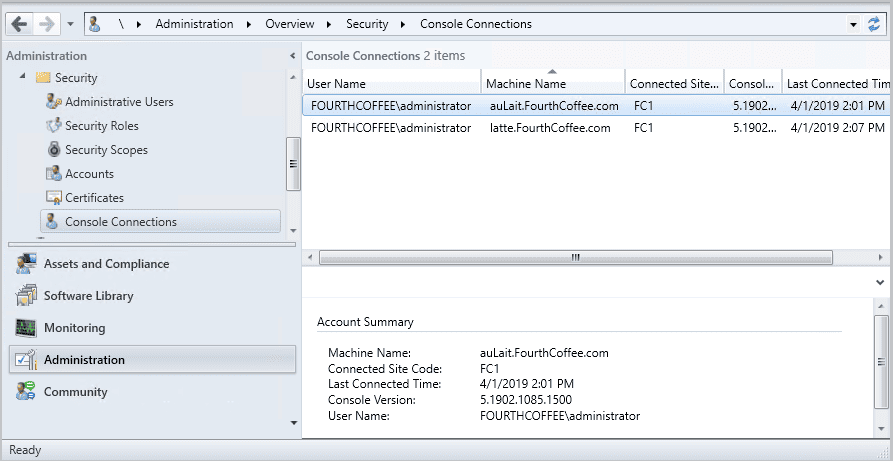
System Center Configuration Manager (SCCM), ahora parte de Microsoft Endpoint Manager y a menudo denominado Configuration Manager, es un producto de software de administración de sistemas desarrollado por Microsoft para administrar grandes grupos de equipos. La consola de Configuration Manager es la herramienta principal que se utiliza para administrar el entorno de Configuration Manager.
Las características y funciones principales de la consola del Administrador de configuración incluyen:
Gestión de dispositivos: permite a los administradores de TI implementar sistemas operativos, aplicaciones de software y actualizaciones en toda una red. Los administradores también pueden realizar un seguimiento y gestionar el inventario de hardware y software.
Implementación y actualizaciones de software: La consola se utiliza para crear, administrar e implementar paquetes y aplicaciones. También se puede utilizar para administrar e implementar actualizaciones de software, incluidas las actualizaciones de Windows.
Implementación del sistema operativo (OSD): los administradores pueden utilizarlo para crear imágenes e implementar sistemas operativos en dispositivos nuevos o al volver a crear imágenes de dispositivos existentes.
Gestión de la configuración de cumplimiento: Configuration Manager permite configurar y aplicar políticas de seguridad, así como supervisar la configuración de cumplimiento en los equipos cliente.
Gestión de activos: proporciona herramientas para gestionar el inventario de hardware y software, supervisar el uso del software y generar informes detallados sobre los activos.
Control remoto: Para los equipos cliente compatibles, la consola puede facilitar sesiones de control remoto, lo que permite a los administradores ayudar a los usuarios finales o gestionar dispositivos de forma remota.
Protección de terminales: Configuration Manager se integra con Microsoft Defender para terminales con el fin de proporcionar seguridad y gestión de amenazas.
Informes y análisis: la consola proporciona acceso a un conjunto de herramientas de generación de informes que permiten a los administradores crear informes detallados sobre la infraestructura, las implementaciones de software, el estado del sistema y el cumplimiento normativo.
Control de acceso de usuarios: los administradores pueden configurar el control de acceso basado en roles (RBAC) para garantizar que el personal de TI disponga de los permisos necesarios para realizar sus tareas sin comprometer la seguridad.
Integración con otras herramientas: Configuration Manager se integra con otros productos y servicios de Microsoft, como Microsoft Intune, Azure Active Directory y otros, lo que proporciona una solución de administración más completa.
La Consola de Configuration Manager es una herramienta compleja y potente diseñada para que los profesionales de TI den soporte y administren grandes redes de equipos Windows (y otros sistemas operativos compatibles). Optimiza una variedad de tareas de administración de TI, desde la distribución de software y la administración de actualizaciones hasta la supervisión del cumplimiento y la administración de la seguridad.
Soporte técnico de SCCM para Windows
System Center Configuration Manager (SCCM), ahora parte de Microsoft Endpoint Manager, es una herramienta de administración proporcionada por Microsoft que permite a los administradores gestionar la implementación y la seguridad de los dispositivos y las aplicaciones en toda una empresa. En lo que respecta al manejo de Windows, SCCM ofrece varias funcionalidades clave:
Implementación de sistemas operativos Windows: SCCM se puede utilizar para implementar sistemas operativos Windows en una red. Esto incluye la implementación inicial del sistema operativo (OSD), así como las actualizaciones y migraciones a versiones más recientes de Windows.
Actualizaciones de software y gestión de parches: SCCM gestiona la distribución de actualizaciones de software y parches para Windows. Permite a los administradores programar actualizaciones, seleccionar dispositivos o grupos específicos y supervisar el proceso de implementación de las actualizaciones.
Gestión de aplicaciones: SCCM permite a los administradores implementar, actualizar y gestionar aplicaciones en dispositivos Windows dentro de la organización. Esto incluye la capacidad de empaquetar y distribuir aplicaciones personalizadas y gestionar licencias.
Gestión de la configuración y el cumplimiento: los administradores pueden utilizar SCCM para definir y aplicar bases de referencia de configuración para dispositivos Windows con el fin de garantizar el cumplimiento de las políticas de la organización y las normas reglamentarias.
Gestión de activos: SCCM proporciona herramientas para la gestión de inventario, lo que permite a los administradores realizar un seguimiento de los activos de hardware y software de Windows, supervisar su uso y planificar las necesidades futuras.
Control remoto y resolución de problemas: SCCM incluye funciones de control remoto, lo que permite al personal de soporte técnico diagnosticar y solucionar problemas en dispositivos Windows de forma remota.
Protección de terminales: SCCM se integra con Microsoft Defender para terminales con el fin de proporcionar gestión de seguridad, incluida la protección contra malware, la aplicación de políticas de seguridad y la supervisión de dispositivos Windows.
Informes y análisis: los administradores pueden generar informes y analizar datos sobre diversos aspectos de su entorno Windows, como el cumplimiento de las actualizaciones, las tasas de éxito de la distribución de software y el inventario de hardware/software.
Administración de energía: SCCM permite a los administradores configurar y aplicar ajustes de administración de energía en dispositivos Windows para reducir el consumo energético y los costes.
Gestión de usuarios y dispositivos: SCCM admite la selección de usuarios y dispositivos, lo que permite a los administradores aplicar diferentes políticas e implementaciones en función de las funciones de los usuarios o los tipos de dispositivos.
Al aprovechar estas funcionalidades, SCCM permite a las organizaciones gestionar de forma eficiente un gran número de dispositivos Windows, garantizando que sean seguros, estén actualizados y configurados de acuerdo con las necesidades y estándares de la organización.
Soporte SCCM para Linux
System Center Configuration Manager (SCCM) ofrece compatibilidad limitada con dispositivos Linux. Se puede utilizar para administrar dispositivos Linux mediante la implementación de software, la distribución de actualizaciones y la recopilación de datos de inventario. Sin embargo, SCCM no ofrece el mismo nivel de compatibilidad con dispositivos Linux que con dispositivos Windows. Por ejemplo, SCCM no se puede utilizar para administrar configuraciones de dispositivos Linux ni para solucionar problemas de dispositivos Linux.
Para administrar dispositivos Linux con SCCM, primero debe instalar el cliente SCCM Linux en los dispositivos. El cliente SCCM Linux es un agente ligero que se comunica con el servidor SCCM para recibir instrucciones e informar del estado. Una vez instalado el cliente SCCM Linux, puede utilizar SCCM para administrar los dispositivos de la misma manera que administra los dispositivos Windows.
Estas son algunas de las cosas que puede hacer con SCCM para administrar dispositivos Linux:
- Implementación de software:puede utilizar SCCM para implementar paquetes de software en dispositivos Linux. SCCM admite diversos métodos de implementación de software, incluidos los paquetes MSI, RPM y DEB.
- Distribuir actualizaciones:puede utilizar SCCM para distribuir actualizaciones de software a dispositivos Linux. SCCM admite diversas fuentes de actualización, entre las que se incluyen Microsoft Update, Red Hat Satellite Server y repositorios yum.
- Recopilar datos de inventario:puede utilizar SCCM para recopilar datos de inventario de dispositivos Linux. Los datos de inventario que recopila SCCM pueden incluir información sobre el hardware, el software y la configuración del dispositivo.
Aunque SCCM no ofrece el mismo nivel de compatibilidad con dispositivos Linux que con dispositivos Windows, puede seguir siendo una herramienta útil para gestionar dispositivos Linux en un entorno que también incluya dispositivos Windows. SCCM puede ayudarle a automatizar la implementación de software y actualizaciones en dispositivos Linux, así como a recopilar datos de inventario de dispositivos Linux.
Estas son algunas de las limitaciones del uso de SCCM para gestionar dispositivos Linux:
- SCCM no es compatible con todas las distribuciones de Linux.SCCM solo es compatible con un número limitado de distribuciones de Linux, entre las que se incluyen Red Hat Enterprise Linux, Ubuntu y CentOS.
- SCCM no admite todas las tareas de administración de Linux.SCCM no se puede utilizar para administrar configuraciones de dispositivos Linux ni para solucionar problemas de dispositivos Linux.
- SCCM no está tan bien integrado con los entornos Linux como lo está con los entornos Windows.SCCM no se integra con herramientas de gestión de Linux como Puppet y Chef.
Si necesita administrar una gran cantidad de dispositivos Linux, tal vez le convenga utilizar una herramienta de administración dedicada para Linux. Sin embargo, si tiene una pequeña cantidad de dispositivos Linux en un entorno que también incluye dispositivos Windows, SCCM puede ser una herramienta útil para administrar esos dispositivos.
Soporte técnico de SCCM para Azure
System Center Configuration Manager (SCCM) se puede utilizar para administrar recursos de Azure en un entorno de nube híbrida. Esta integración le permite ampliar las capacidades de administración de SCCM a Azure, lo que le permite administrar tanto los recursos locales como los de la nube desde una única consola.
Ventajas principales de administrar Azure con SCCM:
- Gestión unificada:SCCM proporciona una plataforma centralizada para gestionar tanto los recursos locales como los de Azure, lo que simplifica las tareas de gestión de TI.
- Ahorro de costes:SCCM puede ayudarle a optimizar el uso de los recursos de Azure y reducir costes mediante la automatización de tareas y la optimización de la gestión de recursos.
- Mayor visibilidad:SCCM ofrece funciones completas de generación de informes y supervisión, lo que le permite obtener información detallada sobre el uso y el rendimiento de sus recursos de Azure.
Características principales de SCCM para la administración de Azure:
- Integración con Azure Active Directory (AAD):SCCM puede conectarse a AAD para autenticar usuarios y dispositivos, lo que permite una gestión fluida de los recursos de Azure.
- Integración con Azure Resource Manager (ARM):SCCM puede interactuar con ARM para aprovisionar, configurar y administrar recursos de Azure, como máquinas virtuales, cuentas de almacenamiento y redes virtuales.
- Integración con Azure Automation:SCCM se puede integrar con Azure Automation para ejecutar tareas automatizadas en recursos de Azure, como implementar software e instalar actualizaciones.
Cómo administrar Azure con SCCM:
- Establecer conectividad:Configure SCCM para conectarse a su suscripción de Azure utilizando una entidad de servicio de Azure Active Directory (AAD).
- Importar recursos de Azure:importe recursos de Azure a SCCM para detectarlos y administrarlos desde la consola de SCCM.
- Crear colecciones de recursos de Azure:Organice los recursos de Azure en colecciones según sus necesidades de administración, por ejemplo, por departamento o función.
- Implementar software en máquinas virtuales de Azure:utilice SCCM para implementar paquetes de software en máquinas virtuales (VM) de Azure mediante diversos métodos de implementación.
- Distribuir actualizaciones a máquinas virtuales de Azure:utilice SCCM para distribuir actualizaciones de software a máquinas virtuales de Azure, asegurándose de que estén actualizadas con los últimos parches de seguridad.
- Supervisar el rendimiento de los recursos de Azure:utilice SCCM para supervisar el rendimiento y el estado de los recursos de Azure, como el uso de la CPU, el consumo de memoria y el tráfico de red.
- Crear informes sobre el uso de recursos de Azure:genere informes desde SCCM para obtener información sobre el uso de recursos de Azure, como el estado de implementación de software, el cumplimiento de actualizaciones y la utilización de recursos.
Las capacidades de administración de Azure de SCCM se centran principalmente en la implementación y administración de software en máquinas virtuales de Azure. Para tareas de administración de Azure más avanzadas, como la configuración de servicios de Azure y la administración de la infraestructura de Azure, es posible que deba utilizar herramientas de administración de Azure específicas, como Azure Resource Manager o Azure Power Shell.
Soporte técnico de SCCM para Intune
System Center Configuration Manager (SCCM), ahora integrado en Microsoft Endpoint Manager junto con Intune, funciona en conjunto para proporcionar una solución de administración integral para dispositivos tanto locales como en la nube. Esta integración permite a las organizaciones administrar equipos, servidores y dispositivos móviles, todo desde una única consola de administración. Así es como funciona SCCM con Intune:
Cogestión
Capacidades de cogestión: La cogestión es una característica clave que le permite gestionar simultáneamente dispositivos Windows 10 con Configuration Manager e Intune. Esto resulta especialmente útil para trasladar gradualmente la gestión de dispositivos a la nube.
Distribución de la carga de trabajo: con la cogestión, puede decidir qué cargas de trabajo deben gestionarse con Configuration Manager y cuáles con Intune. Las cargas de trabajo habituales incluyen políticas de cumplimiento, configuración de dispositivos, actualizaciones de software y protección de puntos finales.
Flexibilidad y transición: esta configuración ofrece flexibilidad a las organizaciones que están pasando de una infraestructura local a una gestión basada en la nube. Permite un enfoque por fases en el que se pueden trasladar funciones específicas a Intune con el tiempo.
Gestión unificada de terminales (UEM)
Combinación de capacidades: la integración aúna las ventajas de SCCM (gestión robusta de dispositivos locales) e Intune (gestión ágil basada en la nube) en una solución unificada de gestión de puntos finales.
Gestión desde la nube: Intune ofrece la posibilidad de gestionar dispositivos que no están conectados habitualmente a la red corporativa, proporcionando amplias capacidades de gestión de dispositivos móviles (MDM) y gestión de aplicaciones móviles (MAM).
Políticas y cumplimiento: Las políticas establecidas en Intune pueden extenderse a los dispositivos gestionados por SCCM, lo que garantiza el cumplimiento y la coherencia de las políticas de configuración en toda la flota de dispositivos.
Características y ventajas
Acceso condicional: con Intune, puede aplicar políticas de acceso condicional que garantizan que solo los dispositivos que cumplen con los requisitos y están registrados puedan acceder a los recursos corporativos.
Implementación de aplicaciones: la integración permite un proceso de implementación de aplicaciones más optimizado, aprovechando tanto las capacidades basadas en la nube de Intune como las ventajas locales de SCCM.
Mejora de la postura de seguridad: al integrar SCCM con Intune, las organizaciones pueden mejorar su postura de seguridad con características como las políticas de protección de datos de Intune y la gestión integral de actualizaciones de software de SCCM.
Informes y análisis: la integración ofrece capacidades de generación de informes mejoradas, con análisis e información sobre el estado de los dispositivos, el cumplimiento normativo y los patrones de uso.
Integración con Autopilot: Integración con Windows Autopilot para optimizar la implementación y el aprovisionamiento de nuevos dispositivos Windows, gestionados por Intune y SCCM.
Consideraciones sobre la implementación
Configuración de red: Asegúrese de que la configuración de red sea adecuada para la comunicación entre SCCM, Intune y los servicios de Azure.
Licencias: Se requieren las licencias adecuadas para utilizar tanto SCCM como Intune.
Formación y experiencia: Es posible que el personal de TI necesite formación para gestionar eficazmente el nuevo entorno integrado.
Al integrar SCCM con Intune, las organizaciones se benefician de la capacidad de gestionar todo su conjunto de dispositivos mediante una combinación de herramientas de gestión basadas en la nube y locales, lo que lo convierte en una potente solución para los entornos de TI modernos.
Herramientas de soporte técnico de System Center Configuration Manager
System Center Configuration Manager (SCCM), parte de Microsoft Endpoint Manager, ofrece un conjunto de herramientas diseñadas para ayudar a los administradores de TI a gestionar grandes grupos de equipos Windows y otros dispositivos. Estas herramientas facilitan diversas tareas, desde la implementación de software y actualizaciones hasta la aplicación de políticas de seguridad. A continuación se ofrece una descripción general de algunas herramientas clave de soporte de SCCM:
Consola de Configuration Manager: La interfaz principal para gestionar el entorno SCCM. Permite a los administradores organizar recursos, crear políticas, implementar software y supervisar el estado del sistema.
Centro de software: una aplicación del lado del cliente que permite a los usuarios finales instalar software y actualizaciones aprobados, y ver el estado de cumplimiento de sus dispositivos con las políticas de la organización.
Herramientas de salud del cliente: Herramientas que garantizan que el cliente SCCM esté instalado y funcione correctamente en todos los dispositivos. Ayudan a identificar y solucionar problemas relacionados con el cliente.
Control remoto: función que permite a los administradores conectarse de forma remota al dispositivo de un usuario para solucionar problemas y prestar asistencia, lo que mejora la experiencia de soporte técnico.
Punto de actualización de software (SUP): una función dentro de SCCM que se integra con Windows Server Update Services (WSUS) para administrar e implementar actualizaciones de Windows.
System Center Endpoint Protection (SCEP): Proporciona soluciones integradas de antivirus y seguridad. Utiliza el mismo cliente que SCCM, lo que simplifica la gestión de la seguridad.
Implementación del sistema operativo (OSD): conjunto de herramientas para implementar nuevas instalaciones de sistemas operativos Windows, incluidas secuencias de tareas para automatizar el proceso de implementación.
Configuración de cumplimiento: Herramientas para crear, gestionar y evaluar reglas y bases de referencia de cumplimiento con el fin de garantizar que los dispositivos cumplan con los estándares corporativos y normativos.
Servicios de informes: una serie de funciones de generación de informes que proporcionan información sobre el inventario de software y hardware, el estado de cumplimiento normativo, el estado de las actualizaciones de software y otros aspectos del entorno de TI.
Inteligencia de activos: mejora las capacidades de gestión de inventario al proporcionar información más detallada y precisa sobre los activos de hardware y software.
Gestión de aplicaciones: permite el empaquetado, la distribución y la gestión de aplicaciones en toda la organización.
Gestión de energía: ayuda a las organizaciones a reducir el consumo de energía mediante la gestión de la configuración de energía de los dispositivos.
Gestión de contenidos: gestiona el almacenamiento y la distribución de contenidos y actualizaciones de software en toda la red.
Punto de distribución: servidores que almacenan los archivos necesarios para la instalación y actualización de software, lo que permite una distribución eficiente del contenido a los clientes.
Administración de dispositivos móviles (MDM): Proporciona capacidades básicas de administración para dispositivos móviles, aunque las funciones más avanzadas requieren la integración con Microsoft Intune.
Estas herramientas de soporte, entre otras incluidas en la suite SCCM, funcionan conjuntamente para proporcionar una solución de gestión integral para entornos de TI, lo que ayuda a los administradores a implementar software de manera eficiente, mantener la seguridad, gestionar las actualizaciones y garantizar el cumplimiento normativo en todos los dispositivos.
System Center Configuration Manager: asistencia para control remoto
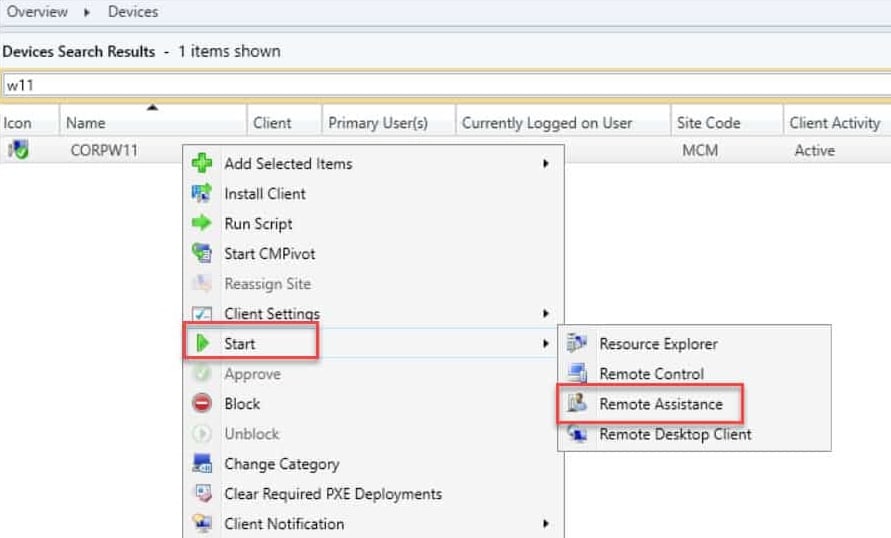
El uso de System Center Configuration Manager (SCCM), ahora parte de Microsoft Endpoint Manager, para controlar de forma remota los equipos cliente es una función muy valiosa para los administradores de TI. Les permite administrar, diagnosticar o solucionar problemas de forma remota en los dispositivos de su red. A continuación se ofrece una descripción general básica de cómo configurar y utilizar el control remoto en SCCM:
Configuración del control remoto
Configurar los ajustes del cliente
– En la consola SCCM, vaya a «Administración > Configuración del cliente».
– Elija entre modificar la configuración predeterminada del cliente o crear una nueva política de configuración personalizada.
– En la configuración, localice y configure los ajustes de «Herramientas remotas». Aquí puede especificar opciones como los espectadores autorizados, los niveles de permiso de los usuarios y las solicitudes de aprobación de los usuarios.
Implementar la configuración del cliente
– La configuración modificada del cliente debe implementarse en los equipos cliente. Esto se realiza automáticamente si modifica la configuración predeterminada del cliente. En el caso de la configuración personalizada, impleméntela en la colección de equipos correspondiente.
Configuración del cortafuegos
– Asegúrese de que los puertos de firewall necesarios estén abiertos para permitir la comunicación de control remoto. De forma predeterminada, SCCM utiliza el puerto TCP 2701 para el control remoto.
Permisos
– Configure los permisos adecuados para el personal de TI que utilizará el control remoto. Por lo general, esto implica añadirlos a una función de seguridad con privilegios de control remoto.
Uso del mando a distancia
Acceder a la consola SCCM
– Abra la consola SCCM en un equipo con los permisos adecuados.
Buscar el ordenador del cliente
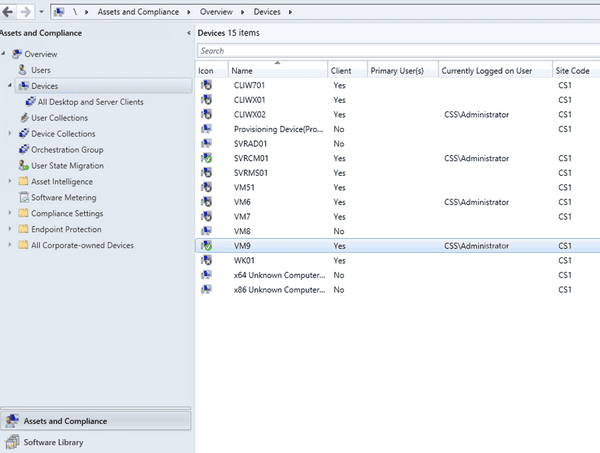
– Vaya a «Activos y cumplimiento > Dispositivos».
– Busque el ordenador cliente que desea controlar de forma remota.
Iniciar control remoto
– Haga clic con el botón derecho del ratón en el cliente seleccionado y seleccione «Inicio > Control remoto».
– En este punto, dependiendo de su configuración, es posible que el usuario del equipo cliente vea un mensaje solicitando permiso para permitir la sesión de control remoto.
Sesión remota
– Una vez conectado, verá el escritorio del cliente y podrá comenzar a administrar el equipo de forma remota.
– La barra de herramientas del control remoto ofrece varias opciones, como enviar Ctrl+Alt+Supr, iniciar un chat con el usuario o cambiar el modo de visualización.
Finalización de la sesión
– Cuando haya completado la tarea, simplemente cierre la ventana del control remoto para finalizar la sesión.
Seguridad y mejores prácticas
Aprobación del usuario
Se recomienda configurar los ajustes que requieren la aprobación del usuario final antes de que comience una sesión remota para mantener la privacidad y la seguridad.
Registros de auditoría
SCCM mantiene registros de todas las sesiones de control remoto, que pueden revisarse con fines de cumplimiento y auditoría.
Consideraciones sobre el ancho de banda
Tenga en cuenta el uso del ancho de banda, especialmente cuando controle dispositivos de forma remota a través de conexiones de red más lentas.
La función de control remoto de SCCM es muy útil para el soporte y la gestión de TI, pero siempre debe utilizarse de forma responsable y de conformidad con las políticas de la organización y los requisitos legales en materia de privacidad y consentimiento del usuario.
System Center Configuration Manager: compatibilidad con registros
System Center Configuration Manager (SCCM) utiliza un completo sistema de registro para capturar y registrar diversas actividades y eventos que se producen en el entorno SCCM. Estos registros proporcionan información valiosa para la resolución de problemas, la supervisión y la auditoría.
Tipos de registros SCCM
SCCM mantiene diferentes tipos de registros para clasificar y organizar la gran cantidad de información generada. Los principales tipos de registros son:
Registros del servidor del sitio:Estos registros capturan las actividades relacionadas con el servidor del sitio SCCM, incluidas las operaciones del sitio, los cambios de configuración y las interacciones entre componentes.
Registros de clientes: Estos registros registran las actividades en los dispositivos cliente SCCM, como implementaciones de software, recopilación de inventario y comprobaciones de cumplimiento.
Registros de configuración: Estos registros recogen los detalles de los procedimientos de instalación y configuración de SCCM, incluyendo la instalación, las actualizaciones y las actualizaciones de software.
Registros de seguridad: Estos registros realizan un seguimiento de los eventos relacionados con la seguridad, como intentos fallidos de inicio de sesión, infracciones del control de acceso y alertas de detección de intrusiones.
Registros de seguimiento: Estos registros proporcionan información detallada sobre componentes o procesos específicos de SCCM, y suelen utilizarse para la resolución de problemas y la depuración en profundidad.
Gestión de registros
SCCM proporciona diversas herramientas y funciones para gestionar y analizar registros de forma eficaz. Entre ellas se incluyen:
Visor de registros: El visor de registros integrado le permite filtrar, buscar y analizar datos de registro dentro de la consola SCCM.
Recopilaciones de registros: Puede crear recopilaciones de registros para reunir y centralizar registros de múltiples fuentes SCCM y facilitar así su análisis.
Informes de registros: SCCM proporciona informes predefinidos y la posibilidad de crear informes personalizados para resumir y visualizar los datos de registro.
Alertas de registro: Puede configurar alertas para que le notifiquen cuando se produzcan eventos de registro específicos, lo que permite una supervisión y resolución de problemas proactivas.
Retención de registros
SCCM ofrece ajustes configurables de retención de registros para determinar cuánto tiempo se conservan los diferentes tipos de registros antes de archivarlos o eliminarlos. Esto ayuda a gestionar el espacio de almacenamiento y a evitar la acumulación excesiva de registros.
Seguridad de registros
SCCM emplea medidas de seguridad para proteger los datos de registro contra el acceso no autorizado y la manipulación. Los registros se almacenan en una ubicación segura y los permisos de acceso se pueden controlar en función de los roles de los usuarios.
Ventajas del registro de SCCM
Solución de problemas: Los registros proporcionan pistas valiosas para identificar y resolver problemas, lo que agiliza los procesos de resolución de problemas.
Supervisión: Los registros permiten supervisar continuamente las actividades de SCCM, lo que facilita la detección temprana de posibles problemas o inconsistencias.
Cumplimiento: Los registros sirven como prueba del cumplimiento de los requisitos de seguridad y auditoría, proporcionando un registro de las operaciones de SCCM.
Optimización del rendimiento: Los registros se pueden analizar para identificar cuellos de botella en el rendimiento y optimizar las operaciones de SCCM.
Planificación y previsión de capacidad: Los registros proporcionan información sobre los patrones de uso y la utilización de los recursos, lo que ayuda a planificar el futuro y a pronosticar la capacidad.
El sistema de registro de SCCM es un componente fundamental para mantener un entorno SCCM saludable y seguro. Al utilizar los registros de manera eficaz, puede solucionar problemas rápidamente, supervisar las operaciones de forma proactiva y garantizar el cumplimiento de las normas de seguridad.
System Center Configuration Manager: compatibilidad con la gestión de parches
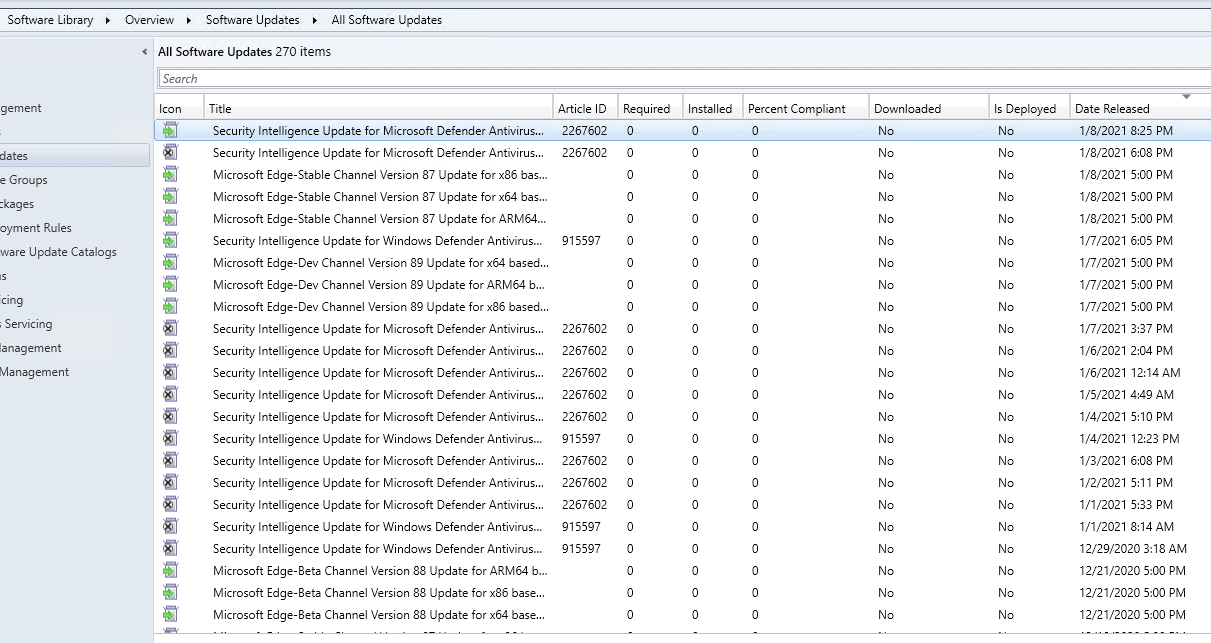
System Center Configuration Manager (SCCM) ofrece funciones completas de administración de parches para ayudar a las organizaciones a implementar actualizaciones de seguridad, parchesde softwareyotras actualizaciones en sus dispositivos Windows y Linux. El proceso de administración de parchesde SCCMcomprende varios pasos clave:
Sincronización de actualizaciones de software:SCCMse sincroniza periódicamente con Microsoft Update u otras fuentes de actualización para recuperar las actualizaciones y los metadatos disponibles.Estogarantiza que SCCM conozca los últimos parches y su aplicabilidad a los dispositivos gestionados.
Evaluación de parches:SCCMevalúa cada dispositivo gestionado para determinar qué actualizaciones son aplicables y necesarias. Esta evaluación tiene en cuenta factores como el sistema operativo del dispositivo, las versionesactualesdel softwareylas reglas de aplicabilidad de las actualizaciones.
Descarga de parches:SCCMdescarga los paquetes de parches necesarios desde las fuentes de actualización.Estospaquetes se almacenan localmente en el servidor del sitio SCCM o en los puntos de distribución para su distribución eficiente a los dispositivos cliente.
Implementación de parches:SCCMimplementa los parches descargados en los dispositivos gestionados según los programas y configuraciones de implementación configurables. Las opcionesde implementaciónincluyen la implementación automática, la implementaciónmanualy la implementación iniciada por el usuario.
Instalación de parches: La instalaciónde parchesse realiza en dispositivos gestionados en momentos programados o cuando la inician los usuarios. SCCM supervisa el proceso de instalación e informa sobre el éxito o el fracaso de las instalaciones de parches.
Informes de cumplimiento de parches:SCCMproporciona informes completos sobre el cumplimiento de parches en todo el entorno gestionado.Estosinformes indican qué dispositivos tienen instalados los parches necesarios y cuáles aún carecen de actualizaciones críticas.
Automatización de la gestión de parches:SCCMautomatiza muchos aspectos del proceso de gestión de parches,lo que reducela intervención manual y garantiza que las actualizaciones se implementen de manera eficiente y coherente.
Características principales de la gestión de parches de SCCM:
Gestión centralizada:SCCMproporciona una plataforma centralizada para gestionar parches en una amplia gama de dispositivos, lo quesimplificael proceso de gestión de parches.
Implementación selectiva:SCCMpermite la implementación selectiva de parches basada en grupos de dispositivos, sistemasoperativosuotros criterios,lo que garantizaque solo se implementen las actualizaciones pertinentes en dispositivos específicos.
Cumplimiento normativo:SCCMpuede garantizar el cumplimiento normativo en materia de parches impidiendo que los dispositivos accedan a los recursos de red hasta que hayan instalado los parches necesarios.
Informes completos:SCCMproporciona informes detallados sobre el estado de implementación de parches, los índicesde cumplimientoyla información específica de los dispositivos.
Integración con herramientas de terceros:SCCMse puede integrar con herramientas de gestión de parches de terceros para ampliar la funcionalidad y la interoperabilidad.
Las capacidades de gestión de parches de System Center Configuration Manager ayudan a las organizaciones a mantener un alto nivel de seguridad y cumplimiento normativo, ya que garantizan que sus dispositivos estén actualizados con los últimos parches críticos y actualizaciones de software.
Fin del soporte técnico para SCCM 2022
System Center Configuration Manager 2022 alcanzó su fin de vida útil (EOL) el 6 de octubre de 2023. Esto significa que Microsoft ya no proporcionará actualizaciones de seguridad ni soporte técnico para esta versión del producto. Se recomienda a las organizaciones que aún utilizan System Center Configuration Manager 2022 que actualicen a una versión más reciente del producto lo antes posible para seguir recibiendo actualizaciones de seguridad y soporte técnico.
Estas son las fechas clave para System Center Configuration Manager 2022:
- Soporte técnico general:8 de abril de 2022 - 6 de octubre de 2023
- Soporte ampliado:7 de octubre de 2023 - 6 de octubre de 2024
Durante la fase de soporte técnico ampliado, Microsoft solo proporcionará actualizaciones de seguridad para vulnerabilidades críticas y de alta prioridad. No se añadirán nuevas funciones al producto y Microsoft no proporcionará soporte técnico para problemas no relacionados con la seguridad.
Las organizaciones que aún utilizan System Center Configuration Manager 2022 deben seguir los siguientes pasos para prepararse para el fin de la vida útil del producto:
- Evalúa tu entorno:identifica todos los dispositivos que aún ejecutan System Center Configuration Manager 2022.
- Desarrolle un plan de migración:cree un plan para migrar sus dispositivos a una versión más reciente de System Center Configuration Manager.
- Prueba tu plan de migración:Prueba tu plan de migración en un entorno que no sea de producción para asegurarte de que funciona correctamente.
- Implemente la nueva versión:Implemente la nueva versión de System Center Configuration Manager en su entorno de producción.
- Supervise su migración:supervise su migración para asegurarse de que todos sus dispositivos se hayan actualizado correctamente.
Al seguir estos pasos, las organizaciones pueden garantizar una transición fluida a una versión más reciente de System Center Configuration Manager y seguir recibiendo las actualizaciones de seguridad y la asistencia que necesitan.
Fin del soporte técnico para SCCM 2019
System Center Configuration Manager (SCCM) 2019 alcanzó el fin de su soporte técnico principal el 20 de mayo de 2019, y su soporte técnico ampliado finalizará el 10 de octubre de 2024. Esto significa que Microsoft dejará de proporcionar actualizaciones de seguridad y no relacionadas con la seguridad para SCCM 2019 después del 10 de octubre de 2024. Se recomienda a las organizaciones que actualicen a una versión más reciente de SCCM para seguir recibiendo actualizaciones de seguridad y soporte técnico.
Estas son las fechas clave para SCCM 2019:
- Soporte técnico general:14 de marzo de 2019 – 20 de mayo de 2019
- Soporte extendido:21 de mayo de 2019 – 10 de octubre de 2024
Durante la fase de soporte técnico ampliado, Microsoft solo proporcionará actualizaciones de seguridad para vulnerabilidades críticas y de alta prioridad. No se añadirán nuevas funciones al producto y Microsoft no proporcionará soporte técnico para problemas no relacionados con la seguridad.
Las organizaciones que aún utilizan SCCM 2019 deben seguir los siguientes pasos para prepararse para el fin de la vida útil del producto:
- Evalúa tu entorno:identifica todos los dispositivos que aún ejecutan SCCM 2019.
- Desarrollar un plan de migración:Cree un plan para migrar sus dispositivos a una versión más reciente de SCCM.
- Prueba tu plan de migración:Prueba tu plan de migración en un entorno que no sea de producción para asegurarte de que funciona correctamente.
- Implemente la nueva versión:Implemente la nueva versión de SCCM en su entorno de producción.
- Supervise su migración:supervise su migración para asegurarse de que todos sus dispositivos se hayan actualizado correctamente.
Actualice SCCM para garantizar una transición fluida a una versión más reciente de SCCM y seguir recibiendo las actualizaciones de seguridad y la asistencia que necesita.
Fin del soporte técnico para SCCM 2016
System Center Configuration Manager (SCCM) 2016 llegó al final de su vida útil (EOL) el 18 de noviembre de 2017. Esto significa que Microsoft ya no proporciona actualizaciones de seguridad ni soporte técnico para esta versión del producto. Se recomienda a las organizaciones que aún utilizan SCCM 2016 que actualicen a una versión más reciente del producto lo antes posible para seguir recibiendo actualizaciones de seguridad y soporte técnico.
Estas son las fechas clave para SCCM 2016:
- Soporte técnico general:11 de marzo de 2016 – 18 de noviembre de 2017
- Soporte técnico ampliado:19 de noviembre de 2017 – 18 de noviembre de 2022
Durante la fase de soporte técnico ampliado, Microsoft solo proporcionó actualizaciones de seguridad para vulnerabilidades críticas y de alta prioridad. No se añadieron nuevas funciones al producto y Microsoft no proporcionó soporte técnico para problemas no relacionados con la seguridad.
Las organizaciones que aún utilizaban SCCM 2016 ya deberían haber tomado medidas para actualizar a una versión más reciente del producto. Sin embargo, si su organización aún utiliza SCCM 2016, debe seguir los siguientes pasos para prepararse para el fin de la vida útil del producto:
- Evalúa tu entorno:identifica todos los dispositivos que aún ejecutan SCCM 2016.
- Desarrollar un plan de migración:Cree un plan para migrar sus dispositivos a una versión más reciente de SCCM.
- Prueba tu plan de migración:Prueba tu plan de migración en un entorno que no sea de producción para asegurarte de que funciona correctamente.
- Implemente la nueva versión:Implemente la nueva versión de SCCM en su entorno de producción.
- Supervise su migración:supervise su migración para asegurarse de que todos sus dispositivos se hayan actualizado correctamente.
Las empresas pueden garantizar una transición fluida a una versión más reciente de SCCM y seguir recibiendo las actualizaciones de seguridad y la asistencia que necesitan actualizando SCCM 2016 a la última versión de MS Configuration Manager.
Fin del soporte técnico para SCCM 2012
System Center Configuration Manager (SCCM) 2012 llegó al final de su vida útil (EOL) el 12 de julio de 2022. Esto significa que Microsoft ya no proporciona actualizaciones de seguridad ni soporte técnico para esta versión del producto. Se recomienda a las organizaciones que aún utilizan SCCM 2012 que actualicen a una versión más reciente del producto lo antes posible para seguir recibiendo actualizaciones de seguridad y soporte técnico.
Estas son las fechas clave para SCCM 2012:
- Soporte técnico general:10 de septiembre de 2012 – 12 de julio de 2022
- Soporte técnico ampliado:13 de julio de 2022 - 12 de julio de 2027
Durante la fase de soporte técnico ampliado, Microsoft solo proporcionó actualizaciones de seguridad para vulnerabilidades críticas y de alta prioridad. No se añadieron nuevas funciones al producto y Microsoft no proporcionó soporte técnico para problemas no relacionados con la seguridad.
Las organizaciones que aún utilizaban SCCM 2012 ya deberían haber tomado medidas para actualizar a una versión más reciente del producto. Sin embargo, si su organización aún utiliza SCCM 2012, debe seguir los siguientes pasos para prepararse para el fin de la vida útil del producto:
- Evalúa tu entorno:identifica todos los dispositivos que aún ejecutan SCCM 2012.
- Desarrollar un plan de migración:Cree un plan para migrar sus dispositivos a una versión más reciente de SCCM.
- Prueba tu plan de migración:Prueba tu plan de migración en un entorno que no sea de producción para asegurarte de que funciona correctamente.
- Implemente la nueva versión:Implemente la nueva versión de SCCM en su entorno de producción.
- Supervise su migración:supervise su migración para asegurarse de que todos sus dispositivos se hayan actualizado correctamente.
Siguiendo los pasos anteriores, las empresas pueden garantizar una transición fluida a una versión más reciente de SCCM y seguir recibiendo las actualizaciones de seguridad y la asistencia que necesitan.
