
Suporte ao System Center Configuration Manager.
Obtenha a ajuda do Microsoft SCCM de que precisa, quando precisar

- O que é o Suporte do System Center Configuration Manager
- Suporte ao Console do Gestor de Configuração
- Suporte SCCM para Windows
- Suporte SCCM para Linux
- Suporte SCCM para Azure
- Suporte SCCM para Intune
- Ferramentas de suporte do System Center Configuration Manager
- System Center Configuration Manager - Suporte para controlo remoto
- System Center Configuration Manager - Suporte a registos
- System Center Configuration Manager - Suporte à gestão de patches
- Fim do suporte ao SCCM 2022
- Fim do suporte ao SCCM 2019
- Fim do suporte ao SCCM 2016
- Fim do suporte ao SCCM 2012
O que é o Suporte do System Center Configuration Manager
O System Center Configuration Manager (SCCM)é um produto da Microsoft que permite a gestão, implementação e segurança de dispositivos e aplicações em toda a empresa. Ele fornece um conjunto abrangente de ferramentas para gerir terminais Windows, incluindo computadores de secretária, computadores portáteis e servidores. O SCCM também pode ser usado para gerir outros dispositivos, como computadores Mac, dispositivos móveis e dispositivos de rede.
O SCCM oferece uma ampla gama de funcionalidades, incluindo:
- Inventário de hardware e software:o SCCM pode inventariar o hardware e o software em dispositivos geridos.
- Implementação de software:o SCCM pode ser usado para implementar software em dispositivos geridos.
- Gestão de patches:o SCCM pode ser usado para gerir a aplicação de patches de software em dispositivos geridos.
- Gestão de conformidade:o SCCM pode ser usado para garantir a conformidade com as políticas corporativas em dispositivos geridos.
- Controlo remoto:o SCCM pode ser usado para controlar remotamente dispositivos geridos.
- Relatórios:O SCCM pode gerar relatórios sobre a integridade e o desempenho dos dispositivos geridos.
O SCCM é uma ferramenta poderosa que pode ser usada para melhorar a eficiência e a segurança de uma infraestrutura de TI. No entanto, é um produto complexo que requer um planeamento e uma implementação cuidadosos.
Suporte para SCCM
A Microsoft oferece uma variedade de opções de suporte para o SCCM, incluindo:
- Suporte self-service: o suporte da Microsoft oferece uma ampla variedade de recursos self-service, incluindo documentação online, fóruns e artigos da base de conhecimento.
- Suporte da comunidade:Existe uma comunidade grande e ativa de utilizadores do SCCM que podem fornecer suporte e aconselhamento.
- Suporte pago:a Microsoft e a US Cloud oferecem uma variedade de opções de suporte pago, incluindo suporte por telefone, chat e e-mail.
Fim do suporte para SCCM
A Microsoft encerrará o suporte principal para a versão 2107 do SCCM em 12 de julho de 2026. O suporte estendido para a versão 2107 do SCCM terminará em 12 de julho de 2031.
Recomendações para o suporte ao utilizador do SCCM
A Microsoft recomenda que os utilizadores do SCCM atualizem para a versão mais recente do produto o mais rápido possível. A atualização para a versão mais recente garantirá que os utilizadores continuem a receber atualizações de segurança e correções de bugs, além de poderem aproveitar os recursos mais recentes e as melhorias de desempenho.
Suporte ao Console do Gestor de Configuração
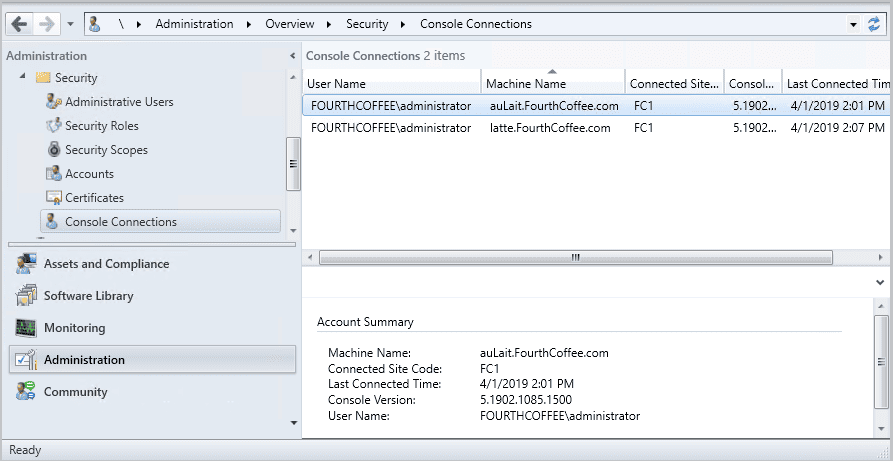
O System Center Configuration Manager (SCCM), agora parte do Microsoft Endpoint Manager e frequentemente referido como Configuration Manager, é um produto de software de gestão de sistemas desenvolvido pela Microsoft para gerir grandes grupos de computadores. A Consola do Configuration Manager é a principal ferramenta utilizada para gerir o ambiente do Configuration Manager.
As principais características e funções da Consola do Gestor de Configuração incluem:
Gestão de dispositivos: permite que os administradores de TI implementem sistemas operativos, aplicações de software e atualizações em toda a rede. Os administradores também podem rastrear e gerir o inventário de hardware e software.
Implementação e atualizações de software: A consola é utilizada para criar, gerir e implementar pacotes e aplicações. Também pode ser utilizada para gerir e implementar atualizações de software, incluindo atualizações do Windows.
Implantação do sistema operativo (OSD): os administradores podem utilizá-la para criar imagens e implantar sistemas operativos em novos dispositivos ou ao recriar imagens de dispositivos existentes.
Gestão de definições de conformidade: O Gestor de Configuração permite a configuração e aplicação de políticas de segurança, bem como a monitorização das definições de conformidade nos computadores clientes.
Gestão de ativos: fornece ferramentas para gerir o inventário de hardware e software, monitorizar a utilização de software e produzir relatórios detalhados sobre os ativos.
Controlo remoto: para computadores clientes compatíveis, a consola pode facilitar sessões de controlo remoto, permitindo que os administradores prestem assistência aos utilizadores finais ou gerem dispositivos remotamente.
Proteção de terminais: o Configuration Manager integra-se ao Microsoft Defender para Terminais para fornecer segurança e gerenciamento de ameaças.
Relatórios e análises: a consola fornece acesso a um conjunto de ferramentas de relatórios que permitem aos administradores gerar relatórios detalhados sobre a infraestrutura, implementações de software, integridade do sistema e conformidade.
Controlo de acesso do utilizador: os administradores podem configurar o controlo de acesso baseado em funções (RBAC) para garantir que a equipa de TI tenha as permissões necessárias para realizar as suas tarefas sem comprometer a segurança.
Integração com outras ferramentas: O Configuration Manager integra-se com outros produtos e serviços da Microsoft, como o Microsoft Intune, o Azure Active Directory e outros, proporcionando uma solução de gestão mais abrangente.
O Console do Configuration Manager é uma ferramenta complexa e poderosa, concebida para ser utilizada por profissionais de TI para dar suporte e gerir grandes redes de computadores Windows (e outros sistemas operativos suportados). Ele simplifica uma variedade de tarefas de gestão de TI, desde a distribuição de software e gestão de atualizações até à monitorização de conformidade e gestão de segurança.
Suporte SCCM para Windows
O System Center Configuration Manager (SCCM), agora parte do Microsoft Endpoint Manager, é uma ferramenta de gestão fornecida pela Microsoft que permite aos administradores gerir a implementação e a segurança de dispositivos e aplicações em toda a empresa. Quando se trata de lidar com o Windows, o SCCM oferece várias funcionalidades importantes:
Implementação de sistemas operativos Windows: O SCCM pode ser utilizado para implementar sistemas operativos Windows numa rede. Isto inclui a implementação inicial do sistema operativo (OSD), bem como atualizações e migrações para versões mais recentes do Windows.
Atualizações de software e gestão de patches: o SCCM gere a distribuição de atualizações de software e patches para Windows. Permite aos administradores agendar atualizações, direcionar dispositivos ou grupos específicos e monitorizar o processo de implementação das atualizações.
Gestão de aplicações: O SCCM permite aos administradores implementar, atualizar e gerir aplicações em dispositivos Windows dentro da organização. Isso inclui a capacidade de empacotar e distribuir aplicações personalizadas e gerir licenças.
Gestão de configuração e conformidade: os administradores podem usar o SCCM para definir e aplicar linhas de base de configuração para dispositivos Windows, a fim de garantir a conformidade com as políticas organizacionais e normas regulatórias.
Gestão de ativos: o SCCM fornece ferramentas para gestão de inventário, permitindo que os administradores rastreiem os ativos de hardware e software do Windows, monitorem a utilização e planeiem as necessidades futuras.
Controlo remoto e resolução de problemas: o SCCM inclui recursos de controlo remoto, permitindo que a equipa de suporte de TI diagnostique e resolva problemas remotamente em dispositivos Windows.
Proteção de terminais: o SCCM integra-se com o Microsoft Defender para Terminais para fornecer gestão de segurança, incluindo proteção contra malware, aplicação de políticas de segurança e monitorização para dispositivos Windows.
Relatórios e análises: os administradores podem gerar relatórios e analisar dados sobre vários aspetos do seu ambiente Windows, tais como conformidade com atualizações, taxas de sucesso na distribuição de software e inventário de hardware/software.
Gestão de energia: o SCCM permite que os administradores configurem e apliquem definições de gestão de energia em dispositivos Windows para reduzir o consumo de energia e os custos.
Gestão de utilizadores e dispositivos: o SCCM suporta a segmentação de utilizadores e dispositivos, permitindo que os administradores apliquem diferentes políticas e implementações com base nas funções dos utilizadores ou nos tipos de dispositivos.
Ao aproveitar essas funcionalidades, o SCCM permite que as organizações gerenciem com eficiência um grande número de dispositivos Windows, garantindo que eles estejam seguros, atualizados e configurados de acordo com as necessidades e padrões organizacionais.
Suporte SCCM para Linux
O System Center Configuration Manager (SCCM) oferece suporte limitado para dispositivos Linux. Ele pode ser usado para gerir dispositivos Linux através da implementação de software, distribuição de atualizações e recolha de dados de inventário. No entanto, o SCCM não oferece o mesmo nível de suporte para dispositivos Linux que oferece para dispositivos Windows. Por exemplo, o SCCM não pode ser usado para gerir configurações de dispositivos Linux ou para solucionar problemas em dispositivos Linux.
Para gerir dispositivos Linux com o SCCM, primeiro é necessário instalar o cliente SCCM Linux nos dispositivos. O cliente SCCM Linux é um agente leve que se comunica com o servidor SCCM para receber instruções e relatar o estado. Depois de instalar o cliente SCCM Linux, pode usar o SCCM para gerir os dispositivos da mesma forma que gere os dispositivos Windows.
Aqui estão algumas das coisas que pode fazer com o SCCM para gerir dispositivos Linux:
- Implementar software:pode utilizar o SCCM para implementar pacotes de software em dispositivos Linux. O SCCM suporta vários métodos de implementação de software, incluindo pacotes MSI, RPM e DEB.
- Distribuir atualizações:pode usar o SCCM para distribuir atualizações de software para dispositivos Linux. O SCCM suporta uma variedade de fontes de atualização, incluindo Microsoft Update, Red Hat Satellite Server e repositórios yum.
- Recolher dados de inventário:pode utilizar o SCCM para recolher dados de inventário de dispositivos Linux. Os dados de inventário recolhidos pelo SCCM podem incluir informações sobre o hardware, software e configuração do dispositivo.
Embora o SCCM não ofereça o mesmo nível de suporte para dispositivos Linux que oferece para dispositivos Windows, ele ainda pode ser uma ferramenta útil para gerenciar dispositivos Linux em um ambiente que também inclui dispositivos Windows. O SCCM pode ajudá-lo a automatizar a implantação de software e atualizações em dispositivos Linux, além de coletar dados de inventário desses dispositivos.
Aqui estão algumas das limitações do uso do SCCM para gerir dispositivos Linux:
- O SCCM não suporta todas as distribuições Linux.O SCCM suporta apenas um número limitado de distribuições Linux, incluindo Red Hat Enterprise Linux, Ubuntu e CentOS.
- O SCCM não suporta todas as tarefas de gestão do Linux.O SCCM não podeser utilizado para gerir configurações de dispositivos Linux ou para resolver problemas em dispositivos Linux.
- O SCCM não está tão bem integrado com ambientes Linux quanto com ambientes Windows.O SCCM não se integra com ferramentas de gestão Linux, como Puppet e Chef.
Se precisar gerir um grande número de dispositivos Linux, pode considerar a utilização de uma ferramenta de gestão Linux dedicada. No entanto, se tiver um pequeno número de dispositivos Linux num ambiente que também inclui dispositivos Windows, o SCCM pode ser uma ferramenta útil para gerir esses dispositivos.
Suporte SCCM para Azure
O System Center Configuration Manager (SCCM) pode ser usado para gerir recursos do Azure num ambiente de nuvem híbrida. Essa integração permite estender os recursos de gestão do SCCM ao Azure, permitindo que você gerencie recursos locais e na nuvem a partir de um único console.
Principais benefícios de gerir o Azure com o SCCM:
- Gestão unificada:o SCCM fornece uma plataforma centralizada para gerir recursos locais e do Azure, simplificando as suas tarefas de gestão de TI.
- Economia de custos:o SCCM pode ajudá-lo a otimizar a utilização dos recursos do Azure e reduzir custos, automatizando tarefas e simplificando a gestão de recursos.
- Maior visibilidade:o SCCM oferece recursos abrangentes de relatórios e monitoramento, proporcionando informações detalhadas sobre o uso e o desempenho dos recursos do Azure.
Principais funcionalidades do SCCM para gestão do Azure:
- Integração com o Azure Active Directory (AAD):o SCCM pode conectar-se ao AAD para autenticar utilizadores e dispositivos, permitindo o gerenciamento contínuo dos recursos do Azure.
- Integração com o Azure Resource Manager (ARM):o SCCM pode interagir com o ARM para provisionar, configurar e gerir recursos do Azure, como máquinas virtuais, contas de armazenamento e redes virtuais.
- Integração com o Azure Automation:o SCCM pode ser integrado ao Azure Automation para executar tarefas automatizadas em recursos do Azure, como implantar software e instalar atualizações.
Como gerir o Azure com o SCCM:
- Estabeleça a conectividade:configure o SCCM para se conectar à sua subscrição do Azure usando uma entidade de serviço do Azure Active Directory (AAD).
- Importar recursos do Azure:importe recursos do Azure para o SCCM para descobri-los e gerenciá-los a partir do console do SCCM.
- Criar coleções de recursos do Azure:organize os recursos do Azure em coleções com base nas suas necessidades de gestão, como por departamento ou função.
- Implantar software em VMs do Azure:use o SCCM para implantar pacotes de software em máquinas virtuais (VMs) do Azure usando vários métodos de implantação.
- Distribuir atualizações para máquinas virtuais do Azure:use o SCCM para distribuir atualizações de software para máquinas virtuais do Azure, garantindo que elas estejam atualizadas com os patches de segurança mais recentes.
- Monitorizar o desempenho dos recursos do Azure:utilize o SCCM para monitorizar o desempenho e a integridade dos recursos do Azure, como a utilização da CPU, o consumo de memória e o tráfego de rede.
- Criar relatórios sobre a utilização de recursos do Azure:Gere relatórios a partir do SCCM para obter informações sobre a utilização de recursos do Azure, tais como o estado da implementação de software, a conformidade das atualizações e a utilização de recursos.
Os recursos de gestão do Azure do SCCM concentram-se principalmente na implementação e gestão de software em máquinas virtuais do Azure. Para tarefas de gestão do Azure mais avançadas, como configurar serviços do Azure e gerir a infraestrutura do Azure, pode ser necessário usar ferramentas de gestão dedicadas do Azure, como o Azure Resource Manager ou o Azure Power Shell.
Suporte SCCM para Intune
O System Center Configuration Manager (SCCM), agora integrado ao Microsoft Endpoint Manager juntamente com o Intune, funciona em conjunto para fornecer uma solução de gestão abrangente para dispositivos locais e na nuvem. Essa integração permite que as organizações gerem PCs, servidores e dispositivos móveis, tudo a partir de um único console de gestão. Veja como o SCCM funciona com o Intune:
Co-gestão
Recursos de cogestão: a cogestão é um recurso importante que permite gerir simultaneamente dispositivos Windows 10 com o Configuration Manager e o Intune. Isso é particularmente útil para transferir gradualmente a gestão de dispositivos para a nuvem.
Distribuição da carga de trabalho: com a cogestão, pode decidir quais cargas de trabalho devem ser tratadas pelo Configuration Manager e quais devem ser geridas pelo Intune. As cargas de trabalho comuns incluem políticas de conformidade, configuração de dispositivos, atualizações de software e proteção de terminais.
Flexibilidade e transição: esta configuração oferece flexibilidade para organizações em transição de uma infraestrutura local para uma gestão baseada na nuvem. Permite uma abordagem faseada, em que funcionalidades específicas podem ser transferidas para o Intune ao longo do tempo.
Gestão Unificada de Terminais (UEM)
Combinação de capacidades: a integração reúne os pontos fortes do SCCM (gerenciamento robusto de dispositivos locais) e do Intune (gerenciamento ágil baseado na nuvem) em uma solução unificada de gerenciamento de terminais.
Gestão a partir da nuvem: o Intune oferece a capacidade de gerir dispositivos que não estão regularmente conectados à rede corporativa, oferecendo recursos abrangentes de gestão de dispositivos móveis (MDM) e gestão de aplicações móveis (MAM).
Política e conformidade: as políticas definidas no Intune podem ser estendidas aos dispositivos geridos pelo SCCM, garantindo políticas de conformidade e configuração consistentes em toda a frota de dispositivos.
Características e benefícios
Acesso condicional: com o Intune, pode aplicar políticas de acesso condicional que garantem que apenas dispositivos compatíveis e registados possam aceder aos recursos corporativos.
Implementação de aplicações: A integração permite um processo de implementação de aplicações mais simplificado, aproveitando os recursos baseados na nuvem do Intune e os pontos fortes locais do SCCM.
Postura de segurança aprimorada: ao integrar o SCCM com o Intune, as organizações podem aprimorar sua postura de segurança com recursos como as políticas de proteção de dados do Intune e o gerenciamento abrangente de atualizações de software do SCCM.
Relatórios e análises: a integração oferece recursos aprimorados de relatórios, com análises e insights sobre a integridade dos dispositivos, conformidade e padrões de uso.
Integração com o Autopilot: integração com o Windows Autopilot para simplificar a implementação e o provisionamento de novos dispositivos Windows, geridos pelo Intune e pelo SCCM.
Considerações sobre a implementação
Configuração de rede: garanta a configuração adequada da rede para a comunicação entre os serviços SCCM, Intune e Azure.
Licenciamento: É necessário obter o licenciamento adequado para utilizar o SCCM e o Intune.
Formação e especialização: A equipa de TI pode necessitar de formação para gerir eficazmente o novo ambiente integrado.
Ao integrar o SCCM com o Intune, as organizações beneficiam da capacidade de gerir todo o seu conjunto de dispositivos através de uma combinação de ferramentas de gestão baseadas na nuvem e locais, tornando-o uma solução poderosa para ambientes de TI modernos.
Ferramentas de suporte do System Center Configuration Manager
O System Center Configuration Manager (SCCM), parte do Microsoft Endpoint Manager, fornece um conjunto de ferramentas concebidas para ajudar os administradores de TI a gerir grandes grupos de computadores Windows e outros dispositivos. Estas ferramentas facilitam várias tarefas, desde a implementação de software e atualizações até à aplicação de políticas de segurança. Aqui está uma visão geral de algumas das principais ferramentas de suporte do SCCM:
Consola do Gestor de Configuração: A interface principal para gerir o ambiente SCCM. Permite aos administradores organizar recursos, criar políticas, implementar software e monitorizar o estado do sistema.
Centro de Software: Uma aplicação do lado do cliente que permite aos utilizadores finais instalar software aprovado, atualizações e visualizar o estado de conformidade dos seus dispositivos com as políticas organizacionais.
Ferramentas de saúde do cliente: Ferramentas que garantem que o cliente SCCM esteja instalado e funcionando corretamente em todos os dispositivos. Elas ajudam a identificar e corrigir problemas relacionados ao cliente.
Controlo remoto: uma funcionalidade que permite aos administradores ligarem-se remotamente ao dispositivo de um utilizador para resolução de problemas e suporte, melhorando a experiência de suporte de TI.
Ponto de atualização de software (SUP): uma função dentro do SCCM que se integra ao Windows Server Update Services (WSUS) para gerir e implementar atualizações do Windows.
System Center Endpoint Protection (SCEP): Fornece soluções integradas de antivírus e segurança. Utiliza o mesmo cliente que o SCCM, simplificando a gestão de segurança.
Implementação do sistema operativo (OSD): Um conjunto de ferramentas para implementar novas instalações dos sistemas operativos Windows, incluindo sequências de tarefas para automatizar o processo de implementação.
Definições de conformidade: Ferramentas para criar, gerir e avaliar regras e diretrizes de conformidade para garantir que os dispositivos cumpram as normas corporativas e regulamentares.
Serviços de relatórios: Uma variedade de funcionalidades de relatórios que fornecem informações sobre o inventário de software e hardware, o estado de conformidade, o estado das atualizações de software e outros aspetos do ambiente de TI.
Inteligência de ativos: melhora os recursos de gestão de inventário, fornecendo informações mais detalhadas e precisas sobre os ativos de hardware e software.
Gestão de aplicações: Permite a embalagem, distribuição e gestão de aplicações em toda a organização.
Gestão de energia: ajuda as organizações a reduzir o consumo de energia através da gestão das definições de energia dos dispositivos.
Gestão de conteúdos: gere o armazenamento e a distribuição de conteúdos e atualizações de software em toda a rede.
Ponto de distribuição: servidores que armazenam ficheiros necessários para a instalação e atualização de software, permitindo a distribuição eficiente de conteúdo aos clientes.
Gestão de dispositivos móveis (MDM): fornece recursos básicos de gestão para dispositivos móveis, embora recursos mais avançados exijam integração com o Microsoft Intune.
Essas ferramentas de suporte, entre outras do pacote SCCM, trabalham em conjunto para fornecer uma solução de gestão abrangente para ambientes de TI, ajudando os administradores a implementar software de forma eficiente, manter a segurança, gerir atualizações e garantir a conformidade em todos os dispositivos.
System Center Configuration Manager - Suporte para controlo remoto
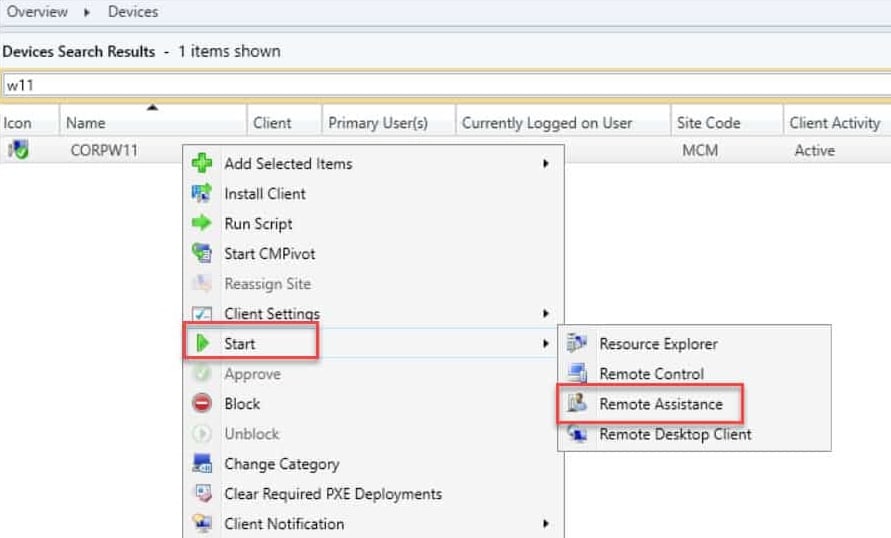
Usar o System Center Configuration Manager (SCCM), agora parte do Microsoft Endpoint Manager, para controlar remotamente computadores clientes é um recurso valioso para administradores de TI. Ele permite que eles administrem, diagnostiquem ou solucionem problemas remotamente em dispositivos dentro da sua rede. Aqui está uma visão geral básica de como configurar e usar o controlo remoto no SCCM:
Configurar o controlo remoto
Configurar as definições do cliente
– No console SCCM, navegue até `Administração > Definições do cliente`.
– Escolha entre modificar as definições padrão do cliente ou criar uma nova política de definições personalizadas.
– Nas definições, localize e configure as definições de «Ferramentas remotas». Aqui, pode especificar opções como visualizadores autorizados, níveis de permissão do utilizador e solicitações de aprovação do utilizador.
Implementar configurações do cliente
– As definições do cliente modificadas precisam de ser implementadas nas máquinas clientes. Isso é feito automaticamente se você modificar as definições padrão do cliente. Para definições personalizadas, implemente-as na coleção relevante de computadores.
Configuração do firewall
– Certifique-se de que as portas necessárias da firewall estão abertas para permitir a comunicação do controlo remoto. Por predefinição, o SCCM utiliza a porta TCP 2701 para controlo remoto.
Permissões
– Configure as permissões adequadas para a equipa de TI que utilizará o controlo remoto. Normalmente, isso envolve adicioná-los a uma função de segurança com privilégios de controlo remoto.
Utilizando o controlo remoto
Aceda à Consola SCCM
– Abra a consola SCCM numa máquina com as permissões adequadas.
Encontre o computador do cliente
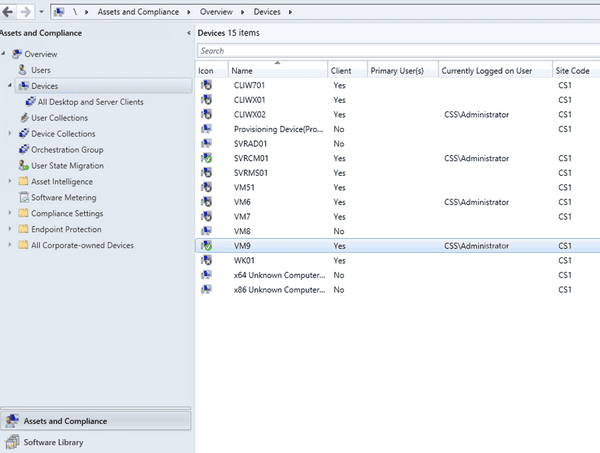
– Navegue até `Ativos e conformidade > Dispositivos`.
– Encontre o computador cliente que deseja controlar remotamente.
Iniciar controlo remoto
– Clique com o botão direito do rato no cliente selecionado e escolha «Iniciar > Controlo remoto».
– Neste ponto, dependendo das suas configurações, o utilizador na máquina cliente poderá ver uma mensagem a pedir permissão para permitir a sessão de controlo remoto.
Sessão remota
– Uma vez conectado, você verá a área de trabalho do cliente e poderá começar a administrar remotamente a máquina.
– A barra de ferramentas do controlo remoto oferece várias opções, como enviar Ctrl+Alt+Del, iniciar um chat com o utilizador ou alterar o modo de visualização.
Encerrando a sessão
– Quando a tarefa estiver concluída, basta fechar a janela do controlo remoto para encerrar a sessão.
Segurança e melhores práticas
Aprovação do utilizador
Recomenda-se configurar as definições que exigem a aprovação do utilizador final antes do início de uma sessão remota para manter a privacidade e a segurança.
Registos de auditoria
O SCCM mantém registos de todas as sessões de controlo remoto, que podem ser revistos para fins de conformidade e auditoria.
Considerações sobre largura de banda
Esteja atento ao uso da largura de banda, especialmente ao controlar dispositivos remotamente através de ligações de rede mais lentas.
O recurso de controlo remoto do SCCM é poderoso para suporte e gestão de TI, mas deve ser sempre usado com responsabilidade e em conformidade com as políticas organizacionais e os requisitos legais relativos à privacidade e ao consentimento do utilizador.
System Center Configuration Manager - Suporte a registos
O System Center Configuration Manager (SCCM) utiliza um sistema de registo abrangente para capturar e registar várias atividades e eventos que ocorrem no ambiente SCCM. Estes registos fornecem informações valiosas para fins de resolução de problemas, monitorização e auditoria.
Tipos de registos SCCM
O SCCM mantém diferentes tipos de registos para categorizar e organizar a grande quantidade de informações geradas. Os principais tipos de registos incluem:
Registos do servidor do site:Estes registos capturam atividades relacionadas com o servidor do site SCCM, incluindo operações do site, alterações de configuração e interações de componentes.
Registos do cliente: Estes registos registam as atividades nos dispositivos clientes SCCM, tais como implementações de software, recolha de inventário e verificações de conformidade.
Registos de configuração: Estes registos capturam os detalhes dos procedimentos de instalação e configuração do SCCM, incluindo instalação, atualizações e atualizações de software.
Registos de segurança: Estes registos rastreiam eventos relacionados com a segurança, tais como tentativas de login falhadas, violações de controlo de acesso e alertas de deteção de intrusão.
Registos de rastreio: Estes registos fornecem informações detalhadas sobre componentes ou processos específicos do SCCM, frequentemente utilizados para resolução de problemas e depuração aprofundadas.
Gestão de registos
O SCCM fornece várias ferramentas e funcionalidades para gerir e analisar registos de forma eficaz. Estas incluem:
Visualizador de registos: O visualizador de registos integrado permite filtrar, pesquisar e analisar dados de registos na consola SCCM.
Coleções de registos: Pode criar coleções de registos para reunir e centralizar registos de várias fontes SCCM para facilitar a análise.
Relatórios de registo: O SCCM fornece relatórios pré-criados e a capacidade de criar relatórios personalizados para resumir e visualizar os dados de registo.
Alertas de registo: Pode configurar alertas para notificá-lo quando eventos específicos de registo ocorrerem, permitindo monitorização proativa e resolução de problemas.
Retenção de registos
O SCCM oferece definições configuráveis de retenção de registos para determinar por quanto tempo os diferentes tipos de registos são mantidos antes de serem arquivados ou eliminados. Isso ajuda a gerir o espaço de armazenamento e a evitar o acúmulo excessivo de registos.
Segurança de registos
O SCCM emprega medidas de segurança para proteger os dados de registo contra acesso não autorizado e adulteração. Os registos são armazenados num local seguro e as permissões de acesso podem ser controladas com base nas funções dos utilizadores.
Benefícios do registo SCCM
Resolução de problemas: Os registos fornecem pistas valiosas para identificar e resolver problemas, acelerando os processos de resolução de problemas.
Monitorização: Os registos permitem o monitorização contínua das atividades do SCCM, possibilitando a deteção precoce de potenciais problemas ou inconsistências.
Conformidade: Os registos servem como prova de conformidade com os requisitos de segurança e auditoria, fornecendo um registo das operações do SCCM.
Otimização do desempenho: Os registos podem ser analisados para identificar gargalos de desempenho e otimizar as operações do SCCM.
Planeamento e previsão de capacidade: Os registos fornecem informações sobre padrões de utilização e utilização de recursos, auxiliando no planeamento futuro e na previsão de capacidade.
O sistema de registo do SCCM é um componente crítico para manter um ambiente SCCM saudável e seguro. Ao utilizar os registos de forma eficaz, pode resolver problemas rapidamente, monitorizar operações de forma proativa e garantir a conformidade com as normas de segurança.
System Center Configuration Manager - Suporte à gestão de patches
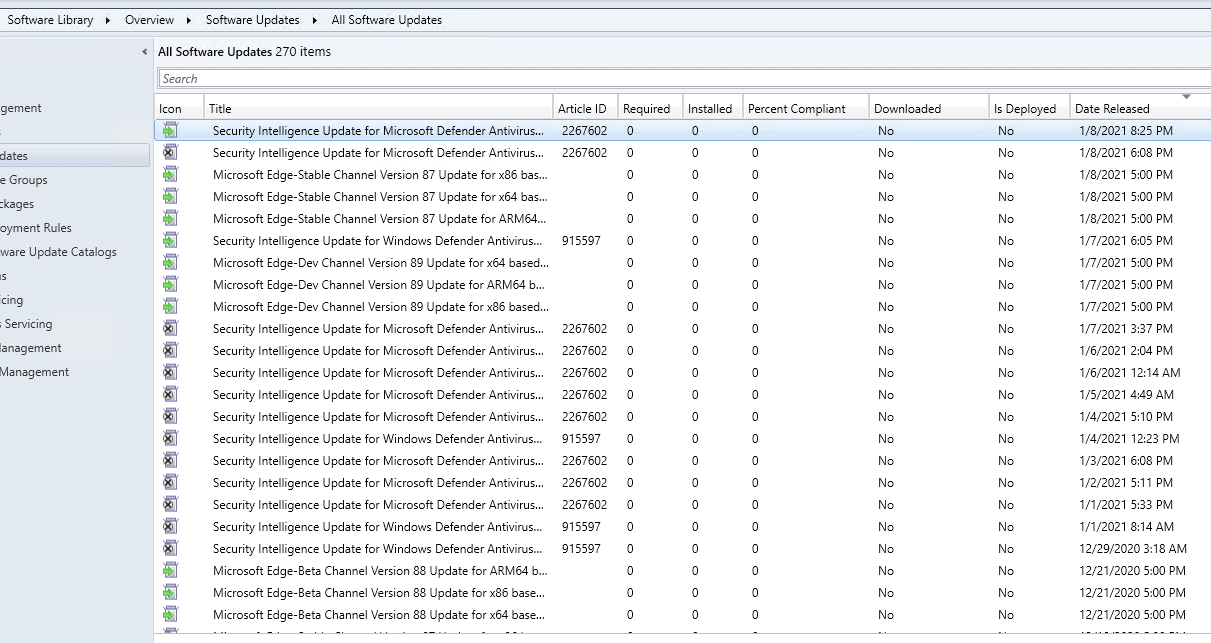
O System Center Configuration Manager (SCCM) oferece recursos abrangentes de gestão de patches para ajudar as organizações a implementar atualizações de segurança, patchesde softwareeoutras atualizações nos seus dispositivos Windows e Linux. O processo de gestão de patchesdo SCCMabrange várias etapas importantes:
Sincronização de atualizações de software:o SCCMsincroniza-se periodicamente com o Microsoft Update ou outras fontes de atualização para recuperar as atualizações e metadados disponíveis.Issogarante que o SCCM esteja ciente dos patches mais recentes e da sua aplicabilidade aos dispositivos geridos.
Avaliação de patches:o SCCMavalia cada dispositivo gerido para determinar quais atualizações são aplicáveis e necessárias. Essa avaliação considera fatores como o sistema operativo do dispositivo, as versõesatuaisdo softwareeas regras de aplicabilidade das atualizações.
Download de patches:O SCCMfaz o download dos pacotes de patches necessários a partir das fontes de atualização.Essespacotes são armazenados localmente no servidor do site SCCM ou nos pontos de distribuição para uma distribuição eficiente aos dispositivos clientes.
Implementação de patches:o SCCMimplementa os patches descarregados nos dispositivos geridos de acordo com cronogramas e configurações de implementação configuráveis. As opçõesde implementaçãoincluem implementação automática, implementaçãomanuale implementação iniciada pelo utilizador.
Instalação de patches: A instalaçãode patchesocorre em dispositivos geridos em horários programados ou quando iniciada pelos utilizadores. O SCCM monitoriza o processo de instalação e relata o sucesso ou a falha das instalações de patches.
Relatórios de conformidade de patches:o SCCMfornece relatórios abrangentes sobre a conformidade de patches em todo o ambiente gerido.Essesrelatórios indicam quais dispositivos instalaram os patches necessários e quais dispositivos ainda não receberam atualizações críticas.
Automação da gestão de patches:o SCCMautomatiza muitos aspetos do processo de gestão de patches,reduzindoa intervenção manual e garantindo que as atualizações sejam implementadas de forma eficiente e consistente.
Principais funcionalidades da gestão de patches do SCCM:
Gestão centralizada:o SCCMfornece uma plataforma centralizada para gerir patches numa ampla gama de dispositivos,simplificandoo processo de gestão de patches.
Implementação direcionada:o SCCMpermite a implementação direcionada de patches com base em grupos de dispositivos, sistemasoperativosououtros critérios,garantindoque apenas as atualizações relevantes sejam implementadas em dispositivos específicos.
Aplicação da conformidade:o SCCMpode aplicar a conformidade de patches, impedindo que os dispositivos acessem os recursos de rede até que tenham instalado os patches necessários.
Relatórios abrangentes:o SCCMfornece relatórios detalhados sobre o estado da implementação de patches, taxasde conformidadeeinformações específicas dos dispositivos.
Integração com ferramentas de terceiros:O SCCMpode ser integrado com ferramentas de gestão de patches de terceiros para funcionalidade e interoperabilidade ampliadas.
Os recursos de gestão de patches do System Center Configuration Manager ajudam as organizações a manter um alto nível de segurança e conformidade, garantindo que os seus dispositivos estejam atualizados com os patches críticos e as atualizações de software mais recentes.
Fim do suporte ao SCCM 2022
O System Center Configuration Manager 2022 atingiu o fim da vida útil (EOL) em 6 de outubro de 2023. Isso significa que a Microsoft não fornecerá mais atualizações de segurança ou suporte técnico para esta versão do produto. As organizações que ainda utilizam o System Center Configuration Manager 2022 são incentivadas a atualizar para uma versão mais recente do produto o mais rápido possível para continuar a receber atualizações de segurança e suporte.
Aqui estão as datas importantes para o System Center Configuration Manager 2022:
- Suporte principal:8 de abril de 2022 – 6 de outubro de 2023
- Suporte estendido:7 de outubro de 2023 – 6 de outubro de 2024
Durante a fase de Suporte Estendido, a Microsoft fornecerá apenas atualizações de segurança para vulnerabilidades críticas e de alta prioridade. Nenhum novo recurso será adicionado ao produto, e a Microsoft não fornecerá suporte técnico para questões não relacionadas à segurança.
As organizações que ainda utilizam o System Center Configuration Manager 2022 devem seguir as seguintes etapas para se prepararem para o fim da vida útil do produto:
- Avalie o seu ambiente:identifique todos os dispositivos que ainda estão a executar o System Center Configuration Manager 2022.
- Desenvolva um plano de migração:crie um plano para migrar os seus dispositivos para uma versão mais recente do System Center Configuration Manager.
- Teste o seu plano de migração:Teste o seu plano de migração num ambiente que não seja de produção para garantir que ele funcione corretamente.
- Implemente a nova versão:Implemente a nova versão do System Center Configuration Manager no seu ambiente de produção.
- Monitorize a sua migração:Monitorize a sua migração para garantir que todos os seus dispositivos foram atualizados com sucesso.
Ao seguir estas etapas, as organizações podem garantir uma transição suave para uma versão mais recente do System Center Configuration Manager e continuar a receber as atualizações de segurança e o suporte de que necessitam.
Fim do suporte ao SCCM 2019
O System Center Configuration Manager (SCCM) 2019 atingiu o fim do suporte principal em 20 de maio de 2019, e o suporte estendido terminará em 10 de outubro de 2024. Isso significa que a Microsoft não fornecerá mais atualizações de segurança ou não relacionadas à segurança para o SCCM 2019 após 10 de outubro de 2024. As organizações são incentivadas a atualizar para uma versão mais recente do SCCM para continuar recebendo atualizações de segurança e suporte.
Aqui estão as datas importantes para o SCCM 2019:
- Suporte principal:14 de março de 2019 – 20 de maio de 2019
- Suporte estendido:21 de maio de 2019 – 10 de outubro de 2024
Durante a fase de Suporte Estendido, a Microsoft fornecerá apenas atualizações de segurança para vulnerabilidades críticas e de alta prioridade. Nenhum novo recurso será adicionado ao produto, e a Microsoft não fornecerá suporte técnico para questões não relacionadas à segurança.
As organizações que ainda utilizam o SCCM 2019 devem seguir os seguintes passos para se prepararem para o fim da vida útil do produto:
- Avalie o seu ambiente:identifique todos os dispositivos que ainda estão a executar o SCCM 2019.
- Desenvolva um plano de migração:crie um plano para migrar os seus dispositivos para uma versão mais recente do SCCM.
- Teste o seu plano de migração:Teste o seu plano de migração num ambiente que não seja de produção para garantir que ele funcione corretamente.
- Implemente a nova versão:Implemente a nova versão do SCCM no seu ambiente de produção.
- Monitorize a sua migração:Monitorize a sua migração para garantir que todos os seus dispositivos foram atualizados com sucesso.
Atualize o SCCM para garantir uma transição suave para uma versão mais recente do SCCM e continuar a receber as atualizações de segurança e o suporte de que necessita.
Fim do suporte ao SCCM 2016
O System Center Configuration Manager (SCCM) 2016 atingiu o fim da vida útil (EOL) em 18 de novembro de 2017. Isso significa que a Microsoft não fornece mais atualizações de segurança ou suporte técnico para esta versão do produto. As organizações que ainda utilizam o SCCM 2016 são incentivadas a atualizar para uma versão mais recente do produto o mais rápido possível para continuar a receber atualizações de segurança e suporte.
Aqui estão as datas importantes para o SCCM 2016:
- Suporte principal:11 de março de 2016 – 18 de novembro de 2017
- Suporte prolongado:19 de novembro de 2017 – 18 de novembro de 2022
Durante a fase de Suporte Estendido, a Microsoft forneceu apenas atualizações de segurança para vulnerabilidades críticas e de alta prioridade. Nenhum novo recurso foi adicionado ao produto, e a Microsoft não forneceu suporte técnico para questões não relacionadas à segurança.
As organizações que ainda utilizavam o SCCM 2016 já deveriam ter tomado medidas para atualizar para uma versão mais recente do produto. No entanto, se a sua organização ainda utiliza o SCCM 2016, deve seguir os seguintes passos para se preparar para o fim da vida útil do produto:
- Avalie o seu ambiente:identifique todos os dispositivos que ainda estão a executar o SCCM 2016.
- Desenvolva um plano de migração:crie um plano para migrar os seus dispositivos para uma versão mais recente do SCCM.
- Teste o seu plano de migração:Teste o seu plano de migração num ambiente que não seja de produção para garantir que ele funcione corretamente.
- Implemente a nova versão:Implemente a nova versão do SCCM no seu ambiente de produção.
- Monitorize a sua migração:Monitorize a sua migração para garantir que todos os seus dispositivos foram atualizados com sucesso.
As empresas podem garantir uma transição suave para uma versão mais recente do SCCM e continuar a receber as atualizações de segurança e o suporte de que necessitam, atualizando o SCCM 2016 para a versão mais recente do MS Configuration Manager.
Fim do suporte ao SCCM 2012
O System Center Configuration Manager (SCCM) 2012 atingiu o fim da vida útil (EOL) em 12 de julho de 2022. Isso significa que a Microsoft não fornece mais atualizações de segurança ou suporte técnico para esta versão do produto. As organizações que ainda utilizam o SCCM 2012 são incentivadas a atualizar para uma versão mais recente do produto o mais rápido possível para continuar a receber atualizações de segurança e suporte.
Aqui estão as datas importantes para o SCCM 2012:
- Suporte principal:10 de setembro de 2012 – 12 de julho de 2022
- Suporte prolongado:13 de julho de 2022 – 12 de julho de 2027
Durante a fase de Suporte Estendido, a Microsoft forneceu apenas atualizações de segurança para vulnerabilidades críticas e de alta prioridade. Nenhum novo recurso foi adicionado ao produto, e a Microsoft não forneceu suporte técnico para questões não relacionadas à segurança.
As organizações que ainda utilizavam o SCCM 2012 já deveriam ter tomado medidas para atualizar para uma versão mais recente do produto. No entanto, se a sua organização ainda utiliza o SCCM 2012, deve seguir os seguintes passos para se preparar para o fim da vida útil do produto:
- Avalie o seu ambiente:identifique todos os dispositivos que ainda estão a executar o SCCM 2012.
- Desenvolva um plano de migração:crie um plano para migrar os seus dispositivos para uma versão mais recente do SCCM.
- Teste o seu plano de migração:Teste o seu plano de migração num ambiente que não seja de produção para garantir que ele funcione corretamente.
- Implemente a nova versão:Implemente a nova versão do SCCM no seu ambiente de produção.
- Monitorize a sua migração:Monitorize a sua migração para garantir que todos os seus dispositivos foram atualizados com sucesso.
Seguindo as etapas acima, as empresas podem garantir uma transição tranquila para uma versão mais recente do SCCM e continuar a receber as atualizações de segurança e o suporte de que precisam.
