
Outlookサポート
必要なときに必要なMicrosoft Outlookのヘルプを入手しましょう

- Outlookサポートとは何ですか?
- Outlookログイン(サインイン)サポート
- Outlook 365 ログインサポート
- OutlookのHotmailサポート
- Outlook ライブサポート
- Outlook 2024 のサポート
- OutlookはGoogle同期をサポートしています
- Outlookアプリのサポート
- Outlookアカウントのサポート
- Outlookサポート電話番号
- Outlookのサポートにメールを送信する
- Outlookのチャットサポート
- Outlookのサポート状況
- Outlook リコール機能のサポート
- Outlook Online サポート
- Office 365 の Outlook サポート
- Outlookカレンダーのサポート
- Outlookの署名変更サポート
- OutlookのOneDriveサポート
- Outlookの不在通知サポート
- Windows用 Outlook サポート
- Outlook受信トレイのサポート
- Outlook Webメールのサポート
- Outlook for Mac のサポート
- Outlook パスワードリセットサポート
- Outlook セーフモードのサポート
- OutlookのGmailサポート
- 個人向けとプロフェッショナル向けサポート - Gmail vs Outlook
Outlookサポートとは何ですか?
Outlookサポートとは、Microsoft Officeスイートの一部である個人およびビジネス向け情報管理ソフトウェア「Microsoft Outlook」のユーザーに提供される支援を指します。このサポートは以下のような様々な形態で提供されます:
テクニカルサポート:インストール時の問題、Outlook使用中のエラー、メールサーバーとの接続問題、メールの送受信に関する問題、パフォーマンス問題のトラブルシューティングなどに関する支援。
カスタマーサービス:アカウント管理のサポート、有料サービスの請求に関するお問い合わせ、Outlook機能の使用方法に関するガイダンスを提供します。
オンラインリソース:Microsoftは、ユーザーが問題のトラブルシューティングを行い、Outlookの機能を効果的に使用する方法を学ぶのに役立つ、FAQ、フォーラム、詳細な記事、ガイドなど、豊富なオンラインリソースを自社ウェブサイトで提供しています。
コミュニティフォーラム:ユーザーはコミュニティフォーラムで支援を求めることができます。ここではMicrosoft MVP(Most Valuable Professional)、他のユーザー、場合によってはMicrosoft社員が質問に回答し、一般的な問題に対する解決策を提供します。
更新とメンテナンス:Outlookのサポートには、セキュリティの向上、新機能の追加、既知の不具合の修正を目的とした更新の提供が含まれます。
Outlookサポートサービスは、電子メール通信、カレンダー管理、タスク管理などにOutlookを依存する個人ユーザーと組織双方を支援するために設計されています。サポートは、電話、電子メール、ライブチャット、Microsoftサポートウェブサイト、またはプレミアムサポートプランをお持ちの場合はUS Cloudを通じて利用可能です。
Outlookログイン(サインイン)サポート
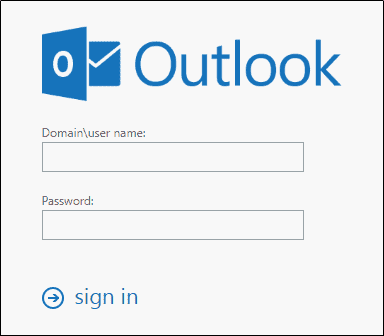
Outlookログインサポートとは、Microsoft Outlookアカウントへのサインインプロセスを指します。Microsoft Outlookは、Microsoft Officeアプリケーションスイートの一部を構成するメールサービスであり、カレンダー、タスク管理、連絡先管理、メモ作成、ウェブブラウジング機能も備えています。以下にログインプロセスとその要素を解説します:
Outlookログインサポートの構成要素
メールアドレス:これはOutlookアカウントにアクセスするための固有の識別子です。ユーザー名@outlook.com、@hotmail.com、または企業アカウントの場合は@yourcompany.comの形式になります。
パスワード:Outlookアカウント作成時に設定した安全なキーです。これを秘密に厳重に保管することが不可欠です。
二要素認証(2FA):アカウント設定によっては、追加のセキュリティチェックが求められる場合があります。これは、携帯電話に送信されるコードや認証アプリによる認証となる可能性があります。
Outlook アカウントへのアクセス
Webブラウザ: [Outlook.com](https://www.outlook.com) ウェブサイトにアクセスするか、Microsoft Office ポータルからメールアドレスとパスワードを入力して、Outlook アカウントにログインできます。
Outlookアプリケーション: WindowsまたはMac用のデスクトップアプリケーションでは、アカウントを一度追加すると、通常はログイン情報を記憶します。セキュリティ更新やアカウントの変更があった場合、パスワードの再入力や再認証が必要になることがあります。
モバイルアプリ:iOSおよびAndroidデバイス向けに提供されているOutlookモバイルアプリも、初回ログイン時にメールアドレスとパスワードが必要です。指紋認証や顔認証機能を備えたデバイスでは、これらの機能を利用したより簡単なアクセスをサポートしています。
Outlookサインインサポートの目的
Outlookのログインプロセスの主な目的は、ユーザーが自身のメールアカウントおよび関連機能に安全にアクセスできるよう認証と認可を行うことです。これにより、Outlookに保存されているメール、カレンダー、連絡先、その他の個人情報にアクセスできるのは本人だけであることを保証します。
セキュリティ対策
Microsoftは、暗号化、不審な活動の監視、一定時間の非操作後の自動サインアウトなど、Outlookアカウントを保護するための複数のセキュリティ対策を実施しています。アカウントには強力で固有のパスワードを使用し、セキュリティ強化のため二段階認証を有効にすることをお勧めします。
Outlookへのログインは、他のMicrosoft Officeアプリケーションやサービスとシームレスに連携し、個人用および業務用のタスク管理において統一された体験を提供します。
Outlook 365 ログインサポート
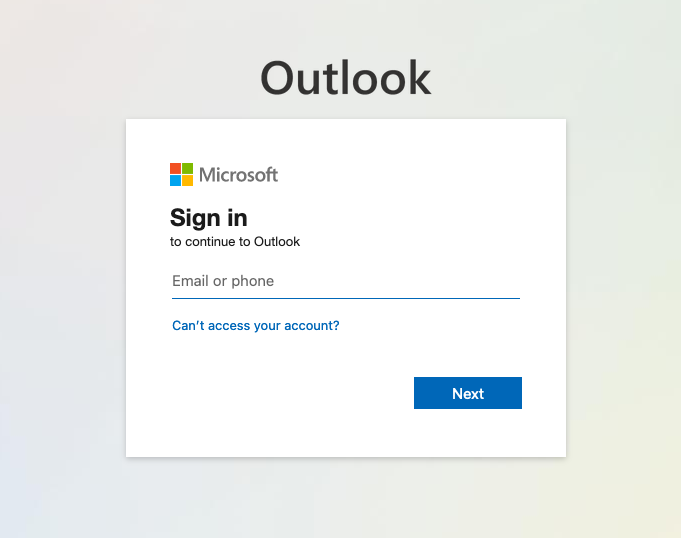
Outlook 365 ログインサポートとは、Microsoft 365 サブスクリプションの一部として Outlook アプリケーションにサインインするプロセスを指します。Microsoft 365(旧称 Office 365)は、Outlook、Word、Excel、PowerPoint を含むクラウドベースの生産性ツールスイートであり、サブスクリプションプランに応じてその他のサービスも提供されます。Outlook との関連性は以下の通りです:
特徴と意義
– 統合された体験: Microsoft 365 は Outlook を含むアプリやサービスとの統合された体験を提供します。Microsoft 365 アカウントで Outlook にサインインすると、メール、カレンダー、連絡先、タスクをすべて一箇所で利用でき、クラウド ストレージやコラボレーション ツールの追加メリットも得られます。
– どこからでもアクセス:クラウドベースであるため、Outlook 365にログインすれば、インターネット接続環境さえあれば、あらゆるデバイスから、どこからでもメールやカレンダーにアクセスできます。これは、外出先でも常に接続を維持する必要があるプロフェッショナルや学生にとって特に便利です。
– 更新された機能: Microsoft 365 サブスクライバーは、Outlook やその他のアプリケーションの最新アップデートと機能を受け取ります。これにより、最新のツールとセキュリティ強化が常に利用可能になります。
Outlook 365 ログインプロセスのサポート
Outlook 365 のログイン手順は以下の通りです:
- メールアドレス: Microsoft 365 サブスクリプションに関連付けられたメールアドレスを使用します。個人向けサブスクリプションの場合は個人のメールアドレス、ビジネスまたは教育向けサブスクリプションの場合は組織から提供されたメールアドレス(例: [email protected])が該当します。
- パスワード: Microsoft 365 アカウントに関連付けられたパスワードを入力してください。
- 多要素認証(MFA):アカウント設定(特にビジネスおよび教育用アカウント)によっては、多要素認証による追加の本人確認が求められる場合があります。
アクセスポイント
– Webブラウザ: [Office.com](https://www.office.com/) ポータルまたは直接 [Outlook.com](https://outlook.com) にアクセスすることで、WebブラウザからOutlook 365にログインできます。ログイン後、Outlook Webアプリやその他のMicrosoft 365アプリを利用できます。
– Outlook アプリケーション: Windows または Mac 上の Outlook デスクトップ アプリは、Microsoft 365 スイートの一部として、ユーザーがアカウントでログインし、メールやカレンダーなどをオフラインで管理できるようにします。
– モバイルデバイス: iOS および Android 向け Outlook モバイルアプリでは、ユーザーが Microsoft 365 アカウントでログインし、モバイルデバイス上でメールやカレンダーにアクセスできます。
Outlook 365へのログインにより、デバイスをまたいだシームレスな体験が実現され、Microsoft 365アプリケーションの広範なエコシステムと統合されることで、生産性とコラボレーションが向上します。
OutlookのHotmailサポート
OutlookのHotmailサポートとは、Microsoft Outlook経由でアクセスするHotmailアカウント向けに提供されるカスタマーサービスおよびテクニカルサポートを指します。2013年にOutlook.comへ名称変更されたHotmailは、現在Outlookウェブメールサービスの一部となっています。これにより、既存のHotmailアカウントを持つユーザーは、Outlook.comインターフェース内、またはデスクトップおよびモバイルデバイス向けに提供されているOutlookアプリケーションを通じて、当該アカウントを利用することが可能です。
Hotmailユーザー向けのOutlookサポートにおける主な特徴は以下の通りです:
テクニカルサポート:これには、サインイン、メールの送受信、アカウントの復旧、Outlook内でHotmailアカウントを使用中に発生する問題のトラブルシューティングなど、一般的な問題に関する支援が含まれます。
アカウント管理:アカウント設定、パスワードリセット、アカウント復旧、セキュリティ設定(二段階認証を含む)、個人情報の管理に関するお問い合わせをサポートします。
スパムとセキュリティ:アカウントの安全を守るためのスパムフィルターの管理方法、フィッシング詐欺や不審なメールの報告方法、Outlookのセキュリティ機能の理解に関するガイダンス。
統合と機能: Outlook内でのHotmailアカウントと他のMicrosoftサービス(カレンダー、連絡先、タスク管理機能など)の併用支援、およびモバイルデバイスとの同期機能。
オンラインリソース:マイクロソフトは包括的なサポートウェブサイトを提供しており、FAQ、コミュニティフォーラム、詳細な記事、動画チュートリアルを含み、ユーザーが自身で操作やトラブルシューティングを行えるよう支援します。
ライブサポート:より複雑な問題や直接的な支援が必要な場合、HotmailユーザーはMicrosoftが提供するチャットまたは電話サービスを通じてライブサポートを利用できます。
HotmailはOutlook.comに統合されましたが、Microsoftは@hotmail.comアドレスのユーザーに対するサポートを継続しています。これらのユーザーは、Outlookの最新のメール機能や個人情報管理機能のすべてを利用できるほか、発生する可能性のある問題に対して専用のサポートを受けられます。
Outlook ライブサポート
Outlook Liveサポートは、MicrosoftのOutlookメールおよび個人情報管理ソフトウェアのオンライン版であるOutlook Liveのユーザー向けに提供されるカスタマーサービスおよびテクニカルサポートです。このサポートは、MicrosoftのOffice 365(現在はMicrosoft 365に名称変更)アプリケーションスイートに対する広範なカスタマーサービスの一部であり、Word、Excel、PowerPointなどの他の生産性ツールとともにOutlookを含みます。
Outlook Liveのサポートサービスには通常、以下のものが含まれます:
- テクニカルサポート:メールの送受信に関する問題、アカウント設定、同期の問題、エラーメッセージ、Outlook Live機能のトラブルシューティングなど、技術的な問題に対する支援。
- アカウントサポート:パスワード再設定、アカウント復旧、セキュリティ上の懸念、アカウント設定の管理など、アカウント関連の問い合わせに対応します。
- 機能ガイド:Outlook Liveの各種機能(カレンダー共有、タスク管理、メールのルール設定など)の理解と活用を支援します。
- パフォーマンス最適化:Outlook Liveのパフォーマンスを最適化するためのアドバイス。メールボックスサイズの管理、メール整理の改善、動作が遅い問題のトラブルシューティングを含みます。
- セキュリティとプライバシー: Outlook Live アカウントのセキュリティとプライバシーを強化するためのガイダンス。これには、二段階認証の設定、安全な送信者リストの管理、プライバシー設定の理解が含まれます。
- アクセシビリティサポート:マイクロソフトのアクセシビリティへの取り組みに沿い、障害のあるユーザーがOutlook Liveを利用できるよう、リソースと支援を提供します。
ユーザーは、以下のさまざまなチャネルを通じてOutlook Liveサポートにアクセスできます:
– Microsoft サポート ウェブサイト: 記事、ガイド、およびトラブルシューティング ツールを提供しています。
– バーチャルエージェント:Microsoftサポートウェブサイト上のチャットボットで、よくある問題に対して自動化された支援を提供します。
– コミュニティフォーラム:ユーザーが質問を投稿し、他のユーザーやマイクロソフトのサポート担当者から回答を得られる場所です。
– 直接サポート:より複雑な問題については、ユーザーはメール、電話、またはライブチャットを通じてマイクロソフトのサポートに連絡できる場合があります。ただし、利用可能性は地域や特定のサービスプランによって異なる場合があります。
Outlook Liveサポートは、ユーザーがメールおよび関連サービスを効果的に管理できるよう包括的な支援体制を提供することを目的としており、利用中に発生する可能性のある一般的な問題から複雑な問題までを解決します。
Outlook 2024 のサポート
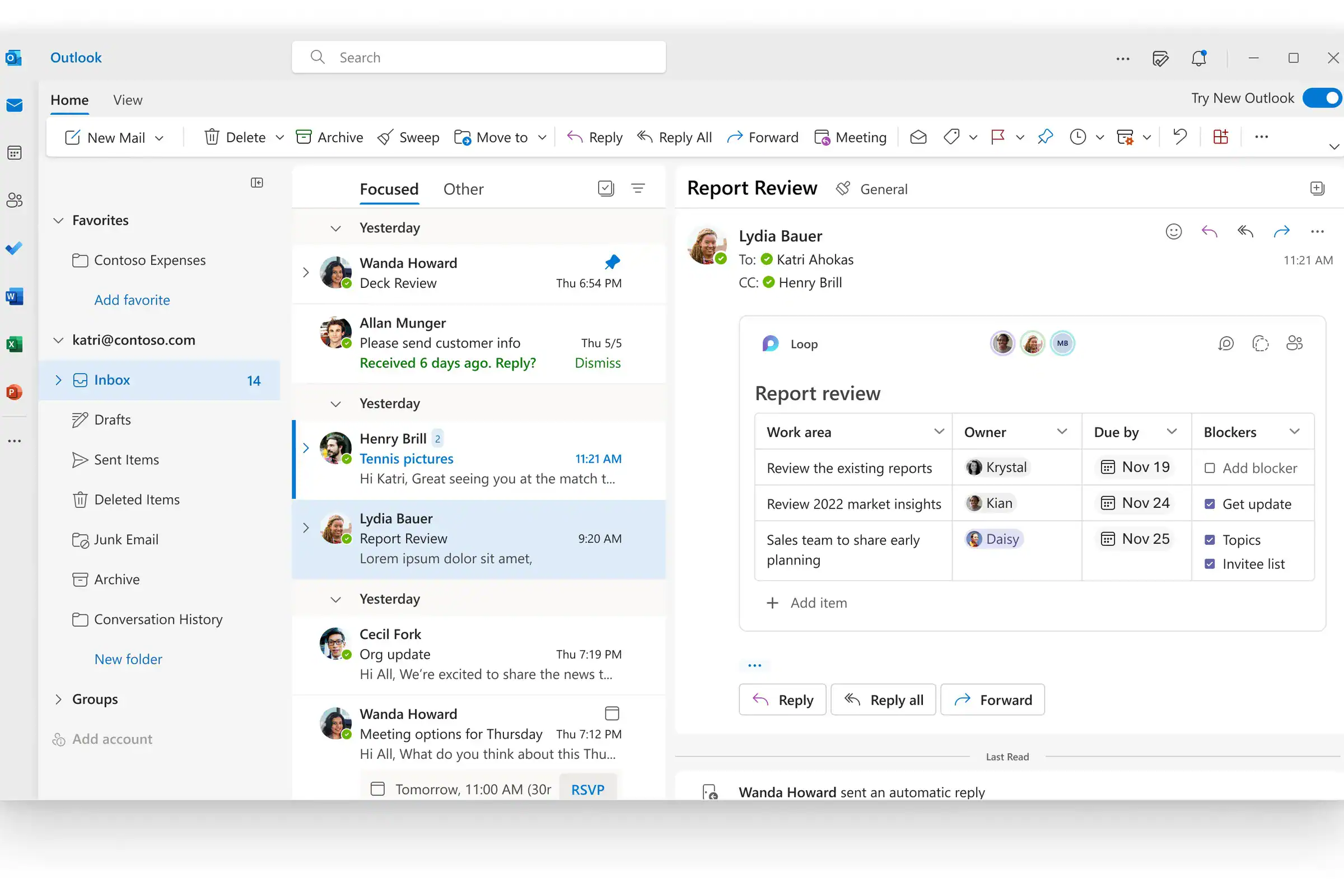
Outlook 2024は、Windows向けの新Outlookです。マイクロソフトが2024年初頭にリリースした、再設計されたメールアプリケーションです。従来のWindowsに付属していたメールやカレンダーアプリと比べ、よりモダンで機能豊富な体験を提供するように設計されています。以下に詳細を説明します:
- 特徴:
- Outlook Web Appと従来のWindowsメールおよびカレンダーアプリの優れた機能を組み合わせたものです。
- よりクリーンで洗練されたインターフェースを提供します。
- OneDriveやWord、Excel、PowerPointなどの他のMicrosoftサービスと連携し、ファイルへのアクセスや編集を容易にします。
- Gmail、Yahoo、iCloudなど、より多様なメールアカウントに対応しています。
- メリット:
- 既存のOutlookユーザーにとって使い慣れた操作感を提供します。
- メール、カレンダー、連絡先を一元管理するハブにより、整理整頓と生産性を向上させます。
- アプリ内で直接ドキュメントを添付・編集できるため、ファイル管理が簡素化されます。
- 様々なメールプロバイダーを利用するユーザーとの互換性を向上させます。
- 在庫状況:
- 2024年に購入した新しいWindows 11デバイスにプリインストールされています。
- 既存のWindows 10および11ユーザーは、Microsoft Storeから無料でダウンロードできます。
- 2024年末までにメールおよびカレンダーアプリを置き換えます(それまでは引き続きダウンロード可能です)。
必須ですか?
まだです。2024年3月現在、既存のデバイスでは従来のメールおよびカレンダーアプリを引き続き使用できます。ただし、マイクロソフトは年末までにこれらのアプリを段階的に廃止し、新しいOutlook 2024(Outlook for Windows)をデフォルトのメールクライアントとする予定です。
Outlook 2024 サポート
このバージョンのOutlookのサポートには、以下の主要な領域が含まれます:
インストールと設定:Windows用新Outlookのダウンロード、インストール、設定に関するサポート。これには、以前のバージョンのOutlookや他のメールクライアントからの移行も含まれます。
テクニカルサポート:パフォーマンス、同期、エラー、およびユーザーが遭遇する可能性のあるその他の技術的な問題に関するトラブルシューティング。
機能の使用方法とガイダンス: Outlookの新機能および既存機能を理解し、最大限に活用するための詳細なリソースとサポートを提供します。これにはメール、カレンダー、連絡先、タスクの管理、およびMicrosoft 365サービスとの連携が含まれます。
カスタマイズとパーソナライゼーション:Outlookのインターフェースと機能性を、個人または組織のニーズに合わせてカスタマイズするためのサポート。これにはアドインの使用やサードパーティ製アプリとの連携が含まれます。
セキュリティとプライバシー:Outlook内での電子メール通信および個人情報のセキュリティ確保に関するガイダンス。暗号化、スパムフィルター、権限管理の使用を含みます。
アクセシビリティ:障害のあるユーザーがWindowsの新しい外観を利用できるようにするためのリソースとサポートを提供し、マイクロソフトのアクセシビリティ基準に準拠します。
サポートへのアクセス方法
New Outlook 2024のサポートへのアクセスは、以下の複数のチャネルを通じて入手できます:
– Microsoft サポート ウェブサイト: Outlook 専用の記事、手順ガイド、トラブルシューティング ツールを網羅したライブラリを提供します。
– アプリ内サポート: ユーザーは、コンテキストに応じたヘルプやヒントを含め、Windows 版 New Outlook アプリケーション内で直接ヘルプを見つけることができます。
– コミュニティフォーラム: Microsoft コミュニティフォーラムは、ユーザーが質問を投稿し、Microsoft サポート担当者や他のユーザーから回答を得られる貴重なリソースです。
– 直接連絡:より複雑な問題や個別対応が必要な場合、ユーザーはサブスクリプションプランに応じて、ライブチャット、電話、またはメールを通じてマイクロソフトサポートに連絡できます。
新しいOutlook 2024(Windows版Outlook)が進化を続ける中、マイクロソフトは新機能、既知の問題、ユーザーフィードバックに対応するため、サポートリソースを定期的に更新しています。最新のサポート情報については、マイクロソフトの公式サポートチャネルを通じて直接確認することをお勧めします。
OutlookはGoogle同期をサポートしています

OutlookのGoogle Syncサポートとは、Microsoft OutlookとGoogleのサービス(特にGmailおよびGoogleカレンダー)を統合するための機能と支援を指します。この統合により、ユーザーはGoogleのメール、カレンダーの予定、連絡先をOutlookアプリケーションと同期でき、両プラットフォーム間でシームレスに情報を管理することが可能になります。
Google Sync with Outlook の主な機能
- メール同期: ユーザーはOutlook内でGmailメッセージにアクセスでき、Outlook.comやOffice 365アカウントと同様にメールの送受信や整理が可能です。
- カレンダー連携:OutlookではGoogleカレンダーのイベントを表示でき、両プラットフォームにわたるすべての予定や会議を統一されたビューで確認できます。ユーザーはOutlookから直接Googleカレンダーのイベントを作成・編集することも可能です。
- 連絡先同期: Googleアカウントに保存された連絡先はOutlookと同期可能です。これにより、ユーザーはすべての連絡先を一箇所で管理でき、両サービス間で最新の連絡先情報を維持できます。
OutlookにおけるGoogle Syncのサポート
Google サービスと Outlook の連携サポートは、Outlook のバージョンおよび具体的な連携方法によって異なります。一般的なサポートリソースとトラブルシューティングのヒントには以下が含まれます:
– 設定ガイド:MicrosoftとGoogleは、GoogleアカウントをOutlookに接続する方法に関するガイドと手順を提供しています。これには、GmailのIMAPを有効化することや、必要に応じてアプリ固有のパスワードを作成することが含まれます。
– トラブルシューティング支援:同期エラー、重複エントリ、プラットフォーム間での情報更新に関する問題など、一般的な問題については、MicrosoftおよびGoogleのサポートウェブサイトを通じてサポートが提供されています。
– コミュニティフォーラムとヘルプセンター:マイクロソフトとGoogleの両社は、ユーザーがGoogle Syncに関連する特定の問題について他のユーザーやサポートスタッフから助言を得られるコミュニティフォーラムとヘルプセンターを運営しています。
– ソフトウェアの更新:両社とも定期的にソフトウェアを更新し、バグの修正や互換性の向上を図っています。Google Syncで問題が発生しているユーザーは、OutlookおよびGoogle Workspaceアプリの最新バージョンを使用していることを確認してください。
サポートへのアクセス方法
– Microsoftサポート:Outlookの機能に関する問題(同期の問題やエラーメッセージなど)については、ユーザーはMicrosoftの公式サポートチャネル(ウェブサイト、アプリ内サポート、コミュニティフォーラムなど)を通じてサポートを受けることができます。
– Googleサポート:Gmailアカウント設定やGoogleカレンダー機能などの問題など、Googleサービスに関連する問題については、Googleのサポートリソースを参照してください。
特定の機能やサポート内容は、Outlookのバージョン(例:Windows版Outlook、Mac版Outlook、Outlook on the web)およびGoogle Workspaceのサブスクリプションレベルによって異なる場合がある点に留意することが重要です。最も正確かつ最新の情報を得るには、MicrosoftおよびGoogleの公式サポートドキュメントを確認することをお勧めします。
Outlookアプリのサポート
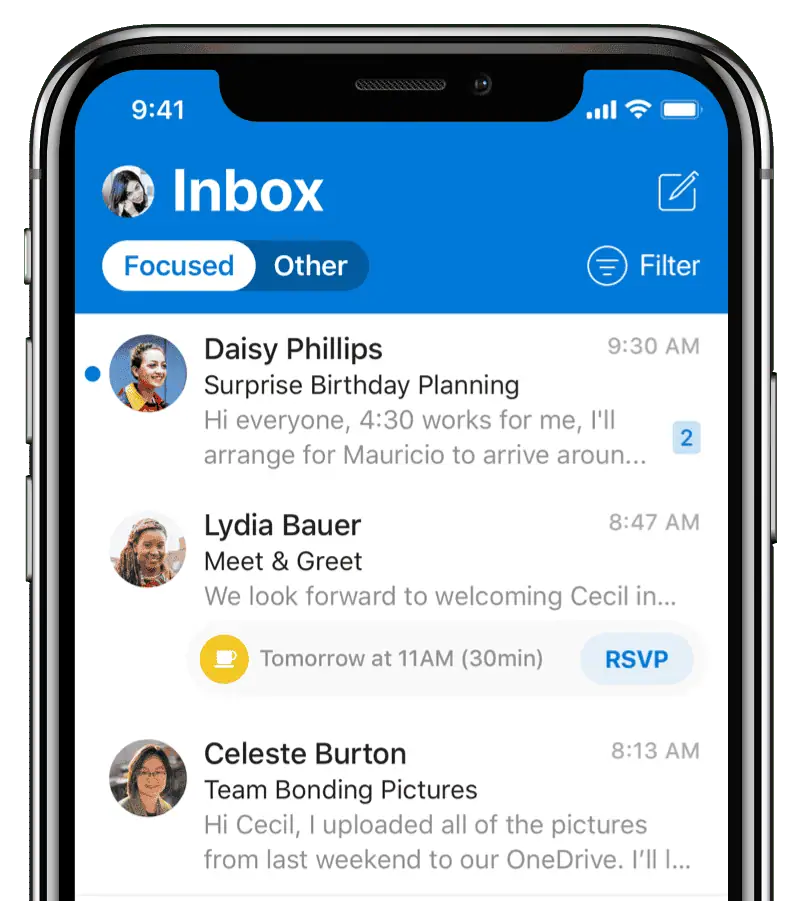
Outlookアプリのサポートを受けるには、モバイルアプリ(iOSまたはAndroid)とデスクトップ版(Windows用Outlook 2024)のいずれを使用しているかによって異なります。それぞれのサポート方法はこちらです:
モバイルアプリ(iOS/Android)
- アプリ内ヘルプ: よくある問題のサポートを受ける最も迅速かつ簡単な方法です。
- iPhone/iPad用:
- アプリ画面の左上にあるプロフィール画像をタップしてください。
- 左下の疑問符アイコン(?)をタップしてください。
- Microsoftのサポートチームからの支援が必要な場合は、「Outlook Mobileサポートに連絡する」を選択してください。
- Androidの場合:
- アプリ内の「設定」に移動してください。
- 「ヘルプとフィードバック」を選択してください。
- 「サポートに連絡」を選択して、Microsoftのサポートチームに連絡してください。
- iPhone/iPad用:
デスクトップアプリ(Outlook 2024 for Windows)
- マイクロソフト サポート ウェブサイト: 豊富な自助リソースを提供しており、記事、動画、FAQなどが含まれます。
- Microsoft サポート ウェブサイトで、関連するキーワードを使用して具体的な問題を検索してください:https://support.microsoft.com/en-au/office/how-to-get-support-for-outlook-com-f5482a98-616c-4d44-b7c5-8aaaadf5c11a
- マイクロソフト サポートへのお問い合わせ: 自己解決リソースで問題が解決しない場合は、マイクロソフト サポートに直接お問い合わせください。
- チャットサポート:このオプションでは、Microsoftのサポートスペシャリストとオンラインでチャットできます:https://support.microsoft.com/en-au/office/how-to-get-support-for-outlook-com-f5482a98-616c-4d44-b7c5-8aaaadf5c11a
- 電話サポート:利用しやすさでは劣りますが、マイクロソフトは一部地域で電話サポートを提供しています。お住まいの地域に応じた連絡先情報は、以下のウェブサイトでご確認ください:https://support.microsoft.com/en-au/office/how-to-get-support-for-outlook-com-f5482a98-616c-4d44-b7c5-8aaaadf5c11a
追加のヒント
- サポートに連絡する際は、問題の詳細を説明できるよう準備してください。これには、発生している具体的なエラーメッセージ、既に試したトラブルシューティングの手順、使用しているOutlookのバージョンなどの情報が含まれます。
- Microsoftのオンラインコミュニティフォーラムも有用な情報源となります。問題に関する既存のスレッドを検索したり、新しい質問を投稿して他のユーザーが同じ問題に遭遇していないか確認できます。
Outlookアカウントのサポート
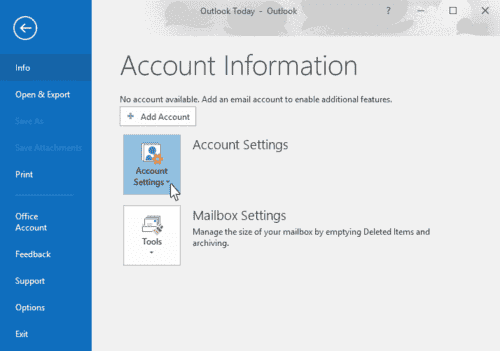
Outlookアカウントサポートは、Microsoftが提供するOutlook.comアカウントに関する各種サービスとリソースを指します。Outlook.comはMicrosoftの無料ウェブメールサービスであり、カレンダー、連絡先、OneDriveなどの他のMicrosoftサービスとも連携します。このサポートは、ユーザーがアカウントを効果的に管理し、一般的な問題を解決し、Outlook.comの機能を最大限に活用することを目的としています。Outlookアカウントサポートの主な対象領域は以下の通りです:
アカウントへのアクセスとセキュリティ
– パスワード再設定と復旧:パスワードを忘れた場合の再設定、またはアカウントがロックされた場合のアクセス復旧のサポート。
– 二要素認証(2FA):アカウントのセキュリティ強化を目的とした二要素認証の設定およびトラブルシューティングのサポート。
– アカウントのセキュリティ:不正アクセス、フィッシング、スパムからアカウントを保護するためのガイダンス。
メール管理
– メール設定:スマートフォンやタブレットを含む各種デバイスやメールクライアントでのOutlook.comの設定に関するサポート。
– 送信および受信の問題:メールの送信または受信に関連する問題のトラブルシューティング。
– メール整理:フォルダ、カテゴリ、ルール、フォーカスト受信トレイなどのOutlook.com機能を活用したメール整理のサポート。
カレンダー、連絡先、および連携
– カレンダーと連絡先:Outlook.com 内のカレンダー予定と連絡先の管理、およびデバイス間での同期をサポートします。
– Microsoft サービスとの連携: Outlook.com アカウントを OneDrive、Office Online、Skype などの他の Microsoft サービスと連携させるためのサポート。
技術的な問題とエラーメッセージ
– トラブルシューティング: Outlook.com の使用中に発生する一般的なエラーメッセージ、技術的な不具合、パフォーマンスの問題の解決を支援します。
– 機能の使用方法: Outlook.com の添付ファイル、検索、カスタマイズオプションなどの特定の機能の使用方法に関するガイダンス。
アクセシビリティ
– アクセシビリティサポート:Outlook.comが障害のある方を含むすべてのユーザーに利用可能であることを保証します。マイクロソフトはアクセシビリティ機能を効果的に活用するためのリソースとサポートを提供しています。
Outlookアカウントサポートへのアクセス方法
– オンラインヘルプとよくある質問:Microsoftのサポートウェブサイトでは、セルフヘルプのための包括的な記事、ハウツーガイド、およびよくある質問を提供しています。
– コミュニティフォーラム: Microsoft コミュニティフォーラムでは、ユーザーが質問を投稿し、コミュニティメンバーと Microsoft サポート担当者双方から回答を得ることができます。
– サポートへの連絡:直接的な支援が必要な問題については、問題の内容や利用可能なサポートオプションに応じて、ライブチャット、メール、または電話でマイクロソフトのサポートに連絡できます。
マイクロソフトは、Outlook.comを含むすべてのサービスに対し、ユーザーがアカウントを効果的に管理し、シームレスなメール体験を楽しめるよう、高水準のサポートを提供することをお約束します。
Outlookサポート電話番号

残念ながら、マイクロソフトはOutlookサポートの専用電話番号を公開していません。その理由は以下の通りです:
- サポートはセルフサービスに重点を置いています:Microsoftは、ユーザーをオンラインのセルフヘルプリソースへ誘導することを優先しています。これらのリソースには、Outlookの一般的な問題に対処する記事、動画、FAQが含まれます。これらのリソースは24時間365日利用可能で、電話サポートを待つよりも迅速な解決策を提供できる場合が多くあります。
- 地域による違い:電話サポートの利用可能性は地域によって異なります。お住まいの国でマイクロソフトが電話サポートを提供している場合もありますが、どこでも利用できる共通の電話番号はありません。
電話サポートの代替手段
- Microsoft サポート ウェブサイト:トラブルシューティングを始めるのに最適な場所です。関連するキーワードを使用して具体的な問題を検索してください:https://support.microsoft.com/en-au/office/how-to-get-support-for-outlook-com-f5482a98-616c-4d44-b7c5-8aaaadf5c11a
- マイクロソフト サポートへのオンライン連絡:セルフヘルプリソースで解決策が見つからない場合は、マイクロソフトのウェブサイトから直接サポートに連絡できます。 マイクロソフトの専門家によるチャットサポートを提供しており、より直接的な方法で支援を受けられます:https://support.microsoft.com/en-au/office/how-to-get-support-for-outlook-com-f5482a98-616c-4d44-b7c5-8aaaadf5c11a
電話サポートをどうしても利用したい場合は、マイクロソフトの一般サポートに連絡し、Outlookの専門家への接続を依頼してみてください。米国での電話番号は1-800-642-7676です。ただし、この回線はOutlook専用ではなく、他のマイクロソフト製品のサポートも対応している可能性があるため、待ち時間が発生する可能性がある点にご留意ください。
Outlookのサポートにメールを送信する
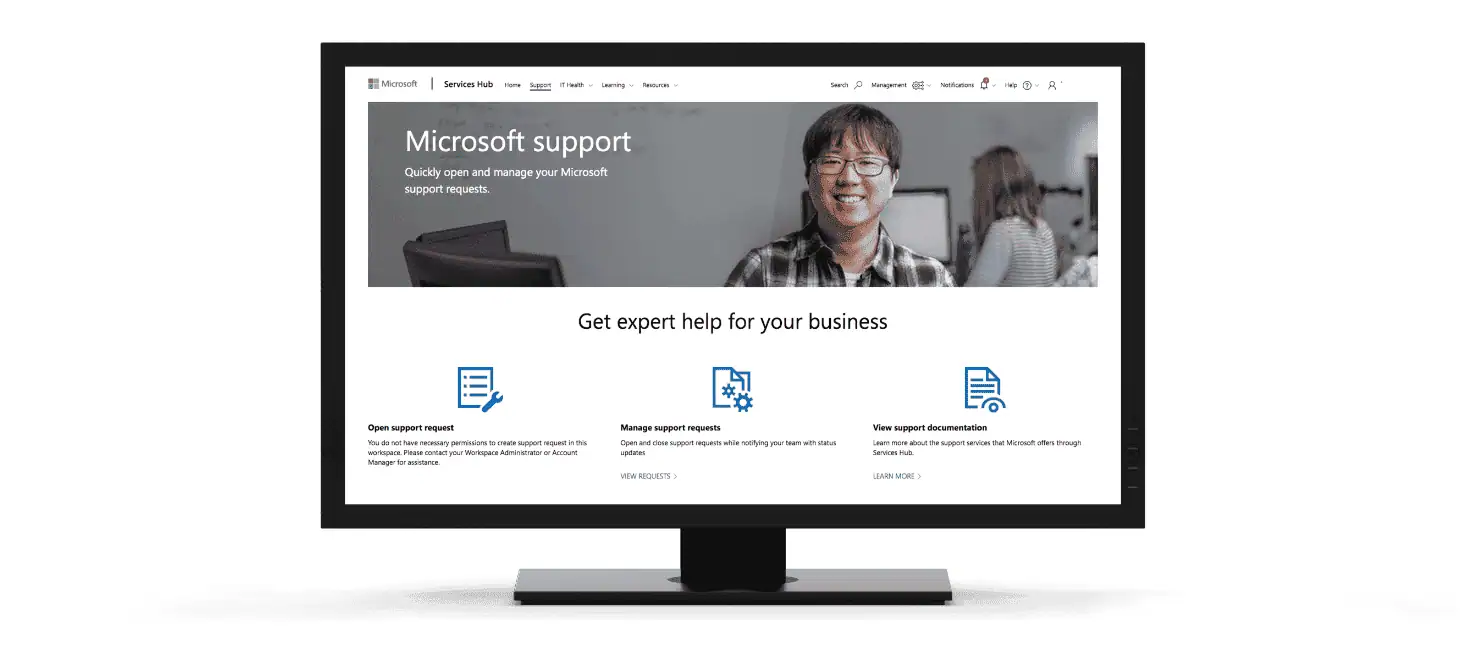
Outlookのサポートにメールで問い合わせる場合、通常はOutlookアプリケーション内またはOutlook.comウェブサイト経由で提供されているサポートオプションを利用します。マイクロソフトはカスタマーサポート問い合わせ用の直接メールアドレスを設けていない可能性があるためです。サポートへの問い合わせや連絡のプロセスは、通常、プラットフォームに組み込まれたヘルプ機能の利用、または公式サポートウェブサイトの訪問を伴います。以下に、Outlook関連の問題についてメールサポートを求める一般的な手順を説明します:
Outlook.com(Webメール)
Outlook.com サポートページにアクセスする:Outlook.com サポートページまたは Microsoft サポート ウェブサイトに移動することから始めます。
仮想エージェントの利用:Microsoftはサポートページで一般的な問題の解決を支援する仮想エージェントを提供しています。まず、仮想エージェントに問題の説明から始めてください。
さらにサポートを受けるには:バーチャルエージェントで問題が解決できない場合、通常は担当スタッフへの接続を依頼できます。問題の内容や時間帯によっては、チャットセッションへの移行や追加サポートの手順案内(利用可能な場合はメールサポートを含む)が行われる場合があります。
Outlook デスクトップ アプリケーション
ヘルプ機能の使用方法:Outlookアプリケーション内で、ヘルプ機能(「ヘルプ」タブまたは「F1」キーを押すことでアクセス可能)を利用し、問題の解決策を検索できます。
サポートへのお問い合わせ:より直接的なサポートが必要な場合は、アプリケーション内のサポート連絡オプションをお探しください。これによりオンラインサポートシステムに誘導され、問題の説明やメールサポートの依頼(利用可能な場合)が可能になります。
Microsoft 365 または Office 365 サブスクライバー
Microsoft 365 または Office 365 のサブスクライバーの方は、追加のサポートオプションを利用できる場合があります:
管理センター: 管理者の方は、Microsoft 365 管理センターを使用してサービス リクエストを送信できます。
サポートページ: サブスクライバーはMicrosoft 365サポートページにアクセスできます。そこでは、ご契約のサブスクリプションレベルに応じて、メール送信やサポートを受けるためのオプションが見つかる場合があります。
一般的なヒント
– 詳細に:サポートを求める際は、メール、チャット、その他の手段を問わず、問題について可能な限り詳細に説明してください。エラーメッセージ、問題が発生した際の操作内容、既に実施したトラブルシューティング手順を含めてください。
– メール設定の確認:OutlookまたはMicrosoftアカウントにアクセスできる場合は、アカウント設定を確認し、Microsoftからのメールを受信できる状態になっていることを確認してください。これには、返信メールがスパムフォルダーや迷惑メールフォルダーに振り分けられていないかどうかの確認も含まれます。
マイクロソフトはサポートプロセスと提供内容を定期的に更新しているため、最善の第一歩は常に公式サポートウェブサイト、またはご利用中の製品内のヘルプオプションから始めることです。
Outlookのチャットサポート

Outlookのチャットサポートを利用する方法:
- Microsoft サポート ウェブサイトにアクセスしてください: これが彼らのチャットサポートオプションにアクセスするための出発点です。
- こちらのウェブページをご覧ください:https://support.microsoft.com/en-us
- Outlookのサポートセクションに移動してください: これを行う方法はいくつかあります:
- 検索バーに「Outlook サポート」または Outlook で直面している具体的な問題を入力してください。これにより、関連するサポート記事や「サポートに連絡」オプションが表示される場合があります。
- 代わりに、サポートカテゴリを閲覧することもできます。Office関連、または特にOutlookに関連するセクションを探してください。
- 「サポートに連絡」オプションを見つける:ステップ2で選択した方法にかかわらず、「サポートに連絡」または「ヘルプを取得」と表示されたボタンやリンクを探してください。
- チャットサポートを選択してください:「サポートに連絡」ページに到達すると、チャットを含むさまざまなサポート方法が表示されます。「チャット」または「ライブチャット」と記載されたオプションを探し、選択してください。
Microsoftのチャットサポート利用に関する追加のヒントを以下にご紹介します
- チャットサポート担当者との接続時には、問題の詳細を説明できるよう準備してください。
- 事前に、エラーメッセージ、試したトラブルシューティング手順、使用しているOutlookのバージョンなどの情報を収集してください。
- ピーク時には、チャット担当者と繋がるまでお待ちいただく場合があります。
チャットサポートの利用可能性は、ご利用中の製品の種類(例:Outlook.com、Microsoft 365の一部としてのOutlook、Outlookデスクトップアプリケーション)、サブスクリプションのステータス、場合によっては地理的な場所など、いくつかの要因によって異なります。
Outlookのサポート状況
「Outlookのサポート状況」とは、一般的にMicrosoftがOutlook製品ラインに対して提供する技術サポートおよびカスタマーサービスの現在の利用可能性と範囲を指します。 これには、Outlook.com(無料のWebメールサービス)、Microsoft 365(旧Office 365)の一部としてのOutlook、およびWindowsとmacOS向けに提供されているスタンドアロンのOutlookデスクトップアプリケーションが含まれます。サポート状況は、Outlookの具体的なバージョン、使用されているプラットフォーム、ユーザーがMicrosoft 365のサブスクリプション契約を持っているかスタンドアロンライセンスを使用しているかによって異なる場合があります。
本日午前10時(中部標準時)現在、Outlookに関する広範な問題は報告されていません。マイクロソフトのサービス状況ページでは、Outlookはすべて正常に稼働していると表示されています。https://portal.office.com/servicestatus
Outlookのサポート状況を確認する方法をご紹介します:
- Microsoft サービス状態:これは、Outlook を含む Microsoft 製品に影響する停止やサービス障害に関する情報の公式情報源です。サービス状態ページはこちらをご覧ください:https://portal.office.com/servicestatus
- Downdetector:このウェブサイトは、Outlookを含む様々なオンラインサービスの障害に関するユーザー報告を追跡します。マイクロソフトの公式リソースではありませんが、他のユーザーが問題を抱えているかどうかをリアルタイムで把握するのに役立ちます:https://downdetector.com/status/microsoft-365/
Outlookで問題が発生している場合、必ずしも大規模な障害が発生しているわけではありません。以下の追加リソースがトラブルシューティングに役立つ可能性があります:
- Microsoft サポート ウェブサイト:Outlook の問題に関連する特定のエラー メッセージを検索するか、記事やよくある質問を参照してください:https://support.microsoft.com/en-au/office/how-to-get-support-for-outlook-com-f5482a98-616c-4d44-b7c5-8aaaadf5c11a
- Microsoft オンライン コミュニティ フォーラム:同様の問題に関する議論を検索するか、新しい質問を投稿して他のユーザーから支援を得る:https://techcommunity.microsoft.com/
Outlookサポート状況の主要構成要素
- メインストリームサポート:これには新機能、バグ修正、セキュリティ更新プログラム、およびOutlookに関連するあらゆる問題に対する一般的なカスタマーサービスが含まれます。メインストリームサポートは、Outlookのすべての現行バージョンと、新バージョンリリース後の一定期間に提供されます。
- 延長サポート:メインストリームサポート期間終了後、Outlookの各バージョンは通常、延長サポート段階に移行します。この段階ではセキュリティ更新プログラムやバグ修正は提供されますが、新機能やセキュリティ関連以外の更新は含まれない場合があります。延長サポートは期間限定で提供され、通常はメインストリームサポート終了後数年間継続されます。
- サポート終了: Outlookのバージョンがサポートライフサイクルの終了に達した場合、マイクロソフトは新たなセキュリティ更新プログラム、非セキュリティ更新プログラム、無料または有料のサポートオプション、オンライン技術コンテンツの更新を提供しなくなります。サポートを継続して受けるためには、OutlookまたはMicrosoft 365の新しいバージョンへのアップグレードをお勧めします。
Outlookのサポート状況の確認
– Microsoft ライフサイクル ポリシー: Microsoft はライフサイクル ポリシーのウェブサイトを提供しており、ユーザーは自身の Outlook バージョンのサポート状況を確認できます。このポリシーでは、メインストリーム サポートおよび延長サポートの終了日が明記されています。
– Microsoft 365 サブスクライバー向け更新プログラム:Microsoft 365 をサブスクライブしているユーザーは、サブスクリプションの一環として、新機能、セキュリティ更新プログラム、バグ修正を含む更新プログラムを自動的に受け取ります。これらのユーザーへのサポートは、サブスクリプションが有効である限り継続されます。
– Outlook.com: ウェブベースのサービスとして、Outlook.comは継続的に更新・サポートされており、特定のサポート終了日は設定されていません。ユーザーは自動的に更新を受け取り、サポートはマイクロソフトのサポートチャネルを通じて提供されます。
Outlookバージョンの正確なサポート状況を確認する場合、またはOutlookに関連する問題については、MicrosoftサポートウェブサイトまたはMicrosoftライフサイクルポリシーページをご覧ください。個別サポートが必要な場合は、Microsoftアカウントにログインし、アカウントダッシュボードからサポートリソースにアクセスすることで、ご利用の製品に基づいた最も正確な情報を入手できます。
Outlook リコール機能のサポート
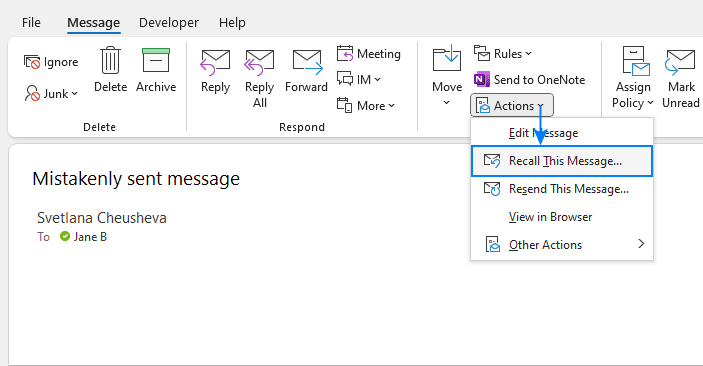
Outlookのリコール機能とは、送信済みのメールを取り消すことを可能にするOutlook内の機能を指します。リコールが必ずしも機能するとは限らず、その有効性には制限があることを理解することが重要です。
Outlookのリコール機能のサポート状況は以下の通りです:
- 機能:Outlookでメールを送信した後、誤りに気づいた場合、メッセージの回収を試みることができます。これにより受信者のメールサーバーにリクエストが送信され、メールの削除が依頼されます。
- 制限事項:
- 受信者のメールサーバー:リコール機能は、受信者のメールサーバーもメッセージリコールをサポートし、それを許可するように設定されている場合にのみ機能します。サポートされていない場合、受信者は依然としてメールを受信します。
- 開封状況:受信者がまだメールを開封・未読の場合、リコールの成功確率が高くなります。一度開封されると、リコール要求は効果を発揮しない可能性が高いです。
- アカウントの種類:リコール機能は通常、Microsoft Exchange サーバーを使用する同一組織内でのみ有効です。Gmail や Yahoo などの異なるメールプロバイダーを利用する外部受信者に対しては、信頼性が低くなります。
- サポートを受ける方法: メールを思い出せない場合や制限事項について詳しく知りたい場合は、以下の方法でマイクロソフトのサポートを受けることができます:
- Microsoft サポート ウェブサイトを検索:「リコール メール」または「送信取り消し」に関連するキーワードを使用して、関連する記事やよくある質問を検索してください:https://support.microsoft.com/en-au/office/recall-or-replace-an-email-message-that-you-sent-in-outlook-35027f88-d655-4554-b4f8-6c0729a723a0
- マイクロソフト サポートへのお問い合わせ:セルフヘルプリソースで問題が解決しない場合は、マイクロソフト サポートに直接お問い合わせいただき、さらなるサポートを受けることができます。サポートではリコールの成功を保証できませんが、追加のトラブルシューティング手順を提供できます:https://support.microsoft.com/en-us/contactus/
リコールの代替手段
- 送信前に確認を:送信ボタンを押す前に、宛先、添付ファイル、メール本文を再確認し、取り消しの必要性を最小限に抑えましょう。
- 「送信取り消し」を使用する(Outlook.comのみ):Outlook.comをご利用の場合、「送信取り消し」オプションにより、送信後短時間(通常5~10秒)以内にメッセージを取り消すことが可能です。これはリコールよりも確実です。
全体として、Outlookのリコール機能は誤送信したメールを回収する可能性のある機能を提供しますが、完全ではありません。送信内容には常に注意を払い、「送信取り消し」(利用可能な場合)などの機能を活用してセキュリティを強化することが最善策です。
Outlook Online サポート
Outlook オンライン サポートとは、Microsoft が Outlook on the web(旧称 Outlook Web App (OWA) および Outlook.com)のユーザー向けに提供する支援とリソースの総称です。このサポートには、技術的な問題の解決、Outlook の機能使用に関するガイダンス、アカウント管理と最適化のためのヒントなど、様々な形態の支援が含まれます。Outlook オンライン サポートには通常、以下の内容が含まれます:
自助リソース
– ヘルプ記事とガイド: Microsoftは、メールアカウントの設定から受信トレイルールのカスタマイズまで、あらゆるトピックを網羅した包括的な記事ライブラリ、ハウツーガイド、チュートリアルを提供しています。
– FAQ: よくある質問(FAQ)セクションでは、Outlook on the web の使用に関する一般的な問題や問い合わせへの迅速な回答を提供します。
コミュニティサポート コミュニティサポート
– Microsoft コミュニティ フォーラム: ユーザーはフォーラムに質問や問題を投稿し、コミュニティの専門家、他のユーザー、場合によっては Microsoft サポート担当者から回答を得ることができます。これらのフォーラムは、一般的な問題(および珍しい問題)に対する解決策の豊富な情報源です。
直接支援オプション
– バーチャルエージェント:マイクロソフトのサポートウェブサイトには、一般的な問題の解決やトラブルシューティングの手順を案内するバーチャルエージェント(チャットボット)が搭載されています。より複雑な問題については、追加のサポートオプションへユーザーを誘導します。
– サポートへの連絡: 問題の内容およびユーザーのサブスクリプション状況(該当する場合)に応じて、マイクロソフトは直接サポートオプションを提供する場合があります。これには、サポート担当者とのライブチャットや、サポートポータルを通じたサポートリクエストの送信が含まれます。利用可能性は、お客様の地域およびご契約中の特定のマイクロソフトサービスによって異なる場合があります。
研修および学習リソース
– ビデオチュートリアルとウェビナー:Microsoftおよび各種教育プラットフォームでは、Outlook on the webの基本機能から高度な機能までを網羅したビデオチュートリアルやウェビナーを提供しており、ユーザーがアプリケーションを最大限に活用できるよう支援しています。
アクセシビリティサポート
– 障がいのあるユーザー向けガイダンス: Microsoftは、Outlook on the webが障がいのあるユーザーにも利用可能となるよう、アクセシビリティ機能とその使用方法を含むリソースとサポートを提供しています。
Outlook Online サポートへのアクセス
Outlook オンライン サポートにアクセスするには:
– Microsoft サポート ウェブサイトから開始し、Outlook セクションに移動します。
– 問題や質問に基づいて、特定のヘルプ記事やガイダンスを探すには検索機能をご利用ください。
– より直接的なサポートが必要な場合は、サポートへの連絡方法、バーチャルエージェントの利用、またはMicrosoft Communityフォーラムへの質問投稿のオプションをご確認ください。
Outlook Onlineのサポートは、ユーザーがOutlook on the webを使用する際に、メール、カレンダー、連絡先を効率的に管理し、問題のトラブルシューティングを行い、生産性を向上させられるように設計されています。
Office 365 の Outlook サポート
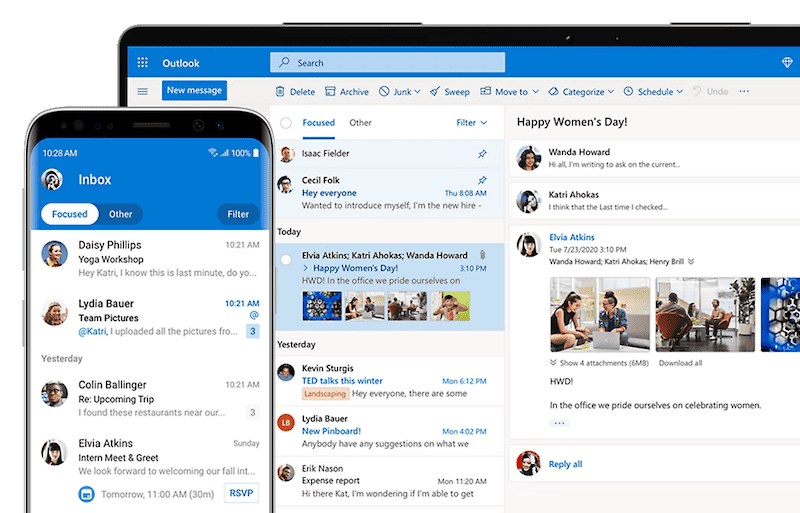
Office 365 の Outlook サポートは、基本的に包括的な用語であり、Office 365 サブスクリプションを通じて Outlook メールにアクセスするユーザー向けに Microsoft が提供する様々なリソースや支援を網羅しています。その内容を詳しく見ていきましょう:
サポートチャネル
- セルフヘルプリソース:Microsoftは、Office 365環境におけるOutlookの問題解決と可能性を最大限に引き出すことに特化した、包括的な記事、動画、FAQのライブラリを提供しています。 問題に関連するキーワードでサポートサイトを検索してください:https://support.microsoft.com/en-au/office/how-to-get-support-for-outlook-com-f5482a98-616c-4d44-b7c5-8aaaadf5c11a
- マイクロソフト サポートへのお問い合わせ: 自己解決リソースで解決策が見つからない場合は、マイクロソフトサポートに直接連絡して個別サポートを受けることができます。以下の選択肢が提供されています:
- チャットサポート:オンラインチャットインターフェースを通じてMicrosoftサポートスペシャリストと接続:https://support.microsoft.com/en-au/office/how-to-get-support-for-outlook-com-f5482a98-616c-4d44-b7c5-8aaaadf5c11a
- (限定) 電話サポート:あまり一般的ではありませんが、一部の地域では電話サポートが利用可能な場合があります。お住まいの地域の連絡先については、Microsoft サポート ウェブサイトをご確認ください:https://support.microsoft.com/en-au/office/how-to-get-support-for-outlook-com-f5482a98-616c-4d44-b7c5-8aaaadf5c11a
どのようなサポートが提供されていますか?
Office 365 の Outlook サポートでは、Microsoft 365 サブスクリプションの一部として Outlook を使用する際に発生する可能性のある幅広い問題に対応しています。例をいくつか挙げます:
- 設定と構成:Office 365 内の Outlook アカウントの設定、メール設定の構成、および他の Office アプリケーションとの統合に関するサポート。
- よくある問題のトラブルシューティング:メールの送受信、連絡先の管理、カレンダーの同期などの問題に関するサポート。
- 機能別ガイダンス:Outlookの高度な機能を活用したチュートリアルとガイド。大規模な受信トレイの管理、メールテンプレートの作成、コラボレーション機能の利用などのタスクに対応。
覚えておくべき重要なポイント
- Office 365のOutlookサポートは、基本的なトラブルシューティングを超え、Office 365エコシステム内のOutlook機能に特化した詳細な支援を提供します。
- このサポートは、Outlook.comの無料Web版では利用できない可能性がある機能や操作を対象としています。
- Office 365 の Outlook サポートを最大限に活用するには、問題の詳細を説明できるように準備してください。これには、エラーメッセージ(ある場合)、既に試したトラブルシューティング手順、および Office 365 プラン内で使用している Outlook の具体的なバージョンが含まれます。
Outlookカレンダーのサポート
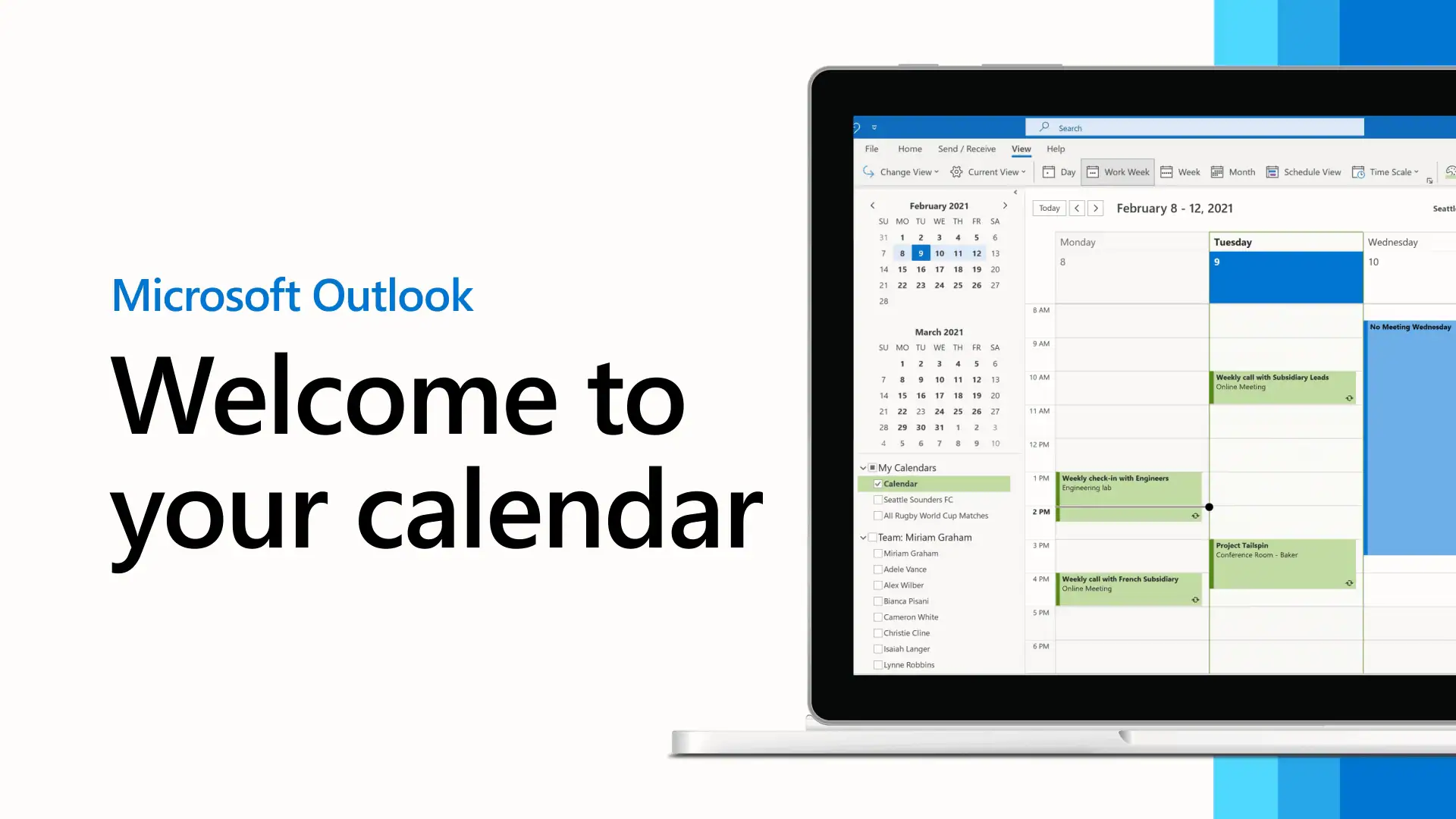
Outlook カレンダーのサポートは、ユーザーが Outlook カレンダーの様々な機能を操作・活用するための、マイクロソフトによる支援とリソースを提供します。このサポートは、メール、カレンダー、連絡先、タスク管理を含む電子メールおよび個人情報管理ソフトウェアである Microsoft Outlook の広範な支援の一部です。Outlook カレンダーは、予定や会議のスケジュール設定、リマインダーの設定、効果的な時間管理を行うための強力なツールです。Outlook カレンダーのサポートには通常、以下の内容が含まれます:
機能ガイダンスと使用方法
– カレンダーの設定と共有:カレンダーの作成、他者との共有、およびカレンダーの権限管理に関するサポート。
– 会議と予定の設定:会議や予定の設定、編集、管理をサポートします。定期的なイベントやリマインダーの設定も含まれます。
– メールおよび連絡先との連携:Outlook カレンダーがメールや連絡先など Outlook の他の部分と連携し、スケジュール管理とコミュニケーションを効率化する方法についてのガイダンス。
– タイムゾーンと稼働時間管理:異なるタイムゾーンにまたがるイベントの管理や、正確な稼働時間を反映した勤務時間設定を支援します。
テクニカルサポートとトラブルシューティング
– 同期の問題:Outlookカレンダーと他のデバイスやカレンダーサービスとの同期に関連する問題の解決を支援します。
– エラーメッセージ: Outlook カレンダーの使用中に発生する可能性のあるエラーメッセージのトラブルシューティングと解決を支援します。
– パフォーマンスに関する問題: Outlook カレンダーのパフォーマンスに影響を与える問題(読み込み時間の遅延やカレンダーイベントの更新に関する問題など)の解決をサポートします。
カスタマイズとパーソナライゼーション
– 表示とカスタマイズ:カレンダーの外観をカスタマイズする方法について。表示形式(日、週、月など)の変更、イベントの色分け、個人の好みに合わせた設定の調整などを含みます。
– アラートと通知:今後のイベントやリマインダーに関する通知とアラートの設定および管理をサポートします。
アクセシビリティサポート
– アクセシビリティ機能:Outlook カレンダーのアクセシビリティ機能の使用に関する情報とサポート。障害のあるユーザーがアプリケーションを利用できるようにするためのものです。
自助リソース
– オンラインドキュメント: Microsoftは、サポートウェブサイト上でOutlookカレンダーの機能や操作方法をユーザーが理解できるよう、包括的な記事、ガイド、チュートリアルのライブラリを提供しています。
– コミュニティフォーラム: Microsoft コミュニティフォーラムは、ユーザーが質問を投稿したり、ヒントを交換したり、他のユーザーや Microsoft エキスパートから解決策を見つけたりできるプラットフォームを提供します。
直接支援オプション
– Microsoftサポートへのお問い合わせ:セルフヘルプリソースで解決できない問題については、ユーザーのサブスクリプションまたは製品バージョンに応じて、ライブチャット、メール、電話サポートなどの直接サポートオプションを提供しています。
Outlook カレンダーのサポートへのアクセス
Outlook カレンダーのサポートにアクセスするには:
– Microsoft サポート ウェブサイトにアクセス: Outlook セクションに移動し、カレンダー管理に関するリソースを探してください。
– Outlookのヘルプ機能を活用する:Outlookのヘルプ機能は、カレンダー関連のよくある質問に対して即時的な支援やオンラインリソースへの直接リンクを提供します。
– Microsoft 365 管理センター: Microsoft 365 サブスクリプションを契約している組織では、管理者は管理センターを通じて追加のサポートオプションにアクセスできます。
Outlookカレンダーのサポートは、ユーザーが個人利用、業務上のスケジュール管理、学業計画のいずれにおいても、カレンダーの機能を最大限に活用して時間を効率的に整理できるように設計されています。
Outlookの署名変更サポート
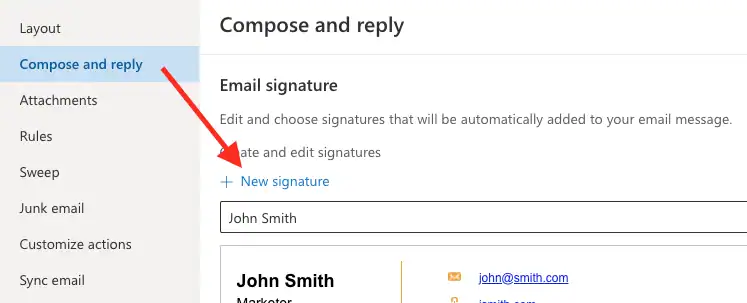
Outlookの署名変更サポートとは、Outlookアプリケーション内で電子メール署名の作成、編集、管理を支援するためにMicrosoftが提供するリソースとヘルプを指します。このサポートは、デスクトップ版(Windows用Outlook 2024)とOutlookのWeb版の両方を対象としています。
Outlookの署名変更サポートが提供する機能の概要は以下の通りです:
自助リソース
- Microsoftは、Outlookでの電子メール署名の作成と変更に特化したガイド、FAQ、記事のコレクションを提供しています。 これらのリソースは、Microsoftサポートウェブサイトで「Outlookの署名を変更する」や「Outlookでメール署名を作成する」といったキーワードで検索できます。https://support.microsoft.com/en-us/topic/create-an-email-signature-in-outlook-0f6ec33a-94dc-c87b-ad05-3bd04e89f51c
機能カバレッジ
このサポートは、Outlookの署名管理に関する様々な側面をカバーします:
- 新しい署名の作成:テキストの追加、書式設定オプション(フォント、色など)、画像やロゴの挿入を含む、新しい署名をゼロから設定する方法を学びます。
- 既存の署名の編集:情報を更新したり、書式を変更したり、新しい要素を追加したりするための、既存の署名の変更方法に関するガイド。
- デフォルト署名の設定:新規メールや返信/転送に自動的に追加される署名の設定方法について
- 複数の署名を使用する:異なる目的で複数の署名を作成・管理し、特定のメールアカウントやシナリオに割り当てる方法に関するチュートリアル。
マイクロソフト サポートへの連絡
自己解決リソースで問題が解決しない場合は、Microsoft サポートに直接連絡して追加の支援を受けることができます:
- チャットサポート:オンラインチャットインターフェースhttps://support.microsoft.com/en-us/contactus/ を通じて、Microsoft サポートスペシャリストと接続します。
- (限定)電話サポート:あまり一般的ではありませんが、一部の地域では電話サポートが利用可能な場合があります。お住まいの地域の連絡先については、Microsoftサポートウェブサイトをご確認ください。https://support.microsoft.com/en-us/contactus/
追加のヒント
- サポートを求める際には、具体的な問題点を説明できるように準備してください。これには以下が含まれます:
- 直面している問題の種類(例:署名が作成できない、書式設定の問題)
- 遭遇したエラーメッセージ
- 使用中のOutlookのバージョン(デスクトップアプリまたはWeb版)
- オンラインコミュニティフォーラムを探索してください。Outlookの署名に関連する議論を検索しましょう。他のユーザーが共有している解決策や回避策が見つかるかもしれません。https://techcommunity.microsoft.com/
Outlookの署名変更サポートは、Outlook内でのコミュニケーションを向上させる、プロフェッショナルでパーソナライズされたメール署名の作成を支援するために用意されています。
OutlookのOneDriveサポート
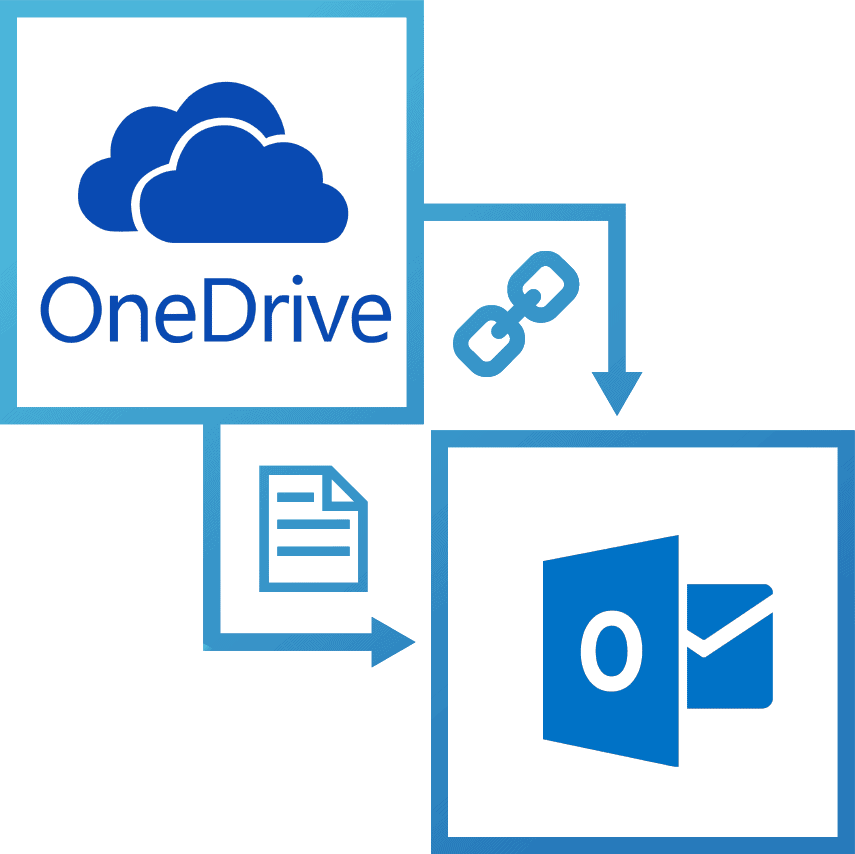
OutlookのOneDriveサポートは、Microsoft OutlookとOneDriveのユーザーがシームレスに連携して作業できるようにする統合機能です。OneDriveはMicrosoftのクラウドストレージサービスであり、ユーザーがファイルをクラウドに保存したり、ファイルを共有したり、他者と共同作業を行ったりすることを可能にします。この統合は、メール添付ファイルの管理、ドキュメントの共有、異なるデバイス間でファイルに簡単にアクセスできるようにする上で特に有用です。OutlookのOneDriveサポートの主な特徴は以下の通りです:
メールへのOneDriveファイルの添付
– ユーザーはOneDriveに保存されたファイルをOutlookのメールに直接添付できます。これはローカルファイルを添付するよりも効率的であり、特に大容量ファイルの場合、ファイル自体ではなくファイルへのリンクを送信するためです。この方法では送信者が権限を制御でき、受信者がファイルを閲覧または編集できるかどうかなどを設定できます。
OneDriveファイルへの直接アクセス
– Outlook、特にWeb版(Outlook.com)では、ユーザーはOneDriveのファイルに直接アクセスできます。この機能により、メールへのファイル検索や添付が簡単になります。
協働と共有
– OneDriveのファイルをOutlookメールで共有すると、受信者は(権限が与えられている場合)リアルタイムで共同作業が可能です。これは特に文書、スプレッドシート、プレゼンテーションで有用です。すべての変更がOneDriveに保存されている同一バージョンのファイルに反映されるため、共同作業が効率化されます。
添付ファイルをOneDriveに保存する
– Outlookでは、メールの添付ファイルを直接OneDriveに保存できるため、ファイルを整理し、どこからでもアクセスできるようになります。この機能はメール添付ファイルの管理や、重要な文書のクラウドバックアップに役立ちます。
自動ファイルリンク変換
– 場合によっては、OneDriveに保存されているファイルを添付すると、Outlookが自動的に添付ファイルをOneDriveリンクに変換することがあります。この動作はメールボックスのサイズ管理に役立ち、受信者が常に最新のドキュメントにアクセスできることを保証します。
OutlookにおけるOneDrive統合のサポートへのアクセス
OutlookにおけるOneDrive統合のサポートは、以下の複数のチャネルを通じて提供されます:
– Microsoft サポート ウェブサイト: 記事、ガイド、およびトラブルシューティング情報を提供します。
– アプリ内ヘルプ: Outlook と OneDrive の両方に、統合ポイントを含む様々な機能の使用方法をユーザーに案内するアプリ内ヘルプシステムが搭載されています。
– コミュニティフォーラム: Microsoft Communityフォーラムなどの場所は、ユーザーがOneDriveとOutlookの連携といったトピックについて質問したり、アドバイスを共有したりできる場です。
この統合は、ストレージとコラボレーションのためのクラウドサービスの利用を促進し、生産性を高め、ユーザーがどこからでも効果的に作業できるようにするというマイクロソフトのより広範な戦略を反映しています。
Outlookの不在通知サポート
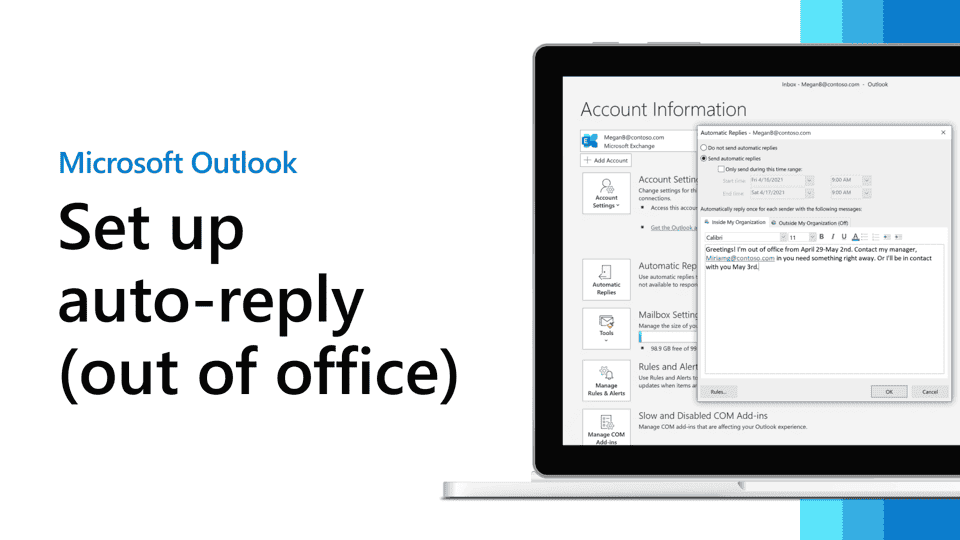
Outlookの「不在通知」機能は、休暇中や病気休暇、その他の業務不在時に返信できない場合に、事前に作成したメール返信を自動送信する機能をサポートしています。この機能は、Outlookの新バージョンでは「自動返信」と呼ばれています。リアルタイムでメールに返信できない状況において、期待値の管理とコミュニケーションの維持に不可欠なツールです。
Outlookでの不在通知/自動返信の設定
Outlookで自動返信を設定する一般的な手順は以下の通りです:
- Outlook デスクトップ アプリケーション:
– 「ファイル」メニューに移動し、「自動返信(不在時)」を選択します。
– [自動返信] ボックスで、「自動返信を送信する」を選択します。
– 返信を有効にする特定の時間範囲を設定するか、手動で無効にするまで無期限に設定できます。
– 組織内の送信者に表示するメッセージを入力してください。組織外の送信者には別のメッセージを送信するオプションもあります。
- Outlook on the Web (Outlook.com または Office 365):
– メールボックスにアクセスし、設定ギアアイコンを見つけて、「自動返信」を検索してください。
– 自動返信をオンにし、メッセージを入力してください。デスクトップアプリと同様に、時間範囲を設定したり、社内外の送信者ごとに異なるメッセージを設定したりできます。
不在時/自動返信機能のサポート
Outlookの不在時返信の設定および管理に関するサポートには以下が含まれます:
– ヘルプ記事とガイド: Microsoftはサポートサイトで詳細なヘルプ記事とガイドを提供しています。これらのリソースでは、Outlookの各バージョンおよびOutlook on the webでの自動返信設定方法について解説しています。
– トラブルシューティング支援:自動返信の設定や使用中に問題が発生したユーザー向けに、マイクロソフトはトラブルシューティングのヒントや直接サポートオプションを提供しています。これにはコミュニティフォーラムも含まれ、ユーザーは質問をしたり解決策を共有したりできます。
– アプリ内ガイダンス:Outlookのデスクトップ版とWeb版の両方に、自動返信の設定を支援するアプリ内ガイダンスまたはヘルプ機能が搭載されています。
不在時/自動返信機能の利用に関する注意事項
– セキュリティとプライバシー:自動返信で提供する詳細情報には注意してください。ご自身の居場所や活動に関する個人情報や機密情報を過度に共有しないようにしてください。
– プロフェッショナリズム:メッセージは専門的で簡潔に保ち、緊急事項には必要に応じて代替連絡先情報を提供してください。
– ルールと例外: Outlookの一部のバージョンでは、自動返信のルールを設定できます。これにより、特定の送信者からのメールや特定の件名を持つメールなど、特定の条件に基づいて返信をカスタマイズできます。
自動返信はOutlookだけでなく多くのメールシステムに標準装備されている機能であり、業務環境において効率的なコミュニケーション管理のために広く活用されています。
Windows用 Outlook サポート
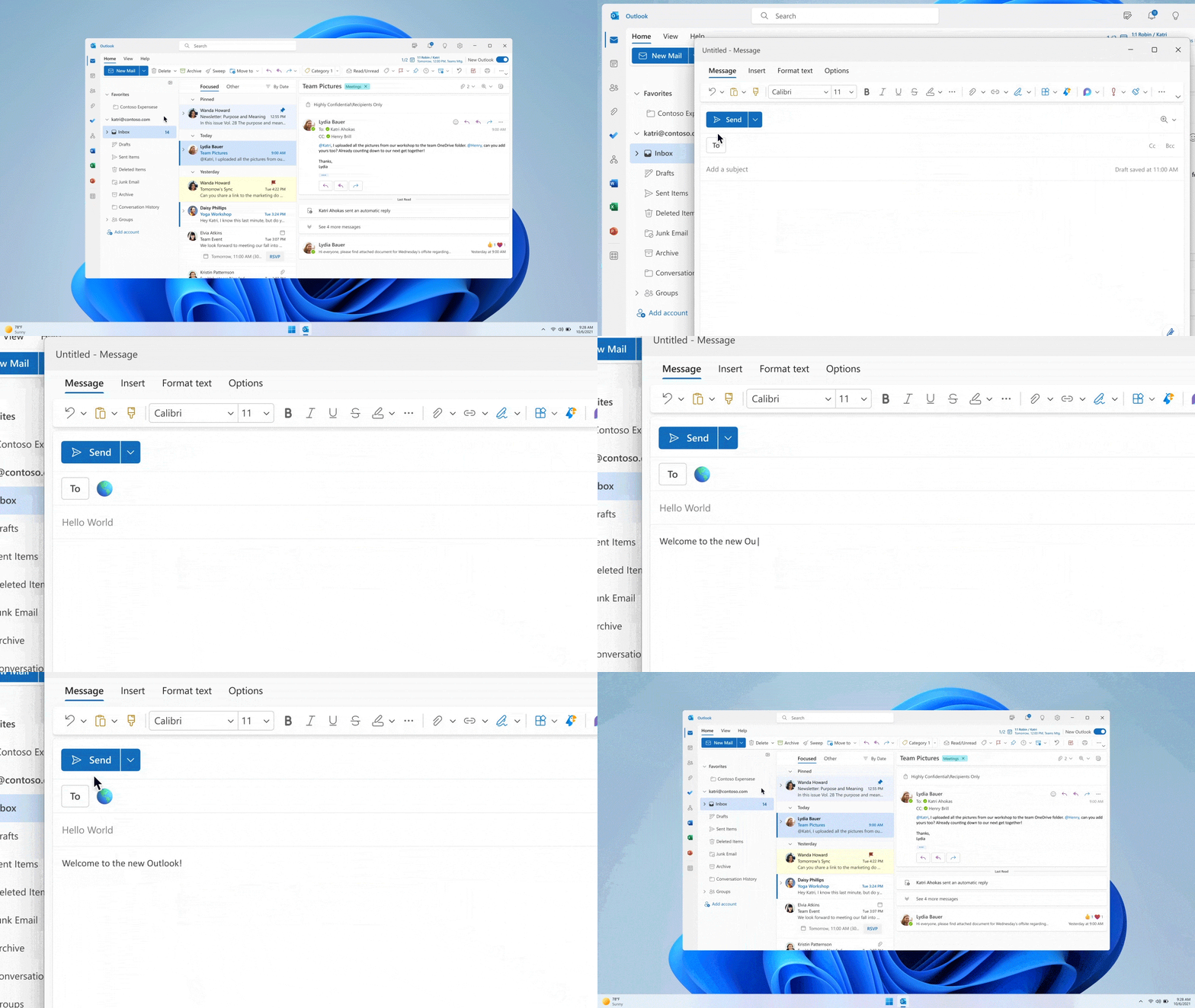
Windows向けOutlookサポートとは、Windowsオペレーティングシステム上でOutlookアプリケーションを利用するユーザー向けにマイクロソフトが提供する技術サポートおよびリソースです。Microsoft Officeスイートの一部であるOutlookは、電子メール、カレンダー、連絡先、タスク管理機能を備えた個人情報管理ツールです。Windows向けOutlookサポートは、ユーザーがアプリケーションを効果的に操作・活用し、問題のトラブルシューティングを行い、生産性を向上させるための幅広いサービスを提供します。
Windows向けOutlookの主要サポート領域
インストールと設定: Windowsデバイス上でMicrosoft OfficeまたはMicrosoft 365の一部としてOutlookをインストールする方法、メールアカウントの設定方法、およびユーザーの好みに合わせてOutlookの設定を構成する方法に関するガイダンス。
技術サポート:使用中のエラー、メールの送受信に関する問題、メールサーバーとの同期問題、パフォーマンスや機能性のトラブルシューティングなど、技術的な問題の解決を支援します。
機能の使用とトラブルシューティング:Outlookの各種機能(メール管理、予定表のスケジュール設定、連絡先の整理、タスクの追跡など)の使用方法とヒント。Outlookルール、検索機能、その他のOfficeアプリとの連携といった高度な機能についても説明します。
セキュリティとプライバシー:Outlookメール通信の保護、プライバシー設定の管理、スパム対策、暗号化の使用に関するサポートを提供します。また、侵害されたアカウントへの対応や不正アクセス防止の支援も行います。
更新とアップグレード:Outlookのセキュリティ確保と最新機能・バグ修正の適用を目的とした更新プログラムの入手およびインストールに関する情報。これには、利用可能な場合のメジャーバージョンアップグレードも含まれます。
アクセシビリティサポート:障害のある方がOutlookを利用できるようにするためのアクセシビリティ機能に関するリソースとガイダンス。スクリーンリーダー、キーボードショートカット、その他のアクセシビリティツールのサポートを含みます。
Windows 向け Outlook サポートへのアクセス
– Microsoft サポート ウェブサイト: 記事、手順ガイド、トラブルシューティング情報を網羅した情報源です。ユーザーは特定の課題を検索したり、Windows 版 Outlook に関連するトピックを閲覧したりできます。
– アプリ内ヘルプ: Outlookには組み込みのヘルプ機能が搭載されており、即時的なサポートを提供し、オンラインリソースへのリンクを提供します。これには多くの場合、ステップバイステップのガイドや一般的な問題の解決策が含まれます。
– コミュニティフォーラム: Microsoftのコミュニティフォーラムでは、ユーザーが質問を投稿し、他のユーザーやMicrosoftサポートスタッフから回答を得ることができます。これは、特殊な問題や複雑な問題を解決するための貴重なリソースとなります。
– Microsoftサポートへのお問い合わせ:より直接的なサポートが必要な場合、ユーザーはサポートプランまたはサブスクリプションに応じて、ライブチャット、電話サポート、またはメールを通じてMicrosoftのサポートチームに連絡できます。
サポートオプションは、OutlookおよびWindowsのバージョン、ならびにユーザーがスタンドアロンのOfficeライセンスを所有しているかMicrosoft 365サブスクリプションを利用しているかによって異なる場合があります。最新かつ詳細なサポート情報については、公式のMicrosoftサポートウェブサイトを訪問するか、Outlook内のヘルプ機能を利用することをお勧めします。
Outlook受信トレイのサポート
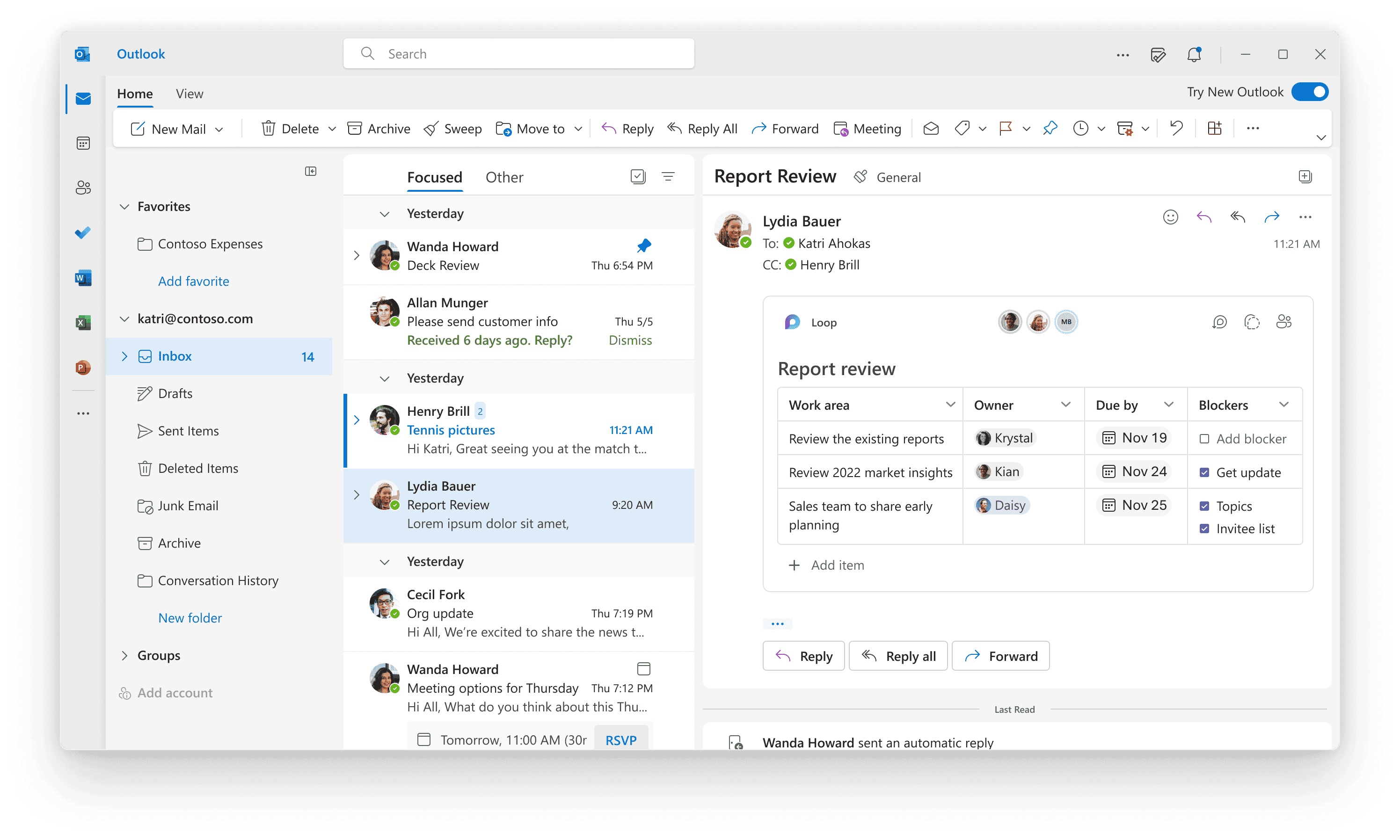
Outlook受信トレイサポートとは、Microsoftが提供する支援およびリソースであり、ユーザーがOutlookアプリケーション内でメール受信トレイを管理するのを支援します。このサポートは、基本的なメール管理から問題のトラブルシューティング、生産性と整理のための高度な機能の活用まで、幅広いトピックをカバーしています。OutlookはMicrosoft Officeスイートの一部として、メール通信に加え、カレンダー管理、タスク追跡、連絡先管理にも広く利用されています。Outlook受信トレイサポートが通常包含する内容は以下の通りです:
メール管理と整理
– メールの並べ替えとフィルタリング:Outlookの並べ替えとフィルタリング機能を活用して受信トレイを効果的に整理する方法
– フォルダの作成と管理:メールを分類し受信トレイを整理するためのフォルダとサブフォルダの作成をサポートします。
– カテゴリとタグの使用方法:メールを簡単に識別・検索できるようにマークするためのカテゴリとタグの使用方法に関する説明。
自動化のためのルール使用
– ルール設定:Outlookでルールを作成するサポート。受信メールに対して特定の条件に基づき、メールを特定のフォルダーに移動したり、分類したり、削除したりといった操作を自動的に実行します。
迷惑メールへの対処
– スパムフィルターの管理:不要なメールをより正確に識別・フィルタリングするためのスパムフィルター設定の調整をサポートします。
– 迷惑送信者のブロック:迷惑メールが受信トレイに届くのを防ぐため、メールアドレスやドメインをブロックする方法についてのガイダンス。
メールの問題のトラブルシューティング
– メールが届かない場合:メールが届かない問題の診断と解決に関するサポート。
– 迷惑メールフォルダに振り分けられるメール:正当なメールが誤って迷惑メールやスパムとしてマークされる場合の解決策。
– 添付ファイルの問題:添付ファイルの開封や送信に関連する問題のサポート。
パフォーマンスと同期
– 受信トレイのパフォーマンス:Outlookのパフォーマンス向上に関するヒント(特に受信トレイが膨大な場合や動作が遅くなった場合)
– メール同期: Outlookとメールサーバー間、またはOutlookと他のデバイス間のメール同期に関する問題のトラブルシューティング支援。
アクセシビリティ機能
– 障がいのあるユーザーへのサポート:スクリーンリーダー、キーボードショートカット、その他のアクセシビリティツールを含む、障がいのある方がOutlookを利用できるようにするためのアクセシビリティ機能の活用に関するガイダンス。
Outlook受信トレイへのアクセスに関するサポート
– Microsoft サポート ウェブサイト: 包括的な記事ライブラリ、ハウツーガイド、トラブルシューティング ツールを提供します。
– アプリ内ヘルプ: Outlook内で「ヘルプ」機能を利用するか「F1」キーを押すと、即座にサポートが得られ、関連するオンラインリソースにリンクされます。
– コミュニティフォーラム: Microsoft コミュニティフォーラムは、ユーザーが質問を投稿し、他のユーザーや Microsoft の専門家から回答を得られる場所です。
– 直接サポート:より具体的または複雑な問題については、ユーザーはサブスクリプションまたは製品バージョンに応じて、ライブチャット、電話、またはメールサポートを通じてマイクロソフトサポートに直接連絡できます。
Outlook受信トレイサポートは、ユーザーがOutlookの機能を活用してメール通信を効果的に管理し、生産性を向上させつつ受信トレイ内の整理を維持できるように設計されています。
Outlook Webメールのサポート
Outlook Webメールサポートとは、Microsoftが提供する、Outlook.com(旧Hotmail)の利用中に問題が発生したユーザー向けの支援サービスです。Outlook.comは、ウェブブラウザ経由でアクセスするOutlookのウェブ版です。
Outlook Webメールサポートの主な内容を以下に示します:
自助リソース
- Microsoftは、Outlook.comの問題解決に特化した記事、動画、FAQを豊富に提供しています。問題に関連するキーワードでMicrosoftのウェブサイトを検索してくださいhttps://support.microsoft.com/en-us/outlook。
- Microsoft サポート ウェブサイト:リソースを探す際の主な出発点です。特定のエラー メッセージを検索したり、Outlook.com に関連するサポート カテゴリを閲覧したり、「サポートに連絡する」オプションを利用したりできます。
- Microsoft オンライン コミュニティ フォーラム:ご自身の問題と類似した問題に関する議論をフォーラムで検索するか、新しい質問を投稿して他のユーザーが同様の経験をしたかどうかを確認してください:https://techcommunity.microsoft.com/
マイクロソフト サポートへの連絡
自己解決リソースで解決策が見つからない場合は、マイクロソフト サポートに直接お問い合わせいただき、個別サポートをご利用いただけます:
- チャットサポート:これはMicrosoftサポートスペシャリストと連絡を取る最も迅速で便利な方法です。Microsoftサポートウェブサイト(https://support.microsoft.com/en-us/contactus/)からチャットサポートにアクセスできます。
- (限定)電話サポート:あまり一般的ではありませんが、Microsoftは一部地域で電話サポートを提供している場合があります。お住まいの地域に応じた連絡先情報は、Microsoftサポートウェブサイトでご確認ください:https://support.microsoft.com/en-us/contactus/。
Outlook Webメールにはどのようなサポートが提供されていますか?
Outlook Webメールのサポートは、Outlook.comの使用中に直面する可能性のある幅広い問題に対応しています:
- アカウント管理:ログイン、パスワードやセキュリティ設定の管理、紛失または不正アクセスされたアカウントの復旧に関するサポート。
- メールの作成と送信:メールの作成、テキストの書式設定、ファイルの添付、BCCやCCなどの機能の使用に関するサポート。
- 受信トレイの管理:フォルダを使ったメール整理、フラグとフィルターの活用、スパムメッセージへの対処法に関するチュートリアル。
- カレンダーと連絡先:Outlook.com でのカレンダー管理、イベントの作成、会議のスケジュール設定、連絡先リストの管理に関するガイダンス。
- よくある問題のトラブルシューティング:メールが届かない、添付ファイルの問題、Outlook.comと他のデバイスとの同期などの問題に関するサポート。
Webメール専用サポートの利点
- サポートスペシャリストは、Outlook.comのWebインターフェースおよび機能に関する特定の問題に対応できます。
- リソースやガイドは、Outlook.comのオンライン体験に合わせて調整されている可能性があります。
全体として、Outlook Webメールのサポートは、問題のトラブルシューティングを支援し、メールやスケジュール管理のためのWeb版Outlookを効果的に活用するための包括的なシステムを提供します。
Outlook for Mac のサポート
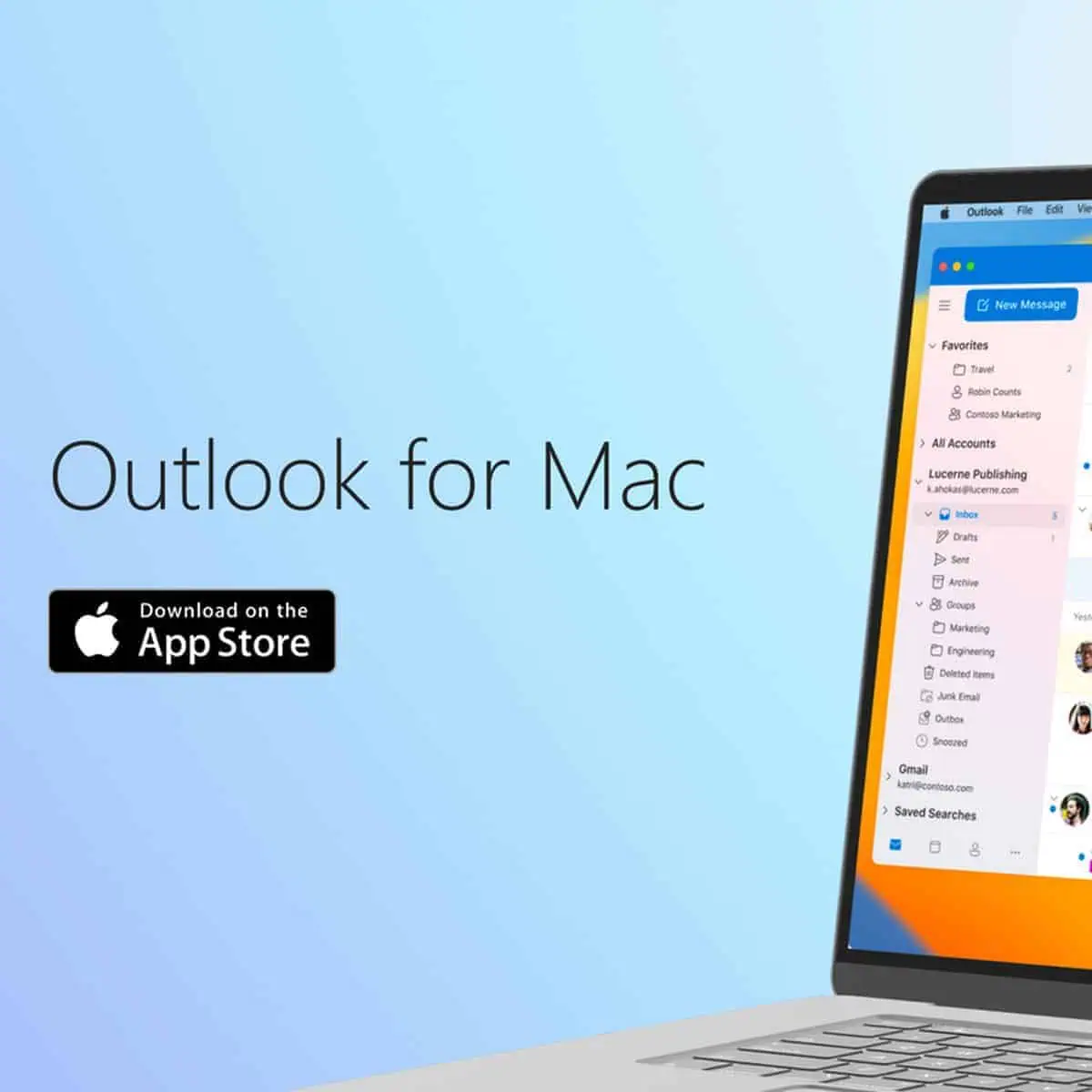
Outlook for Macのサポートとは、macOS(Apple製コンピュータ)向けOutlookアプリケーションで問題が発生したユーザーに対して、Microsoftが提供するリソースおよび支援を指します。
以下は、Mac版Outlookのサポート内容の詳細です:
自助リソース
- Microsoftは、Outlook for Macの問題解決に特化した記事、動画、FAQのコレクションを提供しています。問題に関連するキーワードでMicrosoftのウェブサイトを検索してください:https://support.microsoft.com/en-us/office/contact-support-within-outlook-for-mac-d0410177-8e65-4487-93f7-206a3a3d71a8
- Microsoft サポート ウェブサイト:これが主な出発点です。特定のエラー メッセージを検索したり、Outlook for Mac に関連するサポート カテゴリを閲覧したり、「サポートに連絡する」オプションを利用したりできます。
- Microsoft オンライン コミュニティ フォーラム:ご自身の問題と類似した問題に関する議論をフォーラムで検索するか、新しい質問を投稿してください:https://techcommunity.microsoft.com/
マイクロソフト サポートへの連絡
自己解決リソースで問題が解決しない場合は、マイクロソフトサポートに直接お問い合わせいただき、個別サポートをご利用いただけます:
- チャットサポート:Microsoftサポートスペシャリストと連絡を取る最も迅速で便利な方法です。https://support.microsoft.com/en-us/office/contact-support-within-outlook-for-mac-d0410177-8e65-4487-93f7-206a3a3d71a8
- (限定)電話サポート:あまり一般的ではありませんが、Microsoftは一部地域で電話サポートを提供している場合があります。お住まいの地域に応じた連絡先情報は、Microsoftサポートウェブサイトをご確認ください。https://support.microsoft.com/en-au/office/outlook-for-mac-help-6dd15f3c-b096-436f-95dc-6f4ad08e1980
Macにはどのようなサポートが提供されていますか?
Mac向けOutlookサポートでは、AppleコンピュータでOutlookアプリケーションを使用する際に遭遇する可能性のある幅広い問題に対応しています:
- インストールと設定:Mac版Outlookのインストール、macOS環境固有の設定構成、およびMac上の他のアプリケーションとの連携に関するサポート。
- よくある問題のトラブルシューティング:Mac版Outlook特有の、メールの送受信、連絡先の管理、カレンダーの同期、検索機能、アドインの競合などの問題に関するサポート。
- 機能別ガイダンス:Outlook for Macにおける高度な機能の使用方法に関するチュートリアルとガイド。例:大容量受信トレイの管理、メールテンプレートの作成、カスタムビューの使用、オフライン作業など。
Mac専用サポートのメリット
- Macアプリケーション固有の問題と、macOSオペレーティングシステムとの連携に関する問題に対処します。
- リソースやガイドは、Outlook for Macプログラムの機能やインターフェースに合わせて調整される場合があります。
追加の考慮事項
- MicrosoftはOutlook for Macに対して強力なサポートを提供していますが、一部の機能はWindows版と異なる場合や利用できない場合があります。
- Outlook for Mac で無料の Outlook.com アカウントを使用している場合、一部の詳細機能には Microsoft 365 サブスクリプションが必要になる場合があります。
Outlook for Macのサポートは、Macデバイス上のOutlookアプリケーションの問題解決と効果的な使用を支援する包括的なシステムを提供します。
Outlook パスワードリセットサポート
Outlookパスワードリセットサポートとは、Outlookアカウントのパスワードをリセットまたは回復する必要があるユーザーを支援するための、マイクロソフトによるサポートおよびガイダンスです。これは、パスワードを忘れたユーザー、アカウントが侵害された可能性があるユーザー、あるいはセキュリティ上の理由でパスワードを更新したいユーザーにとって極めて重要です。Outlookはマイクロソフトのサービススイートの一部であり、パスワードのリセットまたは回復プロセスは、マイクロソフトの総合的なアカウント管理システムと統合されています。
Outlookパスワードのリセットまたは回復手順
- Microsoft アカウントのサインインページに移動します:まず、Outlook メールサービスにリンクされている Microsoft アカウントのサインインページに移動します。
- 「パスワードを忘れた場合」を選択:サインインページで、パスワードを忘れたことを示すオプションが見つかります。このオプションを選択して、復旧プロセスを開始してください。
- 本人確認: アカウントのセキュリティ保護のため、Microsoftは本人確認を求めます。確認方法は以下の通りです:
– メールアドレス: Microsoftは、過去に提供した代替メールアドレスにセキュリティコードを送信できます。
– 電話番号: アカウントに電話番号を登録している場合、Microsoft からセキュリティコードが SMS または電話で送信されます。
– セキュリティの質問:セキュリティの質問を設定している場合、それらに回答するよう求められることがあります。
- パスワードのリセット:本人確認が完了すると、新しいパスワードの作成を求められます。以前使用したことのない、強固でユニークなパスワードを選択することをお勧めします。
パスワード再設定に関する問題のサポート
パスワードのリセット中に問題が発生した場合(確認コードが届かない、セキュリティ質問の回答を忘れたなど)、Microsoftでは追加のサポートオプションを提供しています:
– オンラインサポート記事: Microsoftのサポートウェブサイトには、パスワードリセットやアカウント復旧に関連する一般的な問題や質問に対応する詳細な記事やFAQが掲載されています。
– バーチャルエージェント:マイクロソフトのサポートウェブサイトには、パスワードリセット手順の案内を含む一般的な問題に対する自動化された支援を提供するバーチャルエージェントが搭載されています。
– カスタマーサポート:自動化された手段では解決できないより複雑な問題については、マイクロソフトのカスタマーサポートに直接連絡できる場合があります。ご利用の地域や特定のサービスに応じて、ライブチャット、電話サポート、メールサポートなどのオプションが利用可能です。
アカウントセキュリティのベストプラクティス
– 復旧情報の更新:アカウント復旧情報(代替メールアドレスと電話番号)が最新であることを確認してください。
– 二段階認証(2FA)を有効にする:追加のセキュリティ層を追加することで、パスワードが漏洩した場合でもアカウントを保護できます。
– パスワードを定期的に更新する:パスワードを定期的に変更することで、アカウントの安全性を保つことができます。
Outlookのパスワードリセットサポートおよび関連リソースは、ユーザーの個人情報と通信のセキュリティと完全性を維持しつつ、アカウントへのアクセスを回復するための支援を目的としています。
Outlook セーフモードのサポート
Outlookのセーフモードサポートとは、Outlookをセーフモードで使用中に問題が発生したユーザーに対して、マイクロソフトが提供するリソースおよび支援を指します。
Outlookのセーフモードとは何ですか?
Outlookのセーフモードは、機能を限定しアドインを一切読み込まずにプログラムを起動できる診断ツールです。これにより、発生している問題がアドインとの競合によるものか、Outlook本体アプリケーション内の設定破損によるものかを特定するのに役立ちます。
Outlookのセーフモードサポートはどのように役立ちますか?
- トラブルシューティングのガイダンス:Microsoftは、トラブルシューティングにセーフモードを効果的に活用する方法を理解するためのリソースを提供しています。これには以下の情報が含まれます:
-
- Outlookをセーフモードで起動する方法(オペレーティングシステムによって若干異なります)https://support.microsoft.com/en-us/office/open-outlook-in-safe-mode-f394c2ee-b2af-e97a-64ee-35cd24414811
- セーフモードが動作している兆候の認識(アドインなしの制限されたインターフェース)
- セーフモードでも問題が解決しない場合(根本原因が異なることを示唆)
- 一般的な問題のサポート:Microsoftは、セーフモード使用時にも適用可能な一般的なトラブルシューティングリソースを提供しています。これには以下のサポートが含まれます:
-
- メールの送受信
- 受信トレイの管理(フォルダ、フィルターなど)
- カレンダーと連絡先機能
- Outlook内の基本検索機能
セーフモードサポートの制限事項
- セーフモードでは多くの機能が使用できないため、日常的な使用を想定した設計ではありません。メールの作成や送信、受信トレイの閲覧といった基本的な操作のみが可能です。
- セーフモードに対するMicrosoftのサポートは、初期トラブルシューティングを目的としているため、制限される可能性があります。
追加のヒント
- セーフモードに関するサポートを求める際は、直面している問題の内容と、その問題がセーフモードでのみ発生するのか、通常のモードでも発生するのかを説明できるように準備してください。
- セーフモードで問題が解決する場合、アドインとの競合が考えられます。アドインを一つずつ無効化して原因を特定してください。
Outlookのセーフモードサポートは、初期トラブルシューティングにセーフモードを効果的に活用する知識を提供し、アドインがOutlookアプリケーション内で問題を引き起こしているかどうかを判断するのに役立ちます。
OutlookのGmailサポート
OutlookのGmailサポートとは、Microsoft Outlook内でGmailアカウントを追加・管理するための互換性と機能です。このサポートにより、ユーザーはGmailメッセージへのアクセス、メール送信、Googleカレンダーや連絡先のOutlookとの同期が可能になります。Microsoft Officeスイートの一部であるMicrosoft Outlookは、Gmailを含む様々なメールサービスを幅広くサポートしており、メール管理やスケジュール管理に多機能なツールとして活用できます。以下に、OutlookのGmailサポートが通常含む機能の概要を示します:
OutlookにGmailアカウントを追加する
– 簡単なアカウント設定:Outlookは自動アカウント設定機能により、Gmailアカウントの追加プロセスを簡素化します。ユーザーはGmailアドレスとパスワードを入力するだけで、OutlookがIMAPプロトコルを利用して残りの設定を自動的に行います。
– 二要素認証(2FA)のサポート:二要素認証が有効なGmailアカウントの場合、Outlookはアプリ固有パスワードの使用、または2FAに対応したサインインプロセスをサポートします。
メール管理
– 同期化された受信トレイ:ユーザーはOutlookから直接Gmailメッセージを管理でき、メールの送受信やフォルダ間の整理が可能です。
– プッシュメール対応:OutlookはGmailのプッシュ通知をサポートしており、ユーザーは新しいメッセージが届き次第すぐに受信できます。
カレンダーと連絡先の同期
– Googleカレンダー連携:OutlookではGoogleカレンダーのイベントを表示・管理できます。この連携により、OutlookとGoogleサービスの両方でスケジュールを統一的に確認できます。
– 連絡先同期:ユーザーはGoogle連絡先をOutlookと同期でき、一箇所で連絡先を管理しやすくなり、プラットフォーム間で一貫性が保たれます。
トラブルシューティングとサポート
– 接続の問題: Outlookでは、Gmailアカウントの追加に関する問題、同期エラー、メールの送受信に関連する問題など、一般的な問題のトラブルシューティングをサポートしています。
– セキュリティとプライバシー:OutlookとGmailは、ユーザーのデータを保護しプライバシーを守るため、安全な接続を使用しています。ユーザーは、アカウントの安全性を確保する方法や、発生する可能性のあるセキュリティ警告への対処方法について案内されます。
GmailのOutlookサポートへのアクセス
– Microsoft サポート ウェブサイト: Outlook で Gmail アカウントを追加および管理するための豊富な記事、ガイド、トラブルシューティングのヒントを提供しています。
– アプリ内ヘルプ:ユーザーはOutlook内で直接ヘルプにアクセスでき、関連するサポート記事やトラブルシューティングのアドバイスが提供されます。
– コミュニティフォーラム:MicrosoftとGoogleの両社には、ユーザーがOutlookでのGmail利用に関して他のユーザーやサポートスタッフに助言を求めることができるコミュニティフォーラムがあります。
OutlookのGmailサポートは、両サービスを利用するユーザーが異なるアプリケーションを切り替えることなく、メール、カレンダー、連絡先を効率的に管理できるように設計されています。この統合は、ユーザーの生産性向上とコミュニケーションワークフローの効率化というより広範な目標を支援します。
個人向けとプロフェッショナル向けサポート - Gmail vs Outlook
GmailとOutlookは最も広く利用されているメールサービスであり、それぞれ独自の機能、強み、ユーザーインターフェースを備えています。GmailはGoogleのウェブベースサービス群の一部であるのに対し、OutlookはMicrosoftのメールクライアントであり、Microsoft Officeスイートの一部です。以下に両サービスの主要な側面を比較します:
Gmail vs. Outlook
| 機能 | Gmail | 見通し |
|---|---|---|
| タイプ | ウェブベースのメールサービス | デスクトップアプリケーション(Windows、Mac)&Web版 |
| ストレージ | 15 GBの空き容量(Google ドライブと共有) | 15 GB無料(メールのみ)、追加ストレージはMicrosoft 365サブスクリプションで利用可能 |
| 添付ファイルのサイズ制限 | 25 MB | 20 MB |
| 検索 | 高度な演算子を備えた強力な検索機能 | 強力な検索機能 |
| 組織 | 整理用のラベル(フォルダに類似) | フォルダ、サブフォルダ、および整理用のカテゴリ |
| 統合 | 他のGoogleサービス(ドライブ、ドキュメント、カレンダー)と連携します | 他のMicrosoftサービス(OneDrive、Word、Excel、Teams)と連携します |
| オフラインアクセス | Gmail Goモバイルアプリではオフライン機能が制限されています | デスクトップアプリでオフラインアクセスを利用するには追加設定が必要です |
| 費用 | 広告付きで無料、ストレージ増量と広告非表示の有料オプションあり | 機能制限付きの無料版、追加機能とストレージのためのMicrosoft 365サブスクリプション付き有料オプション |
| 焦点 | シンプルさと使いやすさ | より強力な機能とカスタマイズオプション |
| セキュリティ | 二要素認証、スパムおよびマルウェアのフィルタリング | 二要素認証、スパムおよびマルウェアのフィルタリング |
| プラットフォーム | ウェブベース、モバイルアプリ(Android、iOS) | デスクトップアプリケーション(Windows、Mac)、Web版、モバイルアプリ(Android、iOS) |
追加の考慮事項
- 個人利用の場合:
- Gmail:シンプルさ、十分なストレージを備えた無料プラン、そして他のGoogleサービスとのシームレスな連携という点で優れた選択肢です。
- Outlook.com(ウェブ版):Gmailと同様の操作感に加え、いくつかの追加機能を提供します(無料)。
- ビジネス用途向け:
- 見通し:Microsoft 365 サブスクリプションでは、高度な機能、ビジネスアプリケーションとの優れた連携、そしてより大きなストレージ容量が提供されます。
- 既存の生態系:
- Googleサービス:ドライブやドキュメントなどを頻繁に利用する場合は、よりスムーズなワークフローを実現するためGmailを選択してください。
- Microsoft製品:Word、Excel、Teamsなどとの連携を強化するにはOutlookを選択してください。
Gmailを好むのはどんな人でしょうか?
- シンプルで使いやすいインターフェースを重視するユーザー。
- 大容量のストレージを必要とせず、15GBの無料プラン(Googleドライブと共有)で十分だと感じる方。
- 他のGoogleサービスを多用し、シームレスな連携を求める人々。
Outlookを好むのは誰でしょうか?
- 高度な機能による整理、カスタマイズ、自動化を必要とするユーザー。
- 他のMicrosoftアプリケーション(Microsoft 365サブスクリプション)との緊密な連携が必要な企業。
- Gmailの無料プランで提供されるストレージ容量よりも多くの容量を必要とする人々。
ユーザーインターフェース
– Gmail: ミニマルで直感的なインターフェースで知られるGmailは、シンプルさと使いやすさに重点を置いています。検索機能とラベルベースの整理を重視した、すっきりとしたデザインを提供します。
– Outlook: Outlookのインターフェースはより機能が豊富で、他のMicrosoft Officeツールと統合されています。メール、カレンダー、タスク、連絡先など、多数の機能が同じインターフェースからアクセスできるため、最初は複雑に見えるかもしれません。
メール整理方法
– Gmail: ラベルとフィルタを使用してメールを整理します。1通のメールに複数のラベルを適用できるため、柔軟な整理と検索が可能です。
– Outlook: 主にフォルダを使用してメールを整理し、特定のフォルダへ移動できます。追加の整理機能としてカテゴリも提供され、特にデスクトップアプリケーション内での検索機能が強力です。
他のサービスとの連携
– Gmail: Google ドライブ、Google カレンダー、Google Meet などの他の Google サービスとシームレスに連携します。この連携により、メールインターフェースから直接、幅広い生産性向上ツールに簡単にアクセスできます。
– Outlook: Word、Excel、PowerPoint、OneDrive などの Microsoft Office スイートアプリケーションと連携します。Outlook は、コラボレーションやビデオ会議のための Microsoft Teams との深い連携も提供します。
スパムフィルタリングとセキュリティ
– Gmail と Outlook: 両サービスとも強力なスパムフィルタリングとセキュリティ機能を提供しています。Gmail は効果的なスパム検出で高く評価されており、Outlook は特にエンタープライズ版において堅牢なセキュリティ対策を提供します。両サービスともアカウントセキュリティ強化のため二段階認証を提供しています。
利用可能性と費用
– Gmail: Googleサービス間で共有される15GBのストレージを無料で利用可能。Google Workspace(旧G Suite)はサブスクリプション料金でより多くの機能とストレージを提供。
– Outlook: ウェブ版(Outlook.com)は機能制限付きで無料利用可能。フル機能版OutlookクライアントはMicrosoft Officeスイートの一部であり、追加ストレージや機能を含むMicrosoft 365サブスクリプションまたは単品購入で利用可能。
メール機能
– Gmail: スマートコンポーズ、リマインダー、優先度が高い通知などの機能を提供し、AIを幅広く活用してメール体験を向上させます。
– Outlook: 強力なスケジュール管理とタスク管理機能で知られ、重要なメールの優先順位付けを支援するフォーカス受信トレイや、広範なカレンダー連携機能を備えています。
モバイル体験
– Gmail と Outlook: 両サービスとも iOS および Android 向けモバイルアプリを提供しており、モバイル端末で充実したメール体験を実現します。これらのアプリはデスクトップ版の基本機能を維持しつつ、タッチ操作向けに最適化されています。
個人利用 vs. 業務用利用
– Gmail: シンプルさと個人用Googleアカウントとの連携から、個人利用でより人気が高いとよく見られる。
– Outlook: Microsoft Officeとの連携や業務用に向いた高度な機能により、業務用や企業環境で頻繁に選ばれる。
要約すると、GmailとOutlookの選択は、多くの場合、個人の好み、具体的なニーズ、そしてどちらのエコシステム(Google対Microsoft)により深く関わっているかによって決まります。両サービスとも強力な機能を提供し、ユーザー体験とセキュリティを向上させるために継続的に更新されています。
