
SharePointサポート。
必要なときに必要なMicrosoft SharePointのヘルプを入手する

SharePointサポートとは何ですか?
SharePointサポートは、SharePoint環境を最大限に活用するためのリソースとサービスのセットです。以下が含まれます:
- セルフサービスサポート:Microsoftは、オンラインヘルプ記事、トレーニングビデオ、コミュニティフォーラムなど、さまざまなセルフサービスサポートリソースを提供しています。これらのリソースは、問題のトラブルシューティング、SharePoint機能の使用方法の学習、他のユーザーとの交流に役立ちます。
- サポート支援: Microsoft サポートエンジニアの支援が必要な場合は、電話、チャット、またはメールで SharePoint サポートにお問い合わせください。Microsoft サポートエンジニアは、問題のトラブルシューティング、SharePoint 環境の設定、SharePoint 機能の最適化を支援します。
- プロアクティブなサポート:Microsoftは、ヘルスモニタリングやパフォーマンスチューニングなどのプロアクティブなサポートサービスも提供しています。これらのサービスは、潜在的な問題がユーザーに影響を与える前に特定し解決するのに役立ちます。
ご利用いただけるサポートのレベルは、SharePoint のサブスクリプションプランによって異なります。たとえば、SharePoint Online Free および SharePoint Online Pay-As-You-Go のお客様は、セルフサービスサポートとアシスト付きサポートをご利用いただけます。一方、SharePoint Online Reserved Instances および SharePoint Online Consumption Commitment のお客様は、プロアクティブサポートを含むすべてのレベルのサポートをご利用いただけます。
SharePointサポートがどのように役立つか、いくつかの例をご紹介します:
- 問題のトラブルシューティング:SharePointでサイトへのアクセスやファイルのアップロードなどの問題が発生した場合、SharePointサポートに連絡して支援を受けることができます。Microsoftのサポートエンジニアが問題のトラブルシューティングを支援し、解決策を特定します。
- SharePoint 環境の設定:権限の設定やセキュリティ機能の設定など、SharePoint 環境の設定に関するサポートが必要な場合は、SharePoint サポートにお問い合わせください。Microsoft サポートエンジニアが、お客様の特定のニーズに合わせて SharePoint 環境を設定するお手伝いをいたします。
- SharePoint 機能の活用を最適化する方法:SharePoint 機能をより効果的に使用する方法(例:コラボレーションや文書管理の改善に機能を活用する方法)を学びたい場合は、SharePoint サポートにお問い合わせください。Microsoft サポートエンジニアは、特定の機能の使用方法や、特定のタスクを達成するための機能の活用方法に関するトレーニングを提供できます。
- プロアクティブ サポート サービスによる支援の取得:ヘルス モニタリングやパフォーマンス チューニングなどのプロアクティブ サポート サービスを含む SharePoint サブスクリプション プランをお持ちの場合は、SharePoint サポートに連絡して支援を受けることができます。Microsoft サポート エンジニアは、潜在的な問題がユーザーに影響を与える前に特定し解決するお手伝いをいたします。
SharePointサポートは、SharePoint環境を最大限に活用するための包括的なリソースとサービスのセットです。
SharePointサポートを利用するメリットの一部をご紹介します:
- 迅速なサポート:SharePointサポートは年中無休でご利用いただけます。SharePoint製品やサービスに関するお問い合わせは、いつでもお受けいたします。
- 専門家のサポートを受ける:SharePoint サポートエンジニアは、SharePoint 製品とサービスの専門家です。最も複雑な問題のトラブルシューティングもお手伝いします。
- 特定のニーズに関するサポートを受ける:SharePointサポートエンジニアが、SharePoint初心者からベテランユーザーまで、あらゆるユーザーの具体的なSharePointに関するニーズに対応します。
SharePointに関する問題が発生した場合、またはSharePoint環境の設定や最適化に関するサポートが必要な場合は、SharePointサポートまでお問い合わせください。
SharePoint 2013 サポート終了
SharePoint 2013は2023年4月11日にサポート終了を迎えました。これは、MicrosoftがSharePoint Server 2013に対する公式のセキュリティ更新プログラム、バグ修正、およびテクニカルサポートの提供を終了したことを意味します。SharePoint 2013のサポート終了に関する重要なポイントは以下の通りです:
セキュリティ更新プログラムの提供終了:サポート終了に伴い、MicrosoftはSharePoint Server 2013向けのセキュリティ更新プログラムやパッチの提供を終了しました。これにより、SharePoint 2013を利用している組織はセキュリティ上の脅威や脆弱性に対して脆弱な状態に置かれる可能性があります。
テクニカルサポートの提供終了: Microsoftは、SharePoint 2013の展開で発生する可能性のある問題のトラブルシューティング支援や修正プログラムの提供を含む、テクニカルサポートの提供を終了しました。
バグ修正なし: SharePoint 2013 では、セキュリティ以外の問題に対処するバグ修正および更新プログラムは提供されなくなりました。組織は、発生する問題に対して既存の機能と回避策に依存する必要があります。
コンプライアンスとリスク:サポート終了を迎えたソフトウェアの使用は、特に規制産業においてコンプライアンス上のリスクをもたらす可能性があります。また、サポート対象外のソフトウェアを継続して運用する場合、組織はセキュリティリスクの増大に直面する可能性があります。
アップグレードまたは移行:SharePoint 2013のサポート終了に対応するため、組織にはいくつかの選択肢があります:
アップグレード – 組織は、SharePoint Server 2016 や SharePoint 2019 などの新しいバージョンの SharePoint へアップグレードしたり、Microsoft 365(旧称 Office 365)内の SharePoint Online へ移行したりできます。アップグレードにより、最新の機能、セキュリティ更新プログラム、およびサポートを利用できるようになります。
移行 – あるいは、組織はSharePoint 2013のコンテンツとデータを、SharePoint Online、Microsoft 365、その他のコラボレーションおよび文書管理ソリューションなど、異なるプラットフォームに移行することを選択できます。
計画と準備:組織は、円滑な移行を確保しユーザーへの影響を最小限に抑えるため、アップグレードまたは移行戦略を慎重に計画し実行すべきである。これには、現在のカスタマイズやサードパーティ製ソリューションの評価、データおよびコンテンツ構造の査定、新環境の徹底的なテストが含まれる場合がある。
ハイブリッドソリューションの検討:一部の組織では、オンプレミスのSharePointとSharePoint Onlineを組み合わせたハイブリッドソリューションの導入を選択しています。これにより、オンプレミス機能を一部維持しながら、クラウドへの段階的な移行が可能になります。
データバックアップ:組織は、SharePoint環境に変更を加える前に、アップグレードまたは移行プロセス中のデータ損失を防ぐため、データの信頼性の高いバックアップを確保する必要があります。
SharePoint 2013 を使用している組織は、サポート終了に対処するための措置を講じ、セキュリティ上の脆弱性や潜在的なコンプライアンス問題を回避することが重要です。安全で最新のコラボレーションおよびコンテンツ管理プラットフォームを維持するには、移行またはアップグレード戦略の計画と実行が不可欠です。
SharePoint 2016 サポート終了
SharePoint Server 2016 のメインストリーム サポートは 2021 年 7 月 13 日に終了し、延長サポートは 2026 年 7 月 14 日に終了します。これは、2026 年 7 月 14 日以降、Microsoft が SharePoint Server 2016 に対して新機能やセキュリティ更新プログラムを提供しなくなることを意味します。
SharePoint Server 2016 を引き続きご利用のお客様は、できるだけ早く SharePoint Online または SharePoint Server 2019 への移行をお勧めします。SharePoint Online はクラウドベースのサービスであり、最新の機能とセキュリティ更新プログラムを提供します。SharePoint Server 2019 はオンプレミス版の SharePoint であり、SharePoint Online と同様の機能と性能を提供します。
SharePoint Online または SharePoint Server 2019 への移行には、次のような多くの利点があります:
- セキュリティの強化:SharePoint Online および SharePoint Server 2019 は最新のセキュリティ更新プログラムと機能を活用し、サイバー脅威からデータを保護するのに役立ちます。
- コスト削減:SharePoint Onlineは、オンプレミス環境のハードウェアやソフトウェアの購入・保守の必要性を排除することで、ITコストの削減を支援します。
- 拡張性とパフォーマンスの向上:SharePoint Online および SharePoint Server 2019 は、拡張性と高いパフォーマンスを実現するよう設計されています。これにより、ビジネスの成長に伴いユーザーニーズが変化しても、SharePoint 環境が確実にその要求を満たすことが保証されます。
- コラボレーションの強化:SharePoint Online および SharePoint Server 2019 は、チーム サイト、ドキュメント共有、リアルタイム共同編集など、ユーザーのより効果的なコラボレーションを支援する多様な機能を提供します。
SharePoint Server 2016 をまだ使用しており、SharePoint Online または SharePoint Server 2019 への移行方法がわからない場合、支援となるリソースが複数用意されています。Microsoft は様々な移行ツールとドキュメントを提供しており、US Cloud のようなサードパーティ企業も移行を支援します。
SharePoint 2019 サポート終了日
SharePoint Server 2019 は、他の Microsoft 製品と同様に、固定のサポートライフサイクルに従います。SharePoint Server 2019 のメインストリーム サポート終了日は 2025 年 10 月 14 日です。これは、Microsoft がその日まで、セキュリティ更新プログラム、バグ修正、およびテクニカル サポートを含むメインストリーム サポートを SharePoint Server 2019 に対して提供することを意味します。
延長サポート
メインストリームサポート終了日以降、SharePoint Server 2019は延長サポートフェーズに移行します。このフェーズはさらに5年間、または2030年10月14日まで継続されます。延長サポートフェーズ中、マイクロソフトはセキュリティ更新プログラムとパッチの提供を継続しますが、セキュリティ以外の修正プログラムや新機能の提供は行いません。
2030年以降
サポート期間およびポリシーは変更される可能性があるため、SharePoint Server 2019のサポートライフサイクルに関する最新情報については、マイクロソフト公式サポートウェブサイトを確認するか、US Cloud Microsoft Supportにお問い合わせいただくことが重要です。 さらに、SharePoint 2019 をご利用の組織は、継続的なサポートと最新機能・セキュリティ更新プログラムへのアクセスを確保するため、SharePoint の新バージョンまたは Microsoft 365 への移行・アップグレードを含む長期的な計画を検討する必要があります。
SharePoint ヘルプデスク

SharePointヘルプデスクは、ユーザーが問題を報告したり、リクエストを送信したり、SharePointに関するサポートを受けたりするための中央拠点です。以下のような様々なサポートタスクの管理に使用できます:
- SharePoint サイトおよびライブラリの問題のトラブルシューティング
- ユーザーがSharePointの機能の使い方を学ぶのを支援する
- SharePoint の設定と権限の構成
- SharePointコンテンツの管理
- SharePoint サイトとライブラリの移動とコピー
- SharePointデータのバックアップからの復元
SharePointヘルプデスクは様々な方法で実装できます。組織によっては専用のSharePointサイトをヘルプデスクとして使用し、他の組織ではサードパーティ製ヘルプデスクシステムを利用します。
SharePointヘルプデスクを利用するメリットの一部を以下に示します:
- 一元化されたサポート:SharePointヘルプデスクは、ユーザーがSharePointに関する支援を得るための単一の窓口を提供します。これにより混乱を軽減し、サポートスタッフの効率性を向上させることが可能です。
- 可視性の向上:SharePointヘルプデスクは、提出されているサポートリクエストの種類や解決にかかる時間を可視化します。この情報はサポートプロセスの改善や改善点の特定に活用できます。
- セルフサービスの拡充:SharePointヘルプデスクは、ナレッジベースやFAQなどのセルフサービスリソースへのアクセスをユーザーに提供できます。これにより、提出されるサポートリクエストの数を削減できます。
- コミュニケーションの改善:SharePointヘルプデスクは、サポートスタッフとユーザー間のコミュニケーションを改善します。例えば、サポートスタッフはヘルプデスクを利用して、サポートリクエストの進捗状況を更新したり、SharePointの今後の変更についてユーザーと連絡を取ったりできます。
SharePointユーザーへのサポートを改善する方法をお探しなら、SharePointヘルプデスクの導入をご検討ください。
SharePoint サポートサービス

SharePoint サポートサービスは、組織が SharePoint 環境を効果的に導入、管理、トラブルシューティングするための支援を目的として、マイクロソフトおよびサードパーティが提供する一連のサービスです。これらのサービスは、組織が SharePoint 導入を最大限に活用し、円滑な運用を確保し、技術的な課題に対処することを支援するように設計されています。SharePoint サポートサービスには以下が含まれます:
メインストリームサポート:これには、SharePoint Server 製品のメインストリームサポート期間におけるセキュリティ更新プログラム、バグ修正、およびテクニカルサポートが含まれます。マイクロソフトは通常、製品リリース後最低5年間メインストリームサポートを提供します。
延長サポート:メインストリームサポート終了後、組織は延長サポートを選択できます。これには継続的なセキュリティ更新プログラムとパッチが含まれますが、セキュリティ以外のホットフィックスや新機能は含まれません。延長サポートは通常、メインストリームサポート終了後5年間継続します。
統合サポート:統合サポートは、SharePointだけでなく、Windows、Officeなどを含むマイクロソフトのテクノロジースタック全体をカバーする包括的な有料サポートサービスです。包括的なサポートと戦略的ガイダンスを提供します。
US Cloud Support: US Cloud Supportは有料の最高レベルサポートサービスであり、専任のMicrosoftサポートエンジニアチームへのアクセスを提供します。これらのエンジニアは、組織固有のSharePointニーズに合わせた個別サポート、ガイダンス、および支援を提供します。US Cloud Supportには、24時間365日のサポート対応、迅速な応答時間、ヘルスチェックやパフォーマンス評価などのプロアクティブなサービスが含まれます。
Microsoft FastTrack: FastTrackは、組織がSharePoint OnlineおよびMicrosoft 365へ移行するのを支援するために設計されたサービスです。移行プロセスを効率化し、円滑な移行を実現するためのガイダンス、ベストプラクティス、およびリソースを提供します。
オンラインサポート:組織は、ドキュメント、ナレッジベース記事、FAQ、トラブルシューティングガイドなどのオンラインサポートリソースにアクセスし、SharePointに関連する一般的な質問や問題に対する解決策を見つけることができます。
コミュニティフォーラム: Microsoftは、SharePointユーザーや管理者が支援を求め、知識を共有し、SharePointユーザーコミュニティと交流できるコミュニティフォーラムやディスカッションボードを運営しています。
サービス状態ダッシュボード: SharePoint Online ユーザーは、サービス状態ダッシュボードを通じて SharePoint Online サービスの健全性と状態を監視できます。これにより、サービス障害、停止、およびメンテナンス更新に関する情報が提供されます。
テクニカルアカウントマネージャー(TAM):特定のSharePointニーズを持つ組織では、テクニカルアカウントマネージャーを選択する場合があります。TAMはマイクロソフトのサポート専門家であり、組織と密接に連携して、SharePoint導入に向けた個別対応のサポートと戦略的ガイダンスを提供します。
サードパーティサポート:Microsoftのサポートサービスに加え、US Cloudなどの多くのサードパーティベンダーが、コンサルティング、カスタマイズ、マネージドサービスを含むSharePointサポートサービスを提供しています。
ユーザートレーニングおよび導入支援サービス:マイクロソフトは、組織とユーザーがSharePointを最大限に活用できるよう支援するトレーニングおよび導入プログラムを提供しています。これらのプログラムでは、高度な機能の使用方法、コラボレーション戦略、ユーザー導入促進に関するガイダンスを提供します。
セキュリティおよびコンプライアンスに関するガイダンス: Microsoftは、SharePoint環境におけるセキュリティおよびコンプライアンスのベストプラクティスを実装するためのリソースとガイダンスを提供します。
コンサルティングサービス:組織は、MicrosoftパートナーやUS CloudのようなSharePoint専門のコンサルティング企業と連携し、専門的な助言、カスタマイズ、導入サービスを受けることができます。
組織が利用できる具体的なサポートサービスとオプションは、SharePointの展開モデル(例:オンプレミスまたはSharePoint Online)、ライセンス契約、および特定のニーズによって異なる場合があります。組織はサポート要件を慎重に検討し、適切なサポートオプションを選択することで、円滑かつ安全なSharePoint環境を確保する必要があります。
SharePoint チーム向けサポート
TeamsでSharePointを使用するには、SharePointのページ、リスト、ドキュメント ライブラリをTeamsチャネルのタブとして追加できます。これにより、Teamsから直接SharePointコンテンツにアクセスして共同作業が可能になります。
Teams チャネルに SharePoint ページ、リスト、またはドキュメント ライブラリをタブとして追加するには、次の手順に従います:
- Teams で、SharePoint タブを追加したいチャンネルに移動します。
- タブの横にある「+」ボタンをクリックしてください。
- SharePoint を選択してください。
- 追加するSharePointコンテンツの種類(ページ、リスト、またはドキュメント ライブラリ)を選択してください。
- 追加したい特定のSharePointコンテンツを選択してください。
- 投稿をクリックしてください。
SharePoint のページ、リスト、またはドキュメント ライブラリを Teams チャネルのタブとして追加すると、チャネルから直接アクセスできます。また、チャネル内の他の Teams メンバーと SharePoint コンテンツを共同作業することも可能です。
以下に、TeamsでSharePointを活用する方法の例をいくつかご紹介します:
- ドキュメントの共同作業:Teams チャネルに SharePoint ドキュメント ライブラリをタブとして追加し、他のチーム メンバーとドキュメントを共同編集できます。チーム メンバーは Teams から直接ドキュメントを開き、変更を加えることができます。
- 共有ページ:チームメンバーと情報を共有するために、SharePoint ページを Teams チャネルのタブとして追加できます。ページにはテキスト、画像、動画、その他の種類のコンテンツを含めることができます。
- リストの管理:Teams チャネルに SharePoint リストをタブとして追加し、チームメンバーとデータを管理できます。リストにはタスク、イベント、連絡先などの情報を格納できます。
TeamsでSharePointを利用することで、チーム内のコラボレーションと効率性を向上させることができます。また、業務管理に必要なツールの数を減らすのにも役立ちます。
TeamsでSharePointを使用する際の追加のヒントを以下に示します:
- Teamsの「ファイル」タブを使用して、SharePointのドキュメント ライブラリとOneDriveフォルダーにアクセスします。
- Teams の検索バーを使用して、SharePoint のコンテンツやその他のリソースを検索します。
- Teamsの@メンション機能を使用して、SharePointコンテンツの変更について他のチームメンバーに通知してください。
- Teamsのボットコマンド機能を使用して、SharePointコンテンツに関連するタスクを自動化します。
SharePoint サポート – 503 エラー
SharePoint 503 エラーは通常、SharePoint サーバーが現在利用できない状態にあるか、受信リクエストを処理できないことを示します。HTTP ステータスコード「503 Service Unavailable」は、このメッセージを伝える標準的な HTTP 応答コードです。このエラーは様々な理由で発生する可能性があり、通常はサーバーまたはサービスの一時的な問題を示しています。
SharePoint 503 エラーの一般的な原因を以下に示します:
サーバー過負荷: SharePoint サーバーはトラフィックの急増またはリソース使用率の高まりにより、一時的に利用できなくなる可能性があります。これは利用が集中する時間帯に発生することがあります。
アプリケーションプールの障害: SharePoint は、Web アプリケーションを管理するために Internet Information Services (IIS) のアプリケーションプールに依存しています。アプリケーションプールが障害を起こしたり予期せず停止したりすると、503 エラーが発生する可能性があります。
サーバーメンテナンス:SharePointサーバーはメンテナンスまたは更新作業中である可能性があり、一時的に利用できない場合があります。
リソース枯渇: CPU、メモリ、ディスク容量などのシステムリソースが不足すると、サービスが利用できなくなり、503エラーが発生する可能性があります。
設定の問題: SharePoint または IIS の設定ミスにより、サービスの中断や 503 エラーが発生する可能性があります。
カスタムコードまたはソリューション: SharePoint に展開されたカスタムコードまたはサードパーティ製ソリューションは、サービスが利用できなくなる問題を引き起こす可能性があります。
SharePoint 503 エラーを解決するには、以下の手順を検討してください:
- サーバーの状態を確認する – SharePoint サーバーが稼働しており、必要なすべてのサービスがアクティブであることを確認します。リソース使用率を監視し、リソース枯渇の問題を特定します。
- イベント ログの確認 – Windows イベント ログおよび SharePoint ULS ログを確認し、問題の原因に関する手がかりとなる可能性のあるエラー メッセージや警告がないか確認してください。
- アプリケーションプールの確認 – IIS 内の SharePoint アプリケーションプールの状態と健全性を確認します。障害が発生しているアプリケーションプールは再起動します。
- メンテナンススケジュール – エラーが予定されたメンテナンス時間帯に発生した場合、メンテナンスが完了するまでお待ちください。その後、サービスは再び利用可能になるはずです。
- 構成レビュー – SharePoint および IIS の構成をレビューし、正しく設定されていることを確認します。認証設定、バインディング、その他の関連する構成に注意を払います。
- サードパーティ製ソリューション – カスタムコードやサードパーティ製ソリューションが問題の原因となっている場合、根本原因を調査し対処します。これには、問題のあるコンポーネントのデバッグ、更新、または削除が含まれる場合があります。
- 負荷分散 – SharePoint が複数のサーバー間で負荷分散されている場合、ロードバランサープール内の全サーバーの健全性を確認してください。
- リソースの拡張 – リソース枯渇が繰り返し発生する問題である場合は、サーバーリソースを追加するか、既存の構成を最適化することで、SharePoint インフラストラクチャの拡張を検討してください。
- サポートへの連絡 – 問題が解決せず、原因の特定や解決ができない場合は、Microsoft SharePoint サポート、US Cloud、または組織の IT サポートチームに連絡して支援を求めることをご検討ください。
503エラーは通常一時的な問題であり、根本的な問題が解決されればSharePointサービスは再び利用可能になることを覚えておいてください。定期的な監視、予防的なメンテナンス、適切な構成管理により、将来このようなエラーを防止できます。
SharePoint サポート – サービス アプリケーション
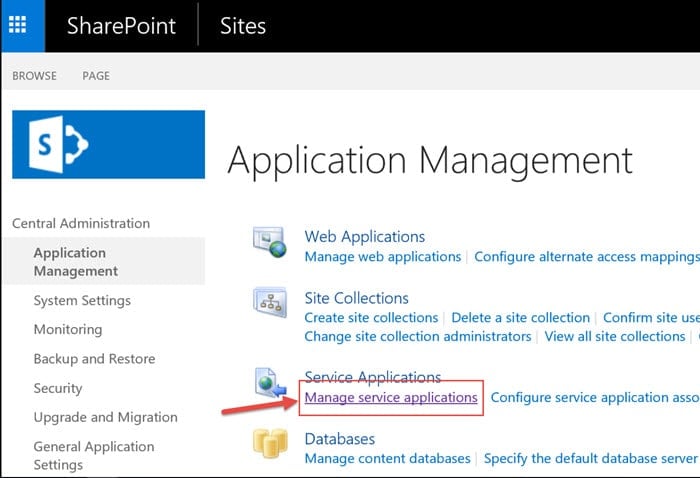
SharePoint サービス アプリケーションは、SharePoint に追加の機能と機能性を提供する特殊なアプリケーションです。これらは、次のような様々なタスクをサポートするために使用できます:
- コンテンツ管理:SharePoint サービス アプリケーションは、ドキュメント、リスト、ライブラリなどの SharePoint コンテンツを管理するために使用できます。
- コラボレーション:SharePoint サービス アプリケーションは、チーム サイト、ワークフロー、ソーシャル ネットワーキング機能などを通じて、ユーザー間のコラボレーションを支援するために使用できます。
- 検索:SharePoint サービス アプリケーションは、エンタープライズ検索やコンテンツ分析などを通じて、SharePoint の検索機能を強化するために使用できます。
- セキュリティ:SharePoint サービス アプリケーションは、アクセス制御や監査機能などを通じて、SharePoint のセキュリティを強化するために使用できます。
SharePoint サービス アプリケーションの例としては、以下のようなものがあります:
- ビジネス接続サービス (BCS): BCS を使用すると、SharePoint をデータベースや基幹業務アプリケーションなどの外部データソースに接続できます。
- 管理メタデータサービス:管理メタデータサービスでは、SharePoint コンテンツ用の分類構造を作成および管理できます。
- PerformancePoint Services:PerformancePoint Servicesは、ビジネスインテリジェンスおよびデータ可視化のための機能を提供します。
- 検索サービスアプリケーション:検索サービスアプリケーションは、SharePoint コンテンツの検索およびインデックス作成機能を提供します。
- ユーザー プロファイル サービス アプリケーション:ユーザー プロファイル サービス アプリケーションは、ユーザー プロファイルの管理およびソーシャル ネットワーキング機能を提供する機能を備えています。
SharePoint サービス アプリケーションは、SharePoint Server ファームにインストールおよび構成できます。また、SharePoint Online でも使用できます。
SharePoint サービス アプリケーションを使用するメリットの一部を以下に示します:
- SharePointの機能を拡張する:SharePointサービスアプリケーションを使用することで、SharePointの機能を拡張し、組織の特定のニーズに対応できます。
- コラボレーションの向上:SharePoint サービス アプリケーションは、チーム サイト、ワークフロー、ソーシャル ネットワーキング機能などの機能を提供することで、ユーザー間のコラボレーションを向上させることができます。
- セキュリティの強化:SharePoint サービス アプリケーションは、アクセス制御や監査機能などの機能を提供することで、SharePoint のセキュリティ強化に貢献します。
- コスト削減:SharePoint サービス アプリケーションは、サードパーティ製アプリケーションの購入や保守の必要性を排除することで、コスト削減に貢献します。
SharePoint環境の機能性、共同作業、セキュリティ、および費用対効果を向上させる方法をお探しなら、SharePointサービスアプリケーションの利用をご検討ください。
SharePoint Online サポート

SharePoint Onlineサポートとは、Microsoft 365(旧称 Office 365)に含まれるクラウド版SharePointであるSharePoint Onlineを利用する組織およびユーザーを支援するためにMicrosoftが提供するカスタマーサポートサービスを指します。SharePoint Onlineサポートは、組織がSharePoint Online環境を効果的に導入、管理、トラブルシューティング、最適化することを目的としています。
SharePoint Online サポートの主な内容は以下の通りです:
メインストリームサポート: SharePoint Online は Microsoft 365 スイートの一部としてメインストリームサポートを受けます。これには、サービスの信頼性とセキュリティを確保するための定期的なセキュリティ更新プログラム、バグ修正、およびテクニカルサポートが含まれます。
テクニカル アシスタンス: 組織は、SharePoint Online に関連する問題に対処するため、マイクロソフトから技術サポートを受けることができます。これには、問題のトラブルシューティング、エラーの解決、設定やカスタマイズに関する支援が含まれます。
ドキュメントとナレッジベース: Microsoftは、SharePoint Onlineに関連する詳細なドキュメント、ナレッジベース記事、FAQ、およびベストプラクティスガイドを提供しています。ユーザーと管理者はこれらのリソースにアクセスし、一般的な問題の解決策を見つけたり、SharePoint Onlineを効果的に使用する方法について学んだりできます。
コミュニティフォーラム: Microsoftはコミュニティフォーラムとディスカッションボードを運営しており、SharePoint Onlineユーザーが質問を投稿したり、知識を共有したり、SharePoint Onlineコミュニティと交流したりできます。これはピアツーピアのサポートと学習の場です。
サービス状態ダッシュボード: SharePoint Online ユーザーは、サービス状態ダッシュボードを通じて SharePoint Online のサービス状態とステータスを確認できます。これにより、サービス障害、停止、およびメンテナンス更新に関する情報が提供されます。
FastTrackサービス:Microsoftは、組織がSharePoint Onlineおよびその他のMicrosoft 365サービスへ移行するのを支援するFastTrackサービスを提供しています。このサービスは、円滑な移行プロセスを実現するためのガイダンス、ベストプラクティス、およびリソースを提供します。
ユーザートレーニングと導入促進:マイクロソフトは、組織とユーザーがSharePoint Onlineを最大限に活用できるよう、トレーニングリソースと導入促進プログラムを提供しています。これには学習教材、トレーニングセッション、ユーザー導入を促進する戦略が含まれます。
セキュリティおよびコンプライアンスに関するガイダンス:SharePoint Online ユーザーは、セキュリティおよびコンプライアンスのベストプラクティスを実装し、データ保護と規制順守を確保するためのガイダンスとリソースにアクセスできます。
請求およびサブスクリプションサポート:組織は、SharePoint Online および Microsoft 365 サブスクリプションに関連する請求に関するお問い合わせ、サブスクリプション管理、アカウント関連の問題についてサポートを受けることができます。
カスタマイズおよび開発サポート:SharePoint Online内でソリューションのカスタマイズまたは開発を行う組織向けに、Microsoftはカスタムアプリケーションや拡張機能に取り組む開発者および管理者向けのサポートを提供します。
テクニカル アカウント マネージャー (TAM): 特定のニーズや大規模な導入環境を持つ組織では、Microsoftのテクニカル アカウント マネージャーを選択する場合があります。TAMは、SharePoint Onlineやその他のMicrosoft 365サービスに対して、個別対応型の積極的なサポートと戦略的ガイダンスを提供します。
SharePoint Online をご利用の組織は、Microsoft 365 管理ポータル、SharePoint 管理センター、または Microsoft または米国クラウド サポートに直接連絡することで、これらのサポート サービスにアクセスできます。利用可能なサポートのレベルは、組織の Microsoft 365 サブスクリプションおよび適用されている特定のサポート プランによって異なる場合があります。
SharePoint サポート電話番号
SharePointサポートチームへのお問い合わせは、1-800-642-7676までお電話ください。こちらは米国電話番号であり、サポートチームは年中無休で24時間対応しております。
MicrosoftのWebサイトからSharePointサポートチームに連絡することもできます。その場合は、support.microsoft.com にアクセスし、検索バーに「SharePoint」と入力して、「サポートに連絡する」ボタンをクリックしてください。
SharePoint サポートチームへのお問い合わせ方法に関わらず、以下の情報を必ずご用意ください:
- Microsoft アカウントのメールアドレス
- ご利用中のSharePointサブスクリプションプラン
- 経験している問題の説明
提供できる情報が多ければ多いほど、SharePointサポートチームはより効果的にご支援できます。
SharePoint サポートエンジニア

SharePointサポートエンジニア(SharePointサポートプロフェッショナルまたはSharePointサポートスペシャリストとも呼ばれる)は、Microsoft SharePoint(SharePoint OnlineおよびSharePoint Serverを含む)に関する支援、トラブルシューティング、サポートの提供を専門とする技術専門家です。これらの専門家は、組織やユーザーが問題を解決し、SharePoint環境を最適化し、円滑な運用を確保する上で重要な役割を果たします。
SharePointサポートエンジニアの役割における主な側面は以下の通りです:
技術的専門性:SharePointサポートエンジニアは、SharePointのアーキテクチャ、機能、および動作に関する深い技術的知識を有しています。文書管理、コラボレーション、ワークフロー、セキュリティ、カスタマイズなど、SharePointの様々な側面について精通しています。
問題解決:彼らの主な責任の一つは、組織やユーザーがSharePointに関連する技術的な問題や課題を診断し解決するのを支援することです。これには、問題のトラブルシューティング、コードのデバッグ、および問題に対する解決策の提供が含まれます。
カスタマーコミュニケーション:SharePointサポートエンジニアは、組織やユーザーと連携し、SharePointに関する問題情報の収集、要件の把握、サポートプロセス全体を通じたガイダンスと進捗情報の提供を行います。効果的なコミュニケーションは、顧客満足度を確保する上で極めて重要です。
サービスレベル契約(SLA):SharePointサポートエンジニアは、組織のサポート計画で定義されたSLAを満たすよう努めます。SLAは、サポート要求の深刻度レベルに基づき、対応時間と解決時間を規定します。
ドキュメント:サポート対応の詳細な記録を保持します。これには問題の説明、実施したトラブルシューティング手順、提供した解決策が含まれます。ドキュメントはサポートケースの進捗状況を監視するのに役立ち、将来の問題発生時の参照資料となります。
カスタマイズサポート:SharePointサポートエンジニアは、SharePoint Designerワークフロー、SharePoint Framework (SPFx) 開発、カスタムWebパーツなど、組織向けのカスタムソリューションを支援します。
サードパーティ統合: 彼らは、SharePoint を他の Microsoft 365 サービス、サードパーティ製アプリケーション、または外部システムと統合するためのガイダンスとサポートを提供する場合があります。
セキュリティおよびコンプライアンスに関するガイダンス:SharePointサポートエンジニアは、SharePoint内でのセキュリティ対策、データ保護、コンプライアンスの実施に関する助言とベストプラクティスを提供できます。
パフォーマンス最適化:組織がSharePoint環境のパフォーマンスを最適化し、ボトルネックを特定し、改善策を提案する支援を行います。
アップグレードと移行:組織がSharePointの新バージョンへのアップグレードやSharePoint Onlineへの移行を計画する場合、サポートエンジニアが移行プロセス全体を通じてガイダンスと支援を提供します。
ユーザートレーニングと導入支援:一部のSharePointサポートエンジニアは、組織やユーザーがSharePointを最大限に活用できるよう、ユーザートレーニングや導入支援プログラムを提供する場合があります。
エスカレーションと協業:複雑なケースでは、SharePointサポートエンジニアは、開発チームや製品グループなど他のMicrosoftチームと連携し、特殊な課題や困難な問題に対処することがあります。
SharePointサポートエンジニアは通常、電話、メール、チャット、サポートチケットを含むマイクロソフト公式サポートチャネルを通じて利用可能です。コラボレーション、文書管理、ビジネスプロセスにSharePointを依存する組織やユーザーにとって、プラットフォームの効率的かつ効果的な活用を支援できる貴重なリソースです。提供されるサポートのレベルは、組織のサポートプランや問題の深刻度によって異なる場合があります。
