
SystemCenter Configuration Manager サポート
必要な時に必要なMicrosoft SCCMのヘルプを入手する

- System Center Configuration Manager のサポートとは
- 構成マネージャー コンソールのサポート
- SCCMによるWindowsサポート
- Linux向けSCCMサポート
- SCCMのAzureサポート
- SCCMによるIntuneのサポート
- System Center Configuration Manager サポートツール
- System Center Configuration Manager - リモート制御サポート
- System Center Configuration Manager - ログサポート
- System Center Configuration Manager - パッチ管理サポート
- SCCM 2022 サポート終了
- SCCM 2019 サポート終了
- SCCM 2016 サポート終了
- SCCM 2012 サポート終了
System Center Configuration Manager のサポートとは
System Center Configuration Manager (SCCM)は、企業全体におけるデバイスとアプリケーションの管理、展開、セキュリティを実現するマイクロソフト製品です。デスクトップ、ノートパソコン、サーバーを含む Windows エンドポイント管理のための包括的なツール群を提供します。SCCM は Mac コンピュータ、モバイルデバイス、ネットワークデバイスなどの他のデバイスの管理にも使用できます。
SCCMは、以下のような幅広い機能を提供します:
- ハードウェアおよびソフトウェアのインベントリ:SCCMは管理対象デバイス上のハードウェアおよびソフトウェアのインベントリを取得できます。
- ソフトウェアの展開:SCCMは管理対象デバイスへのソフトウェア展開に使用できます。
- パッチ管理:SCCMは、管理対象デバイス上のソフトウェアのパッチ適用を管理するために使用できます。
- コンプライアンス管理:SCCMは、管理対象デバイスにおける企業ポリシーへの準拠を強制するために使用できます。
- リモート制御:SCCMは管理対象デバイスをリモートで制御するために使用できます。
- レポート作成:SCCMは、管理対象デバイスの健全性とパフォーマンスに関するレポートを生成できます。
SCCMは、ITインフラの効率性とセキュリティを向上させるために使用できる強力なツールです。ただし、慎重な計画と導入を必要とする複雑な製品でもあります。
SCCMのサポート
マイクロソフトはSCCM向けに以下のサポートオプションを提供しています:
- セルフサービスサポート: Microsoftサポートでは、オンラインドキュメント、フォーラム、ナレッジベース記事など、幅広いセルフサービスリソースを提供しています。
- コミュニティサポート:SCCMユーザーによる大規模で活発なコミュニティが存在し、サポートや助言を提供できます。
- 有料サポート:Microsoft および US Cloud では、電話、チャット、メールによるサポートを含む、さまざまな有料サポートオプションを提供しています。
SCCMのサポート終了
マイクロソフトは、SCCM バージョン 2107 のメインストリーム サポートを 2026 年 7 月 12 日に終了します。SCCM バージョン 2107 の延長サポートは 2031 年 7 月 12 日に終了します。
SCCMユーザーサポートに関する推奨事項
マイクロソフトは、SCCMユーザーに対し、できるだけ早く製品の最新版へのアップグレードを推奨します。最新版へのアップグレードにより、ユーザーはセキュリティ更新プログラムやバグ修正を引き続き受け取ることができ、最新の機能やパフォーマンスの向上を活用できるようになります。
構成マネージャー コンソールのサポート
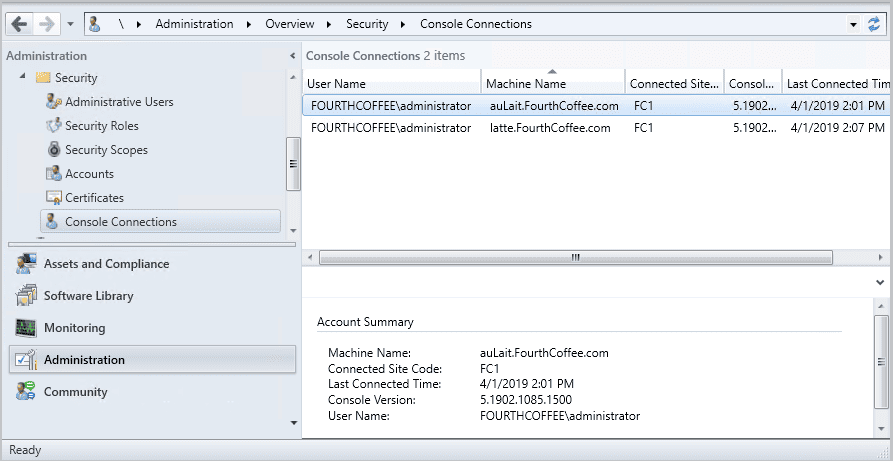
System Center Configuration Manager (SCCM) は、現在 Microsoft Endpoint Manager の一部であり、しばしば Configuration Manager と呼ばれる、大規模なコンピュータ群を管理するためにマイクロソフトが開発したシステム管理ソフトウェア製品です。Configuration Manager コンソールは、Configuration Manager 環境を管理するために使用される主要なツールです。
構成マネージャー コンソールの主な機能と特徴には、以下のものが含まれます:
デバイス管理:IT管理者がネットワーク全体でオペレーティングシステム、ソフトウェアアプリケーション、更新プログラムを展開することを可能にします。管理者はハードウェアとソフトウェアの在庫を追跡・管理することもできます。
ソフトウェアの展開と更新:コンソールは、パッケージやアプリケーションの作成、管理、展開に使用されます。また、Windows Updateを含むソフトウェア更新プログラムの管理と展開にも使用できます。
オペレーティングシステム展開(OSD):管理者は、イメージの作成や、新規デバイスへのオペレーティングシステムの展開、あるいは既存デバイスの再イメージング時にこれを利用できます。
コンプライアンス設定の管理:Configuration Managerでは、セキュリティポリシーの設定と適用、およびクライアントコンピューター上のコンプライアンス設定の監視が可能です。
資産管理:ハードウェアおよびソフトウェアの在庫管理、ソフトウェア使用状況の監視、詳細な資産レポートの作成のためのツールを提供します。
リモートコントロール:対応クライアントコンピュータに対して、コンソールはリモートコントロールセッションを可能にし、管理者がエンドユーザーを支援したり、デバイスを遠隔で管理したりできるようにします。
エンドポイント保護:Configuration Manager は Microsoft Defender for Endpoint と連携し、セキュリティと脅威管理を提供します。
レポートと分析:コンソールは、管理者がインフラストラクチャ、ソフトウェアの展開、システムの健全性、コンプライアンスに関する詳細なレポートを生成できる一連のレポートツールへのアクセスを提供します。
ユーザーアクセス制御:管理者はロールベースのアクセス制御(RBAC)を設定し、ITスタッフがセキュリティを損なうことなく業務を遂行するために必要な権限を確実に付与できます。
他のツールとの統合:Configuration Managerは、Microsoft Intune、Azure Active Directoryなど、その他のMicrosoft製品やサービスと連携し、より包括的な管理ソリューションを提供します。
構成マネージャー コンソールは、ITプロフェッショナルがWindowsコンピューター(およびその他のサポート対象オペレーティングシステム)の大規模ネットワークをサポートおよび管理するために設計された、複雑かつ強力なツールです。ソフトウェア配布や更新プログラム管理からコンプライアンス監視やセキュリティ管理に至るまで、さまざまなIT管理タスクを効率化します。
SCCMによるWindowsサポート
System Center Configuration Manager (SCCM) は、Microsoft Endpoint Manager の一部となった、Microsoft が提供する管理ツールです。これにより管理者は、企業全体にわたるデバイスとアプリケーションの展開およびセキュリティを管理できます。Windows の処理に関して、SCCM は以下の主要な機能を提供します:
Windowsオペレーティングシステムの展開:SCCMは、ネットワーク全体でのWindowsオペレーティングシステムの展開に使用できます。これには、初期オペレーティングシステム展開(OSD)に加え、新しいWindowsバージョンへのアップグレードおよび移行が含まれます。
ソフトウェア更新とパッチ管理:SCCMはWindows向けソフトウェア更新プログラムおよびパッチの配布を管理します。管理者は更新のスケジュール設定、特定のデバイスやグループへの対象指定、更新展開プロセスの監視が可能です。
アプリケーション管理:SCCMは、組織内のWindowsデバイス上でアプリケーションを展開、更新、管理する機能を管理者に提供します。これには、カスタムアプリケーションのパッケージ化と配布、およびライセンス管理の機能が含まれます。
構成とコンプライアンス管理:管理者はSCCMを使用して、Windowsデバイスの構成ベースラインを定義し適用することで、組織のポリシーや規制基準への準拠を確保できます。
資産管理:SCCMはインベントリ管理のためのツールを提供し、管理者がWindowsハードウェアおよびソフトウェア資産を追跡し、使用状況を監視し、将来のニーズを計画することを可能にします。
リモート制御とトラブルシューティング:SCCMにはリモート制御機能が搭載されており、ITサポート担当者がWindowsデバイス上の問題を遠隔で診断・修正することが可能です。
エンドポイント保護:SCCMはMicrosoft Defender for Endpointと連携し、Windowsデバイス向けのセキュリティ管理を提供します。これにはマルウェア保護、セキュリティポリシーの適用、監視が含まれます。
レポートと分析:管理者は、更新プログラムの準拠状況、ソフトウェア配布の成功率、ハードウェア/ソフトウェアのインベントリなど、Windows環境の様々な側面に関するレポートを生成し、データを分析できます。
電源管理: SCCMは 、管理者がWindowsデバイス上で電源管理設定を構成および適用し、エネルギー消費とコストを削減することを可能にします。
ユーザーとデバイスの管理:SCCMはユーザーとデバイスのターゲティングをサポートし、管理者がユーザーロールやデバイスタイプに基づいて異なるポリシーや展開を適用できるようにします。
これらの機能を活用することで、SCCMは組織が多数のWindowsデバイスを効率的に管理することを可能にし、それらが安全で最新の状態に保たれ、組織のニーズと基準に従って構成されることを保証します。
Linux向けSCCMサポート
System Center Configuration Manager (SCCM) は Linux デバイスに対して限定的なサポートを提供します。ソフトウェアの展開、更新プログラムの配布、インベントリデータの収集を通じて Linux デバイスを管理できます。ただし、SCCM は Windows デバイスと同レベルのサポートを Linux デバイスには提供しません。例えば、SCCM を使用して Linux デバイスの構成を管理したり、Linux デバイスの問題をトラブルシューティングしたりすることはできません。
SCCMでLinuxデバイスを管理するには、まずデバイスにSCCM Linuxクライアントをインストールする必要があります。SCCM Linuxクライアントは軽量なエージェントであり、SCCMサーバーと通信して指示を受け取り、ステータスを報告します。SCCM Linuxクライアントをインストールすると、Windowsデバイスを管理するのと同じ方法でSCCMを使用してデバイスを管理できます。
SCCMを使用してLinuxデバイスを管理するために実行できる操作の一部を以下に示します:
- ソフトウェアの展開:SCCMを使用してLinuxデバイスにソフトウェアパッケージを展開できます。SCCMはMSI、RPM、DEBパッケージを含む様々なソフトウェア展開方法をサポートしています。
- 更新プログラムの配布:SCCMを使用してLinuxデバイスにソフトウェア更新プログラムを配布できます。SCCMはMicrosoft Update、Red Hat Satellite Server、yumリポジトリなど、さまざまな更新ソースをサポートしています。
- インベントリデータの収集:SCCMを使用してLinuxデバイスからインベントリデータを収集できます。SCCMが収集するインベントリデータには、デバイスのハードウェア、ソフトウェア、および構成に関する情報が含まれます。
SCCMはLinuxデバイスに対してWindowsデバイスと同レベルのサポートを提供しませんが、Windowsデバイスも存在する環境においてLinuxデバイスを管理する有用なツールとなり得ます。SCCMはLinuxデバイスへのソフトウェアや更新プログラムの展開を自動化するのに役立ち、またLinuxデバイスからインベントリデータを収集するのにも役立ちます。
SCCMを使用してLinuxデバイスを管理する際の制限事項の一部は以下の通りです:
- SCCMはすべてのLinuxディストリビューションをサポートしているわけではありません。SCCMがサポートするLinuxディストリビューションは、Red Hat Enterprise Linux、Ubuntu、CentOSなど、限られた数のみです。
- SCCMはすべてのLinux管理タスクをサポートしているわけではありません。SCCMはLinuxデバイスの構成管理やLinuxデバイス問題のトラブルシューティングには使用できません。
- SCCMは、Windows環境ほどLinux環境との統合性が高くありません。SCCMはPuppetやChefなどのLinux管理ツールとは連携しません。
多数のLinuxデバイスを管理する必要がある場合、専用のLinux管理ツールの使用を検討するとよいでしょう。ただし、Windowsデバイスも混在する環境で少数のLinuxデバイスを管理する場合、SCCMはそれらのデバイス管理に有用なツールとなり得ます。
SCCMのAzureサポート
System Center Configuration Manager (SCCM) は、ハイブリッドクラウド環境における Azure リソースの管理に使用できます。この統合により、SCCM の管理機能を Azure に拡張でき、単一のコンソールからオンプレミスとクラウドの両方のリソースを管理することが可能になります。
SCCMによるAzure管理の主な利点:
- 統合管理:SCCMはオンプレミスとAzureリソースの両方を管理するための集中型プラットフォームを提供し、IT管理タスクを簡素化します。
- コスト削減:SCCMはタスクの自動化とリソース管理の効率化により、Azureリソースの利用率を最適化し、コスト削減を支援します。
- 可視性の向上:SCCMは包括的なレポート作成および監視機能を提供し、Azureリソースの使用状況とパフォーマンスに関する洞察を提供します。
Azure管理におけるSCCMの主な機能:
- Azure Active Directory (AAD) 統合:SCCM は AAD に接続してユーザーとデバイスを認証し、Azure リソースのシームレスな管理を実現します。
- Azure Resource Manager (ARM) 統合:SCCM は ARM と連携し、仮想マシン、ストレージ アカウント、仮想ネットワークなどの Azure リソースのプロビジョニング、構成、管理を行うことができます。
- Azure Automation 統合:SCCM は Azure Automation と連携し、ソフトウェアの展開や更新プログラムのインストールなど、Azure リソース上で自動化されたタスクを実行できます。
SCCM を使用した Azure の管理方法:
- 接続の確立:Azure Active Directory (AAD) サービスプリンシパルを使用して、SCCM が Azure サブスクリプションに接続するよう構成します。
- Azureリソースのインポート:AzureリソースをSCCMにインポートし、SCCMコンソールからそれらを検出および管理します。
- Azure リソース コレクションの作成:管理上の必要性(部門や機能など)に基づいて Azure リソースをコレクションに整理します。
- Azure VMへのソフトウェア展開:SCCMを使用して、さまざまな展開方法によりソフトウェアパッケージをAzure仮想マシン(VM)に展開します。
- Azure VMへの更新プログラムの配布:SCCMを使用してAzure VMにソフトウェア更新プログラムを配布し、最新のセキュリティパッチが適用された状態を維持します。
- Azureリソースのパフォーマンスを監視する:SCCMを使用して、CPU使用率、メモリ消費量、ネットワークトラフィックなどのAzureリソースのパフォーマンスと健全性を監視します。
- Azureリソース使用状況のレポート作成:SCCMからレポートを生成し、ソフトウェア展開状況、更新プログラムのコンプライアンス、リソース使用率など、Azureリソースの使用状況を把握します。
SCCMのAzure管理機能は、主にAzure VM上でのソフトウェアの展開と管理に重点を置いています。Azureサービスの構成やAzureインフラストラクチャの管理など、より高度なAzure管理タスクについては、Azure Resource ManagerやAzure PowerShellなどの専用のAzure管理ツールを使用する必要がある場合があります。
SCCMによるIntuneのサポート
System Center Configuration Manager (SCCM) は、現在 Microsoft Endpoint Manager に統合され、Intune と連携して、オンプレミスとクラウドの両方のデバイスに対する包括的な管理ソリューションを提供します。この統合により、組織は単一の管理コンソールから PC、サーバー、モバイルデバイスをすべて管理できます。SCCM が Intune と連携する仕組みは以下の通りです:
共同管理
共同管理機能:共同管理は、Configuration ManagerとIntuneの両方でWindows 10デバイスを同時に管理できる主要な機能です。これは、デバイス管理を段階的にクラウドに移行する際に特に有用です。
ワークロードの分散: 共同管理により 、どのワークロードをConfiguration Managerで処理し、どのワークロードをIntuneで管理するかを決定できます。一般的なワークロードには、コンプライアンス ポリシー、デバイス構成、ソフトウェア更新、エンドポイント保護が含まれます。
柔軟性と移行:この構成は、オンプレミス環境からクラウドベースの管理へ移行する組織に柔軟性を提供します。特定の機能を段階的にIntuneへ移行できる段階的アプローチを可能にします。
統合エンドポイント管理(UEM)
機能の統合:統合により、SCCM(堅牢なオンプレミス型デバイス管理)とIntune(俊敏なクラウドベース管理)の両方の強みが、単一のエンドポイント管理ソリューションに結集されます。
クラウドからの管理:Intuneは、企業ネットワークに常時接続されていないデバイスを管理する機能を提供し、包括的なモバイルデバイス管理(MDM)およびモバイルアプリケーション管理(MAM)機能を実現します。
ポリシーとコンプライアンス:Intuneで設定されたポリシーはSCCMで管理されるデバイスに拡張可能であり、デバイス群全体で一貫したコンプライアンスと構成ポリシーを確保します。
特長と利点
条件付きアクセス: Intuneを使用すると 、準拠し登録済みのデバイスのみが企業リソースにアクセスできるようにする条件付きアクセスポリシーを適用できます。
アプリケーション展開:この統合により、Intuneのクラウドベースの機能とSCCMのオンプレミス環境の強みを両方活用した、より効率的なアプリケーション展開プロセスが実現します。
セキュリティ態勢の強化: SCCMとIntuneを統合することで 、組織はIntuneのデータ保護ポリシーやSCCMの包括的なソフトウェア更新管理といった機能を活用し、セキュリティ態勢を強化できます。
レポートと分析:本統合により、デバイス状態、コンプライアンス、使用パターンに関する分析と洞察を備えた強化されたレポート機能が提供されます。
オートパイロット統合:Windows オートパイロットとの統合により、Intune および SCCM で管理される新しい Windows デバイスの導入とプロビジョニングを効率化します。
実装上の考慮事項
ネットワーク構成:SCCM、Intune、および Azure サービス間の通信のために、適切なネットワーク構成を確保してください。
ライセンス:SCCM と Intune の両方を使用するには、適切なライセンスが必要です。
トレーニングと専門知識:IT スタッフは、新しい統合環境を効果的に管理するためにトレーニングが必要となる場合があります。
SCCMとIntuneを統合することで、組織はクラウドベースとオンプレミスの管理ツールを組み合わせた環境で全デバイスの管理が可能となり、現代のIT環境における強力なソリューションを実現します。
System Center Configuration Manager サポートツール
Microsoft Endpoint Managerの一部であるSystem Center Configuration Manager (SCCM) は、IT管理者が多数のWindowsコンピューターやその他のデバイスを管理するためのツール群を提供します。これらのツールは、ソフトウェアや更新プログラムの展開からセキュリティポリシーの適用まで、様々なタスクを容易にします。以下に、主要なSCCMサポートツールの概要を示します:
Configuration Manager コンソール:SCCM 環境を管理するための主要なインターフェイスです。管理者はこれを使用してリソースを整理し、ポリシーを作成し、ソフトウェアをデプロイし、システムの状態を監視できます。
ソフトウェアセンター:エンドユーザーが承認済みソフトウェアや更新プログラムをインストールし、組織ポリシーへのデバイス準拠状況を確認できるクライアントサイドアプリケーション。
クライアント ヘルス ツール:すべてのデバイスにSCCMクライアントがインストールされ、正常に機能していることを保証するツールです。クライアント関連の課題を特定し、修正するのに役立ちます。
リモートコントロール:管理者がユーザーのデバイスにリモート接続し、トラブルシューティングやサポートを行う機能。ITサポートの体験を向上させます。
ソフトウェア更新ポイント (SUP):SCCM内の役割であり、Windows Server Update Services (WSUS) と連携してWindows更新プログラムの管理と展開を行う。
System Center Endpoint Protection (SCEP):統合されたウイルス対策およびセキュリティソリューションを提供します。SCCMと同じクライアントを使用するため、セキュリティ管理が簡素化されます。
オペレーティングシステム展開 (OSD):Windows オペレーティングシステムの新しいインストールを展開するための一連のツール。展開プロセスの自動化のためのタスクシーケンスを含む。
コンプライアンス設定:デバイスが企業および規制基準に準拠することを保証するためのコンプライアンスルールとベースラインを作成、管理、評価するためのツール。
レポートサービス:ソフトウェアおよびハードウェアのインベントリ、コンプライアンス状況、ソフトウェア更新状況、その他IT環境の側面に関する洞察を提供する一連のレポート機能。
アセットインテリジェンス:ハードウェアおよびソフトウェア資産に関するより詳細かつ正確な情報を提供することで、在庫管理機能を強化します。
アプリケーション管理:組織全体におけるアプリケーションのパッケージ化、配布、および管理を可能にします。
電力管理:デバイスの電源設定を管理することで、組織のエネルギー消費削減を支援します。
コンテンツ管理:ネットワーク全体におけるソフトウェアコンテンツおよび更新プログラムの保存と配布を管理します。
配布ポイント:ソフトウェアのインストールや更新に必要なファイルを保存するサーバー。クライアントへの効率的なコンテンツ配布を可能にする。
モバイルデバイス管理(MDM):モバイルデバイス向けの基本管理機能を提供しますが、より高度な機能を利用するにはMicrosoft Intuneとの統合が必要です。
これらのサポートツールは、SCCMスイート内の他のツールと連動し、IT環境向けの包括的な管理ソリューションを提供します。これにより、管理者はソフトウェアの効率的な展開、セキュリティの維持、更新プログラムの管理、および全デバイスにおけるコンプライアンスの確保が可能となります。
System Center Configuration Manager - リモート制御サポート
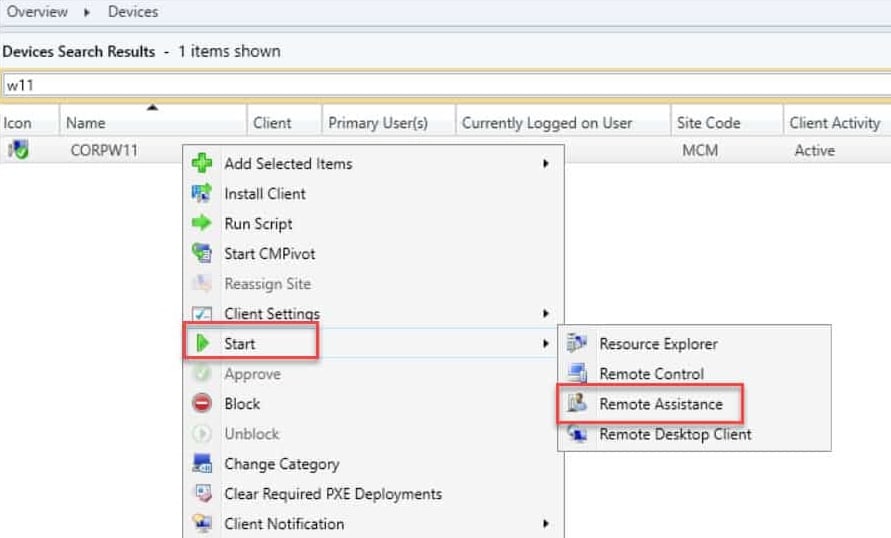
システム センター コンフィギュレーション マネージャー (SCCM)(現在は Microsoft Endpoint Manager の一部)を使用したクライアント コンピューターのリモート制御は、IT 管理者にとって非常に有用な機能です。これにより、ネットワーク内のデバイスをリモートで管理、診断、トラブルシューティングできます。SCCM でリモート制御を設定および使用する方法の基本的な概要を以下に示します:
リモートコントロールの設定
クライアント設定の構成
– SCCM コンソールで、`管理 > クライアント設定` に移動します。
– デフォルトのクライアント設定を変更するか、新しいカスタム設定ポリシーを作成するかを選択します。
– 設定内で「リモートツール」設定を探して構成します。ここでは、許可された閲覧者、ユーザーの権限レベル、ユーザー承認の要求などのオプションを指定できます。
クライアント設定の展開
– 変更したクライアント設定はクライアントマシンに展開する必要があります。デフォルトのクライアント設定を変更した場合、これは自動的に行われます。カスタム設定については、該当するコンピューターのコレクションに展開してください。
ファイアウォール設定
– リモート制御通信を可能にするため、必要なファイアウォールポートが開いていることを確認してください。デフォルトでは、SCCMはリモート制御にTCPポート2701を使用します。
権限
– リモートコントロールを使用するITスタッフに対して適切な権限を設定します。これには通常、リモートコントロール権限を持つセキュリティロールへの追加が含まれます。
リモコンの使用
SCCM コンソールにアクセスする
– 適切な権限を持つマシンでSCCMコンソールを開く。
クライアントコンピューターを検索する
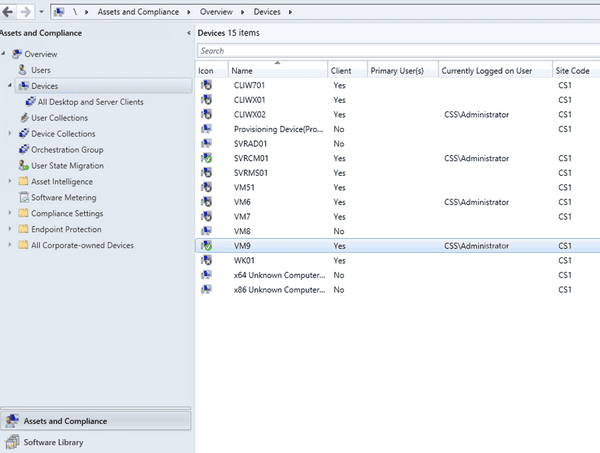
– `資産とコンプライアンス > デバイス` に移動します。
– リモート操作したいクライアントコンピューターを探します。
リモートコントロールを開始する
– 選択したクライアントを右クリックし、`開始 > リモートコントロール` を選択します。
– この時点で、設定によっては、クライアントマシンのユーザーにリモートコントロールセッションを許可するかどうかを尋ねるプロンプトが表示される場合があります。
リモートセッション
– 接続が完了すると、クライアントのデスクトップが表示され、リモートでマシンを管理できるようになります。
– リモートコントロールツールバーには、Ctrl+Alt+Delの送信、ユーザーとのチャット開始、表示モードの変更など、様々なオプションが用意されています。
セッションの終了
– タスクが完了したら、リモコンウィンドウを閉じるだけでセッションを終了できます。
セキュリティとベストプラクティス
ユーザー承認
プライバシーとセキュリティを維持するため、リモートセッション開始前にエンドユーザーの承認を必要とする設定を構成することを推奨します。
監査ログ
SCCMは、すべてのリモート制御セッションのログを記録します。これらは、コンプライアンスおよび監査の目的で確認できます。
帯域幅の考慮事項
特に低速なネットワーク接続を介してデバイスをリモート制御する際は、帯域幅の使用量に注意してください。
SCCMのリモートコントロール機能はITサポートと管理において強力ですが、プライバシーとユーザー同意に関する組織の方針および法的要件を遵守し、常に責任を持って使用する必要があります。
System Center Configuration Manager - ログサポート
System Center Configuration Manager (SCCM) は、包括的なログ記録システムを利用して、SCCM 環境内で発生する様々なアクティビティやイベントを捕捉し記録します。これらのログは、トラブルシューティング、監視、監査の目的において貴重な知見を提供します。
SCCMログの種類
SCCMは、生成される膨大な情報を分類・整理するために、異なる種類のログを維持します。主なログの種類には以下が含まれます:
サイト サーバー ログ:これらのログは、SCCM サイト サーバーに関連するアクティビティ(サイト操作、構成変更、コンポーネント間の相互作用など)を記録します。
クライアントログ: これらのログは、ソフトウェアの展開、インベントリ収集、コンプライアンスチェックなど、SCCMクライアントデバイス上の活動を記録します。
セットアップログ: これらのログは、インストール、アップグレード、ソフトウェア更新を含む、SCCMのセットアップおよび構成手順の詳細を記録します。
セキュリティログ: これらのログは、ログイン失敗、アクセス制御違反、侵入検知アラートなどのセキュリティ関連のイベントを追跡します。
トレースログ: これらのログは、特定のSCCMコンポーネントやプロセスに関する詳細な情報を提供し、詳細なトラブルシューティングやデバッグによく使用されます。
ログ管理
SCCMは、ログを効果的に管理および分析するための様々なツールと機能を提供します。これには以下が含まれます:
ログビューアー: 組み込みのログビューアにより、SCCMコンソール内でログデータのフィルタリング、検索、分析が可能です。
ログ収集: 複数のSCCMソースからのログを収集・一元化して分析を容易にするため、ログコレクションを作成できます。
ログレポート: SCCMは、ログデータを要約・可視化するための事前定義済みレポートとカスタムレポート作成機能を提供します。
ログアラート: 特定のログイベントが発生した際に通知するアラートを設定でき、プロアクティブな監視とトラブルシューティングを可能にします。
ログ保持
SCCMでは、各種ログの保持期間を設定可能なログ保持設定を提供し、アーカイブまたは削除されるまでの期間を決定します。これにより、ストレージ容量の管理と過剰なログ蓄積の防止が可能となります。
ログセキュリティ
SCCMは、ログデータが不正アクセスや改ざんから保護されるようセキュリティ対策を実施しています。ログは安全な場所に保存され、アクセス権限はユーザーの役割に基づいて制御できます。
SCCM ログ記録の利点
トラブルシューティング: ログは問題の特定と解決に貴重な手がかりを提供し、トラブルシューティングのプロセスを迅速化します。
監視: ログによりSCCMの活動を継続的に監視でき、潜在的な問題や不整合を早期に検出することが可能となります。
コンプライアンス: ログは、セキュリティおよび監査要件への準拠の証拠として機能し、SCCM操作の記録を提供します。
パフォーマンス最適化: ログを分析することで、パフォーマンスのボトルネックを特定し、SCCMの運用を最適化できます。
計画とキャパシティ予測: ログは使用パターンとリソース利用状況に関する洞察を提供し、将来の計画立案とキャパシティ予測を支援します。
SCCMのログ記録システムは、健全かつ安全なSCCM環境を維持するための重要な構成要素です。ログを効果的に活用することで、問題を迅速にトラブルシューティングし、運用をプロアクティブに監視し、セキュリティ基準への準拠を確保できます。
System Center Configuration Manager - パッチ管理サポート
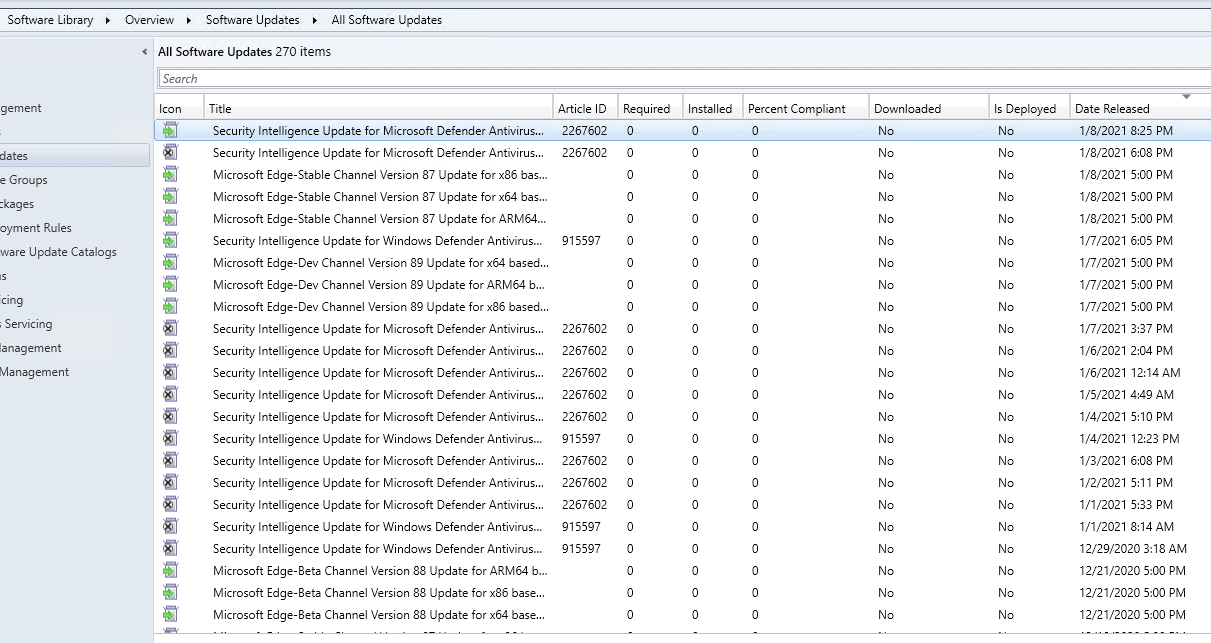
System Center Configuration Manager (SCCM) は、組織が Windows および Linux デバイスにセキュリティ更新プログラム、ソフトウェアパッチ、その他の更新プログラムを展開するための包括的なパッチ管理機能を提供します。SCCM のパッチ管理プロセスには、以下の主要なステップが含まれます:
ソフトウェア更新プログラムの同期:SCCMは定期的にMicrosoft Updateやその他の更新ソースと同期し、利用可能な更新プログラムとメタデータを取得します。これにより、SCCMが最新のパッチとその管理対象デバイスへの適用可能性を把握できるようになります。
パッチ評価:SCCMは管理対象デバイスごとに評価を行い、適用可能かつ必要な更新プログラムを判定します。この評価では、デバイスのオペレーティングシステム、現在のソフトウェアバージョン、更新プログラムの適用可能性ルールなどの要素が考慮されます。
パッチのダウンロード:SCCMは更新ソースから必要なパッチパッケージをダウンロードします。これらのパッケージは、クライアントデバイスへの効率的な配布のために、SCCMサイトサーバーまたは配布ポイントにローカルで保存されます。
パッチの展開:SCCMは、設定可能な展開スケジュールと構成に従って、ダウンロードしたパッチを管理対象デバイスに展開します。展開オプションには、自動展開、手動展開、およびユーザーによる展開が含まれます。
パッチのインストール:パッチのインストールは、管理対象デバイスにおいてスケジュールされた時刻に、またはユーザーが開始した際に実行されます。SCCMはインストールプロセスを監視し、パッチのインストール成功または失敗について報告します。
パッチ適用状況レポート:SCCMは管理対象環境全体のパッチ適用状況に関する包括的なレポートを提供します。これらのレポートは、必要なパッチをインストール済みのデバイスと、重要な更新プログラムが未適用のデバイスを明示します。
パッチ管理の自動化:SCCMはパッチ管理プロセスの多くの側面を自動化し、手動介入を減らし、更新プログラムが効率的かつ一貫して展開されることを保証します。
SCCMパッチ管理の主な機能:
集中管理:SCCMは、多様なデバイスにわたるパッチ管理のための集中プラットフォームを提供し、パッチ管理プロセスを簡素化します。
対象を絞った展開:SCCMでは、デバイスグループ、オペレーティングシステム、その他の基準に基づいて対象を絞ったパッチ展開が可能であり、特定のデバイスにのみ関連する更新プログラムが展開されることを保証します。
コンプライアンスの強制:SCCMは、デバイスが必要なパッチをインストールするまでネットワークリソースへのアクセスを許可しないことで、パッチ適用コンプライアンスを強制できます。
包括的なレポート機能:SCCMは、パッチ展開状況、コンプライアンス率、およびデバイス固有の情報に関する詳細なレポートを提供します。
サードパーティ製ツールとの統合:SCCMは、拡張機能と相互運用性を実現するため、サードパーティ製パッチ管理ツールと連携可能です。
System Center Configuration Managerのパッチ管理機能は、組織がデバイスを最新の重要なパッチとソフトウェア更新プログラムで最新の状態に保つことを保証することで、高いレベルのセキュリティとコンプライアンスを維持するのに役立ちます。
SCCM 2022 サポート終了
System Center Configuration Manager 2022 は、2023年10月6日にサポート終了(EOL)を迎えました。これにより、Microsoft はこのバージョンの製品に対するセキュリティ更新プログラムおよびテクニカル サポートの提供を終了します。System Center Configuration Manager 2022 を引き続きご利用中の組織は、セキュリティ更新プログラムとサポートを継続して受けられるよう、できるだけ早く製品の新しいバージョンへのアップグレードを行うことをお勧めします。
System Center Configuration Manager 2022 の主な日程は以下の通りです:
- メインストリームサポート:2022年4月8日 – 2023年10月6日
- 延長サポート期間:2023年10月7日~2024年10月6日
延長サポート期間中、マイクロソフトは重大および高優先度の脆弱性に対するセキュリティ更新プログラムのみを提供します。製品への新機能の追加はなく、セキュリティ以外の問題に対する技術サポートも提供されません。
System Center Configuration Manager 2022 を引き続き使用している組織は、製品のサポート終了に備えて以下の手順を実行する必要があります:
- 環境を評価する:System Center Configuration Manager 2022 をまだ実行しているすべてのデバイスを特定する。
- 移行計画の策定:デバイスを新しいバージョンのSystem Center Configuration Managerに移行するための計画を作成します。
- 移行計画をテストする:本番環境以外の環境で移行計画をテストし、問題なく動作することを確認してください。
- 新バージョンの展開:System Center Configuration Manager の新バージョンを本番環境に展開します。
- 移行を監視する:移行を監視し、すべてのデバイスが正常にアップグレードされたことを確認してください。
これらの手順を踏むことで、組織はSystem Center Configuration Managerの新バージョンへの円滑な移行を確保し、必要なセキュリティ更新プログラムとサポートを引き続き受けられます。
SCCM 2019 サポート終了
System Center Configuration Manager (SCCM) 2019 は、2019年5月20日にメインストリーム サポートが終了し、延長サポートは2024年10月10日に終了します。 これは、2024年10月10日以降、MicrosoftがSCCM 2019向けのセキュリティ更新プログラムおよび非セキュリティ更新プログラムの提供を終了することを意味します。セキュリティ更新プログラムとサポートを継続して受けられるよう、組織はSCCMの新バージョンへのアップグレードが推奨されます。
SCCM 2019 の主な日程は以下の通りです:
- メインストリームサポート:2019年3月14日 – 2019年5月20日
- 延長サポート期間:2019年5月21日~2024年10月10日
延長サポート期間中、マイクロソフトは重大および高優先度の脆弱性に対するセキュリティ更新プログラムのみを提供します。製品への新機能の追加はなく、セキュリティ以外の問題に対する技術サポートも提供されません。
SCCM 2019をまだ使用している組織は、製品のサポート終了に備えて以下の手順を実行する必要があります:
- 環境を評価する:SCCM 2019 をまだ実行しているすべてのデバイスを特定する。
- 移行計画の策定:デバイスを新しいバージョンのSCCMに移行するための計画を作成します。
- 移行計画をテストする:本番環境以外の環境で移行計画をテストし、問題なく動作することを確認してください。
- 新バージョンの展開:SCCMの新バージョンを本番環境に展開します。
- 移行を監視する:移行を監視し、すべてのデバイスが正常にアップグレードされたことを確認してください。
SCCMをアップグレードして、新しいバージョンのSCCMへの円滑な移行を確保し、必要なセキュリティ更新プログラムとサポートを引き続き受けられるようにします。
SCCM 2016 サポート終了
System Center Configuration Manager (SCCM) 2016 は、2017年11月18日にサポート終了 (EOL) となりました。これは、Microsoft がこのバージョンの製品に対するセキュリティ更新プログラムやテクニカル サポートの提供を終了したことを意味します。SCCM 2016 を引き続き使用している組織は、セキュリティ更新プログラムとサポートを継続して受けられるよう、できるだけ早く製品の新しいバージョンにアップグレードすることをお勧めします。
SCCM 2016 の主な日程は以下の通りです:
- メインストリームサポート期間:2016年3月11日~2017年11月18日
- 延長サポート期間:2017年11月19日~2022年11月18日
延長サポート期間中、マイクロソフトは重大および高優先度の脆弱性に対するセキュリティ更新プログラムのみを提供しました。製品への新機能の追加はなく、マイクロソフトはセキュリティ以外の問題に対する技術サポートを提供しませんでした。
SCCM 2016 をまだ使用している組織は、すでに製品の新しいバージョンへのアップグレード措置を講じているはずです。ただし、組織が依然として SCCM 2016 を使用している場合は、製品のサポート終了に備えて以下の手順を実行する必要があります:
- 環境を評価する:SCCM 2016 をまだ実行しているすべてのデバイスを特定する。
- 移行計画の策定:デバイスを新しいバージョンのSCCMに移行するための計画を作成します。
- 移行計画をテストする:本番環境以外の環境で移行計画をテストし、問題なく動作することを確認してください。
- 新バージョンの展開:SCCMの新バージョンを本番環境に展開します。
- 移行を監視する:移行を監視し、すべてのデバイスが正常にアップグレードされたことを確認してください。
企業は、SCCM 2016を最新のMS Configuration Managerバージョンにアップグレードすることで、SCCMの新バージョンへの円滑な移行を確保し、必要なセキュリティ更新プログラムとサポートを引き続き受けられます。
SCCM 2012 サポート終了
System Center Configuration Manager (SCCM) 2012 は、2022年7月12日にサポート終了 (EOL) となりました。これは、Microsoft がこのバージョンの製品に対するセキュリティ更新プログラムおよびテクニカル サポートの提供を終了したことを意味します。SCCM 2012 を引き続き使用している組織は、セキュリティ更新プログラムとサポートを継続して受けられるよう、できるだけ早く製品の新しいバージョンにアップグレードすることをお勧めします。
SCCM 2012 の主な日程は以下の通りです:
- メインストリームサポート:2012年9月10日 – 2022年7月12日
- 延長サポート期間:2022年7月13日~2027年7月12日
延長サポート期間中、マイクロソフトは重大および高優先度の脆弱性に対するセキュリティ更新プログラムのみを提供しました。製品への新機能の追加はなく、マイクロソフトはセキュリティ以外の問題に対する技術サポートを提供しませんでした。
SCCM 2012 をまだ使用している組織は、すでに製品の新しいバージョンへのアップグレード手順を講じているはずです。ただし、組織が依然として SCCM 2012 を使用している場合は、製品のサポート終了に備えて以下の手順を実行する必要があります:
- 環境を評価する:SCCM 2012 をまだ実行しているすべてのデバイスを特定する。
- 移行計画の策定:デバイスを新しいバージョンのSCCMに移行するための計画を作成します。
- 移行計画をテストする:本番環境以外の環境で移行計画をテストし、問題なく動作することを確認してください。
- 新バージョンの展開:SCCMの新バージョンを本番環境に展開します。
- 移行を監視する:移行を監視し、すべてのデバイスが正常にアップグレードされたことを確認してください。
上記のステップに従うことで、企業はSCCMの新バージョンへの円滑な移行を確保し、必要なセキュリティ更新プログラムとサポートを引き続き受けられます。
